最近由于项目需求以及效率需要,在vscode引入claude进行代码整理,现将引入过程记录,将相关踩坑问题复盘:
1. 安装CC-Switch
ccSwitch(CC-Switch)是基于 Rust+Tauri 开发的跨平台桌面应用,核心作用是一键管理与切换 Claude Code、Codex、Gemini CLI 等 AI 编程工具的 API 配置,替代手动修改 JSON / 环境变量,大幅提升配置效率。以下是核心功能与价值
安装包下载地址:https://github.com/farion1231/cc-switch/releases
安装CC-Switch 是便于进行API配置切换
在安装过程中出现了如下报错:
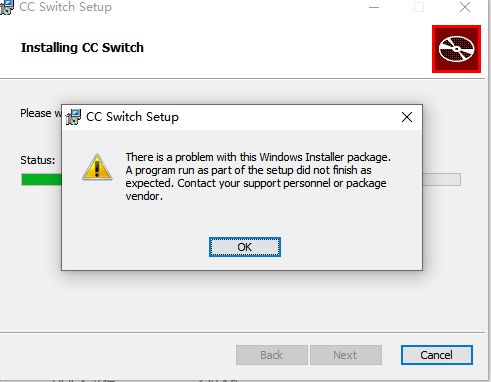
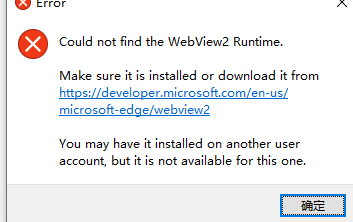
这个报错原因是由于CC-Switch 依赖WebView2,如果本地没有WebView2则安装会直接失败。
本地是否安装WebView2可以在控制面板-程序-程序和功能中查到
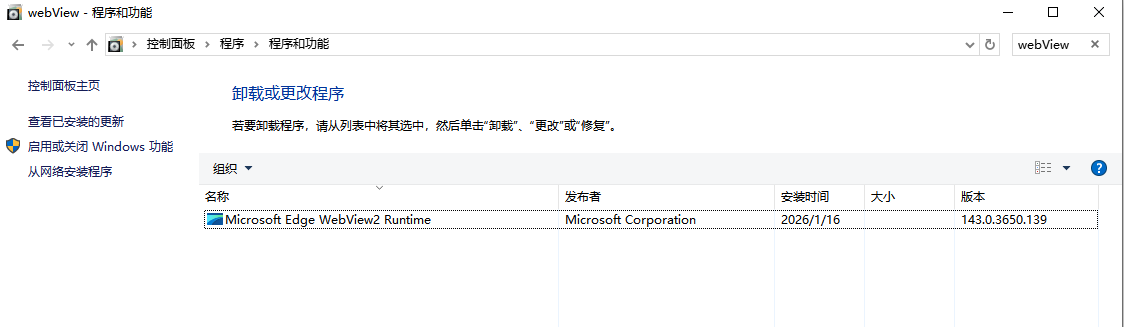
Microsoft Edge WebView2 Runtime 的官方下载地址为:
https://developer.microsoft.com/en-us/microsoft-edge/webview2/
运行下载的安装程序(如 MicrosoftEdgeWebView2RuntimeInstaller.exe),安装过程为静默模式,无需用户交互。安装完成后,系统会提示需要重启某些应用程序以生效。
完成Microsoft Edge WebView2 Runtime的安装后,再回过头安装CC-Switch即可。
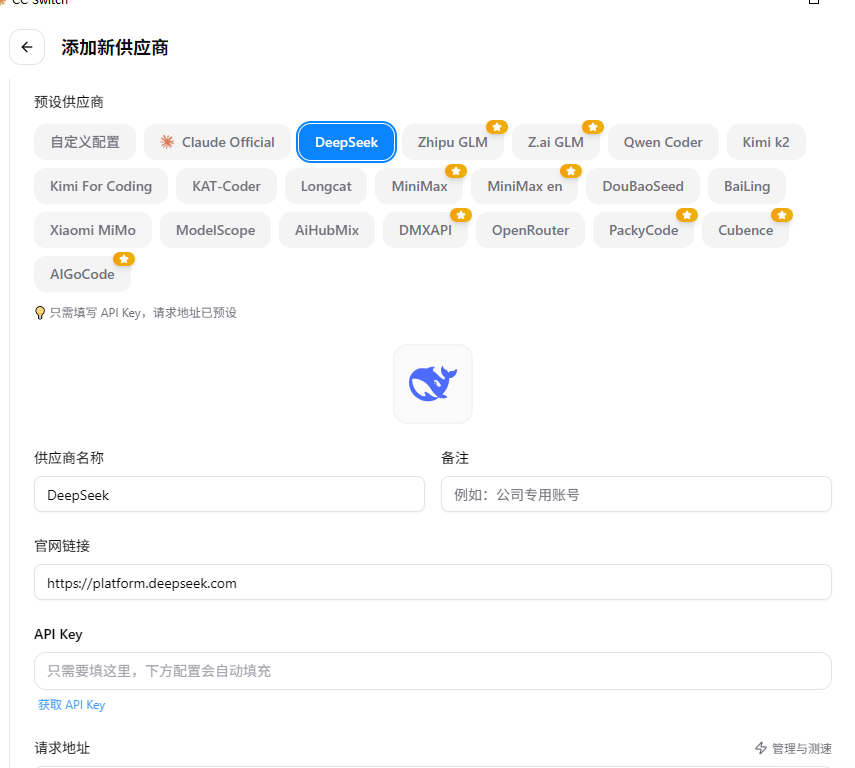
安装好CC-Switch后,添加一个deepseek配置,需要配置好API Key,API Key需要在Deepseek上获取,配置好后点击保存
2.安装Node.js
下载Node.js安装包
访问Node.js官方网站(https://nodejs.org/),选择适合Windows的LTS(长期支持)版本或最新版本下载。推荐使用LTS版本以获得更好的稳定性。
运行安装程序
双击下载的.msi安装文件,启动安装向导。按照提示逐步操作,确保勾选以下选项:
Add to PATH:将Node.js添加到系统环境变量,便于全局调用。
Automatically install necessary tools:自动安装所需工具(如Python、Visual Studio Build Tools等,适用于需要编译原生模块的情况)。
验证安装
安装完成后,打开命令提示符(CMD)或PowerShell,输入以下命令检查版本:
powershell
node -v
npm -v
若正确显示Node.js和npm的版本号,说明安装成功。
3. 安装claude
在cmd中先切换npm源为阿里云:
powershell
npm config set registry https://registry.npmmirror.com然后安装claude
powershell
npm install -g @anthropic-ai/claude-code安装完成后执行如下命令如果有返回代表安装正常:
powershell
claude安装好后,我们找到C盘-用户 claude.json文件,在文件内配置一行:
powershell
"hasCompletedOnboarding": true"hasCompletedOnboarding": true 通常用于标记用户已完成初始引导流程。该参数的主要功能是跳过后续的引导步骤,直接进入完整功能界面。
4.Vscode安装Claude Clode for VS Code
在扩展中搜索Claude Clode for VS Code,然后进行安装,安装后在vscode右上角claude图标唤出claude正常即安装完毕。