【Dify学习笔记】:Dify插件离线转换教程

目录

前言

[1. 介绍](#1. 介绍)

[2. 插件下载](#2. 插件下载)

[3. dify插件打包工具](#3. dify插件打包工具)

[4. 插件打包](#4. 插件打包)

[5. 插件安装](#5. 插件安装)


前言

Dify的插件常规情况下需要联网安装,即使将插件下载下来,通过本地方式安装,插件内部的依赖依然需要联网才能下载。所以常规情况下无法在纯内网环境安装和使用插件。

本教程旨在通过将下载的插件转换为离线版本,可以在无网络的情况下也能正常安装。


1. 介绍

Dify是一款开源的Agent开发平台,旨在简化生成式AI应用的开发、集成和部署过程。
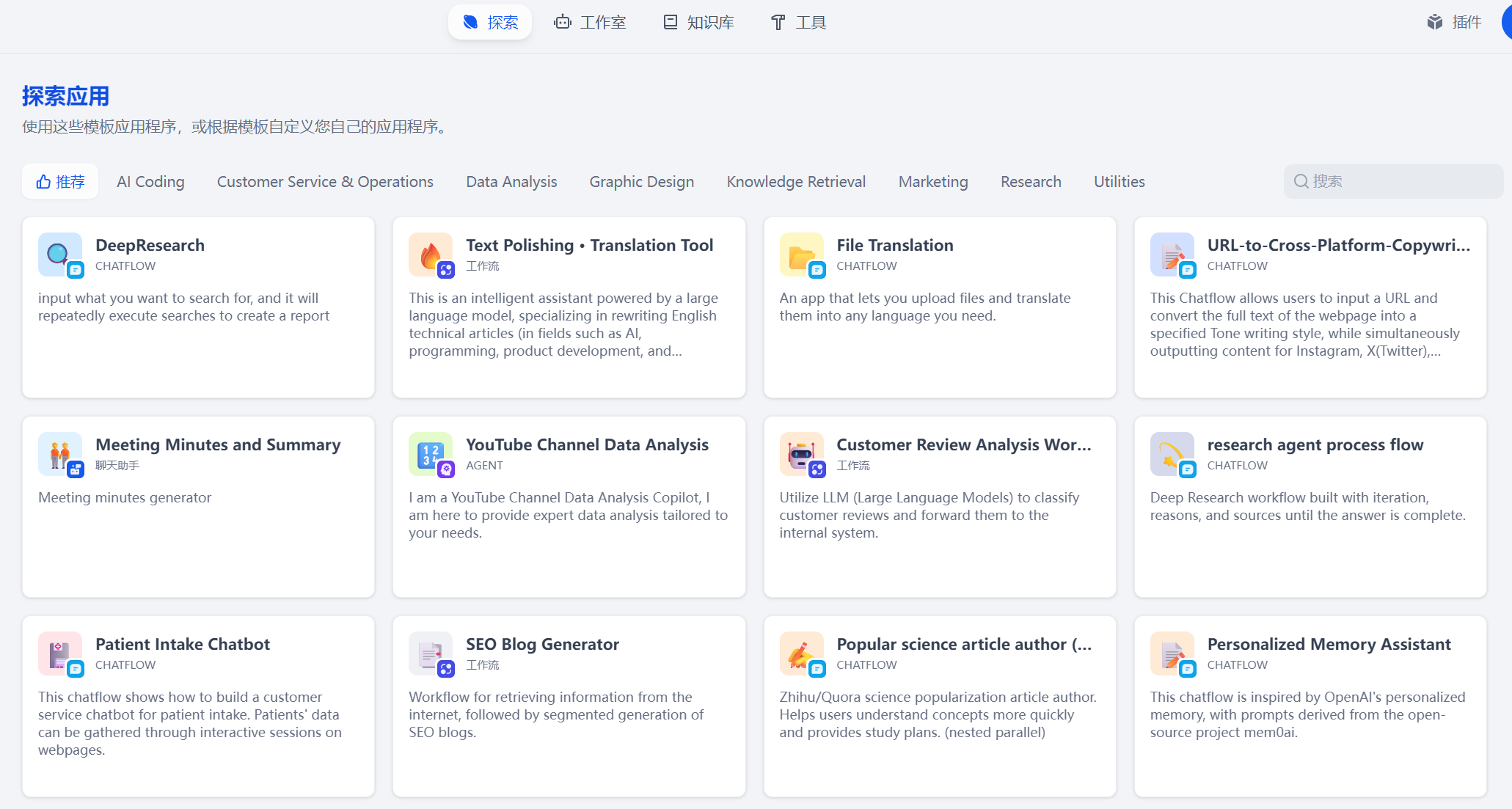
2. 插件下载

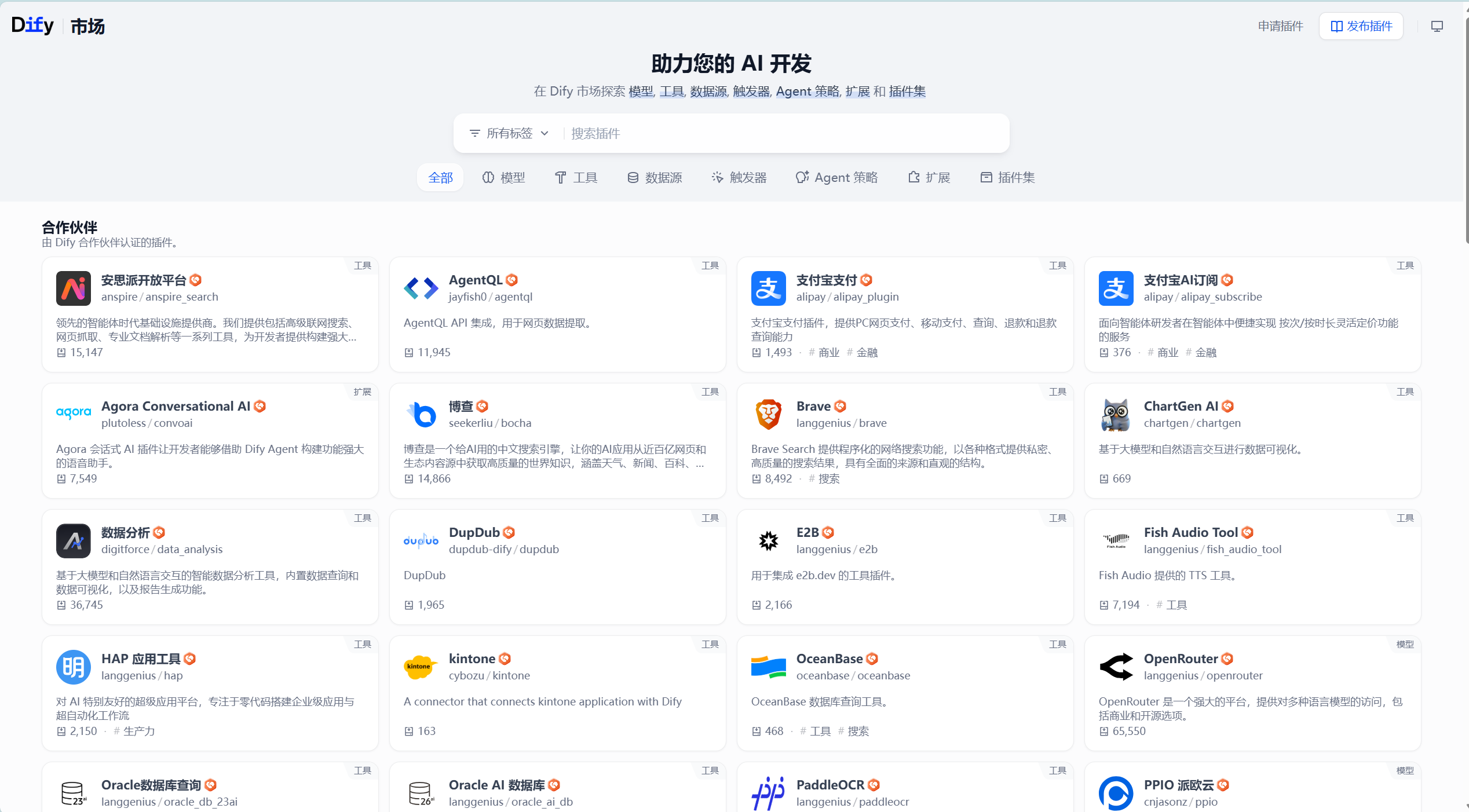
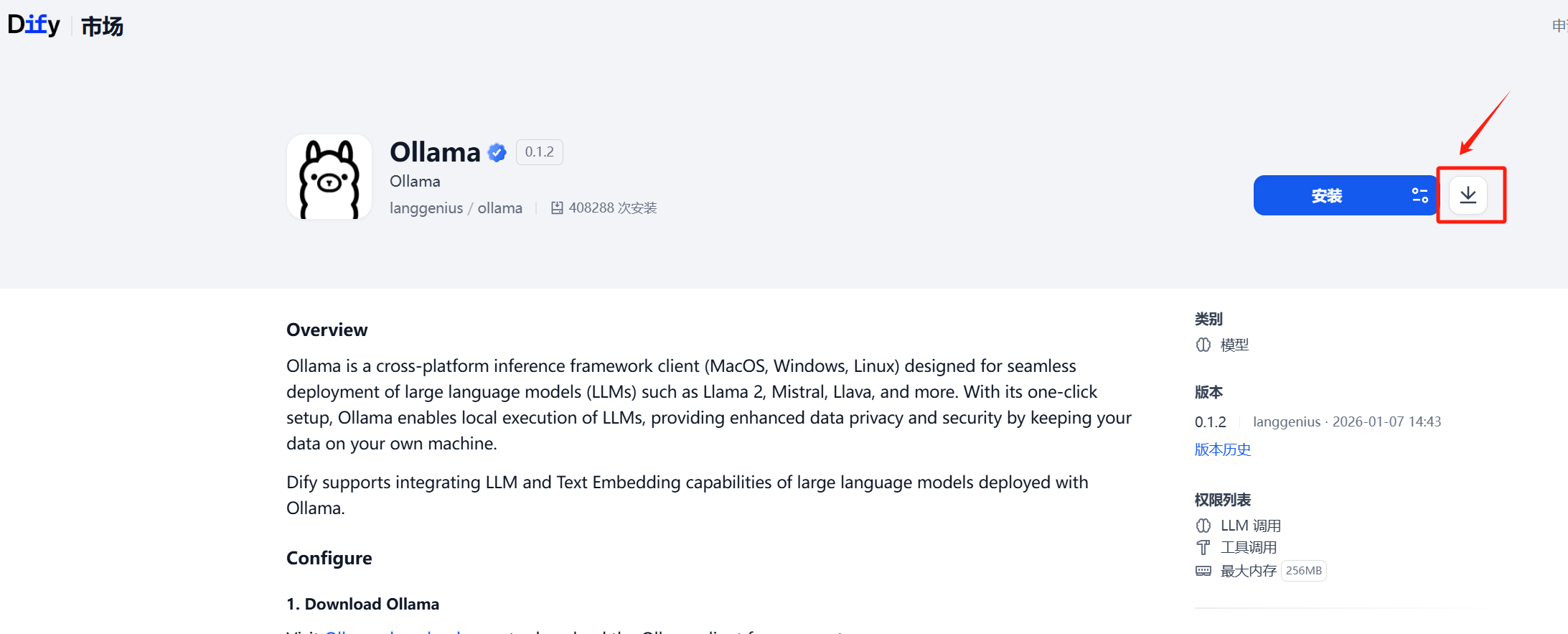
打开插件市场:https://marketplace.dify.ai/
搜索需要下载的插件,以ollama为例:
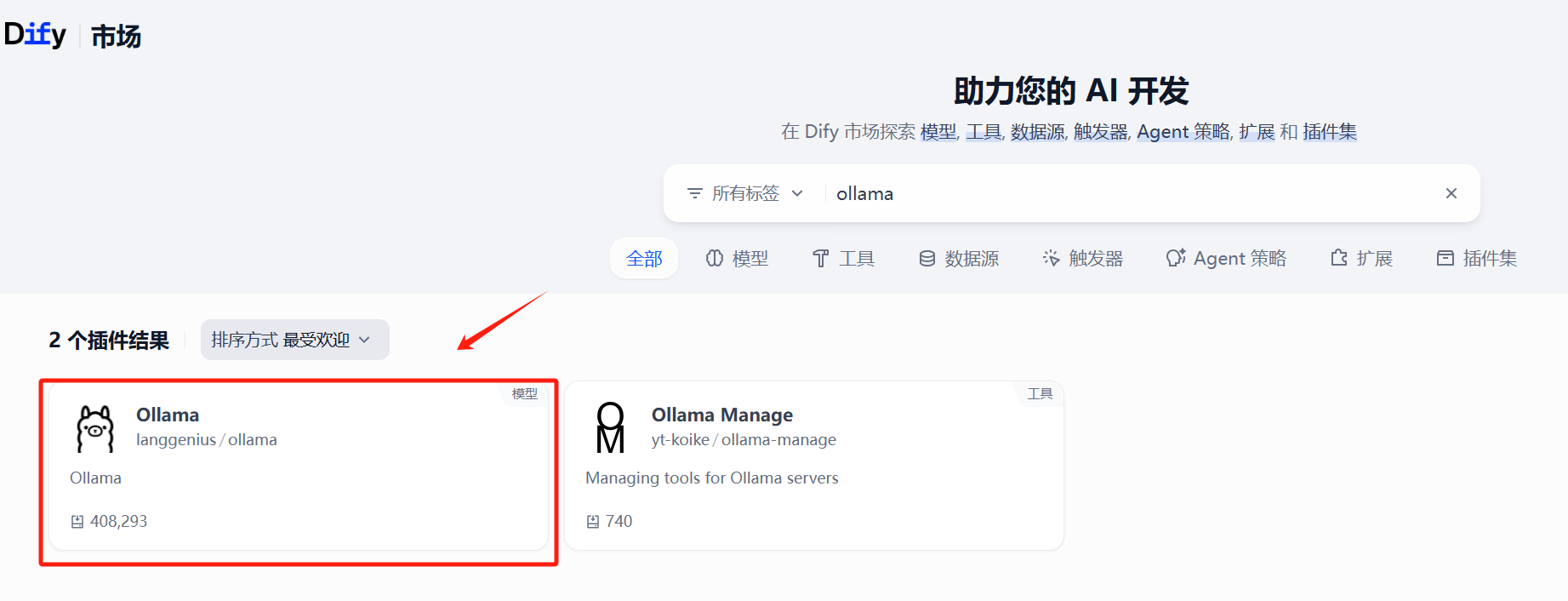
下载:
3. dify插件打包工具

bash 复制代码
git clone https://github.com/junjiem/dify-plugin-repackaging.git

下载后,进入到工具所在目录dify-plugin-repackaging/

bash 复制代码
cd dify-plugin-repackaging

修改以下脚本为可执行文件:

bash 复制代码
chmod 755 plugin_repackaging.sh

4. 插件打包

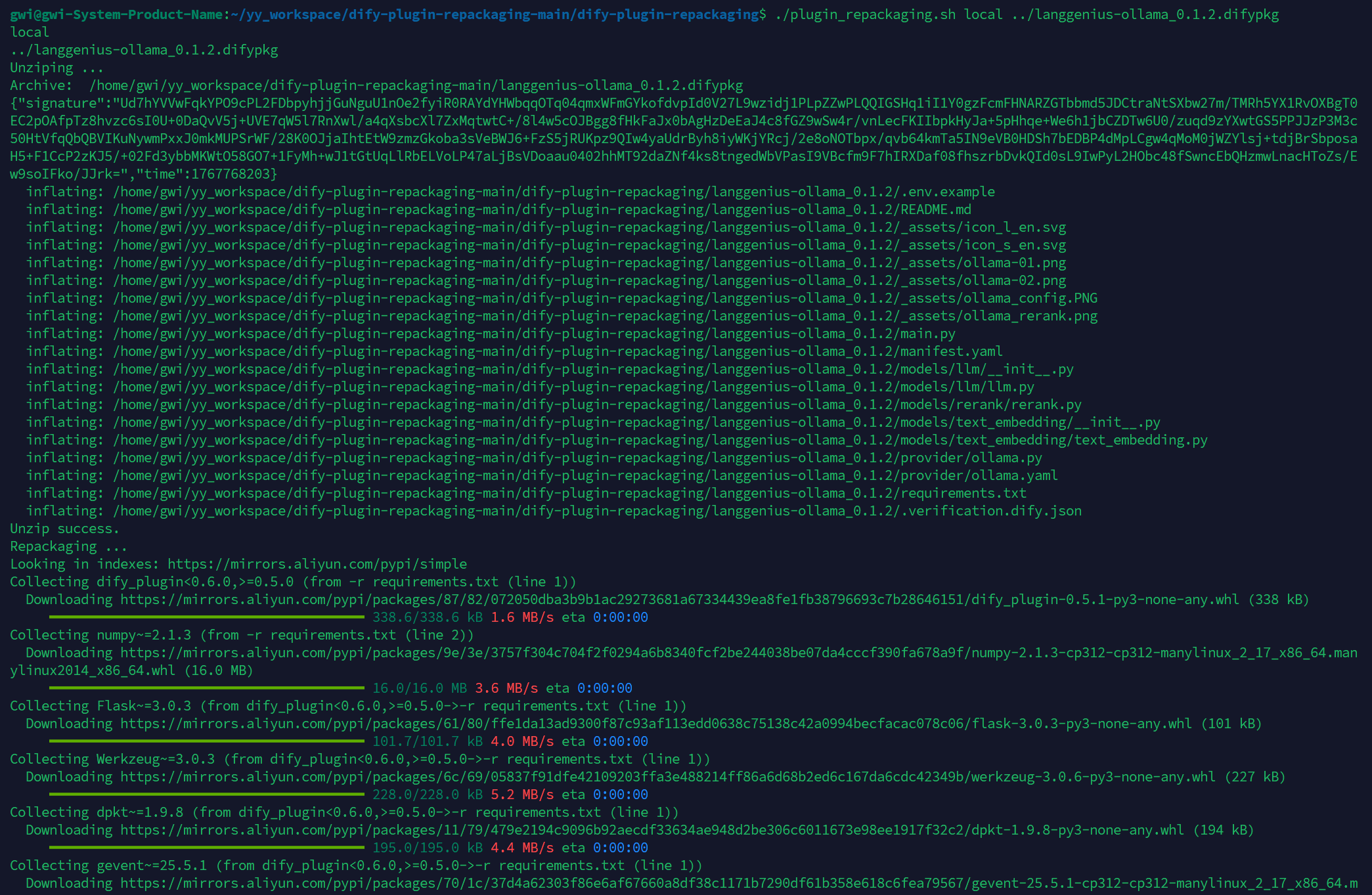
执行下述命令:

bash 复制代码
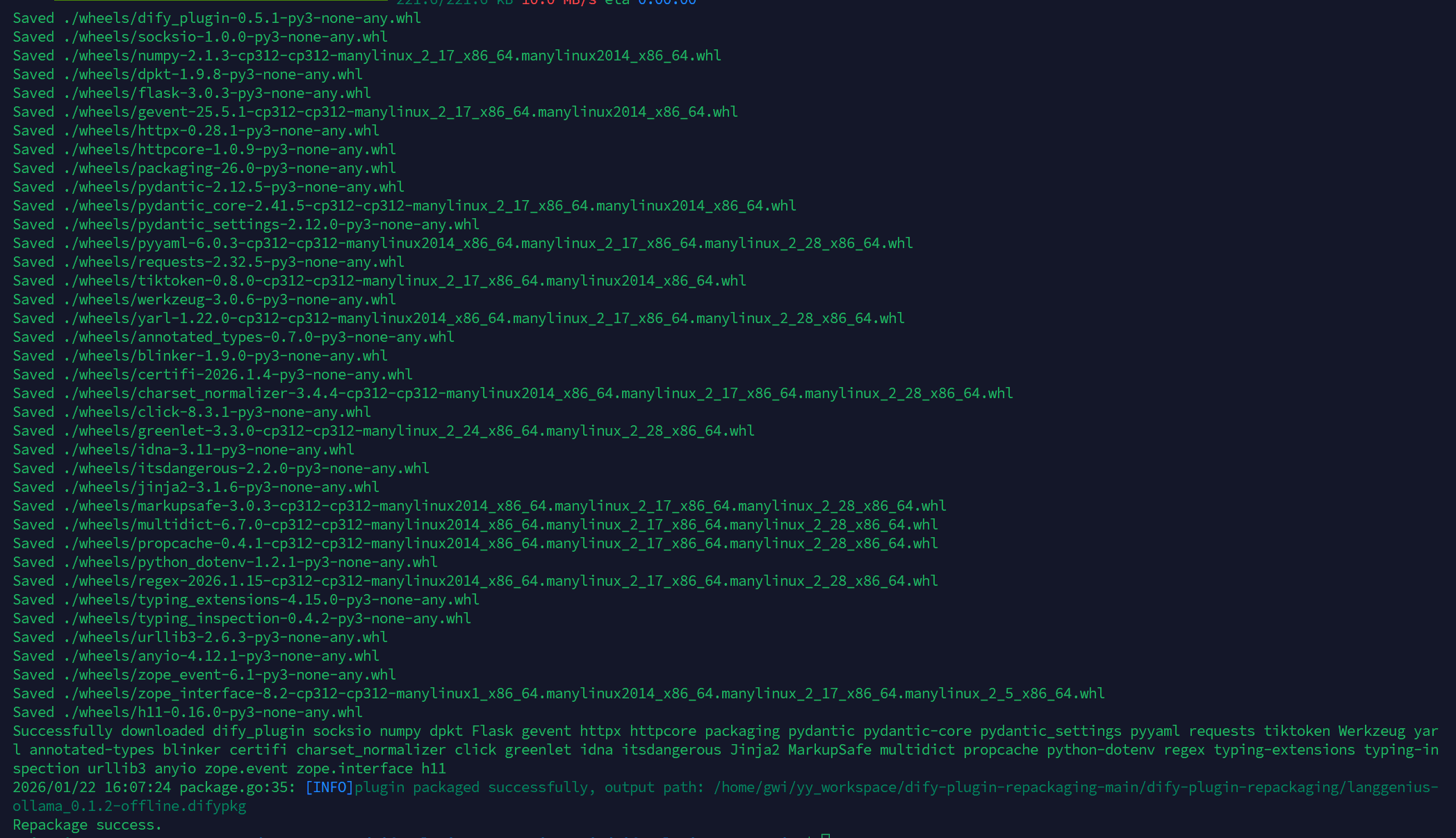
./plugin_repackaging.sh local ../langgenius-ollama_0.1.2.difypkg

langgenius-ollama_0.1.2.difypkg为你刚刚下载的插件。
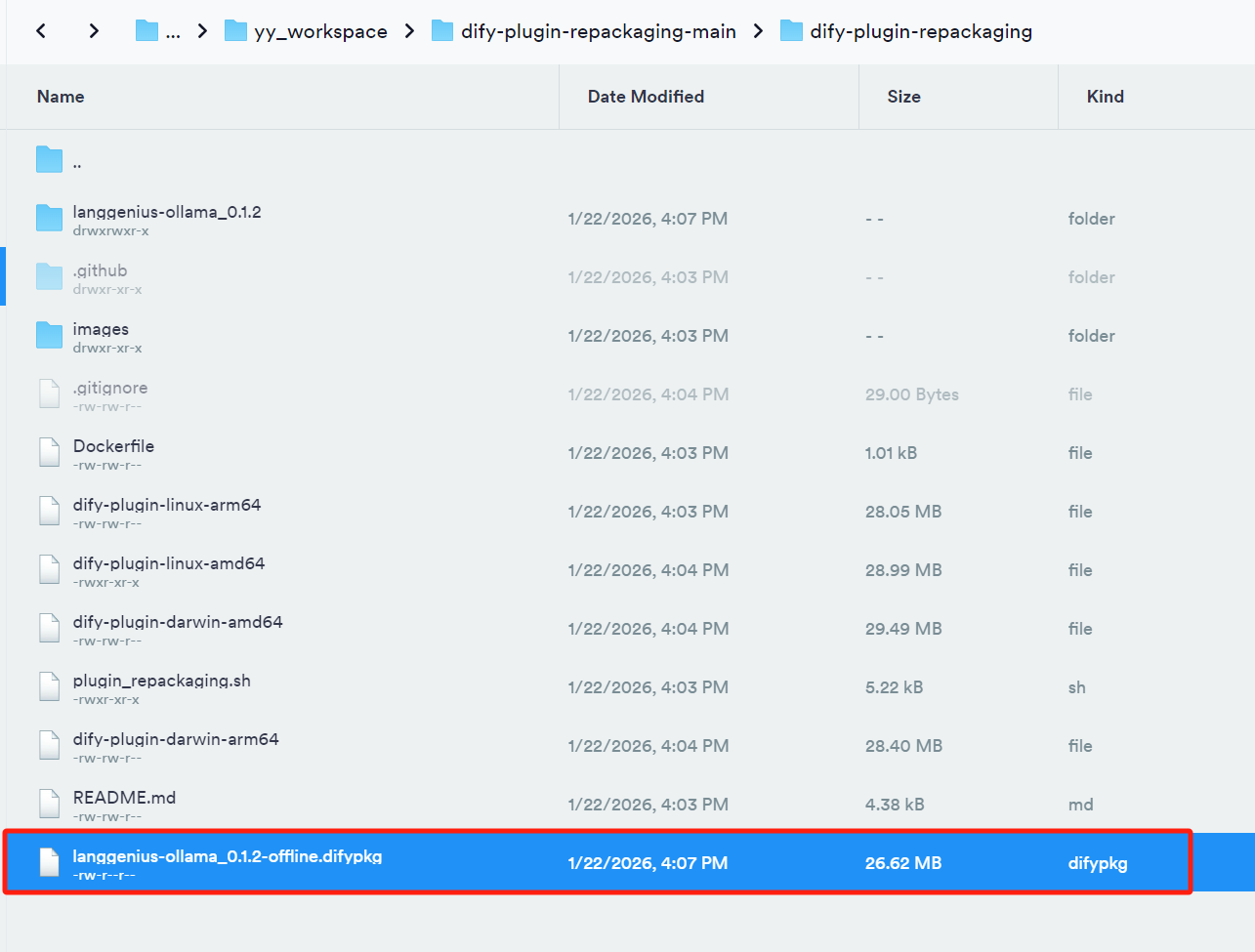
打包完成之后会在当前目录下生成一个 待打包插件名-offline.difypkg文件,即 langgenius-ollama_0.1.2-offline.difypkg文件。
5. 插件安装

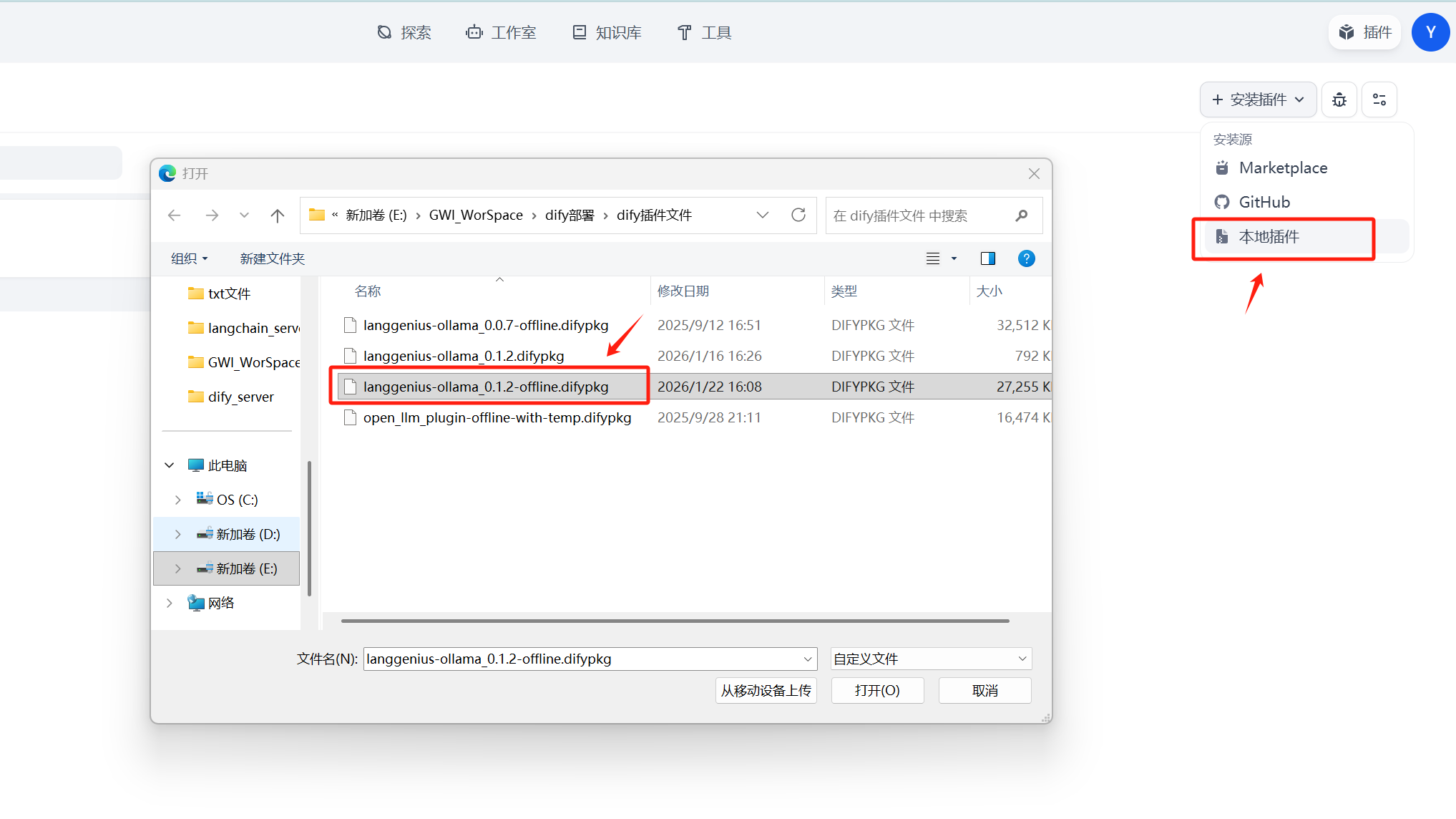
打包好之后的插件可以直接在dify中进行安装。

相关推荐
cui_win8 小时前
Ollama 实战笔记:本地大模型安装配置全教程
笔记·ollama
comedate1 天前
【OpenClaw】 Open-WebUI Docker 部署连接本地 Ollama 技术文档
docker·ollama·openwebui·openclaw
樂油2 天前
Claude Code的安装并连接VScode(使用CC Switch或ollama连接)
vscode·ollama·claude code·cc switch
rising start2 天前
Dify在Windows上的部署
大模型·agent·dify
❀͜͡傀儡师4 天前
NAS部署New-API本地Ollama秒变公网OpenAI接口
openapi·ollama·new-api
dtsola4 天前
小遥搜索v1.7.0版本更新【飞书文档+知识库支持】
程序员·飞书·dify·ai智能体·独立开发者·vibecoding·一人公司
逻极5 天前
Windows平台Ollama AMD GPU编译全攻略:基于ROCm 6.2的实战指南(附构建脚本)
人工智能·windows·gpu·amd·ollama
comedate5 天前
【OpenClaw】一文说明 OpenWebUI / Ollama / OpenClaw 的区别与关系
ai agent·ollama·openwebui·openclaw
福大大架构师每日一题5 天前
ollama v0.20.0 更新:Gemma 4 全家桶发布,音频、视觉、MoE、BPE 支持全面升级
音视频·ollama
Arvin_Rong6 天前
Dify Http节点 Text size is too large max size is 1.00 MB错误
dify