文章目录
- [构建 Flutter × OpenHarmony 跨端带文本输入对话框示例](#构建 Flutter × OpenHarmony 跨端带文本输入对话框示例)
构建 Flutter × OpenHarmony 跨端带文本输入对话框示例
在现代应用开发中,用户输入是几乎不可或缺的功能,无论是收集用户信息、填写表单,还是设置设备参数,都需要高效、直观的输入交互。随着跨端开发需求的增加,开发者希望一次编写代码,就能在移动端、IoT 设备甚至车载终端上运行。本文将以 Flutter × OpenHarmony 为例,展示如何构建一个带文本输入的对话框示例,并详细解析实现过程,帮助开发者快速上手跨端输入交互开发。
前言
在移动端和 IoT 设备开发中,用户输入是非常常见的场景。Flutter 提供了灵活的 UI 构建能力,而 OpenHarmony 作为国产跨端操作系统,为多设备生态提供了统一的应用框架。本文将介绍如何在 Flutter × OpenHarmony 项目中构建一个带文本输入的对话框示例,并详细解析实现代码。
背景
在跨端应用开发中,常见的需求是弹出对话框获取用户输入,例如:
- 收集用户的备注信息
- 弹出登录或注册表单
- 获取设备配置参数
传统方式可能需要针对不同平台编写不同的 UI,但 Flutter + OpenHarmony 的组合,使我们能够 一次编写、多端运行,大大提升了开发效率。

Flutter × OpenHarmony 跨端开发介绍
Flutter 是 Google 推出的跨平台 UI 框架,以 声明式 UI 和 组件化 构建著称。OpenHarmony 支持在多种设备上运行 Flutter 应用,包括移动端、IoT 终端、车载设备等。
通过 Flutter + OpenHarmony,我们可以:
- 使用 Flutter 的丰富控件和主题系统
- 轻松实现响应式布局
- 在 OpenHarmony 上无缝运行,支持触屏、键盘等输入方式
开发核心代码(详细解析)
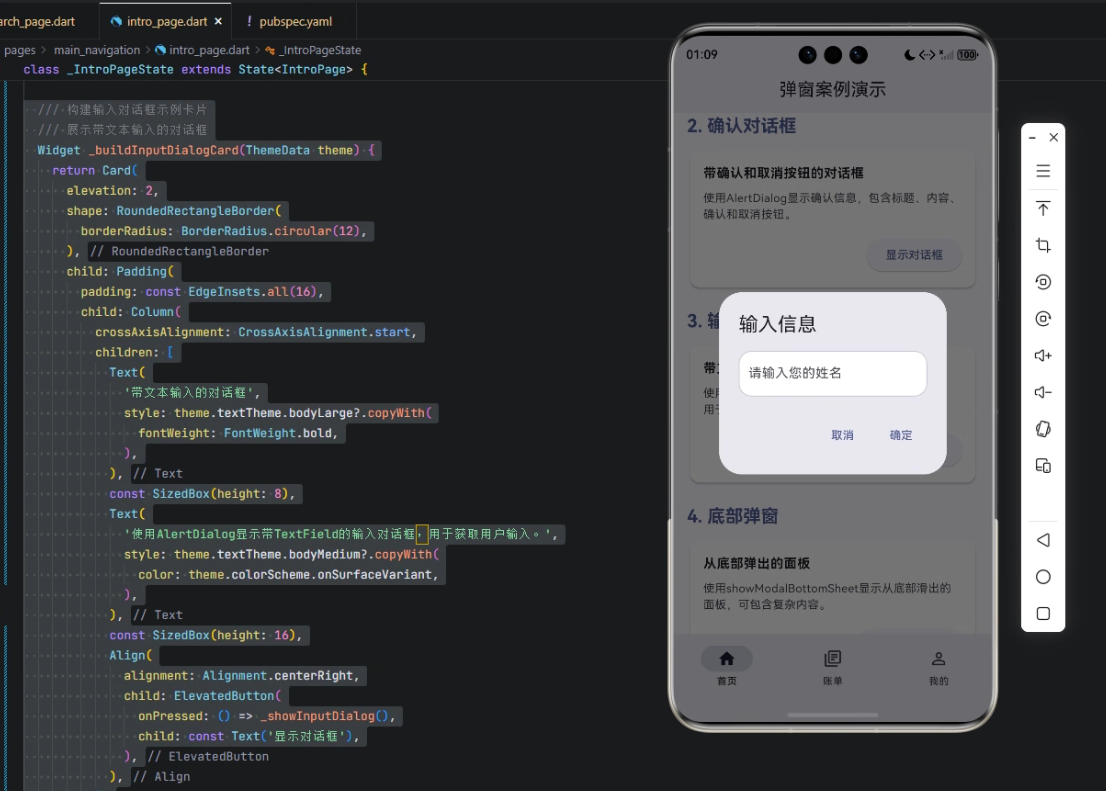
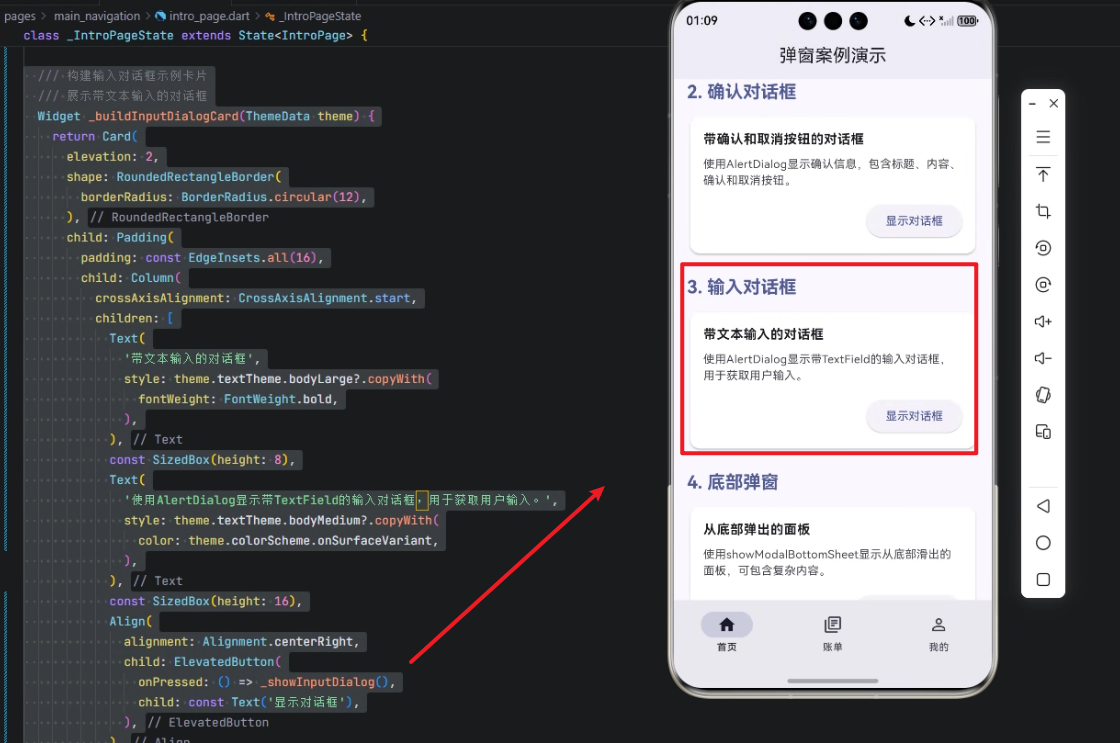
下面展示一个完整的 带文本输入的对话框示例卡片。
dart
/// 构建输入对话框示例卡片
/// 展示带文本输入的对话框
Widget _buildInputDialogCard(ThemeData theme) {
  return Card(
    elevation: 2, // 卡片阴影高度,增强层次感
    shape: RoundedRectangleBorder(
      borderRadius: BorderRadius.circular(12), // 圆角样式
    ),
    child: Padding(
      padding: const EdgeInsets.all(16), // 内边距,确保内容不贴边
      child: Column(
        crossAxisAlignment: CrossAxisAlignment.start,
        children: [
          // 标题
          Text(
            '带文本输入的对话框',
            style: theme.textTheme.bodyLarge?.copyWith(
              fontWeight: FontWeight.bold,
            ),
          ),
          const SizedBox(height: 8), // 间隔
          // 描述信息
          Text(
            '使用AlertDialog显示带TextField的输入对话框,用于获取用户输入。',
            style: theme.textTheme.bodyMedium?.copyWith(
              color: theme.colorScheme.onSurfaceVariant,
            ),
          ),
          const SizedBox(height: 16), // 间隔
          // 显示对话框按钮
          Align(
            alignment: Alignment.centerRight,
            child: ElevatedButton(
              onPressed: () => _showInputDialog(), // 点击触发对话框显示
              child: const Text('显示对话框'),
            ),
          ),
        ],
      ),
    ),
  );
}

/// 弹出带输入框的对话框
void _showInputDialog() {
  TextEditingController controller = TextEditingController();

  showDialog(
    context: context,
    builder: (BuildContext context) {
      return AlertDialog(
        title: const Text('请输入内容'),
        content: TextField(
          controller: controller,
          decoration: const InputDecoration(
            hintText: '在这里输入...',
          ),
        ),
        actions: [
          TextButton(
            onPressed: () {
              Navigator.of(context).pop(); // 关闭对话框
            },
            child: const Text('取消'),
          ),
          ElevatedButton(
            onPressed: () {
              String input = controller.text;
              print('用户输入: $input'); // 可根据需求处理输入
              Navigator.of(context).pop();
            },
            child: const Text('确定'),
          ),
        ],
      );
    },
  );
}
代码解析
-
Card 卡片
- 用于展示模块化 UI,提升界面层次感
elevation提供阴影效果,RoundedRectangleBorder设置圆角
-
Text 组件
bodyLarge和bodyMedium样式来自ThemeData,统一字体风格- 使用
copyWith可覆盖字体粗细和颜色
-
SizedBox & Padding
- 用于布局间距,保证视觉美观
-
ElevatedButton
- 点击按钮触发
_showInputDialog()弹出对话框
- 点击按钮触发
-
AlertDialog + TextField
- 核心交互组件
TextEditingController用于获取输入actions包含取消和确定按钮,分别关闭对话框或处理输入
-
跨端适配
- Flutter 的 UI 组件在 OpenHarmony 上可直接渲染
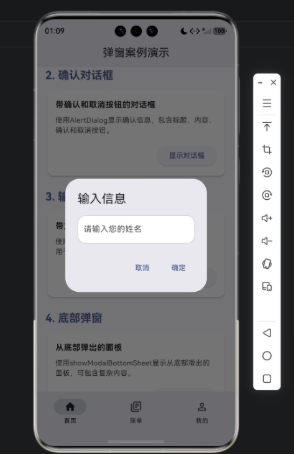
showDialog、AlertDialog、TextField均可正常使用
心得
- Flutter + OpenHarmony 组合使跨端 UI 构建非常便捷,几乎不需要针对不同终端做额外适配
- 通过
ThemeData和TextEditingController,可以快速实现统一风格和数据交互 - 对话框输入场景非常常见,通过封装成卡片组件,可以在应用中复用,提高开发效率
总结
本文展示了如何在 Flutter × OpenHarmony 项目中构建一个带文本输入的对话框示例。通过 Card + AlertDialog + TextField 的组合,可以快速实现用户输入功能。该方案不仅美观,而且跨端适配良好,适用于移动端、IoT 终端等多种设备场景。
通过本示例,我们展示了在 Flutter × OpenHarmony 环境下,如何快速构建一个带文本输入的对话框,并封装为可复用的卡片组件。借助 Flutter 的声明式 UI 与 OpenHarmony 的跨端渲染能力,开发者可以实现统一风格、灵活交互的输入功能,极大提升了跨设备应用的开发效率和用户体验。该方案不仅适用于移动端,还可扩展到 IoT、车载等多种终端场景,为跨端应用开发提供了高效、可维护的解决思路。
欢迎加入开源鸿蒙跨平台社区:https://openharmonycrossplatform.csdn.net