1. 页面导航
1.1 什么是页面导航
页面导航指页面之间的相互跳转,浏览器中实现方式有两种:a链接(声明式导航)和location.href赋值(编程式导航)。
小程序中实现页面导航的两种方式:
- 声明式导航:通过页面上的导航组件,点击实现跳转。
- 编程式导航:调用小程序的导航
API,实现跳转。
1.2 声明式导航
- 导航到
tabBar页面
tabBar 页面是被配置为 tabBar 的页面,在使用组件跳转到指定的 tabBar 页面时,需指定 url 和 open-type 属性:
url:要跳转的页面地址,必须以/开头。open-type:跳转方式,必须为switchTab。
示例代码:
xml
<!-- 声明式导航 -->
<!--
导航到 tabBar页面的方法:
url必须以"/"根路径开头
并且必须配置open-type属性值为switchTab
-->
<navigator url="/pages/message/message" open-type="switchTab">
  导航到消息页面
</navigator>
- 导航到非
tabBar页面
非 tabBar 页面是未被配置为 tabBar 的页面,在使用组件跳转到普通的非 tabBar 页面时,需指定 url,open-type 属性。其中:
url:要跳转页面地址,必须以/开头。open-type:表示跳转方式,必须为navigate;为了方便, 非tabBar页码的跳转时open-type也可以省略。
示例代码:
xml
<!--
导航到非tabBar页面
也就是没有被配置为tabBar的页面
url必须以"/"根路径开头
如果配置了open-type属性,值为navigate,也可省略不写
-->
<navigator url="/pages/info/info" open-type="navigate">
  跳转到info页面
</navigator>
<navigator url="/pages/info/info">
  跳转到info页面
</navigator>
- 后退导航
如果要后退到上一页面或多级页面,则后退导航需指定 open-type 和 delta 属性:
open-type:值必须为navigateBack,表示要进行后退导航。delta:值必须是数字,后退层级,默认值为 1,可省略。
示例代码:
xml
<!--
后退导航
open-type属性值为:navigateBack
结合delta属性:表示后退的层级,默认为1,为1时该属性可省略不写
-->
<navigator open-type="navigateBack" delta="1">
  后退
</navigator>
<navigator open-type="navigateBack">
  后退
</navigator>
注意:为了简便,如果只是后退到上一页面,则可以省略
delta属性,因为其默认值就是1
tabBar页面是不能实现后退的效果的。 因为, 当我们跳转到tabBar页面,会关闭其他所有非
tabBar页面,所以当处于tabBar页面时, 无页面可退。
1.3 编程式导航
- 导航到
tabBar页面
调用 wx.switchTab(Object object) 方法,可以跳转到 tabBar 页面。其中 Object 参数对象的属性列表如下:
| 属性 | 类型 | 是否必填 | 说明 |
|---|---|---|---|
url |
string |
是 | 跳转的 tabBar 页面路径,路径后不能带参数 |
success |
function |
否 | 接口调用成功的回调函数 |
fail |
function |
否 | 接口调用失败的回调函数 |
complete |
function |
否 | 接口调用结束的回调函数(调用成功、失败都会执行) |
示例代码:
xml
<!--
编程式导航
跳转至tabBar页面
-->
<button bindtap="gotoMessage">跳转到message页面</button>

<!-- 相应的JavaScript代码 -->
<script>
  /*
  通过编程式导航
  跳转至tabBar页面
  message页面
  */
  gotoMessage () {
    wx.switchTab({
      // 代表要跳转的路径
      url: '/pages/message/message',
    })
  },
</script>
- 导航到非
tabBar页面
调用 wx.navigateTo(Object object) 方法,可以跳转到非 tabBar 的页面。其中 Object 参数对象的属性列表, 如下:
| 属性 | 类型 | 是否必填 | 说明 |
|---|---|---|---|
url |
string |
是 | 跳转的非 tabBar 页面路径,路径后可带参数 |
success |
function |
否 | 接口调用成功的回调函数 |
fail |
function |
否 | 接口调用失败的回调函数 |
complete |
function |
否 | 接口调用结束的回调函数(成功、失败均执行) |
示例代码:
xml
<!--
编程式导航
跳转至非 tabBar页面
-->
<button bindtap="gotoInfo">跳转到Info页面</button>

<!-- 相应的JavaScript代码 -->
<script>
  /*
  通过编程式导航
  跳转至非tabBar页面
  Info页面
  */
  gotoInfo () {
    wx.navigateTo({
      url: '/pages/info/info',
    })
  },
</script>
- 后退导航
调用 wx.navigateBack(Object object) 方法,可以返回上一页面或多级页面。其中 Object 参数对象可选的, 属性列表如下:
| 属性 | 类型 | 是否必填 | 说明 | 默认值 |
|---|---|---|---|---|
delta |
number |
否 | 返回的页面数,超过现有页面数则返回首页 | 1 |
success |
function |
否 | 接口调用成功的回调函数 | |
fail |
function |
否 | 接口调用失败的回调函数 | |
complete |
function |
否 | 接口调用结束的回调函数(成功、失败均执行) |
示例代码:
xml
<!--
通过编程式导航实现后退导航
-->
<button bindtap="goBack">编程式导航实现后退</button>

<!-- 相应的JavaScript代码 -->
<script>
  /*
  通过编程式导航实现后退导航
  */
  goBack () {
    // 如果不传递参数就是返回上一页
    // 如果要传递参数则是传递 delta数字型, 代表返回的层级。
    wx.navigateBack()
  },
</script>
注意:
tabBar页面是不能实现后退的效果的。 因为, 当我们跳转到tabBar页面,会关闭其他所有非tabBar页面,所以当处于tabBar页面时, 无页面可退。
1.4 导航传参
- 声明式导航传参
navigator 组件的 url 属性用来指定将要跳转到的页面的路径。同时,路径的后面还可以携带参数:
- 参数与路径之间使用
?分隔 - 参数键与参数值用
=相连 - 不同参数用
&分隔
示例代码:
xml
<!--
声明式导航传参
参数与路径之间使用 ? 分隔
参数键与参数值用 = 相连
不同参数用 & 分隔
-->
<navigator url="/pages/info/info?name=zs&age=20">
  跳转至info页面
</navigator>
- 编程式导航传参
调用 wx.navigateTo(Object object) 方法跳转页面时,也可以携带参数,代码示例如下:
示例代码:
xml
<!--
编程式导航传参
-->
<button bindtap="gotoInfo2">跳转到info页面</button>

<!-- 相应的JavaScript代码 -->
<script>
  /*
  编程式导航传递参数
  */
  gotoInfo2 () {
    wx.navigateTo({
      url: '/pages/info/info?name=李&gender=男',
    })
  },
</script>
- 在
onLoad中接收导航参数
通过声明式导航传参 或编程式导航传参 所携带的参数,可以直接在 onLoad 事件中直接获取到,示例代码如下:
示例代码:
javascript
/**
* 页面的初始数据
*/
data: {
  // 导航传递的参数
  query: {}
},

/**
* 生命周期函数--监听页面加载
*/
onLoad: function (options) {
  // 通过声明式导航和编程式导航 都可以
  // 在onLoad声明周期函数中获取传递的参数
  console.log(options);

  // 将导航传递的参数转存在data中
  this.setData({
    query: options
  })
},
2. 页面事件
2.1 下拉刷新事件
- 什么是下拉刷新
下拉刷新是移动端的专有名词,指的是通过手指在屏幕上的下拉滑动操作,从而重新加载页面数据的行为。
- 启用下拉刷新
启用下拉刷新有两种方式:
① 全局开启下拉刷新:在 app.json 的 window 节点中,设置 enablePullDownRefresh: true。
② 局部开启下拉刷新:在页面的 .json 配置文件中,设置 enablePullDownRefresh: true(推荐)。
- 配置下拉刷新窗口样式
在全局或页面的 .json 配置文件中,通过 backgroundColor 和 backgroundTextStyle 来配置下拉刷新窗口的样式,其中:
backgroundColor:配置下拉刷新窗口背景色,仅支持16进制颜色值。backgroundTextStyle:配置下拉刷新loading样式,仅支持dark和light。
- 监听下拉刷新事件
在页面的 .js 文件中,通过 onPullDownRefresh() 函数即可监听当前页面的下拉刷新事件。
例如,在页面的 wxml 中有如下的 UI 结构,点击按钮可以让 count 值自增 +1:
示例代码:
xml
<view>
  count的值为: {{count}}
</view>
<button bindtap="addCount">+1</button>
javascript
Page({
  /**
   * 页面的初始数据
   */
  data: {
    count: 0
  },

  // 点击按钮 count自增加1事件
  addCount () {
    this.setData({
      count: this.data.count + 1
    })
  }
})
在触发页面的下拉刷新事件的时候,如果要把 count 的值重置为 0,示例代码如下:
javascript
/**
 * 页面相关事件处理函数--监听用户下拉动作
 */
onPullDownRefresh: function () {
  // 触发了下拉刷新事件就会立即调用该方法
  console.log("触发了下拉刷新");

  // 触发了下拉刷新就将data中的count重置为0
  this.setData({
    count: 0
  })
},
- 停止下拉刷新效果
当处理完下拉刷新后,下拉刷新的 loading 效果会一直显示,不会主动消失,所以需要手动隐藏下拉刷新的loading 效果。此时,调用wx.stopPullDownRefresh() 可以停止当前页面的下拉刷新。示例代码如下:
示例代码:
javascript
/**
 * 页面相关事件处理函数--监听用户下拉动作
 */
onPullDownRefresh: function () {
  wx.request({
    url: '接口地址',
    method: 'GET',
    success: (res) => {
      this.setData({
        XXX: res.data

      	// 数据处理完毕,就可以关闭下拉刷新的事件了
      	wx.stopPullDownRefresh()
    },
    fail: (err) => {
      console.error("请求失败:", err);
      // 请求失败时也要关闭下拉刷新
      wx.stopPullDownRefresh()
    }
  })
},
2.2 上拉触底事件
- 什么是上拉触底
上拉触底是移动端的专有名词,通过手指在屏幕上的上拉滑动操作,从而加载更多数据的行为。
- 监听上拉触底事件
在页面的 .js 文件中,通过 onReachBottom() 函数即可监听当前页面的上拉触底事件。示例代码如下:
javascript
/**
 * 页面上拉触底事件的处理函数
 */
onReachBottom: function () {
  /*
  上拉触底事件不需要开启,直接监听就可以
  在全局配置的window节点中或者页面的配置文件中可设置触底距离:
  上拉触底的距离:默认50像素,单位省去,我们会在触发了上拉触底事件时获取下一页的数据
  "onReachBottomDistance": 50
  */
  console.log("触发了上拉触底事件");

  /*
  在上拉触底事件中,需要做节流处理
  防止频繁触发该事件导致频繁发起请求
  */
},
- 配置上拉触底距离
上拉触底距离指的是触发上拉触底事件时,滚动条距离页面底部的距离。
可以在全局或页面的 .json 配置文件中,通过 onReachBottomDistance 节点来配置上拉触底的距离。
小程序默认的触底距离是 50px ,在实际开发中,可以根据自己的需求修改这个默认值。
2.3 上拉触底案例
- 案例效果
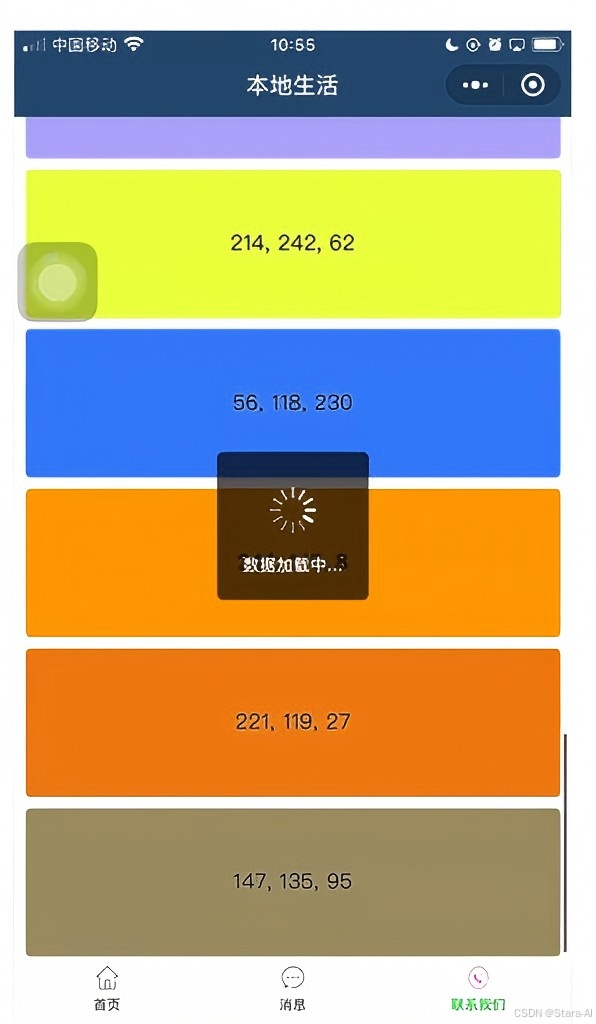
- 实现步骤
① 定义获取随机颜色的方法
② 页面加载时获取初始数据
③ 渲染 UI 结构并美化样式
④ 在上拉触底时调用获取随机颜色的方法
⑤ 添加 loading 提示效果
⑥ 对上拉触底进行节流处理
- 步骤1 - 定义获取随机颜色的方法
javascript
Page({
  data: {
    // 随机颜色数组
    colorList: []
  },

  // 获取随机颜色的方法
  getColors () {
    wx.request({
      url: 'https://www.escook.cn/api/color',
      method: 'GET',
      success: ({data: res}) => {
        console.log(res)
        this.setData({
          // 使用展开运算符获取到每一个数据,再将数据进行拼接
          colorList: [...this.data.colorList, ...res.data]
        })
      }
    })
  },
})
- 步骤2 - 在页面加载时获取初始数据
javascript
Page({
  /**
   * 生命周期函数--监听页面加载
   */
  onLoad: function (options) {
    // 初始化页面
    this.getColors()
  }
})
- 步骤3 - 渲染
UI结构并美化页面效果
javascript
/* pages/contact/contact.wxss */
.num-item {
  border: 1rpx solid #efefef;
  border-radius: 8rpx;
  line-height: 200px;
  margin: 15rpx;
  text-align: center;
  text-shadow: 0rpx 0rpx 5rpx #fff;
  box-shadow: 1rpx 1rpx 5rpx #efefef;
}
- 步骤4 - 上拉触底时获取随机颜色
javascript
/**
 * 页面上拉触底事件的处理函数
 */
onReachBottom: function () {
  // 在真实的项目中,我们请求数据一定是下一页数据,因此需要再data中存储一个当前页码的数据
  // 在触发上拉触底事件时,将代表页码的数据对象+1,然后再去调用获取数据的方法
  this.getColors()  // 上拉触底的时候,再次调用获取随机颜色的方法
},
- 步骤5 - 添加
loading提示效果
javascript
// 获取随机颜色的方法
getColors () {
  // 1.展示loading效果
  wx.showLoading({
    title: '数据加载中...',
  })

  // 2.发起网络请求
  wx.request({
    url: 'https://www.escook.cn/api/color',
    method: 'GET',
    success: ({data: res}) => {
      console.log(res)
      this.setData({
        // 使用展开运算符获取到每一个数据,再将数据进行拼接
        colorList: [...this.data.colorList, ...res.data]
      })
    },
    // 无论成功与否都会调用该方法
    complete: () => {
      // 3.隐藏loading效果
      wx.hideLoading()
    }
  })
}
- 步骤6 - 对上拉触底进行节流处理
① 在 data 中定义 isLoading 节流阀
false表示当前没有进行任何数据请求true表示当前正在进行数据请求
javascript
/**
 * 页面的初始数据
 */
data: {
  // 随机颜色数组
  colorList: [],
  // 节流阀: false代表当前没有进行任何数据请求
  isLoading: false
},
② 在 getColors() 方法中修改 isloading 节流阀的值
- 在刚调用
getColors时将节流阀设置true - 在网络请求的
complete回调函数中,将节流阀重置为false
javascript
// 获取随机颜色的方法
getColors () {
  // 1.展示loading效果
  wx.showLoading({
    title: '数据加载中...',
  })

  // 2.开启节流阀
  this.setData({
    isLoading: true
  })

  // 3.发起网络请求
  wx.request({
    url: 'https://www.escook.cn/api/color',
    method: 'GET',
    success: ({data: res}) => {
      // 修改data中的数据
      this.setData({
        // 使用展开运算符获取到每一个数据,再将数据进行拼接
        colorList: [...this.data.colorList, ...res.data]
      })
    },
    // 无论成功与否都会调用该方法
    complete: () => {
      // 4.隐藏loading效果
      wx.hideLoading()

      // 5.关闭节流阀
      this.setData({
        isLoading: false
      })
    }
  })
},
③ 在 onReachBottom 中判断节流阀的值,从而对数据请求进行节流控制
- 如果节流阀的值为
true,则阻止当前请求 - 如果节流阀的值为
false,则发起数据请求
javascript
/**
 * 页面上拉触底事件的处理函数
 */
onReachBottom: function () {
  if (this.data.isLoading) return;
  this.getColors();
},
2.4 自定义编译模式
自定义编译模式可指定编译后直接展示的页面,操作步骤:
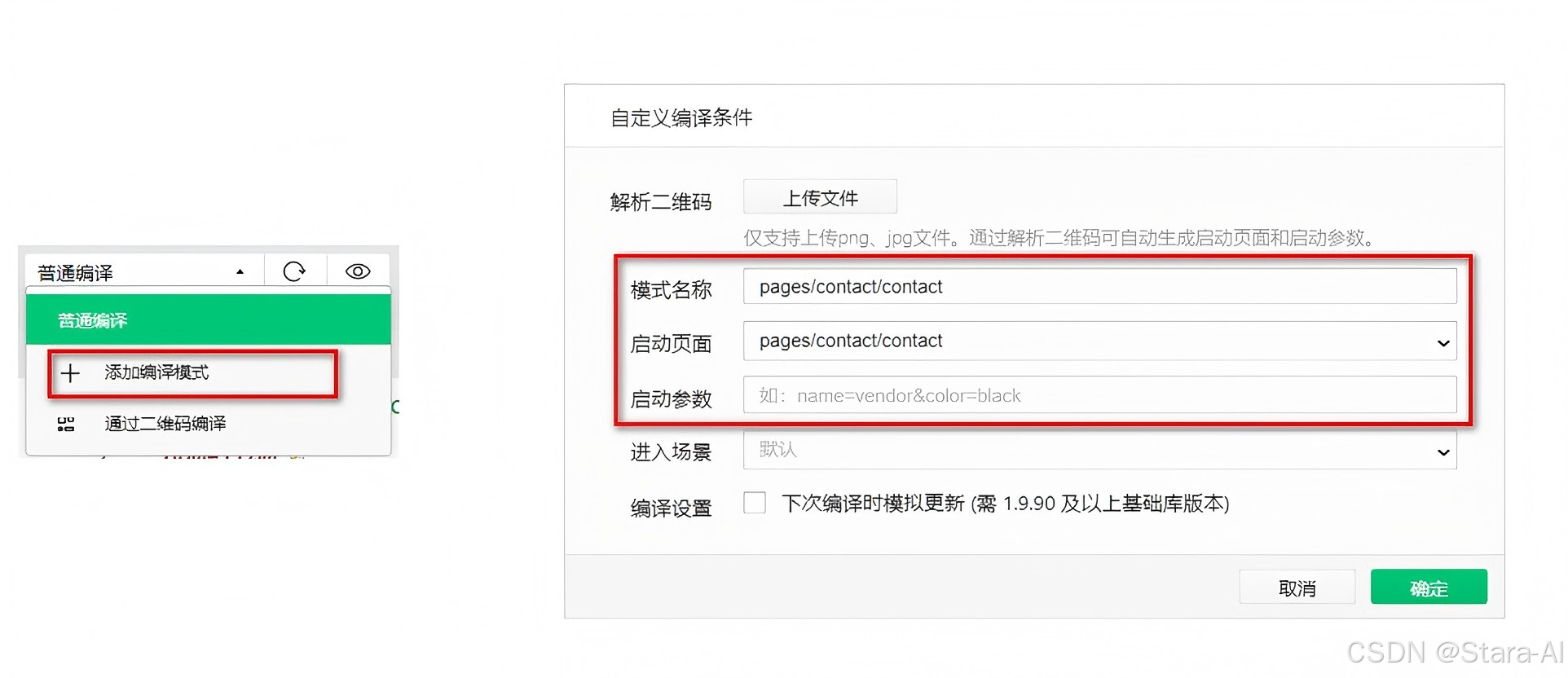
- 点击微信开发者工具中的"普通编译"下拉框。
- 选择"添加编译模式"。
- 配置模式名称、启动页面、启动参数等。
- 点击"确定",使用自定义模式编译。
3. 生命周期
3.1 什么是生命周期
生命周期( Life Cycle )是指一个对象从创建 -> 运行 -> 销毁的整个阶段,强调的是一个时间段。
3.2 生命周期分类
在小程序中,生命周期分为两类,分别是:
① 应用生命周期
- 特指小程序从启动 -> 运行 -> 销毁的过程
② 页面生命周期
- 特指小程序中,每个页面的加载 -> 渲染 -> 销毁的过程
其中,页面的生命周期范围较小,应用程序的生命周期范围较大,如图所示:

3.3 什么是生命周期函数
-
生命周期函数
由小程序框架提供的内置函数,会伴随着生命周期,自动按次序执行。
-
生命周期函数的作用
允许程序员在特定的时间点,执行某些特定的操作
例如,页面刚加载的时候,可以在 onLoad 生命周期函数中初始化页面的数据。注意:生命周期强调的是时间段,生命周期函数强调的是时间点。
3.4 生命周期函数的分类
小程序中的生命周期函数分为两类,分别是:
① 应用的生命周期函数
- 特指小程序从启动 -> 运行 -> 销毁期间依次调用的那些函数
② 页面的生命周期函数
- 特指小程序中,每个页面从加载 -> 渲染 -> 销毁期间依次调用的那些函数
3.5 应用的生命周期函数
小程序的应用生命周期函数需要在 app.js 中进行声明,示例代码如下:
javascript
/**
 * 当小程序初始化完成时,会触发 onLaunch(全局只触发一次)
 */
onLaunch: function () {
  console.log("onLaunch")
},

/**
 * 当小程序启动,或从后台进入前台显示,会触发 onShow
 * 前台:手机打开该小程序就处于前台运行
 * 后台:手机回到主页,且未关闭小程序,此时小程序就处于后台运行
 */
onShow: function (options) {
  console.log("onShow")
},

/**
 * 当小程序从前台进入后台,会触发 onHide
 */
onHide: function () {
  console.log("onHide")
},
3.6 页面的生命周期函数
小程序的页面生命周期函数需要在页面的 .js 文件中进行声明,示例代码如下:
javascript
/**
 * 生命周期函数--监听页面加载,一个页面只调用一次
 */
onLoad: function (options) {
},

/**
 * 生命周期函数--监听页面初次渲染完成,一个页面只调用一次
 */
onReady: function () {
},

/**
 * 生命周期函数--监听页面显示
 */
onShow: function () {
},

/**
 * 生命周期函数--监听页面隐藏
 */
onHide: function () {
},

/**
 * 生命周期函数--监听页面卸载,一个页面只调用一次
 */
onUnload: function () {
},
4. WXS 脚本
4.1 什么是 WXS
WXS ( WeiXin Script )是小程序独有的一套脚本语言,结合 WXML ,可以构建出页面的结构。
4.2 wxs 的应用场景
wxml 中无法调用在页面的 .js 中定义的函数(不包括事件绑定),但是, wxml 中可以调用 wxs 中定义的函数。因此,小程序中 wxs 的典型应用场景就是"过滤器"。
4.3 wxs 和 JavaScript 的关系
虽然 wxs 的语法类似于 JavaScript ,但是 wxs 和 JavaScript 是完全不同的两种语言:
① wxs 有自己的数据类型
number数值类型、string字符串类型、boolean布尔类型、object对象类型、function函数类型、array数组类型、date日期类型、regexp正则
② wxs 不支持类似于 ES6 及以上的语法形式
- 不支持:
let 、 const、解构赋值、展开运算符、箭头函数、对象属性简写、etc... - 支持:
var定义变量、普通function函数等类似于ES5的语法
③ wxs 遵循 CommonJS 规范
module对象require()函数module.exports对象
4.4 基础语法
- 内嵌
WXS脚本
wxs 代码可以编写在 wxml 文件中的 标签内,就像 Javascript 代码可以编写在 html 文件中的 标签内一样。
wxml 文件中的每个 标签,必须提供 module 属性,用来指定当前 wxs 的模块名称,方便在wxml 中访问模块中的成员:
示例代码:
xml
<!-- 定义一个文本,调用wxs中的方法 -->
<view>{{ m1.toUpper(username) }}</view>

<!-- 定义一个wxs的标签,并指定module模块名称 -->
<wxs module="m1">
  <!-- 向外暴露一个方法 -->
  module.exports.toUpper = function(str) {
    return str.toUpperCase()
  }
</wxs>
- 外联的
wxs脚本
wxs 代码还可以编写在以 .wxs 为后缀名的文件内,就像 Javascript 代码可以编写在以 .js 为后缀名的文件中一样。示例代码(tools.wxs):
javascript
// 定义方法
function toLower(str) {
  return str.toLowerCase()
}

// 向外暴露方法
module.exports = {
  toLower: toLower
}
在 wxml 中引入外联的 wxs 脚本时,必须为 标签添加 module 和 src 属性,其中:
module用来指定模块的名称src用来指定要引入的脚本的路径,且必须是相对路径
xml
<!-- 1.使用外联式引入外部的wxs文件 -->
<wxs module="m2" src="../../utils/tools.wxs"></wxs>

<!-- 2.调用 m2 模块的方法 -->
<view>{{ m2.toLower(country) }}</view>
4.5 WXS 的特点
- 与
JavaScript不同
为了降低 wxs ( WeiXin Script )的学习成本, wxs 语言在设计时借大量鉴了 JavaScript 的语法。但是本质上, wxs 和 JavaScript 是完全不同的两种语言!
- 不能作为组件的事件回调
wxs 典型的应用场景就是"过滤器 ",经常配合 Mustache 语法进行使用,例如:
javascript
<view>{{ m2.toLower(country) }}</view>但是,在 wxs 中定义的函数不能作为组件的事件回调函数。例如,下面的用法是错误的:
javascript
<button bindtap="m2.toLower(country)"></button>
- 隔离性
隔离性指的是 wxs 的运行环境和其他 JavaScript 代码是隔离的。体现在如下两方面:
① wxs 不能调用 js 中定义的函数
② wxs 不能调用小程序提供的 API
- 性能好
- 在
iOS设备上,小程序内的WXS会比JavaScript代码快2 ~ 20倍 - 在
Android设备上,二者的运行效率无差异。
5. 案例 - 本地生活(列表页面)
- 演示页面效果以及主要功能
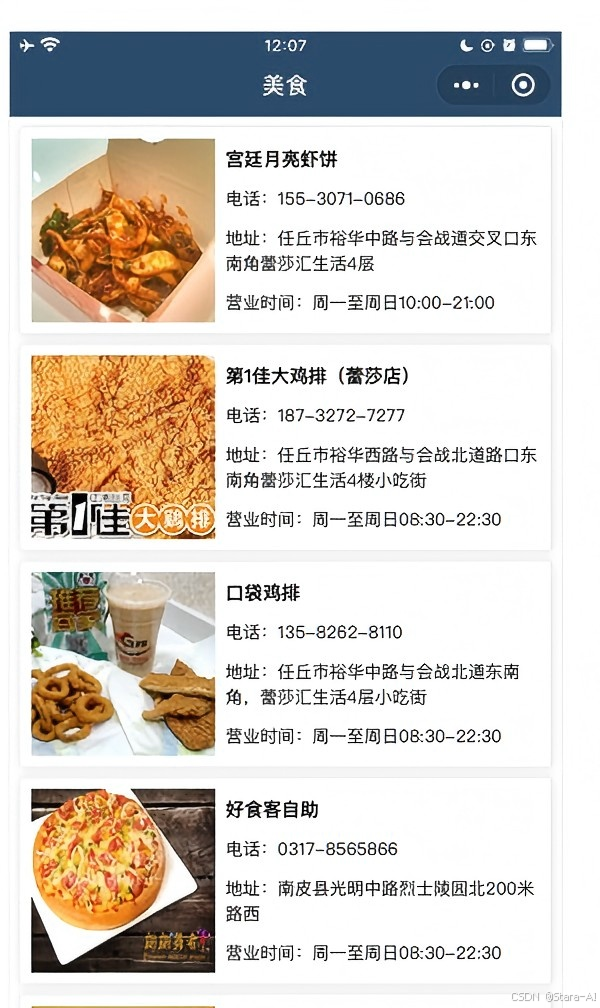
主要功能如下:
- 页面导航传参
- 上拉触底时加载下一页数据
- 下拉刷新列表数据
- 列表页面的
API接口
以分页的形式,加载指定分类下商铺列表的数据:
① 接口地址
- https://www.escook.cn/categories/:cate_id/shops
URL地址中的:cate_id是动态参数,表示分类的Id
② 请求方式
GET请求
③ 请求参数
_page表示请求第几页的数据_limit表示每页请求几条数据
- 判断是否还有下一页数据
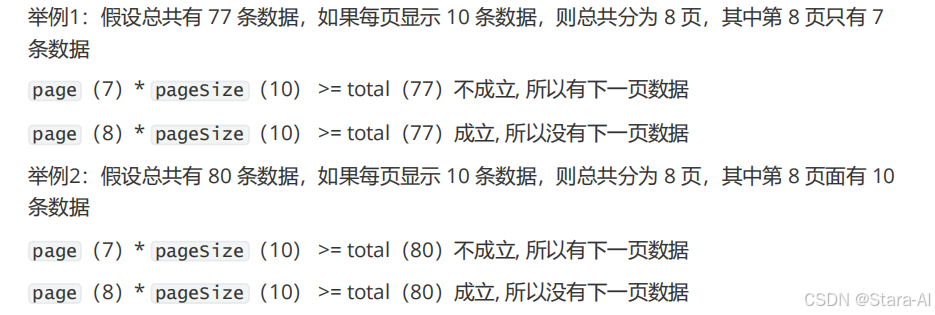
-
方式一:
如果下面的公式成立,则证明没有下一页数据了:页码值 * 每页显示多少条数据 >= 总数据条数;
page * pageSize >= total
-
方式二:
可以将
total的值, 和数组的长度进行对比
- 具体代码如下
- 页面导航并传参
javascript
<!-- 九宫格 -->
<view class="gird-list">
  <!-- 循环生成多个gird-item -->
  <navigator url="/pages/shopList/shopList?id={{item.id}}&title={{item.name}}"
             class="gird-item"
             wx:for="{{ girdList }}"
             wx:key="id">
    <image src="{{item.icon}}"></image>
    <text>{{item.name}}</text>
  </navigator>
</view>

// 新建页面:shopList
/**
 * 页面的初始数据
 */
data: {
  // 当前被点击了的导航参数
  query: {}
},

/**
 * 生命周期函数--监听页面加载
 * 获取到上个页面传递的数据
 */
onLoad: function (options) {
  this.setData({
    query: options
  })
},

/**
 * 生命周期函数--监听页面初次渲染完成
 * 此时可以动态设置导航标题
 */
onReady: function () {
  wx.setNavigationBarTitle({
    title: this.data.query.title
  })
},- 渲染页面结构
javascript
<!--pages/shopList/shopList.wxml-->
<!-- 循环遍历生成商铺列表 -->
<view wx:for="{{shopList}}" wx:key="id" class="shop-item">
  <view class="thumb">
    <image src="{{item.images[0]}}"></image>
  </view>
  <view class="info">
    <text class="shop-title">{{item.name}}</text>
    <!-- 使用wxs 中的方法, 处理手机号码 -->
    <text>电话: {{tools.splitPhone(item.phone)}}</text>
    <text>地址: {{item.address}}</text>
    <text>营业时间: {{item.businessHours}}</text>
  </view>
</view>
<wxs module="tools" src="../../utils/tools.wxs"></wxs>

/**
 * 页面的初始数据
 */
data: {
  // 存储上一页传递的参数
  query: {},
  // 商铺列表数据
  shopList: [],
  // 页码
  page: 1,
  // 每页展示的条数
  pageSize: 10,
  // 数据列表总数
  total: 0,
  // 节流阀:false代表没有发起任何数据请求
  isLoading: false
},

/**
 * 获取商铺数据列表的方法
 */
getShopList () {
  // 1. 开启loading
  wx.showLoading({
    title: '数据加载中...',
  })

  // 2.开启节流阀
  this.setData({
    isLoading: true
  })

  // 3.发起网络请求获取数据
  wx.request({
    url: `https://www.escook.cn/categories/${this.data.query.id}/shops`,
    method: 'GET',
    data: {
      _page: this.data.page,
      _limit: this.data.pageSize
    },
    success: res => {
      // 4.将数据存储在data中
      this.setData({
        shopList: [...this.data.shopList, ...res.data],
        total: res.header['X-Total-Count'] - 0
      })
    },
    complete: () => {
      // 5.关闭loading
      wx.hideLoading()
      // 6.关闭节流阀
      this.setData({
        isLoading: false
      })
    }
  })
},

/**
 * 生命周期函数--监听页面加载
 */
onLoad: function (options) {
  // 将上个页面的参数保存起来
  this.setData({
    query: options
  })

  // 初始化页面,调用获取数据的方法
  this.getShopList()
},

/**
 * 生命周期函数--监听页面初次渲染完成
 */
onReady: function () {
  // 动态设置导航标题
  wx.setNavigationBarTitle({
    title: this.data.query.title,
  })
},- 上拉触底时加载下一页数据
javascript
/**
 * 页面上拉触底事件的处理函数
 */
onReachBottom: function () {
  /**
 * 如果 total的值 >= shopList的length 代表 没有下一页数据了,无需再发起请求
 * 提示用户:wx.showToast()
   */
  if (this.data.shopList.length >= this.data.total) {
    return wx.showToast({
      title: '没有更多了...',
      icon: 'none'
    })
  }

  /**
 * 如果节流阀为开启状态,触发下拉触底事件,不需要再次重复发起请求
   */
  if (this.data.isLoading) return

  /**
 * 修改当前页码 :让页码+1 此处js不支持 递增/递减运算符
   */
  this.setData({
    page: this.data.page + 1
  })

  /**
 * 发起请求,获取下一页数据
   */
  this.getShopList()
},- 下拉刷新列表数据
-
页面配置如下:
javascript{ "usingComponents": {}, // 开启页面的下拉刷新 "enablePullDownRefresh": true, // 下拉时loading的背景色 "backgroundColor": "#efefef", // 下拉时的背景样式 "backgroundTextStyle": "dark" } -
js 的代码如下:
javascript/** * 页面相关事件处理函数--监听用户下拉动作 */ onPullDownRefresh: function () { // 1. 重置关键性的数据 this.setData({ // 重置页码为1 page: 1, // 清空原有数据,否则我们获取的数据会被追加在末尾 shopList: [], // 清空总数 total: 0 }) // 2. 重新获取最新的数据,传递关闭下拉刷新的回调函数 this.getShopList(() => { wx.stopPullDownRefresh() }) },
-
6. 总结
① 能够知道如何实现页面之间的导航跳转
- 声明式导航、编程式导航
② 能够知道如何实现下拉刷新效果
enablePullDownRefresh 、 onPullDownRefresh
③ 能够知道如何实现上拉加载更多效果
onReachBottomDistance 、 onReachBottom
④ 能够知道小程序中常用的生命周期函数
- 应用生命周期函数:
onLaunch , onShow , onHide - 页面生命周期函数:
onLoad , onShow , onReady , onHide , onUnload