
目录
[一、弹性布局初体验:为什么 Flex 如此强大?](#一、弹性布局初体验:为什么 Flex 如此强大?)
[1.1 一个简单的 Flex 案例](#1.1 一个简单的 Flex 案例)
[Flex 布局的优雅实现](#Flex 布局的优雅实现)
[1.2 Flex 布局的核心优势](#1.2 Flex 布局的核心优势)
[1.3 初体验总结](#1.3 初体验总结)
[二、Flex 布局基本概念:搞懂这几个术语,才算入门](#二、Flex 布局基本概念:搞懂这几个术语,才算入门)
[2.1 核心术语解析](#2.1 核心术语解析)
[1. 弹性容器(Flex Container)](#1. 弹性容器(Flex Container))
[2. 弹性项目(Flex Item)](#2. 弹性项目(Flex Item))
[3. 主轴(Main Axis)](#3. 主轴(Main Axis))
[4. 侧轴(Cross Axis)](#4. 侧轴(Cross Axis))
[2.2 可视化理解 Flex 结构](#2.2 可视化理解 Flex 结构)
[2.3 重要提醒:Flex 布局的兼容性](#2.3 重要提醒:Flex 布局的兼容性)
[三、Flex 容器的常用属性:掌控布局的核心](#三、Flex 容器的常用属性:掌控布局的核心)
[3.1 flex-direction:设置主轴方向(布局的基础)](#3.1 flex-direction:设置主轴方向(布局的基础))
[3.1.1 语法](#3.1.1 语法)
[3.1.2 取值详解](#3.1.2 取值详解)
[3.1.3 示例演示](#3.1.3 示例演示)
[示例 1:默认值 row(水平向右)](#示例 1:默认值 row(水平向右))
[示例 2:row-reverse(水平向左)](#示例 2:row-reverse(水平向左))
[示例 3:column(垂直向下)](#示例 3:column(垂直向下))
[示例 4:column-reverse(垂直向上)](#示例 4:column-reverse(垂直向上))
[3.1.3 实战场景:移动端垂直布局](#3.1.3 实战场景:移动端垂直布局)
[3.2 justify-content:主轴上的对齐方式(核心属性)](#3.2 justify-content:主轴上的对齐方式(核心属性))
[3.2.1 语法](#3.2.1 语法)
[3.2.2 取值详解(以主轴水平向右为例)](#3.2.2 取值详解(以主轴水平向右为例))
[3.2.3 示例演示(主轴水平向右,flex-direction: row)](#3.2.3 示例演示(主轴水平向右,flex-direction: row))
[示例 1:flex-start(默认,左对齐)](#示例 1:flex-start(默认,左对齐))
[示例 2:flex-end(右对齐)](#示例 2:flex-end(右对齐))
[示例 3:center(水平居中)](#示例 3:center(水平居中))
[示例 4:space-between(两端对齐,中间均匀分布)](#示例 4:space-between(两端对齐,中间均匀分布))
[示例 5:space-around(均匀分布,首尾有间距)](#示例 5:space-around(均匀分布,首尾有间距))
[示例 6:space-evenly(所有间距相等)](#示例 6:space-evenly(所有间距相等))
[3.2.4 实战场景:导航栏布局](#3.2.4 实战场景:导航栏布局)
[3.3 align-items:侧轴上的对齐方式(核心属性)](#3.3 align-items:侧轴上的对齐方式(核心属性))
[3.3.1 语法](#3.3.1 语法)
[3.3.2 取值详解(以主轴水平向右、侧轴垂直向下为例)](#3.3.2 取值详解(以主轴水平向右、侧轴垂直向下为例))
[3.3.3 示例演示(主轴水平向右,侧轴垂直向下)](#3.3.3 示例演示(主轴水平向右,侧轴垂直向下))
[示例 1:stretch(默认,拉伸对齐)](#示例 1:stretch(默认,拉伸对齐))
[示例 2:flex-start(顶部对齐)](#示例 2:flex-start(顶部对齐))
[示例 3:flex-end(底部对齐)](#示例 3:flex-end(底部对齐))
[示例 4:center(垂直居中)](#示例 4:center(垂直居中))
[示例 5:baseline(基线对齐)](#示例 5:baseline(基线对齐))
[3.3.4 实战场景:完全居中布局](#3.3.4 实战场景:完全居中布局)
[3.4 flex-wrap:弹性项目的换行设置(核心属性)](#3.4 flex-wrap:弹性项目的换行设置(核心属性))
[3.4.1 语法](#3.4.1 语法)
[3.4.2 取值详解](#3.4.2 取值详解)
[3.4.3 示例演示](#3.4.3 示例演示)
[示例 1:nowrap(默认,不换行)](#示例 1:nowrap(默认,不换行))
[示例 2:wrap(换行)](#示例 2:wrap(换行))
[示例 3:wrap-reverse(反向换行)](#示例 3:wrap-reverse(反向换行))
[3.4.4 实战场景:响应式卡片布局](#3.4.4 实战场景:响应式卡片布局)
[3.5 align-content:多行车的侧轴对齐方式(补充属性)](#3.5 align-content:多行车的侧轴对齐方式(补充属性))
[3.5.1 语法](#3.5.1 语法)
[3.5.2 取值详解(以主轴水平向右、侧轴垂直向下为例)](#3.5.2 取值详解(以主轴水平向右、侧轴垂直向下为例))
[3.5.3 示例演示(flex-wrap: wrap,多行布局)](#3.5.3 示例演示(flex-wrap: wrap,多行布局))
[示例 1:stretch(默认,拉伸对齐)](#示例 1:stretch(默认,拉伸对齐))
[示例 2:flex-start(顶部对齐)](#示例 2:flex-start(顶部对齐))
[示例 3:flex-end(底部对齐)](#示例 3:flex-end(底部对齐))
[示例 4:center(垂直居中)](#示例 4:center(垂直居中))
[示例 5:space-between(两端对齐)](#示例 5:space-between(两端对齐))
[示例 6:space-around(均匀分布)](#示例 6:space-around(均匀分布))
[3.6 flex-flow:flex-direction 和 flex-wrap 的简写属性(常用属性)](#3.6 flex-flow:flex-direction 和 flex-wrap 的简写属性(常用属性))
[3.6.1 语法](#3.6.1 语法)
[3.6.2 常用取值示例](#3.6.2 常用取值示例)
[3.6.3 示例演示](#3.6.3 示例演示)
[四、Flex 项目的常用属性:精细控制单个项目](#四、Flex 项目的常用属性:精细控制单个项目)
[4.1 flex-grow:项目的放大比例(核心属性)](#4.1 flex-grow:项目的放大比例(核心属性))
[4.1.1 语法](#4.1.1 语法)
[4.1.2 核心原理](#4.1.2 核心原理)
[4.1.3 示例演示](#4.1.3 示例演示)
[示例 1:所有项目 flex-grow 均为 1(平均分配剩余空间)](#示例 1:所有项目 flex-grow 均为 1(平均分配剩余空间))
[示例 2:项目 flex-grow 值不同(按比例分配剩余空间)](#示例 2:项目 flex-grow 值不同(按比例分配剩余空间))
[4.1.4 实战场景:主内容区自适应布局](#4.1.4 实战场景:主内容区自适应布局)
[4.2 flex-shrink:项目的缩小比例(核心属性)](#4.2 flex-shrink:项目的缩小比例(核心属性))
[4.2.1 语法](#4.2.1 语法)
[4.2.2 核心原理](#4.2.2 核心原理)
[4.2.3 示例演示](#4.2.3 示例演示)
[示例 1:所有项目 flex-shrink 均为 1(默认,均匀压缩)](#示例 1:所有项目 flex-shrink 均为 1(默认,均匀压缩))
[示例 2:某个项目 flex-shrink 为 0(不被压缩)](#示例 2:某个项目 flex-shrink 为 0(不被压缩))
[4.2.4 实战场景:固定宽度的搜索框](#4.2.4 实战场景:固定宽度的搜索框)
[4.3 flex-basis:项目的初始尺寸(核心属性)](#4.3 flex-basis:项目的初始尺寸(核心属性))
[4.3.1 语法](#4.3.1 语法)
[4.3.2 取值详解](#4.3.2 取值详解)
[4.3.3 示例演示](#4.3.3 示例演示)
[示例 1:flex-basis 设置为具体数值(替代 width)](#示例 1:flex-basis 设置为具体数值(替代 width))
[示例 2:flex-basis 与 flex-grow 配合使用](#示例 2:flex-basis 与 flex-grow 配合使用)
[4.4 flex:flex-grow、flex-shrink 和 flex-basis 的简写属性(常用属性)](#4.4 flex:flex-grow、flex-shrink 和 flex-basis 的简写属性(常用属性))
[4.4.1 语法](#4.4.1 语法)
[4.4.2 常用取值示例](#4.4.2 常用取值示例)
[4.4.3 示例演示(最常用:flex: 1)](#4.4.3 示例演示(最常用:flex: 1))
[4.5 align-self:单个项目的侧轴对齐方式(补充属性)](#4.5 align-self:单个项目的侧轴对齐方式(补充属性))
[4.5.1 语法](#4.5.1 语法)
[4.5.2 示例演示](#4.5.2 示例演示)
[4.6 order:项目的排列顺序(补充属性)](#4.6 order:项目的排列顺序(补充属性))
[4.6.1 语法](#4.6.1 语法)
[4.6.2 示例演示](#4.6.2 示例演示)
[五、Flex 布局常见问题与避坑指南](#五、Flex 布局常见问题与避坑指南)
[5.1 常见问题及解决方案](#5.1 常见问题及解决方案)
[5.2 避坑实战案例](#5.2 避坑实战案例)
[案例 1:弹性项目被意外压缩](#案例 1:弹性项目被意外压缩)
[案例 2:垂直居中失效](#案例 2:垂直居中失效)
[六、Flex 布局与传统布局的对比](#六、Flex 布局与传统布局的对比)
[6.1 核心差异](#6.1 核心差异)
[6.2 实战对比:实现三栏布局](#6.2 实战对比:实现三栏布局)
[(1)传统布局(浮动 + margin)](#(1)传统布局(浮动 + margin))
[(2)Flex 布局](#(2)Flex 布局)
前言
在 CSS 布局的江湖中,弹性布局(Flexbox)绝对是 "武林高手" 般的存在。它彻底颠覆了传统的浮动、定位布局方式,以简洁的语法、强大的灵活性,轻松搞定从简单居中到复杂响应式布局的各种需求,成为现代前端开发的首选布局方案。如果你还在为浮动塌陷、垂直居中发愁,如果你想写出更简洁、更易维护的布局代码,那么这篇弹性布局完全指南就是为你量身打造的!本文将从初体验到核心概念,再到常用属性和实战案例,带你全方位解锁 Flex 布局的奥秘,让布局从此变得简单高效。下面就让我们正式开始吧!
一、弹性布局初体验:为什么 Flex 如此强大?
在学习 Flex 布局之前,我们先通过一个简单的案例,感受一下它的强大之处。传统布局中,要让多个元素在容器中均匀分布、垂直居中,需要用到浮动、定位等多种技巧,还容易出现兼容性问题。而 Flex 布局只需几行代码就能轻松实现。
1.1 一个简单的 Flex 案例
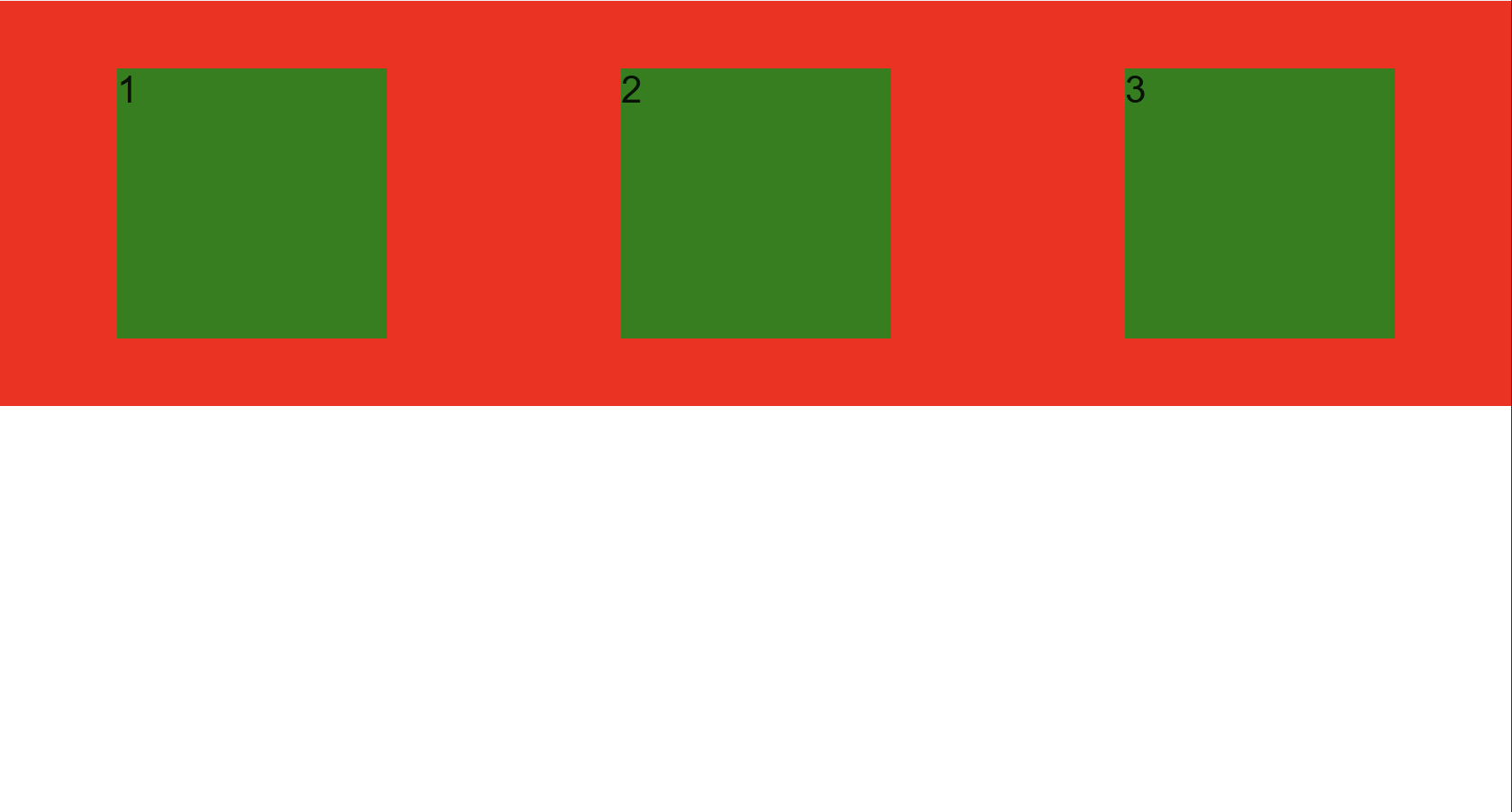
假设我们有一个容器,内部包含三个 span元素,要求这三个元素在容器中水平均匀分布、垂直居中,并且每个元素有固定的宽高。
传统布局的痛点
如果使用传统布局,我们可能需要给 span设置**display: inline-block**,再通过浮动或定位调整位置,还要处理元素之间的间距,代码繁琐且容易出问题:
css
/* 传统布局实现(繁琐且易出问题) */
.container {
  width: 100%;
  height: 150px;
  background-color: red;
  text-align: center; /* 水平居中 */
  line-height: 150px; /* 垂直居中(仅对单行文本有效) */
}

.container span {
  display: inline-block;
  width: 100px;
  height: 100px;
  background-color: green;
  margin: 0 20px; /* 手动设置间距 */
  vertical-align: middle; /* 垂直居中调整 */
}
这种方式不仅代码繁琐,而且当元素数量变化或容器尺寸改变时,间距需要重新计算,维护成本高。
Flex 布局的优雅实现
使用 Flex 布局,只需给父容器添加**display: flex**,再配合两个属性,就能轻松实现需求:
css
/* Flex布局实现(简洁高效) */
.container {
  width: 100%;
  height: 150px;
  background-color: red;
  display: flex; /* 开启Flex布局 */
  justify-content: space-around; /* 主轴上均匀分布 */
  align-items: center; /* 侧轴上垂直居中 */
}

.container span {
  width: 100px;
  height: 100px;
  background-color: green;
}
HTML 结构:
html
<div class="container">
  <span>1</span>
  <span>2</span>
  <span>3</span>
</div>
效果:三个绿色的方块在红色容器中水平均匀分布、垂直居中,无论容器尺寸如何变化,元素都会自动调整位置,代码简洁且维护方便。
1.2 Flex 布局的核心优势
通过上面的案例,我们可以感受到 Flex 布局的以下核心优势:
- 简洁高效:只需几行代码就能实现复杂的布局需求,无需浮动、定位等繁琐技巧。
- 灵活适配:元素会自动适应容器的尺寸变化,轻松实现响应式布局。
- 完美居中:轻松实现水平、垂直居中,解决传统布局中垂直居中的痛点。
- 易于维护:布局结构清晰,修改时只需调整相关属性,无需重构代码。
1.3 初体验总结
Flex 布局的核心思想是:给父容器添加display: flex,将其变为弹性容器,然后通过控制弹性容器的属性,来管理内部弹性项目的排列方式、间距、对齐方式等。弹性项目会自动适应弹性容器的布局规则,无需手动调整位置和尺寸,极大地简化了布局流程。
二、Flex 布局基本概念:搞懂这几个术语,才算入门
要熟练使用 Flex 布局,首先需要理解几个核心术语。Flex 布局的结构主要由**"弹性容器"** 和 **"弹性项目"**组成,还有 "主轴" 和 "侧轴" 两个重要的方向概念。
2.1 核心术语解析
1. 弹性容器(Flex Container)
- 定义: 给元素设置**
display: flex或display: inline-flex**后,该元素就成为了弹性容器。- **作用:**作为弹性项目的父容器,通过设置弹性容器的属性,控制内部弹性项目的布局。
- **注意:**弹性容器会生成一个新的 BFC(块级格式化上下文),内部元素的浮动、clear、vertical-align 等属性会失效。
2. 弹性项目(Flex Item)
- **定义:**弹性容器的直接子元素(不包括孙子元素),自动成为弹性项目。
- **作用:**弹性布局的布局对象,会根据弹性容器的属性自动调整位置和尺寸。
- 注意: 弹性项目默认是行内块元素,无需设置**
display: inline-block**就能设置宽高,且不会独占一行。
3. 主轴(Main Axis)
- **定义:**弹性项目排列的主要方向,是 Flex 布局的核心方向。
- **默认方向:**水平向右(从左到右),这是 Flex 布局的默认主轴方向。
- 可修改: 通过
flex-direction属性可以修改主轴方向(如垂直向下、水平向左等)。- 关键概念:
- 主轴起点(Main Start):弹性项目开始排列的位置。
- 主轴终点(Main End):弹性项目排列结束的位置。
- 主轴长度(Main Size):弹性项目在主轴方向上的尺寸(宽度或高度)。
4. 侧轴(Cross Axis)
- **定义:**与主轴垂直的方向,是弹性项目在垂直于主轴方向上的排列方向。
- 方向关系: 侧轴方向由主轴方向决定,始终与主轴垂直。
- 当主轴水平时,侧轴垂直(从上到下)。
- 当主轴垂直时,侧轴水平(从左到右)。
- 关键概念:
- 侧轴起点(Cross Start):弹性项目在侧轴方向上开始排列的位置。
- 侧轴终点(Cross End):弹性项目在侧轴方向上排列结束的位置。
- 侧轴长度(Cross Size):弹性项目在侧轴方向上的尺寸(高度或宽度)。
2.2 可视化理解 Flex 结构
为了让大家更直观地理解这些概念,我们用一张图来展示 Flex 布局的结构:
弹性容器包裹着三个弹性项目。
- 主轴方向为水平向右,弹性项目从主轴起点向主轴终点排列。
- 侧轴方向为垂直向下,弹性项目在侧轴方向上的位置由侧轴相关属性控制。
2.3 重要提醒:Flex 布局的兼容性
Flex 布局是 CSS3 新增的布局方式,兼容性非常好,支持所有现代浏览器(Chrome、Firefox、Safari、Edge 等),IE11 及以上也部分支持(需注意部分属性的兼容性差异)。在实际开发中,无需担心兼容性问题,可放心使用。
三、Flex 容器的常用属性:掌控布局的核心
弹性容器的属性是 Flex 布局的核心,通过设置这些属性,可以控制弹性项目的排列方向、对齐方式、间距、换行等。常用的弹性容器属性有以下 6 个:
flex-direction:设置主轴方向(核心属性)。justify-content:设置主轴上弹性项目的对齐方式(核心属性)。align-items:设置侧轴上弹性项目的对齐方式(核心属性)。flex-wrap:设置弹性项目是否换行(核心属性)。align-content:设置多行车弹性项目在侧轴上的对齐方式(补充属性)。flex-flow:flex-direction和flex-wrap的简写属性(常用属性)。
下面我们逐一详细讲解这些属性的用法、取值和示例。
3.1 flex-direction:设置主轴方向(布局的基础)
flex-direction属性用于定义主轴的方向,决定了弹性项目的排列方向,是 Flex 布局的基础属性。
3.1.1 语法
css
flex-direction: row | row-reverse | column | column-reverse;3.1.2 取值详解
| 取值 | 主轴方向 | 弹性项目排列方向 | 侧轴方向 | 适用场景 |
|---|---|---|---|---|
row(默认) |
水平向右 | 从左到右 | 垂直向下 | 横向布局(如导航栏、卡片布局) |
row-reverse |
水平向左 | 从右到左 | 垂直向下 | 反向横向布局(如右侧导航) |
column |
垂直向下 | 从上到下 | 水平向右 | 纵向布局(如移动端页面、列表) |
column-reverse |
垂直向上 | 从下到上 | 水平向右 | 反向纵向布局(如特殊展示效果) |
3.1.3 示例演示
示例 1:默认值 row(水平向右)
css
.container {
  width: 100%;
  height: 150px;
  background-color: red;
  display: flex;
  flex-direction: row; /* 默认值,可省略 */
}

.container span {
  width: 100px;
  height: 100px;
  background-color: green;
  margin: 0 10px;
}
效果:弹性项目从左到右水平排列,主轴为水平向右。
示例 2:row-reverse(水平向左)
css
.container {
  width: 100%;
  height: 150px;
  background-color: red;
  display: flex;
  flex-direction: row-reverse;
}

.container span {
  width: 100px;
  height: 100px;
  background-color: green;
  margin: 0 10px;
}
效果:弹性项目从右到左水平排列,主轴为水平向左。
示例 3:column(垂直向下)
css
.container {
  width: 300px;
  height: 400px;
  background-color: red;
  display: flex;
  flex-direction: column;
}

.container span {
  width: 100px;
  height: 100px;
  background-color: green;
  margin: 10px 0;
}
效果:弹性项目从上到下垂直排列,主轴为垂直向下。
示例 4:column-reverse(垂直向上)
css
.container {
  width: 300px;
  height: 400px;
  background-color: red;
  display: flex;
  flex-direction: column-reverse;
}

.container span {
  width: 100px;
  height: 100px;
  background-color: green;
  margin: 10px 0;
}
效果:弹性项目从下到上垂直排列,主轴为垂直向上。
3.1.3 实战场景:移动端垂直布局
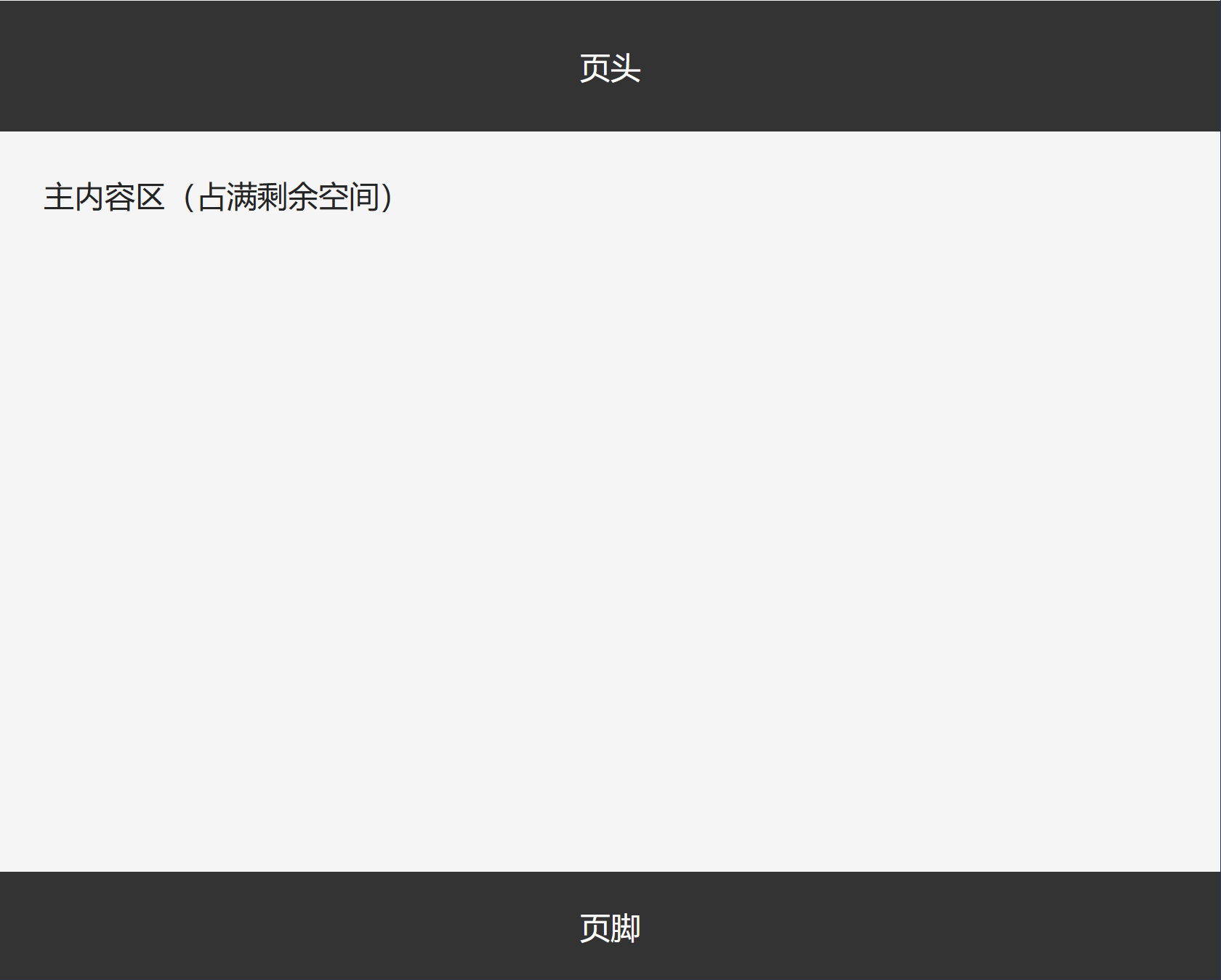
在移动端开发中,页面通常采用垂直布局,使用**flex-direction: column**可以轻松实现:
css
.mobile-page {
  width: 100%;
  min-height: 100vh;
  display: flex;
  flex-direction: column;
}

.header {
  height: 60px;
  background-color: #333;
  color: #fff;
  display: flex;
  align-items: center;
  justify-content: center;
}

.content {
  flex: 1; /* 占满剩余空间 */
  background-color: #f5f5f5;
  padding: 20px;
}

.footer {
  height: 50px;
  background-color: #333;
  color: #fff;
  display: flex;
  align-items: center;
  justify-content: center;
}
HTML 结构:
html
<div class="mobile-page">
  <div class="header">页头</div>
  <div class="content">主内容区(占满剩余空间)</div>
  <div class="footer">页脚</div>
</div>
效果:页头和页脚固定高度,主内容区占满页面剩余空间,完美适配移动端垂直布局需求。
3.2 justify-content:主轴上的对齐方式(核心属性)
justify-content属性用于设置弹性项目在主轴方向上的对齐方式,是控制水平或垂直排列位置的核心属性,配合**flex-direction**可以实现各种对齐效果。
3.2.1 语法
css
justify-content: flex-start | flex-end | center | space-between | space-around | space-evenly;3.2.2 取值详解(以主轴水平向右为例)
| 取值 | 对齐方式描述 | 视觉效果 | 适用场景 |
|---|---|---|---|
flex-start(默认) |
弹性项目靠主轴起点对齐 | 左对齐(主轴水平时) | 默认布局、左对齐列表 |
flex-end |
弹性项目靠主轴终点对齐 | 右对齐(主轴水平时) | 右对齐布局、右侧操作栏 |
center |
弹性项目在主轴上居中对齐 | 水平居中(主轴水平时) | 居中展示、弹窗内容 |
space-between |
弹性项目均匀分布,首尾贴边 | 两端对齐,中间间距相等 | 导航栏、均匀分布的卡片 |
space-around |
弹性项目均匀分布,首尾有间距 | 每个项目两侧间距相等,首尾间距为中间间距的一半 | 均匀分布且需要留白的布局 |
space-evenly |
弹性项目均匀分布,所有间距相等 | 首尾间距与中间间距完全相等 | 严格均匀分布的布局(如网格) |
3.2.3 示例演示(主轴水平向右,flex-direction: row)
示例 1:flex-start(默认,左对齐)
css
.container {
  width: 100%;
  height: 150px;
  background-color: red;
  display: flex;
  justify-content: flex-start; /* 默认值 */
  align-items: center;
}

.container span {
  width: 100px;
  height: 100px;
  background-color: green;
  margin: 0 10px;
}
效果:弹性项目靠容器左侧对齐,从左到右排列。
示例 2:flex-end(右对齐)
css
.container {
  width: 100%;
  height: 150px;
  background-color: red;
  display: flex;
  justify-content: flex-end;
  align-items: center;
}

.container span {
  width: 100px;
  height: 100px;
  background-color: green;
  margin: 0 10px;
}
效果:弹性项目靠容器右侧对齐,从右到左排列。
示例 3:center(水平居中)
css
.container {
  width: 100%;
  height: 150px;
  background-color: red;
  display: flex;
  justify-content: center;
  align-items: center;
}

.container span {
  width: 100px;
  height: 100px;
  background-color: green;
  margin: 0 10px;
}
效果:弹性项目在容器中水平居中排列,是最常用的居中方式之一。
示例 4:space-between(两端对齐,中间均匀分布)
css
.container {
  width: 100%;
  height: 150px;
  background-color: red;
  display: flex;
  justify-content: space-between;
  align-items: center;
  padding: 0 20px; /* 容器左右留白 */
}

.container span {
  width: 100px;
  height: 100px;
  background-color: green;
}
效果:第一个项目靠容器左侧,最后一个项目靠容器右侧,中间项目均匀分布,间距相等,适合导航栏布局。
示例 5:space-around(均匀分布,首尾有间距)
css
.container {
  width: 100%;
  height: 150px;
  background-color: red;
  display: flex;
  justify-content: space-around;
  align-items: center;
}

.container span {
  width: 100px;
  height: 100px;
  background-color: green;
}
效果:每个项目两侧的间距相等,首尾项目与容器边缘的间距为中间项目间距的一半,布局更宽松。
示例 6:space-evenly(所有间距相等)
css
.container {
  width: 100%;
  height: 150px;
  background-color: red;
  display: flex;
  justify-content: space-evenly;
  align-items: center;
}

.container span {
  width: 100px;
  height: 100px;
  background-color: green;
}
效果:首尾项目与容器边缘的间距和中间项目之间的间距完全相等,布局更均匀、更严谨。
3.2.4 实战场景:导航栏布局
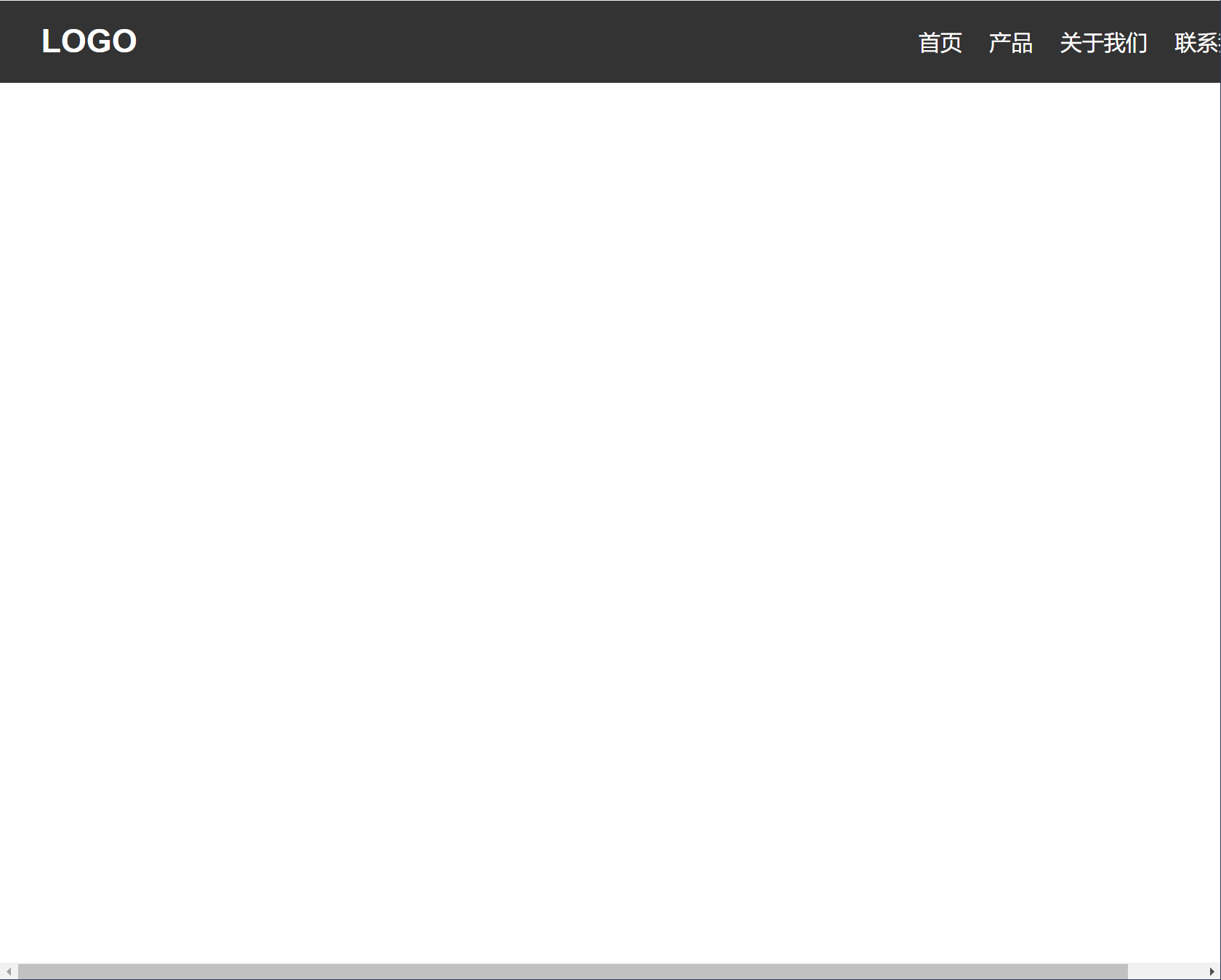
使用**justify-content: space-between**可以轻松实现导航栏的两端对齐布局:
css
.navbar {
  width: 100%;
  height: 60px;
  background-color: #333;
  display: flex;
  justify-content: space-between;
  align-items: center;
  padding: 0 30px;
}

.logo {
  color: #fff;
  font-size: 24px;
  font-weight: bold;
}

.nav-links {
  display: flex;
  gap: 20px; /* 项目之间的间距 */
}

.nav-links a {
  color: #fff;
  text-decoration: none;
  font-size: 16px;
}

.nav-links a:hover {
  color: #ff9900;
}
HTML 结构:
html
<div class="navbar">
  <div class="logo">LOGO</div>
  <div class="nav-links">
    <a href="#">首页</a>
    <a href="#">产品</a>
    <a href="#">关于我们</a>
    <a href="#">联系我们</a>
  </div>
</div>
效果:LOGO 靠左,导航链接靠右,中间间距自动分配,适配不同屏幕宽度,是导航栏的经典布局方式。
3.3 align-items:侧轴上的对齐方式(核心属性)
align-items属性用于设置弹性项目在侧轴方向上的对齐方式,是控制垂直或水平对齐的核心属性,与**justify-content**配合使用,可实现弹性项目的完全居中。
3.3.1 语法
css
align-items: stretch | flex-start | flex-end | center | baseline;3.3.2 取值详解(以主轴水平向右、侧轴垂直向下为例)
| 取值 | 对齐方式描述 | 视觉效果 | 适用场景 |
|---|---|---|---|
stretch(默认) |
弹性项目在侧轴方向上拉伸至与容器等高(需未设置固定高度) | 项目高度等于容器高度 | 填充式布局、卡片等高 |
flex-start |
弹性项目靠侧轴起点对齐 | 顶部对齐(侧轴垂直时) | 顶部对齐的列表、卡片布局 |
flex-end |
弹性项目靠侧轴终点对齐 | 底部对齐(侧轴垂直时) | 底部对齐的操作栏、按钮组 |
center |
弹性项目在侧轴上居中对齐 | 垂直居中(侧轴垂直时) | 垂直居中展示、弹窗内容 |
baseline |
弹性项目按文字基线对齐 | 文字基线对齐,项目高度可能不同 | 文字对齐的布局(如表单标签和输入框) |
3.3.3 示例演示(主轴水平向右,侧轴垂直向下)
示例 1:stretch(默认,拉伸对齐)
css
.container {
  width: 100%;
  height: 150px;
  background-color: red;
  display: flex;
  justify-content: space-around;
  align-items: stretch; /* 默认值 */
}

.container span {
  width: 100px;
  background-color: green; /* 未设置高度,将拉伸至与容器等高 */
}
效果:弹性项目未设置高度,自动拉伸至与容器高度(150px)相等,适合需要项目等高的布局。
示例 2:flex-start(顶部对齐)
css
.container {
  width: 100%;
  height: 150px;
  background-color: red;
  display: flex;
  justify-content: space-around;
  align-items: flex-start;
  padding-top: 20px;
}

.container span {
  width: 100px;
  height: 100px;
  background-color: green;
}
效果:弹性项目靠容器顶部对齐,适合顶部对齐的列表布局。
示例 3:flex-end(底部对齐)
css
.container {
  width: 100%;
  height: 150px;
  background-color: red;
  display: flex;
  justify-content: space-around;
  align-items: flex-end;
  padding-bottom: 20px;
}

.container span {
  width: 100px;
  height: 100px;
  background-color: green;
}
效果:弹性项目靠容器底部对齐,适合底部对齐的操作栏布局。
示例 4:center(垂直居中)
css
.container {
  width: 100%;
  height: 150px;
  background-color: red;
  display: flex;
  justify-content: space-around;
  align-items: center;
}

.container span {
  width: 100px;
  height: 100px;
  background-color: green;
}效果:弹性项目在容器中垂直居中对齐,与justify-content: center配合,可实现完全居中。
示例 5:baseline(基线对齐)
css
.container {
  width: 100%;
  height: 150px;
  background-color: red;
  display: flex;
  justify-content: space-around;
  align-items: baseline;
  padding-top: 20px;
}

.container span {
  width: 100px;
  background-color: green;
  color: #fff;
  padding: 10px;
}

.span1 {
  font-size: 24px;
  height: 80px;
}

.span2 {
  font-size: 16px;
  height: 100px;
}

.span3 {
  font-size: 32px;
  height: 60px;
}
效果:三个弹性项目的文字基线对齐,即使项目高度和字体大小不同,文字也能保持对齐,适合表单等需要文字对齐的布局。
3.3.4 实战场景:完全居中布局
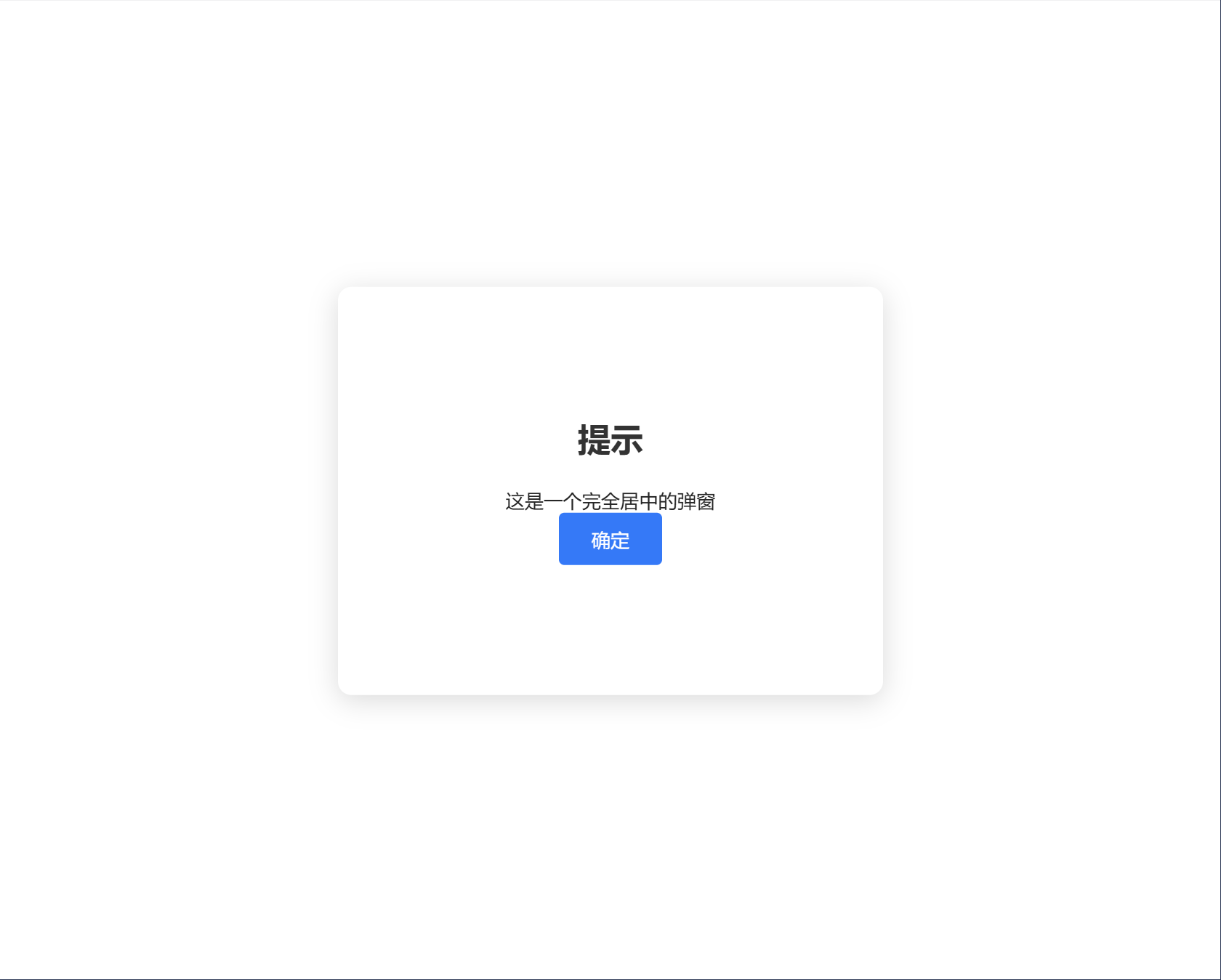
justify-content: center和**align-items: center**配合使用,是实现元素完全居中的最简单方式,无需任何定位技巧。
css
.modal {
  width: 400px;
  height: 300px;
  background-color: #fff;
  border-radius: 10px;
  box-shadow: 0 4px 20px rgba(0, 0, 0, 0.15);
  display: flex;
  justify-content: center; /* 水平居中 */
  align-items: center; /* 垂直居中 */
  position: fixed;
  top: 50%;
  left: 50%;
  transform: translate(-50%, -50%); /* 弹窗整体居中 */
}

.modal-content {
  text-align: center;
}

.modal-title {
  font-size: 24px;
  color: #333;
  margin-bottom: 20px;
}

.modal-btn {
  padding: 10px 24px;
  background-color: #007bff;
  color: #fff;
  border: none;
  border-radius: 4px;
  cursor: pointer;
}
HTML 结构:
html
<div class="modal">
  <div class="modal-content">
    <h3 class="modal-title">提示</h3>
    <p>这是一个完全居中的弹窗</p>
    <button class="modal-btn">确定</button>
  </div>
</div>
效果:弹窗内容在弹窗中水平垂直完全居中,弹窗本身在页面中居中,是弹窗布局的经典实现方式。
3.4 flex-wrap:弹性项目的换行设置(核心属性)
默认情况下,弹性项目会在主轴方向上排成一行,即使容器宽度不足,项目也会被压缩以适应容器。**flex-wrap**属性用于控制弹性项目在容器宽度不足时是否换行,是实现响应式布局的关键属性。
3.4.1 语法
css
flex-wrap: nowrap | wrap | wrap-reverse;3.4.2 取值详解
| 取值 | 换行方式描述 | 视觉效果 | 适用场景 |
|---|---|---|---|
nowrap(默认) |
不换行,项目会被压缩以适应容器 | 所有项目在一行显示,可能被压缩 | 项目数量少、不需要换行的布局 |
wrap |
换行,项目在主轴方向排满一行后,自动换行到下一行 | 多行显示,项目不被压缩 | 响应式布局、项目数量多的布局 |
wrap-reverse |
反向换行,项目排满一行后,向上换行 | 多行显示,换行方向与 wrap 相反 | 特殊反向布局需求 |
3.4.3 示例演示
示例 1:nowrap(默认,不换行)
css
.container {
  width: 500px;
  height: 200px;
  background-color: red;
  display: flex;
  flex-wrap: nowrap; /* 默认值 */
  justify-content: space-around;
  align-items: center;
}

.container span {
  width: 150px;
  height: 100px;
  background-color: green;
}
效果:容器宽度为 500px,三个项目每个宽 150px,总宽度 450px,小于容器宽度,正常排列;若容器宽度改为 400px,项目会被压缩至约 133px 宽,仍在一行显示。
示例 2:wrap(换行)
css
.container {
  width: 400px;
  height: 200px;
  background-color: red;
  display: flex;
  flex-wrap: wrap;
  justify-content: space-around;
  align-items: center;
  padding: 10px 0;
}

.container span {
  width: 150px;
  height: 80px;
  background-color: green;
  margin: 10px 0;
}
效果:容器宽度为 400px,每个项目宽 150px,排满两个项目后(总宽度 300px),第三个项目自动换行到下一行,项目不会被压缩,适合响应式布局。
示例 3:wrap-reverse(反向换行)
css
.container {
  width: 400px;
  height: 200px;
  background-color: red;
  display: flex;
  flex-wrap: wrap-reverse;
  justify-content: space-around;
  align-items: center;
  padding: 10px 0;
}

.container span {
  width: 150px;
  height: 80px;
  background-color: green;
  margin: 10px 0;
}
效果:项目排满一行后,向上换行,即第三行项目在第一行上方,适合特殊反向布局需求。
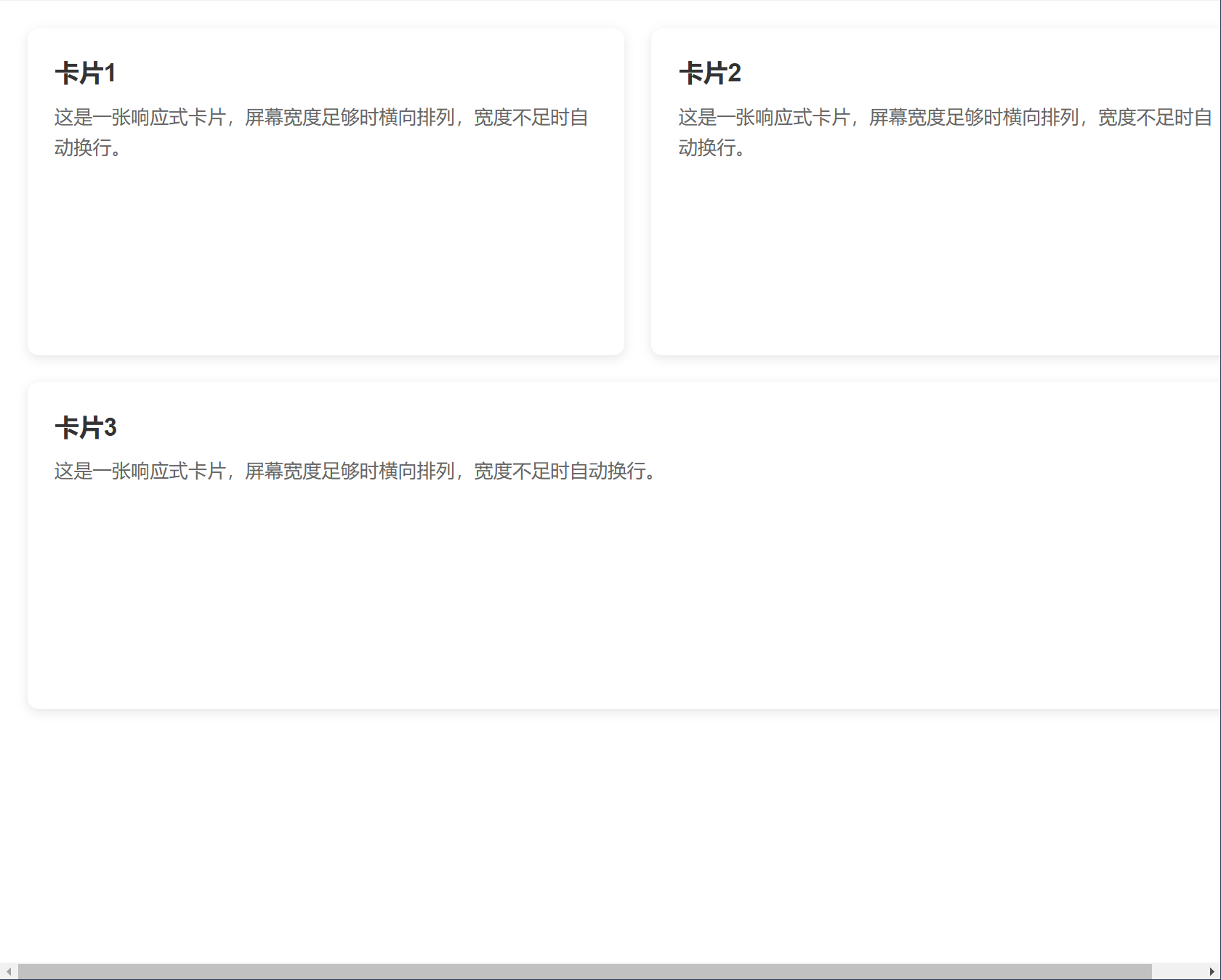
3.4.4 实战场景:响应式卡片布局
使用**flex-wrap: wrap**可以轻松实现响应式卡片布局,在屏幕宽度足够时横向排列,宽度不足时自动换行:
css
.card-container {
  width: 100%;
  max-width: 1200px;
  margin: 0 auto;
  display: flex;
  flex-wrap: wrap;
  gap: 20px; /* 项目之间的间距 */
  padding: 20px;
}

.card {
  flex: 1; /* 自适应宽度 */
  min-width: 280px; /* 最小宽度,确保小屏幕不挤压 */
  height: 200px;
  background-color: #fff;
  border-radius: 8px;
  box-shadow: 0 2px 8px rgba(0, 0, 0, 0.1);
  padding: 20px;
}

.card-title {
  font-size: 18px;
  color: #333;
  margin-bottom: 10px;
}

.card-desc {
  font-size: 14px;
  color: #666;
  line-height: 1.6;
}
HTML 结构:
html
<div class="card-container">
  <div class="card">
    <h3 class="card-title">卡片1</h3>
    <p class="card-desc">这是一张响应式卡片,屏幕宽度足够时横向排列,宽度不足时自动换行。</p>
  </div>
  <div class="card">
    <h3 class="card-title">卡片2</h3>
    <p class="card-desc">这是一张响应式卡片,屏幕宽度足够时横向排列,宽度不足时自动换行。</p>
  </div>
  <div class="card">
    <h3 class="card-title">卡片3</h3>
    <p class="card-desc">这是一张响应式卡片,屏幕宽度足够时横向排列,宽度不足时自动换行。</p>
  </div>
</div>
效果:屏幕宽度足够时,三张卡片横向均匀分布;屏幕宽度小于 768px 时,卡片自动换行,每张卡片占满屏幕宽度,完美适配移动端和桌面端。
3.5 align-content:多行车的侧轴对齐方式(补充属性)
align-content属性用于设置多行车弹性项目在侧轴方向上的对齐方式,仅当弹性项目换行后(flex-wrap: wrap或wrap-reverse)才生效,单行项目时无效果。它与align-items的区别在于:align-items控制单个项目在侧轴上的对齐,align-content控制多行项目整体在侧轴上的对齐。
3.5.1 语法
css
align-content: stretch | flex-start | flex-end | center | space-between | space-around | space-evenly;3.5.2 取值详解(以主轴水平向右、侧轴垂直向下为例)
| 取值 | 对齐方式描述 | 视觉效果 | 适用场景 |
|---|---|---|---|
stretch(默认) |
多行车在侧轴方向上拉伸,占满容器高度 | 每行高度相等,总高度等于容器高度 | 多行等高布局 |
flex-start |
多行车靠侧轴起点对齐 | 顶部对齐,多行整体靠上 | 多行顶部对齐布局 |
flex-end |
多行车靠侧轴终点对齐 | 底部对齐,多行整体靠下 | 多行底部对齐布局 |
center |
多行车在侧轴上居中对齐 | 垂直居中,多行整体居中 | 多行居中布局 |
space-between |
多行车均匀分布,首尾贴边 | 两端对齐,中间间距相等 | 多行均匀分布且首尾贴边 |
space-around |
多行车均匀分布,首尾有间距 | 每行两侧间距相等,首尾间距为中间间距的一半 | 多行均匀分布且留白 |
space-evenly |
多行车均匀分布,所有间距相等 | 首尾间距与中间间距完全相等 | 多行严格均匀分布 |
3.5.3 示例演示(flex-wrap: wrap,多行布局)
示例 1:stretch(默认,拉伸对齐)
css
.container {
  width: 500px;
  height: 300px;
  background-color: red;
  display: flex;
  flex-wrap: wrap;
  justify-content: space-around;
  align-content: stretch; /* 默认值 */
  padding: 10px 0;
}

.container span {
  width: 150px;
  background-color: green;
  margin: 10px 0;
}
效果:两行项目在侧轴方向上拉伸,每行高度相等,总高度等于容器高度(300px),适合多行等高布局。
示例 2:flex-start(顶部对齐)
css
.container {
  width: 500px;
  height: 300px;
  background-color: red;
  display: flex;
  flex-wrap: wrap;
  justify-content: space-around;
  align-content: flex-start;
  padding: 10px 0;
}

.container span {
  width: 150px;
  height: 80px;
  background-color: green;
  margin: 10px 0;
}
效果:两行项目整体靠容器顶部对齐,适合多行顶部对齐布局。
示例 3:flex-end(底部对齐)
css
.container {
  width: 500px;
  height: 300px;
  background-color: red;
  display: flex;
  flex-wrap: wrap;
  justify-content: space-around;
  align-content: flex-end;
  padding: 10px 0;
}

.container span {
  width: 150px;
  height: 80px;
  background-color: green;
  margin: 10px 0;
}
效果:两行项目整体靠容器底部对齐,适合多行底部对齐布局。
示例 4:center(垂直居中)
css
.container {
  width: 500px;
  height: 300px;
  background-color: red;
  display: flex;
  flex-wrap: wrap;
  justify-content: space-around;
  align-content: center;
  padding: 10px 0;
}

.container span {
  width: 150px;
  height: 80px;
  background-color: green;
  margin: 10px 0;
}
效果:两行项目整体在容器中垂直居中,适合多行居中布局。
示例 5:space-between(两端对齐)
css
.container {
  width: 500px;
  height: 300px;
  background-color: red;
  display: flex;
  flex-wrap: wrap;
  justify-content: space-around;
  align-content: space-between;
  padding: 10px 0;
}

.container span {
  width: 150px;
  height: 80px;
  background-color: green;
  margin: 10px 0;
}
效果:第一行靠顶部,最后一行靠底部,中间间距自动分配,适合多行两端对齐布局。
示例 6:space-around(均匀分布)
css
.container {
  width: 500px;
  height: 300px;
  background-color: red;
  display: flex;
  flex-wrap: wrap;
  justify-content: space-around;
  align-content: space-around;
  padding: 10px 0;
}

.container span {
  width: 150px;
  height: 80px;
  background-color: green;
  margin: 10px 0;
}
效果:每行两侧的间距相等,首尾行与容器边缘的间距为中间行间距的一半,布局更宽松。
3.6 flex-flow:flex-direction 和 flex-wrap 的简写属性(常用属性)
为了简化代码,CSS 提供了**flex-flow属性,它是flex-direction和flex-wrap**的简写属性,顺序无严格要求(建议遵循 "方向→换行" 的习惯)。
3.6.1 语法
css
flex-flow: <flex-direction> || <flex-wrap>;3.6.2 常用取值示例
| 简写写法 | 等价于 | 适用场景 |
|---|---|---|
| flex-flow: row nowrap | flex-direction: row; flex-wrap: nowrap |
默认布局,横向不换行 |
| flex-flow: row wrap | flex-direction: row; flex-wrap: wrap |
横向换行,响应式布局 |
| flex-flow: column wrap | flex-direction: column; flex-wrap: wrap |
纵向换行,特殊布局 |
| flex-flow: row-reverse wrap | flex-direction: row-reverse; flex-wrap: wrap |
反向横向换行 |
3.6.3 示例演示
css
.container {
  width: 500px;
  height: 300px;
  background-color: red;
  display: flex;
  flex-flow: row wrap; /* 等价于 flex-direction: row; flex-wrap: wrap */
  justify-content: space-around;
  align-items: center;
  padding: 10px 0;
}

.container span {
  width: 150px;
  height: 80px;
  background-color: green;
  margin: 10px 0;
}效果:与分开设置flex-direction: row和flex-wrap: wrap效果完全一致,代码更简洁。
四、Flex 项目的常用属性:精细控制单个项目
除了弹性容器的属性,Flex 布局还提供了弹性项目的属性,用于精细控制单个项目的尺寸、对齐方式和排列顺序。常用的弹性项目属性有以下 4 个:
flex-grow:设置项目的放大比例(核心属性)。flex-shrink:设置项目的缩小比例(核心属性)。flex-basis:设置项目在主轴上的初始尺寸(核心属性)。flex:flex-grow、flex-shrink和flex-basis的简写属性(常用属性)。align-self:设置单个项目在侧轴上的对齐方式(补充属性)。order:设置项目的排列顺序(补充属性)。
4.1 flex-grow:项目的放大比例(核心属性)
flex-grow属性用于设置弹性项目在主轴方向上的放大比例,决定了项目如何分配容器的剩余空间。默认值为0,表示项目不放大。
4.1.1 语法
css
flex-grow: <number>; /* 数值为非负数,默认值0 */4.1.2 核心原理
- 剩余空间:容器宽度(或高度)减去所有项目的初始宽度(或高度)之和。
- 放大比例 :项目的**
flex-grow**值越大,分配到的剩余空间越多。- 计算方式 :单个项目分配到的剩余空间 = 剩余空间 ×(当前项目的
flex-grow值 / 所有项目的flex-grow值之和)。
4.1.3 示例演示
示例 1:所有项目 flex-grow 均为 1(平均分配剩余空间)
css
.container {
  width: 800px;
  height: 150px;
  background-color: red;
  display: flex;
  align-items: center;
}

.container span {
  width: 100px; /* 初始宽度 */
  height: 100px;
  background-color: green;
  margin: 0 10px;
  flex-grow: 1; /* 放大比例为1 */
}
- 剩余空间:800px -(100px×3 + 10px×2)= 800px - 320px = 480px。
- 每个项目分配到的剩余空间:480px ×(1 / 3)= 160px。
- 每个项目的最终宽度:100px + 160px = 260px。
- 效果:三个项目平均分配剩余空间,最终宽度相等。
示例 2:项目 flex-grow 值不同(按比例分配剩余空间)
css
.container {
  width: 800px;
  height: 150px;
  background-color: red;
  display: flex;
  align-items: center;
}

.span1 {
  width: 100px;
  height: 100px;
  background-color: green;
  margin: 0 10px;
  flex-grow: 1; /* 放大比例1 */
}

.span2 {
  width: 100px;
  height: 100px;
  background-color: green;
  margin: 0 10px;
  flex-grow: 2; /* 放大比例2 */
}

.span3 {
  width: 100px;
  height: 100px;
  background-color: green;
  margin: 0 10px;
  flex-grow: 1; /* 放大比例1 */
}
- 剩余空间:800px -(100px×3 + 10px×2)= 480px。
- 总放大比例:1 + 2 + 1 = 4。
- span1 分配到的剩余空间:480px ×(1/4)= 120px → 最终宽度 220px。
- span2 分配到的剩余空间:480px ×(2/4)= 240px → 最终宽度 340px。
- span3 分配到的剩余空间:480px ×(1/4)= 120px → 最终宽度 220px。
- 效果:span2 的宽度是其他两个项目的 1.5 倍,按比例分配剩余空间。
4.1.4 实战场景:主内容区自适应布局
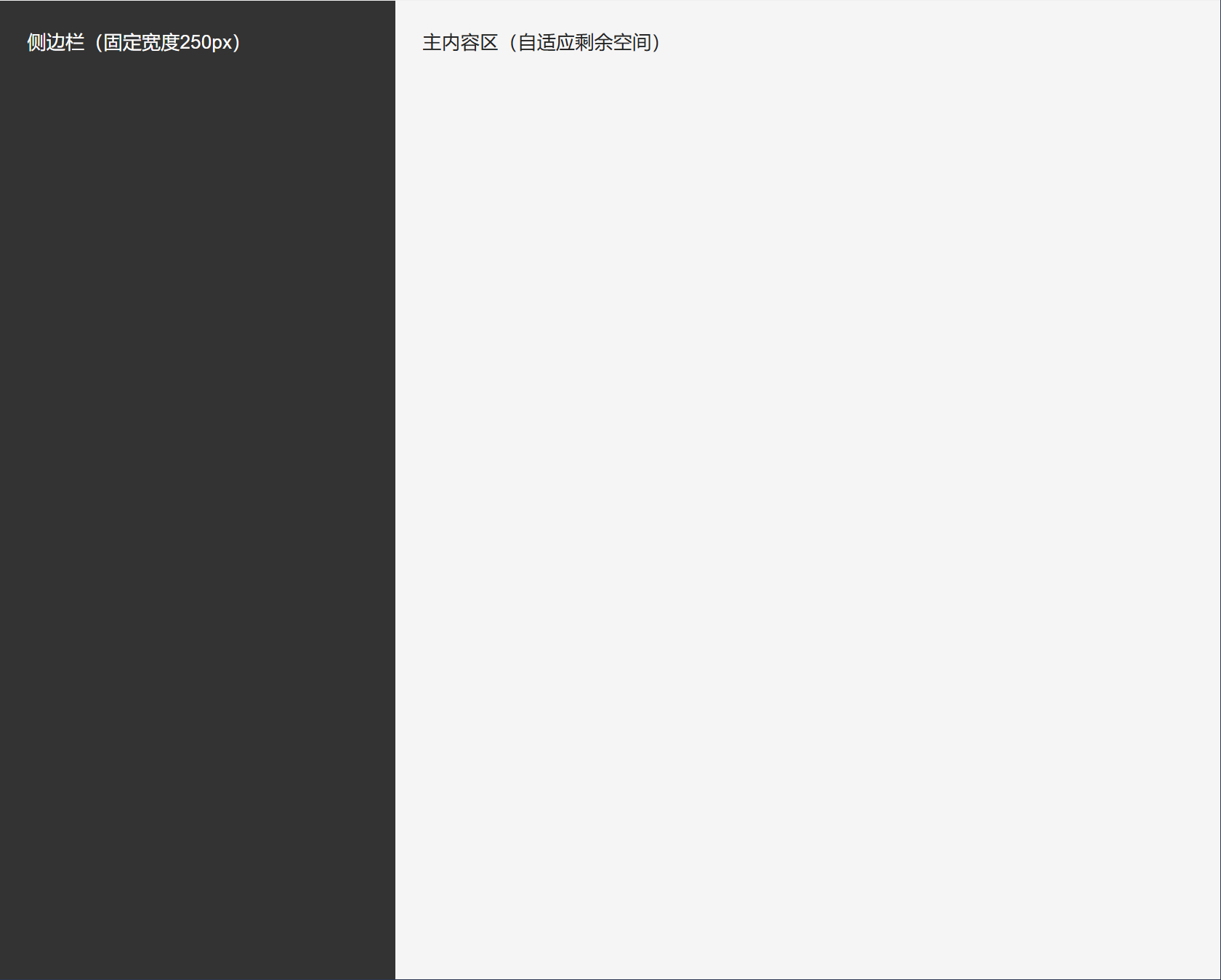
在页面布局中,通常需要主内容区自适应剩余空间,侧边栏固定宽度,使用**flex-grow**可以轻松实现:
css
.page-container {
  width: 100%;
  height: 100vh;
  display: flex;
}

.sidebar {
  width: 250px; /* 固定宽度 */
  background-color: #333;
  color: #fff;
  padding: 20px;
}

.main-content {
  flex-grow: 1; /* 自适应剩余空间 */
  background-color: #f5f5f5;
  padding: 20px;
}
HTML 结构:
html
<div class="page-container">
  <div class="sidebar">侧边栏(固定宽度250px)</div>
  <div class="main-content">主内容区(自适应剩余空间)</div>
</div>
效果:侧边栏固定 250px 宽,主内容区占满页面剩余宽度,无论页面尺寸如何变化,主内容区都会自动调整,是后台管理系统的经典布局方式。
4.2 flex-shrink:项目的缩小比例(核心属性)
flex-shrink属性用于设置弹性项目在主轴方向上的缩小比例,决定了项目在容器空间不足时如何被压缩。默认值为1,表示项目会被压缩。
4.2.1 语法
css
flex-shrink: <number>; /* 数值为非负数,默认值1 */4.2.2 核心原理
- 不足空间:所有项目的初始宽度(或高度)之和减去容器宽度(或高度)。
- 缩小比例:项目的
flex-shrink值越大,被压缩的幅度越大。- 计算方式:单个项目被压缩的空间 = 不足空间 ×(当前项目的
flex-shrink值 × 初始宽度 / 所有项目的flex-shrink值 × 初始宽度之和)。
4.2.3 示例演示
示例 1:所有项目 flex-shrink 均为 1(默认,均匀压缩)
css
.container {
  width: 500px;
  height: 150px;
  background-color: red;
  display: flex;
  align-items: center;
}

.container span {
  width: 200px; /* 初始宽度,总宽度600px > 容器宽度500px */
  height: 100px;
  background-color: green;
  margin: 0 10px;
  flex-shrink: 1; /* 默认值,会被压缩 */
}
- 不足空间:(200px×3 + 10px×2)- 500px = 620px - 500px = 120px。
- 总压缩权重:(1×200)+(1×200)+(1×200)= 600。
- 每个项目被压缩的空间:120px ×(1×200 / 600)= 40px。
- 每个项目的最终宽度:200px - 40px = 160px。
- 效果:三个项目均匀被压缩,最终宽度相等。
示例 2:某个项目 flex-shrink 为 0(不被压缩)
css
.container {
  width: 500px;
  height: 150px;
  background-color: red;
  display: flex;
  align-items: center;
}

.span1 {
  width: 200px;
  height: 100px;
  background-color: green;
  margin: 0 10px;
  flex-shrink: 0; /* 不被压缩 */
}

.span2, .span3 {
  width: 200px;
  height: 100px;
  background-color: green;
  margin: 0 10px;
  flex-shrink: 1; /* 被压缩 */
}
- 不足空间:(200px×3 + 10px×2)- 500px = 120px。
- 总压缩权重:(0×200)+(1×200)+(1×200)= 400。
- span1 被压缩的空间:120px ×(0×200 / 400)= 0px → 最终宽度 200px。
- span2、span3 被压缩的空间:120px ×(1×200 / 400)= 60px → 最终宽度 140px。
- 效果:span1 保持初始宽度不被压缩,span2 和 span3 被压缩,适合需要固定宽度的项目。
4.2.4 实战场景:固定宽度的搜索框
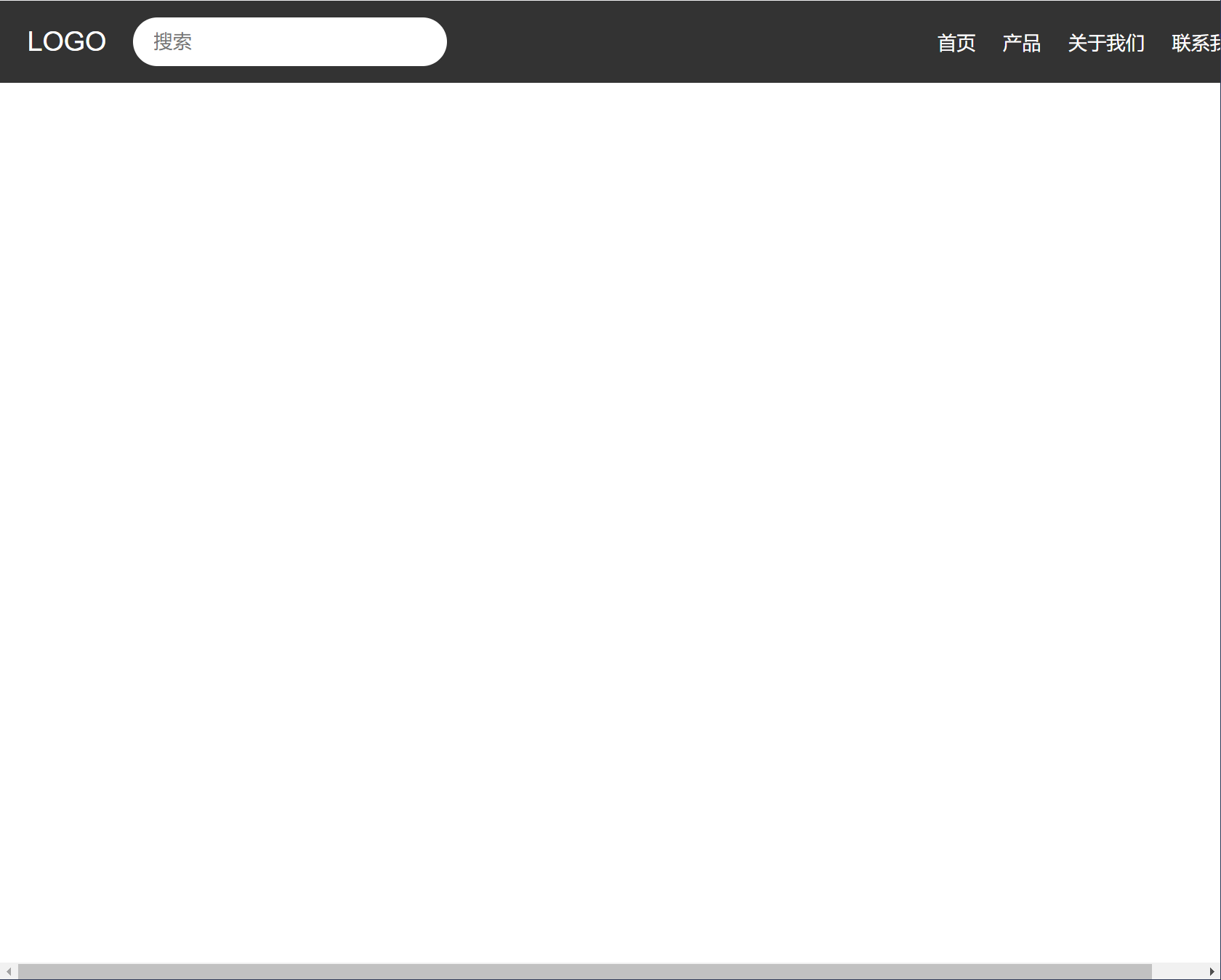
在导航栏中,搜索框通常需要固定宽度,不被压缩,其他项目可以被压缩,使用**flex-shrink: 0**可以实现:
css
.navbar {
  width: 100%;
  height: 60px;
  background-color: #333;
  display: flex;
  align-items: center;
  padding: 0 20px;
}

.logo {
  color: #fff;
  font-size: 20px;
  margin-right: 20px;
  flex-shrink: 0; /* 不被压缩 */
}

.search-box {
  width: 200px;
  height: 36px;
  border-radius: 18px;
  border: none;
  padding: 0 15px;
  flex-shrink: 0; /* 搜索框固定宽度,不被压缩 */
}

.nav-links {
  display: flex;
  margin-left: auto;
  gap: 20px;
}

.nav-links a {
  color: #fff;
  text-decoration: none;
  flex-shrink: 1; /* 空间不足时被压缩 */
}
HTML 结构:
html
<div class="navbar">
  <div class="logo">LOGO</div>
  <input type="text" class="search-box" placeholder="搜索">
  <div class="nav-links">
    <a href="#">首页</a>
    <a href="#">产品</a>
    <a href="#">关于我们</a>
    <a href="#">联系我们</a>
  </div>
</div>
效果:当页面宽度不足时,导航链接会被压缩,而 LOGO 和搜索框保持固定宽度,不会被压缩,确保核心功能区域正常显示。
4.3 flex-basis:项目的初始尺寸(核心属性)
flex-basis属性用于设置弹性项目在主轴方向上的初始尺寸,相当于项目的 "默认宽度" 或 "默认高度",优先级高于width或height属性(当主轴为水平时,flex-basis替代width;当主轴为垂直时,替代height)。默认值为auto,表示项目的初始尺寸由内容决定或由width/height设置。
4.3.1 语法
css
flex-basis: <length> | auto; /* 数值+单位(px、em等)或auto,默认值auto */4.3.2 取值详解
| 取值 | 初始尺寸描述 | 适用场景 |
|---|---|---|
auto(默认) |
初始尺寸由项目内容或width/height决定 |
默认布局,无需指定初始尺寸 |
具体数值(如100px、20%) |
初始尺寸为指定数值,优先级高于width/height |
需要固定初始尺寸的项目 |
4.3.3 示例演示
示例 1:flex-basis 设置为具体数值(替代 width)
css
.container {
  width: 800px;
  height: 150px;
  background-color: red;
  display: flex;
  align-items: center;
  justify-content: space-around;
}

.container span {
  height: 100px;
  background-color: green;
  flex-basis: 150px; /* 初始宽度150px,替代width */
  width: 200px; /* 无效,被flex-basis覆盖 */
}
效果:项目的初始宽度为 150px,width: 200px被忽略,flex-basis优先级更高。
示例 2:flex-basis 与 flex-grow 配合使用
css
.container {
  width: 800px;
  height: 150px;
  background-color: red;
  display: flex;
  align-items: center;
}

.span1 {
  height: 100px;
  background-color: green;
  flex-basis: 100px;
  flex-grow: 1;
}

.span2 {
  height: 100px;
  background-color: green;
  flex-basis: 200px;
  flex-grow: 2;
}
- 初始总宽度:100px + 200px = 300px。
- 剩余空间:800px - 300px = 500px。
- 总放大比例:1 + 2 = 3。
- span1 最终宽度:100px + 500px×(1/3) ≈ 266.67px。
- span2 最终宽度:200px + 500px×(2/3) ≈ 533.33px。
- 效果:项目按
flex-basis设置初始尺寸,再按flex-grow比例分配剩余空间。
4.4 flex:flex-grow、flex-shrink 和 flex-basis 的简写属性(常用属性)
flex属性是flex-grow、flex-shrink和flex-basis的简写属性,是实际开发中最常用的弹性项目属性,语法简洁,功能强大。
4.4.1 语法
css
flex: none | auto | [ <flex-grow> <flex-shrink>? || <flex-basis> ];
- 简写规则:
- 单值语法:
flex: <number>→ 等价于flex: <number> 1 0%(放大比例为该数值,缩小比例 1,初始尺寸 0%)。- 双值语法:
flex: <number> <number>→ 等价于flex: <flex-grow> <flex-shrink> 0%。- 双值语法:
flex: <number> <length>→ 等价于flex: <flex-grow> 1 <flex-basis>。- 三值语法:
flex: <flex-grow> <flex-shrink> <flex-basis>→ 完整写法。- 关键字:
flex: none→ 等价于flex: 0 0 auto(不放大、不缩小、初始尺寸 auto);flex: auto→ 等价于flex: 1 1 auto(放大、缩小、初始尺寸 auto)。
4.4.2 常用取值示例
| 简写写法 | 等价于 | 适用场景 |
|---|---|---|
flex: 1 |
flex: 1 1 0% |
自适应剩余空间,平均分配(最常用) |
flex: 2 |
flex: 2 1 0% |
按比例分配剩余空间,放大比例为 2 |
flex: none |
flex: 0 0 auto |
固定尺寸,不放大、不缩小(如 LOGO、按钮) |
flex: auto |
flex: 1 1 auto |
自适应剩余空间,初始尺寸由内容决定 |
flex: 1 0 200px |
flex: 1 0 200px |
初始宽度 200px,可放大、不缩小 |
4.4.3 示例演示(最常用:flex: 1)
css
.container {
  width: 800px;
  height: 150px;
  background-color: red;
  display: flex;
  align-items: center;
}

.container span {
  height: 100px;
  background-color: green;
  margin: 0 10px;
  flex: 1; /* 等价于 flex: 1 1 0%,平均分配剩余空间 */
}
效果:三个项目平均分配容器剩余空间,最终宽度相等,是自适应布局的最常用写法。
4.5 align-self:单个项目的侧轴对齐方式(补充属性)
align-self属性用于设置单个弹性项目在侧轴方向上的对齐方式,会覆盖弹性容器的align-items属性,实现单个项目的特殊对齐需求。默认值为auto,表示继承父容器的align-items属性。
4.5.1 语法
css
align-self: auto | stretch | flex-start | flex-end | center | baseline;取值与**align-items**完全一致,只是作用对象从所有项目变为单个项目。
4.5.2 示例演示
css
.container {
  width: 800px;
  height: 200px;
  background-color: red;
  display: flex;
  justify-content: space-around;
  align-items: flex-start; /* 所有项目顶部对齐 */
  padding-top: 20px;
}

.container span {
  width: 150px;
  height: 100px;
  background-color: green;
}

.span2 {
  align-self: center; /* 单个项目垂直居中,覆盖align-items */
}

.span3 {
  align-self: flex-end; /* 单个项目底部对齐,覆盖align-items */
}
效果:span1 顶部对齐(继承align-items: flex-start),span2 垂直居中(align-self: center),span3 底部对齐(align-self: flex-end),实现单个项目的特殊对齐。
4.6 order:项目的排列顺序(补充属性)
order属性用于设置弹性项目的排列顺序,数值越小,排列越靠前。默认值为0,支持负数。
4.6.1 语法
css
order: <integer>; /* 整数,默认值0 */4.6.2 示例演示
css
.container {
  width: 800px;
  height: 150px;
  background-color: red;
  display: flex;
  justify-content: space-around;
  align-items: center;
}

.container span {
  width: 150px;
  height: 100px;
  background-color: green;
  color: #fff;
  display: flex;
  align-items: center;
  justify-content: center;
  font-size: 24px;
}

.span1 {
  order: 2; /* 顺序2 */
}

.span2 {
  order: 1; /* 顺序1 */
}

.span3 {
  order: 3; /* 顺序3 */
}效果:项目按order值从小到大排列,顺序为 span2(1)→ span1(2)→ span3(3),实现自定义排列顺序。
五、Flex 布局常见问题与避坑指南
5.1 常见问题及解决方案
| 问题场景 | 原因分析 | 解决方案 |
|---|---|---|
| 弹性项目无法水平 / 垂直居中 | 未正确设置justify-content或align-items,或主轴方向错误 |
1. 确认flex-direction设置的主轴方向;2. 水平居中用justify-content: center,垂直居中用align-items: center |
| 弹性项目被压缩变形 | 默认flex-shrink: 1,容器空间不足时项目会被压缩 |
给需要固定尺寸的项目设置flex-shrink: 0,或通过min-width/min-height限制最小尺寸 |
| 弹性项目换行后间距异常 | 未设置align-content,多行项目默认stretch拉伸 |
换行场景下使用align-content: space-around/center控制多行间距,避免拉伸导致的布局混乱 |
| 子元素 float/vertical-align 失效 | Flex 容器会覆盖子元素的浮动、垂直对齐属性 | 无需使用 float/vertical-align,通过 Flex 容器的justify-content/align-items控制对齐,更简洁高效 |
| 弹性项目宽度设置无效 | 主轴为水平时,flex-basis优先级高于width;或项目被flex-grow/flex-shrink影响 |
1. 需固定宽度时,配合flex-shrink: 0使用;2. 无需固定宽度时,直接通过flex-basis设置初始尺寸 |
5.2 避坑实战案例
案例 1:弹性项目被意外压缩
css
/* 问题代码 */
.container {
  width: 400px;
  display: flex;
}

.item {
  width: 150px; /* 期望宽度150px,但实际被压缩 */
  height: 100px;
  background-color: red;
}
- 原因 :3 个项目总宽度 450px > 容器宽度 400px,默认
flex-shrink: 1导致项目被压缩。- 解决方案 :给项目设置
flex-shrink: 0,禁止压缩:
css
.item {
  width: 150px;
  height: 100px;
  background-color: red;
  flex-shrink: 0; /* 禁止压缩 */
}或设置**flex-wrap: wrap**让项目换行:
css
.container {
  width: 400px;
  display: flex;
  flex-wrap: wrap; /* 换行 */
  gap: 10px;
}
案例 2:垂直居中失效
css
/* 问题代码 */
.container {
  height: 300px;
  display: flex;
  flex-direction: column;
  justify-content: center; /* 期望垂直居中,但无效 */
}
- 原因 :
flex-direction: column时,主轴为垂直方向,justify-content控制垂直对齐,align-items控制水平对齐,若容器未设置高度,justify-content无效。- 解决方案 :确保容器有明确高度(或通过
flex: 1继承父容器高度):
css
.container {
  height: 300px; /* 明确高度 */
  display: flex;
  flex-direction: column;
  justify-content: center; /* 垂直居中生效 */
}
六、Flex 布局与传统布局的对比
6.1 核心差异
| 布局方式 | 优势 | 劣势 | 适用场景 |
|---|---|---|---|
| Flex 布局 | 1. 语法简洁,几行代码实现复杂布局;2. 天然支持水平 / 垂直居中;3. 自适应能力强,轻松实现响应式;4. 无需处理浮动塌陷 | 1. IE11 以下兼容性较差(需前缀);2. 子元素 float/clear 失效(需适应 Flex 思维) | 现代网页布局、响应式设计、组件布局(导航栏、卡片、表单) |
| 传统布局(浮动 + 定位) | 1. 兼容性好(支持 IE6+);2. 思维成熟,开发者熟悉 | 1. 代码繁琐,需处理浮动塌陷;2. 垂直居中实现复杂;3. 自适应布局需手动计算尺寸 | 旧项目维护、需兼容极低版本浏览器的场景 |
6.2 实战对比:实现三栏布局
(1)传统布局(浮动 + margin)
css
/* 代码繁琐,需处理浮动塌陷 */
.container {
  width: 100%;
  overflow: hidden; /* 清除浮动 */
}

.left {
  width: 200px;
  height: 500px;
  background-color: red;
  float: left;
}

.middle {
  height: 500px;
  background-color: green;
  margin: 0 200px; /* 手动计算左右边距 */
}

.right {
  width: 200px;
  height: 500px;
  background-color: blue;
  float: right;
}
(2)Flex 布局
css
/* 代码简洁,无需处理浮动 */
.container {
  width: 100%;
  height: 500px;
  display: flex;
}

.left, .right {
  width: 200px;
  flex-shrink: 0; /* 固定宽度,不被压缩 */
}

.left {
  background-color: red;
}

.middle {
  flex: 1; /* 自适应剩余空间 */
  background-color: green;
}

.right {
  background-color: blue;
}
对比可见,Flex 布局无需处理浮动塌陷,中间栏通过flex: 1自动适配,代码量减少 50% 以上,维护成本更低。
总结
Flex 布局彻底改变了 CSS 布局的方式,它的简洁、灵活和强大,让前端开发者从繁琐的尺寸计算和兼容性处理中解放出来,专注于页面设计和用户体验。只要掌握了核心属性和布局逻辑,就能轻松应对从简单组件到复杂页面的各种布局需求。希望这篇文章能帮助你真正精通 Flex 布局,在实际开发中灵活运用,打造出更优雅、更高效的网页布局!如果有任何问题或疑问,欢迎在评论区留言交流~