Flutter for OpenHarmony:构建一个交互式 Flutter RGB 颜色选择器,深入解析状态驱动 UI、HEX 转换与无障碍色彩对比
发布时间 :2026年1月28日
技术栈 :Flutter 3.22+、Dart 3.4+、Material Design 3(Material You)
适用读者:熟悉 Flutter 基础,希望掌握响应式 UI 构建、颜色模型转换、剪贴板操作及可访问性设计的开发者
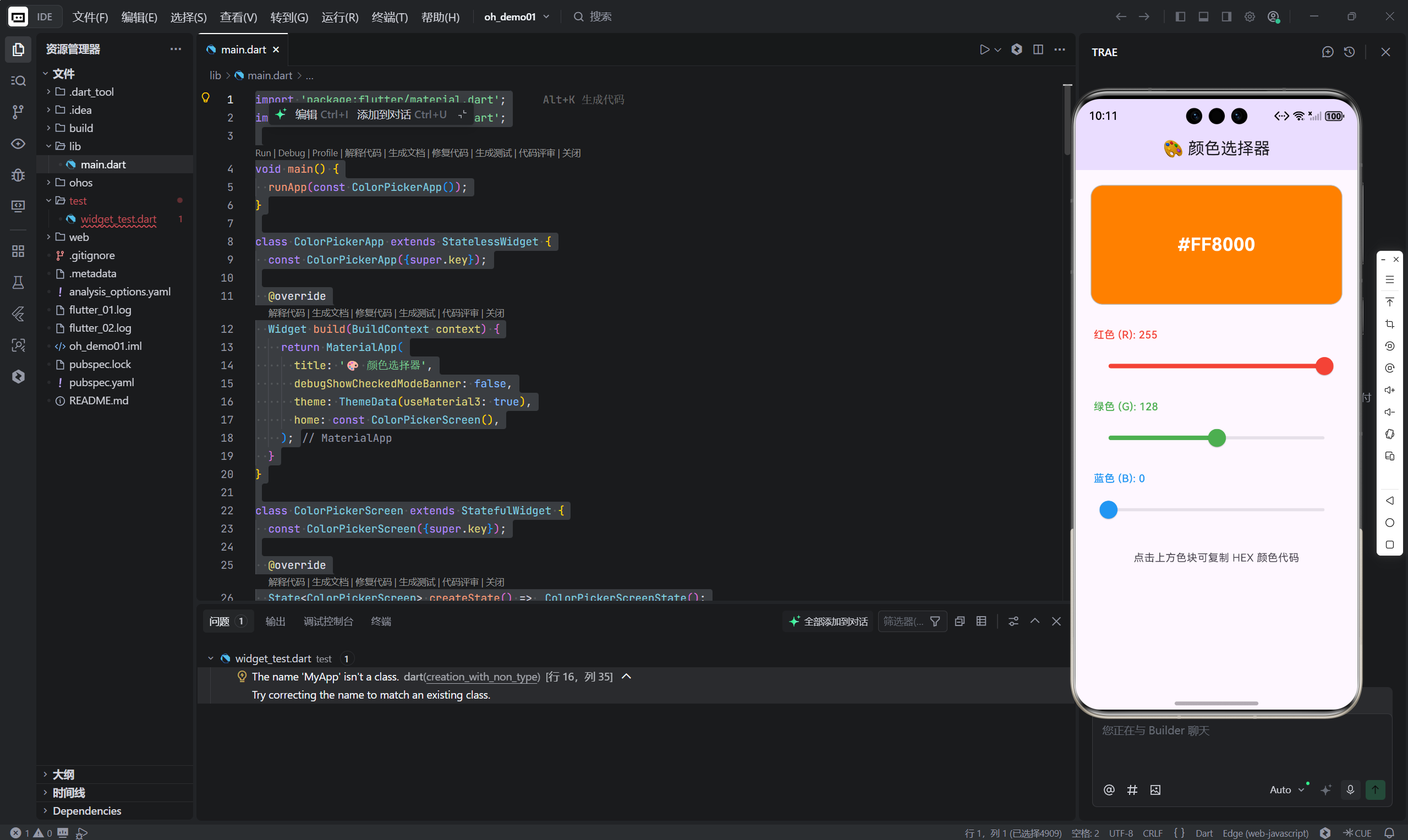
在 UI/UX 设计、前端开发乃至日常创作中,颜色选择器(Color Picker) 是一个高频使用的工具。它不仅是功能组件,更是展示 状态同步、实时反馈与用户交互设计 的绝佳范例。今天,我们将深入剖析一个用 Flutter 实现的 交互式 RGB 颜色选择器 ,重点探讨其如何通过 三通道滑块联动、动态 HEX 代码生成、智能文本颜色适配 以及 一键复制功能,打造专业且用户友好的体验。
本文将超越基础实现,聚焦于 工程细节中的技术决策:如何高效构建滑块组件?如何确保文本在任意背景色下可读?如何安全操作剪贴板?以及如何利用 Flutter 的声明式 UI 实现真正的"所见即所得"。
🎨 功能需求与核心挑战
我们的颜色选择器需满足以下核心需求:
- 三通道独立控制:红(R)、绿(G)、蓝(B)各 0--255
- 实时预览:顶部大色块随滑块变化即时更新
- HEX 代码显示 :格式为
#RRGGBB(大写、补零) - 一键复制:点击色块即可复制 HEX 代码到剪贴板
- 文本可读性保障:HEX 文字颜色自动适配背景(黑或白)
- 现代 UI 风格:滑块轨道与拇指使用对应通道颜色,符合 Material 3 规范
这些需求背后隐藏着多个技术难点:
- 如何避免重复代码?(三个滑块逻辑高度相似)
- 如何判断文字该用黑还是白?
- 如何安全处理剪贴板异步操作?
接下来,我们将逐层拆解。
🧠 状态设计:最小化但完备的状态模型
整个应用的状态由三个整数完全描述:
dart
int red = 255;
int green = 128;
int blue = 0;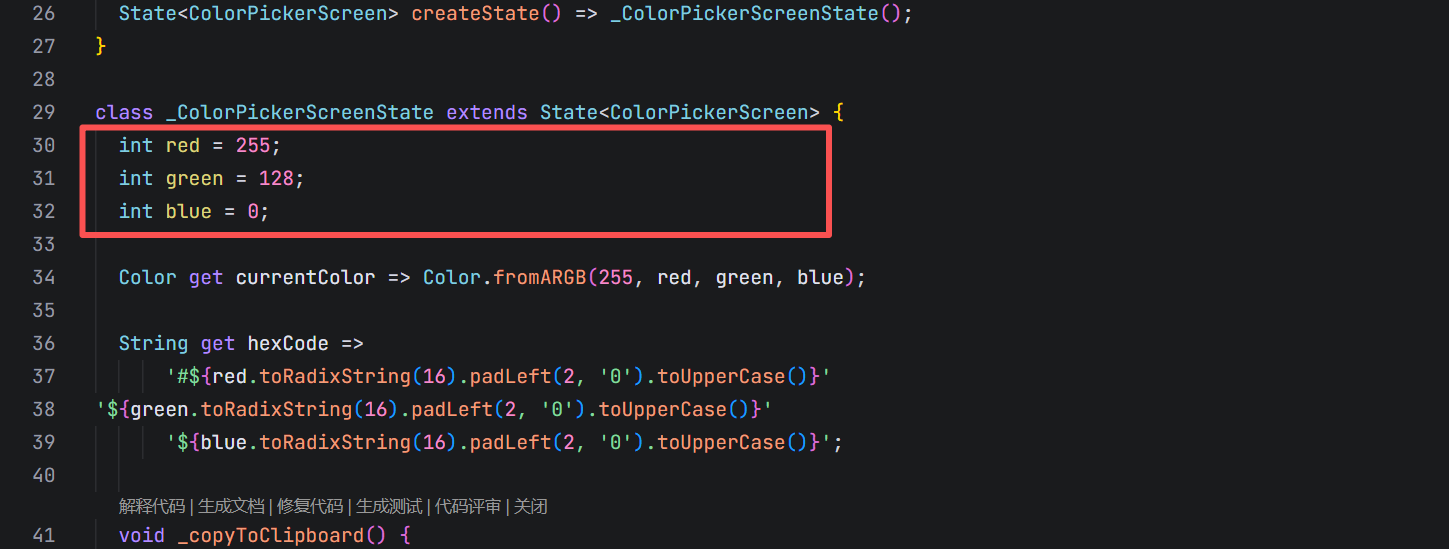
这种设计体现了 "单一事实源"原则:
- 所有派生数据(颜色对象、HEX 字符串、文本颜色)均由这三个值计算得出
- 无冗余状态,避免不一致风险
派生属性封装
dart
Color get currentColor => Color.fromARGB(255, red, green, blue);

String get hexCode =>
    '#${red.toRadixString(16).padLeft(2, '0').toUpperCase()}'
    '${green.toRadixString(16).padLeft(2, '0').toUpperCase()}'
    '${blue.toRadixString(16).padLeft(2, '0').toUpperCase()}';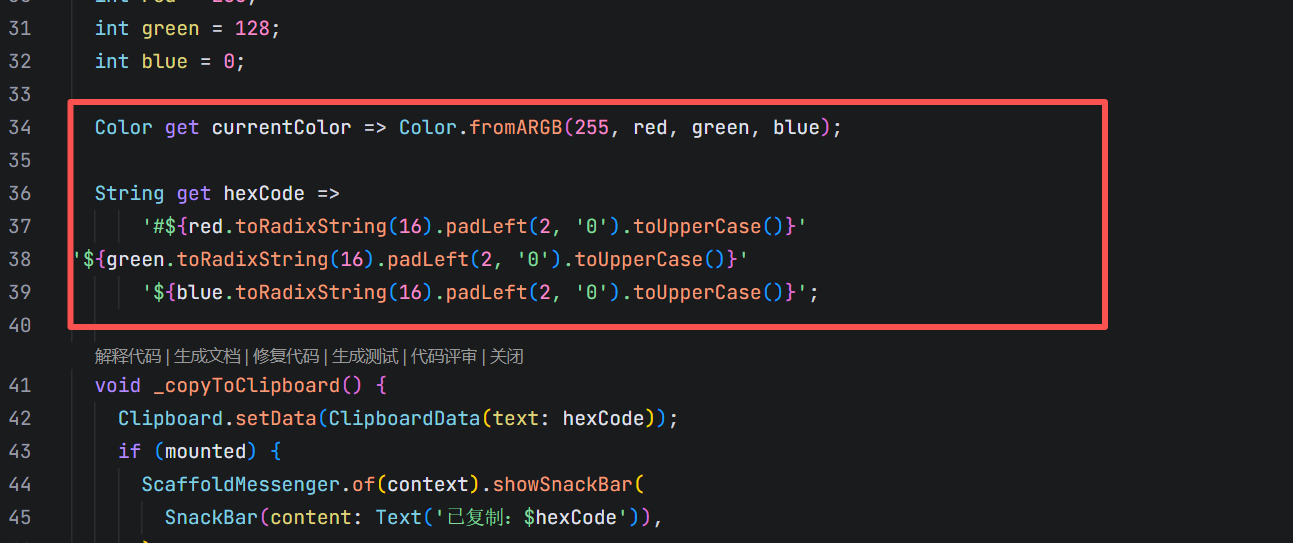
toRadixString(16):将十进制转为十六进制字符串padLeft(2, '0'):确保两位(如5→05)toUpperCase():HEX 通常大写,更规范
💡 为什么不用
Color.toString()?
Color(0xFFFF8000).toString()返回"Color(0xffff8000)",需额外解析。手动拼接更直接、可控。
🖌️ 智能文本颜色:基于亮度的自动适配
在任意颜色背景上显示文字,最大的挑战是 可读性。深色背景需白字,浅色背景需黑字。
解决方案:相对亮度公式(ITU-R BT.709)
dart
(red * 0.299 + green * 0.587 + blue * 0.114) > 186
    ? Colors.black
    : Colors.white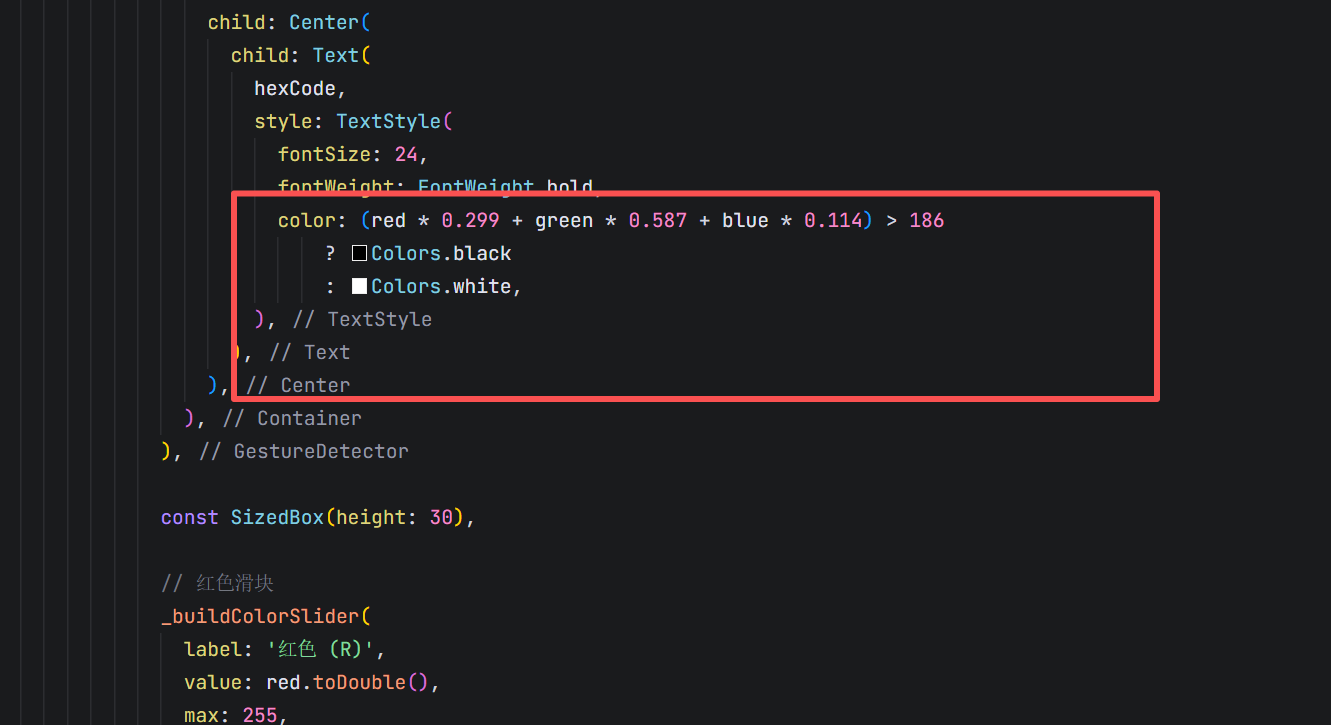
该公式计算 感知亮度(Perceived Brightness):
- 红、绿、蓝对人眼亮度贡献不同(绿最亮,蓝最暗)
- 阈值
186对应约 73% 亮度(255 × 0.73 ≈ 186)
✅ 效果:无论用户调出多么奇怪的颜色,HEX 文字始终清晰可读。
🔁 组件复用:_buildColorSlider 的抽象艺术
三个滑块逻辑几乎相同,若分别编写将导致大量重复代码。我们将其抽象为通用方法:
dart
Widget _buildColorSlider({
  required String label,
  required double value,
  required double max,
  required ValueChanged<double> onChanged,
  required Color color,
})
关键技巧
-
参数化配置 :通过
color参数定制滑块外观 -
SliderTheme 定制:
dartSliderTheme( data: SliderTheme.of(context).copyWith( activeTrackColor: color, thumbColor: color, overlayColor: color.withValues(alpha: 0.2), ), child: Slider(...), )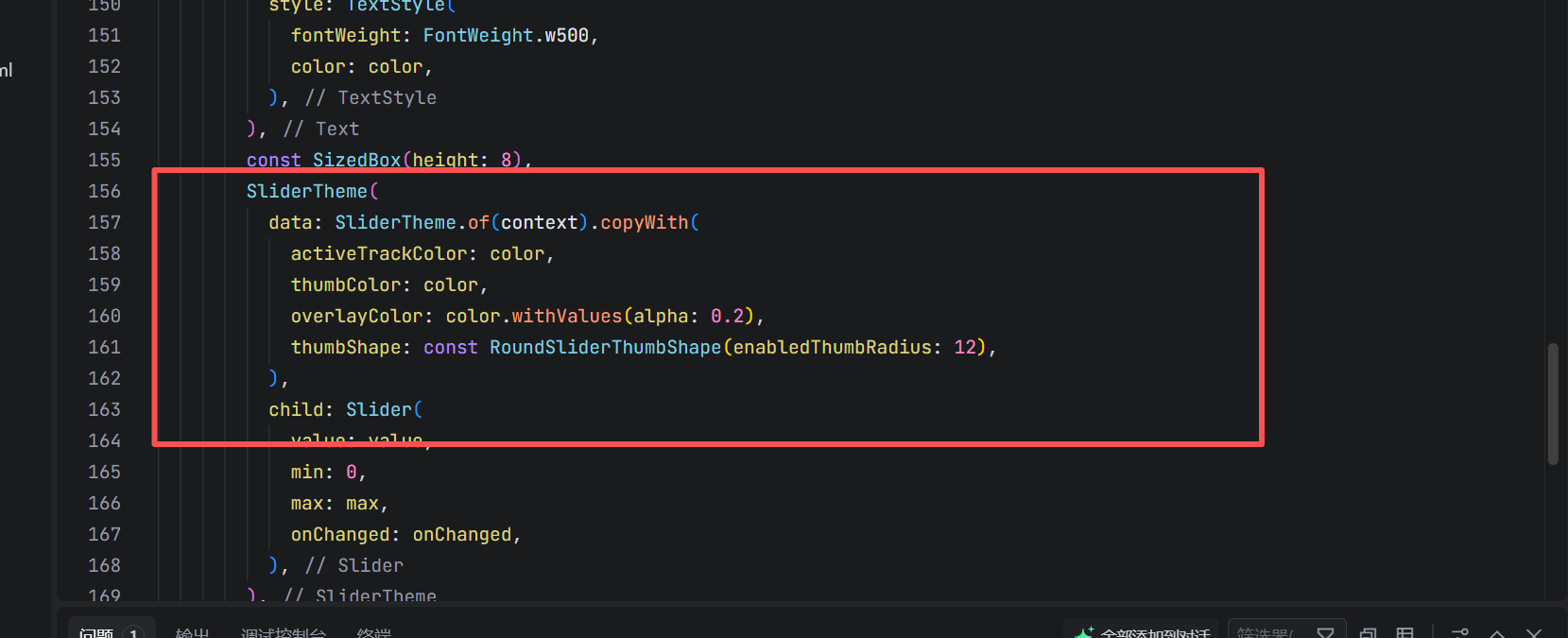
activeTrackColor:已滑过部分的颜色thumbColor:滑块圆点颜色overlayColor:拖动时的涟漪效果
-
值类型转换 :
Slider使用double,内部状态为int,通过.toInt()转换
📌 最佳实践:当发现两个以上相似 Widget 时,立即考虑抽象为函数或自定义 Widget。
📋 剪贴板操作:安全复制与用户反馈
点击色块复制 HEX 代码:
dart
void _copyToClipboard() {
  Clipboard.setData(ClipboardData(text: hexCode));
  if (mounted) {
    ScaffoldMessenger.of(context).showSnackBar(
      SnackBar(content: Text('已复制:$hexCode')),
    );
  }
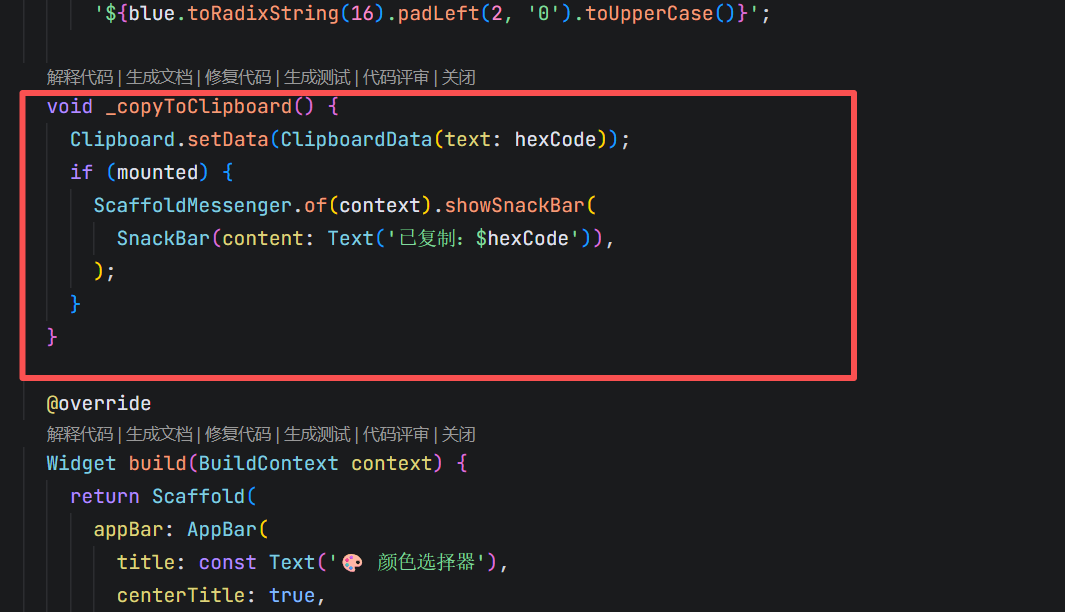
}
关键细节
Clipboard.setData:异步操作,但无需await(系统级 API)if (mounted):防止页面销毁后仍尝试显示 SnackBar(常见错误!)- 用户反馈 :通过
SnackBar确认操作成功,提升 UX
⚠️ 注意:在 iOS 上,首次访问剪贴板会触发权限弹窗(系统行为,无法绕过)。
🎨 UI/UX 设计亮点
1. 视觉层次清晰
- 顶部:大色块预览 + HEX 代码(主焦点)
- 中部:三滑块(按 R/G/B 顺序,符合设计惯例)
- 底部:操作提示(降低学习成本)
2. 色彩语义化
- 红色滑块标签用
Colors.red - 绿色用
Colors.green,蓝色用Colors.blue - 用户一眼识别通道对应关系
3. 交互反馈
- 滑块拖动时有涟漪效果(
overlayColor) - 点击色块有 SnackBar 确认
- 圆角容器(
borderRadius: 16)柔和不刺眼
4. 响应式布局
- 色块宽度
double.infinity,适配各种屏幕 - 使用
SizedBox控制垂直间距,保证呼吸感
🧹 资源与生命周期管理
本例未使用 TextEditingController 或 Timer,因此无需重写 dispose()。但 mounted 检查 已体现对生命周期的关注:
dart
if (mounted) { ... }这是 Flutter 2.0+ 推荐的安全模式,防止在异步回调中操作已销毁的 Widget。
🚀 扩展方向:从 RGB 到全功能调色板
当前实现可轻松扩展为专业级工具:
1. HEX 输入框
- 允许用户直接输入
#FF8000,反向更新滑块
2. HSL/HSV 模式切换
- 添加 Tab 切换色彩模型,满足设计师需求
3. 颜色历史记录
- 保存最近 10 个颜色,支持快速回选
4. 无障碍优化
- 为滑块添加
Semantics描述(如"红色通道,当前值 255") - 支持语音控制("将绿色设为 128")
5. 主题导出
- 生成 Flutter
Color常量代码,直接用于项目
✅ 总结:小工具,大智慧
这个颜色选择器仅有约 130 行代码,却完整体现了 现代 Flutter 开发的核心理念:
| 技术点 | 实现方式 | 价值 |
|---|---|---|
| 状态驱动 UI | 三整数 → 颜色/HEX/文本色 | 保证一致性 |
| 组件抽象 | _buildColorSlider |
消除重复,提升可维护性 |
| 可访问性 | 亮度公式自动选文字色 | 确保所有用户可读 |
| 用户反馈 | 剪贴板 + SnackBar | 提升操作确定性 |
| 设计系统 | Material 3 + 色彩语义 | 专业视觉体验 |
它证明了:优秀的工具类应用,不仅是功能的堆砌,更是对用户工作流的深度理解与尊重。
Happy Coding with Flutter! 🐦
愿你的每一行代码,都能调出最美的色彩。
欢迎加入开源鸿蒙跨平台社区: https://openharmonycrossplatform.csdn.net