如果把 iOS 开发理解成"写 Swift + 跑模拟器",那很多问题只会在上线后才暴露。
实际工作中,我更关心设备连不连得上、日志能不能实时看、性能异常出现时有没有抓手、文件和配置是否可控。
这些事情单靠 Xcode 并不总是顺手完成的,于是我逐渐形成了一套开发助手工具组合
一个典型的开发场景
假设我在调一个真实设备上的问题,常见流程是这样的:
- App 安装正常,但行为和模拟器不一致
- 某些日志在非 Debug 包里看不到
- 偶发卡顿,无法稳定复现
- 需要确认设备状态、系统环境是否一致
这时,我需要的不是一个性能工具,而是一个开发辅助工具。
我常用的几类 iOS 开发助手能力
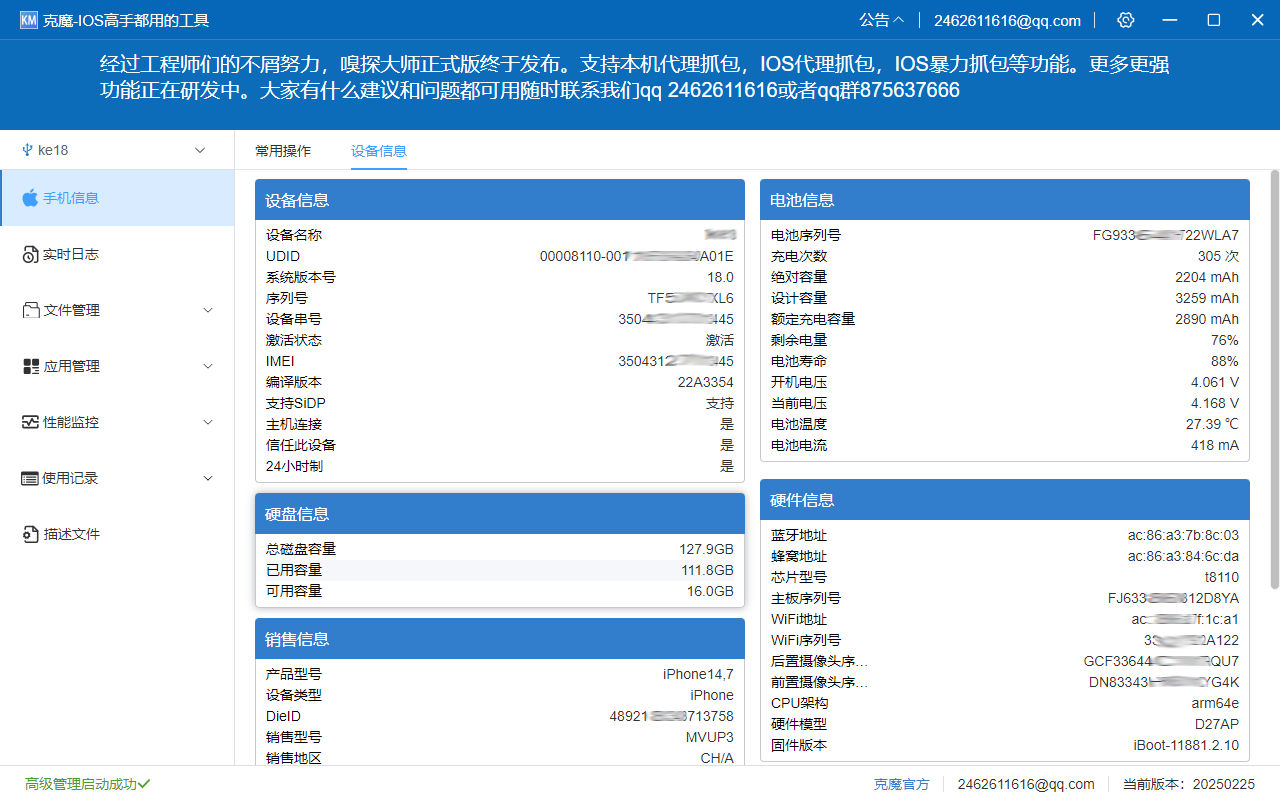
1. 设备状态与系统信息确认
在问题出现之前,我通常会先确认设备环境:
- 系统版本
- 设备型号
- 存储、电池状态
- 是否被某些配置文件影响
这类信息可以通过 Xcode 的 Devices 面板看到一部分,但不完整。
在 克魔助手 中:
- 连接设备后
- 左侧进入 手机信息
- 右侧可以直接查看完整设备信息
这样可以快速排除设备本身状态异常的干扰因素。
2. 非开发模式下的日志查看
很多问题偏偏出现在:
- AdHoc 包
- 企业签名包
- 线上环境复现
Xcode 在这类场景下就不太好用。
我通常的做法是:
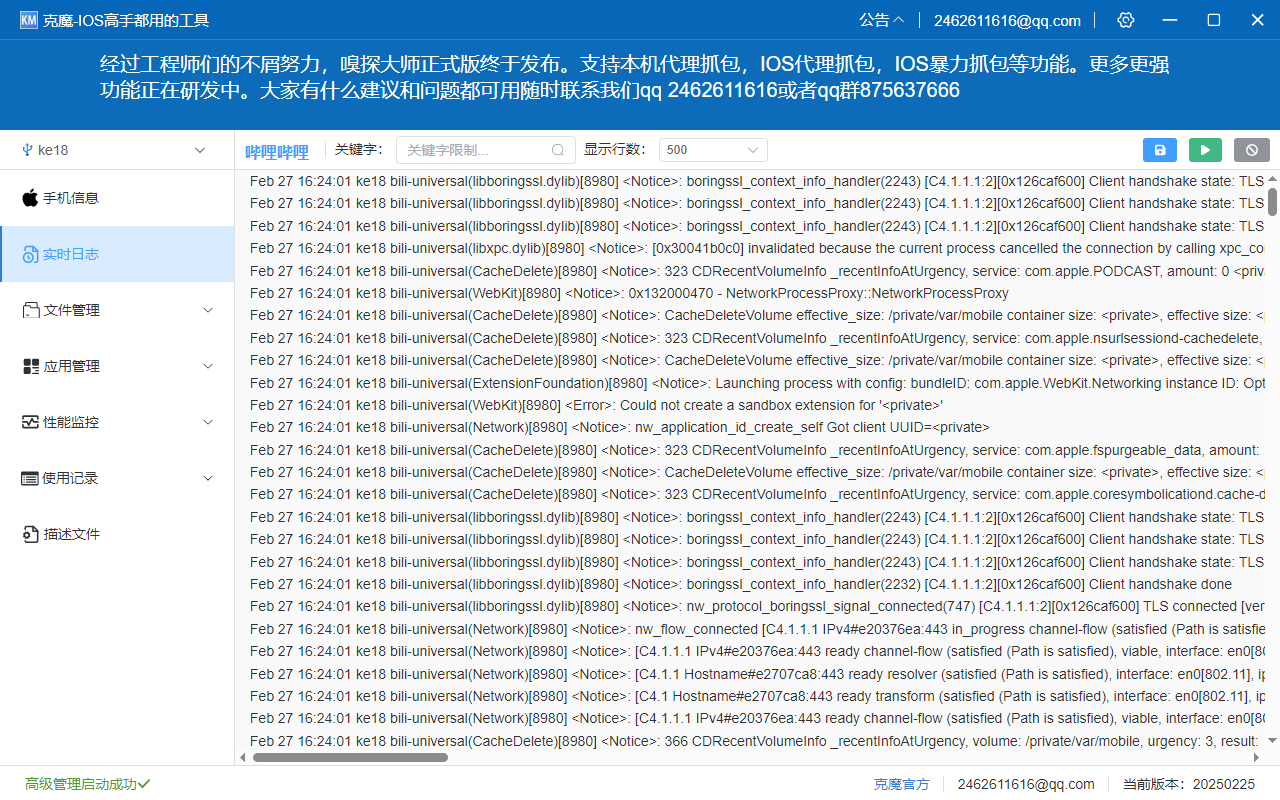
- 使用系统日志工具(如 Console)观察整体日志
- 同时借助 克魔助手的实时日志功能,只盯一个 App
在克魔助手中:
- 左侧选择 实时日志
- 点击开始
- 设置只抓指定 App 的日志
- 通过关键词过滤无关输出
这样可以在 Windows 或 Linux 环境下,也能像在 Mac 上一样盯日志。
3. App 启动与运行状态的快速验证
当我怀疑某个问题和启动流程有关时,会做两件事:
- 手动点击 App 启动
- 同步观察日志和资源变化
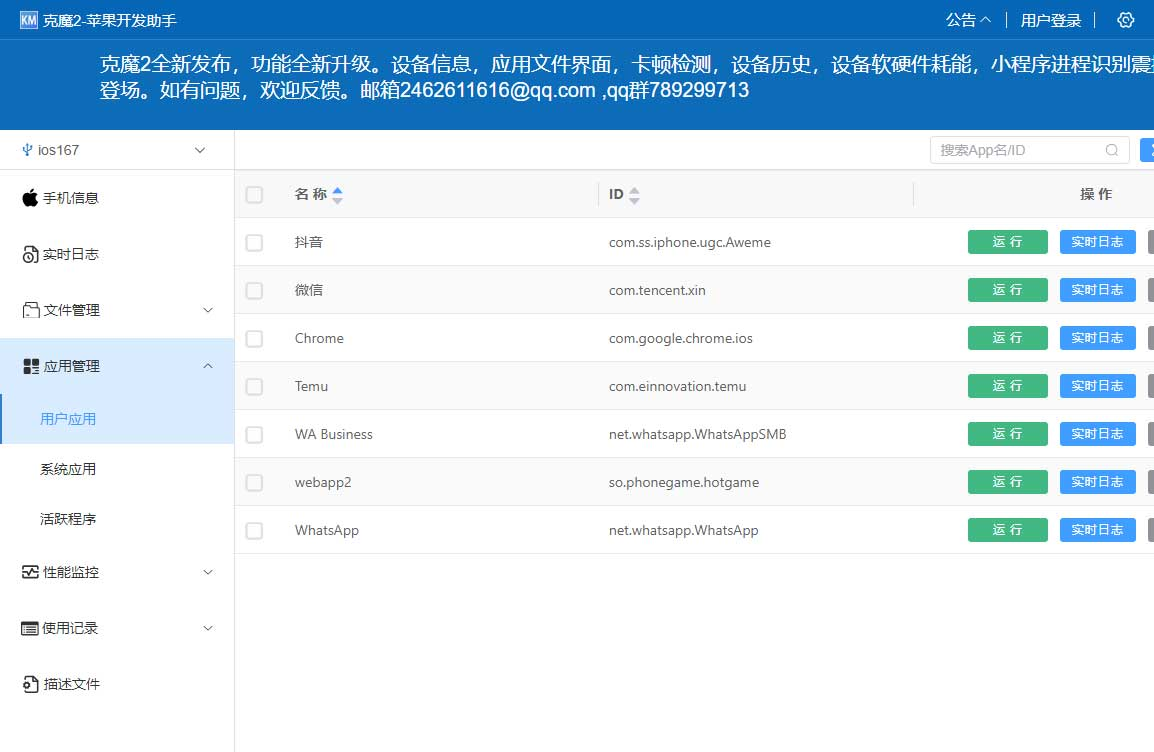
在克魔助手里:
- 进入 应用管理
- 找到目标 App
- 点击 运行
如果设备是解锁状态,App 会被直接拉起,同时日志界面自动切换,方便观察启动阶段的输出。
这一步在调启动崩溃、权限问题时特别高效。
4. 文件与数据的辅助检查
有些问题并不在代码,而在数据状态上,比如:
- 本地缓存异常
- 配置文件残留
- 某个目录下数据量异常
这时我会结合:
- App 内调试入口
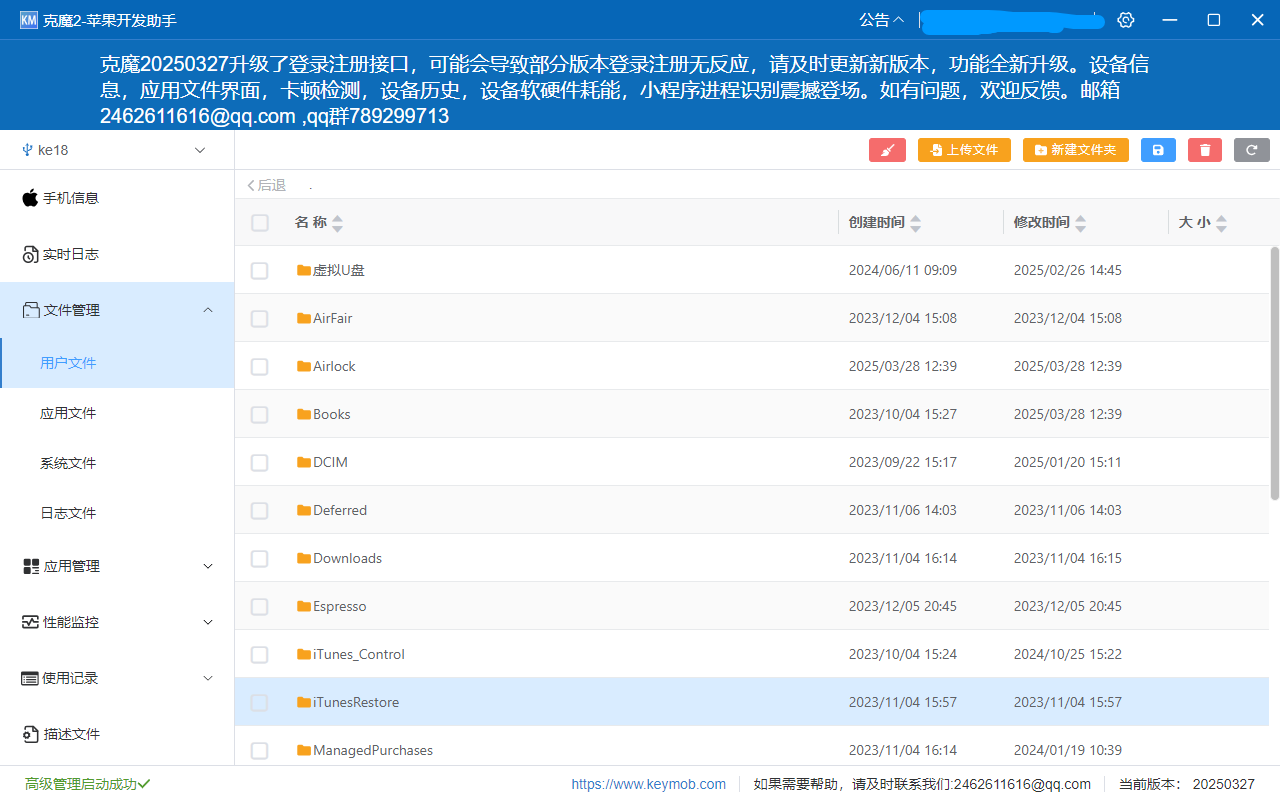
- 以及 克魔助手的文件管理
路径是:
- 文件管理 → 应用文件
- 选择目标 App
- 浏览或导出文件到电脑
这一步常用在验证"是否真的是数据问题"。
我并不建议用一个工具覆盖所有事情。
- 深度性能分析,我还是回到 Instruments
- 自动化测试,用 XCUITest 或第三方框架
- UI 问题,用系统调试工具