在这个人人都是创作者的时代,录屏工具似乎随处可见。
但当你真正想为用户开发一款无需繁琐配置、双击即用、体验丝滑的桌面录屏软件时,才会发现"魔鬼都在细节里"。
今天,我想分享一次令人兴奋的结对编程经历------利用 TRAE 智能编程助手,我们将一个功能残缺的 Electron 演示项目,打磨成了一款工业级的高质量软件。
这是一个从零到一:我与 TRAE 结对打造"抗造" Electron 录屏神器的故事。
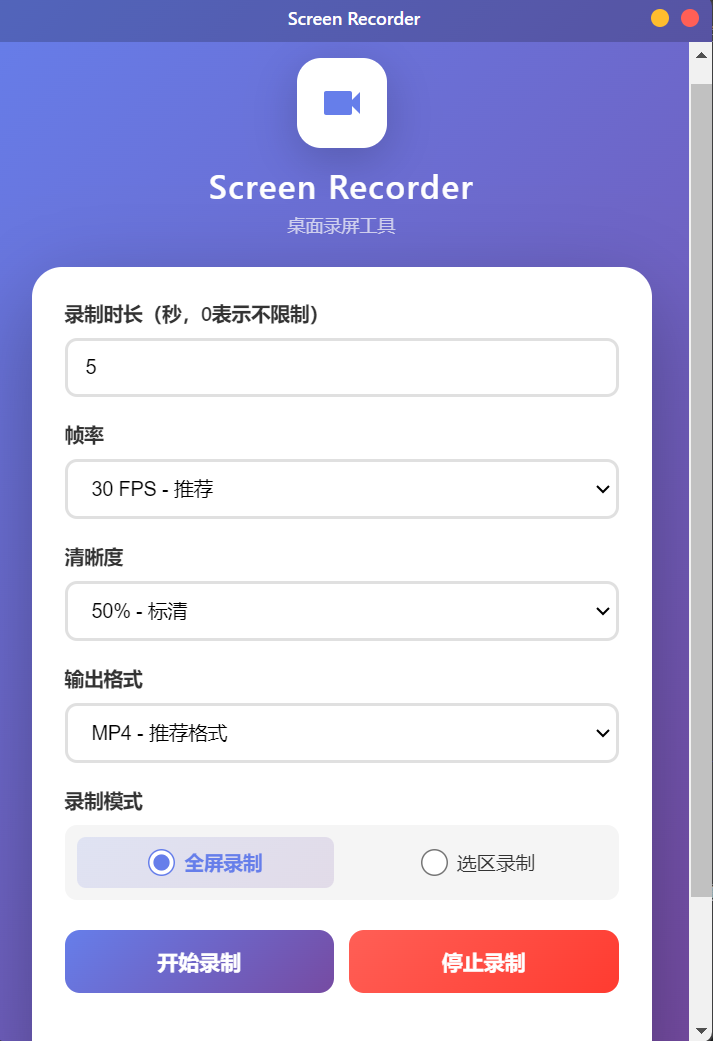
最终实现效果如下:
1. 引言:为什么要做这个?
我们的起点是一个基于 Electron 的录屏 Demo。初看似乎功能齐全,但实际运行却问题频出:
- ❌ 依赖地狱:必须安装 FFmpeg 才能运行,否则直接报错。
- ❌ 交互灾难:选区录制时,确认按钮竟然被选区框挡住了。
- ❌ 隐形 Bug:录出来的视频经常是 0KB 或黑屏。
我们的目标很明确:消除所有外部依赖,打造极致的用户体验。这不仅是一个技术挑战,更是一次对产品细节的极致追求。
2. 挑战重重:从 Demo 到产品的距离
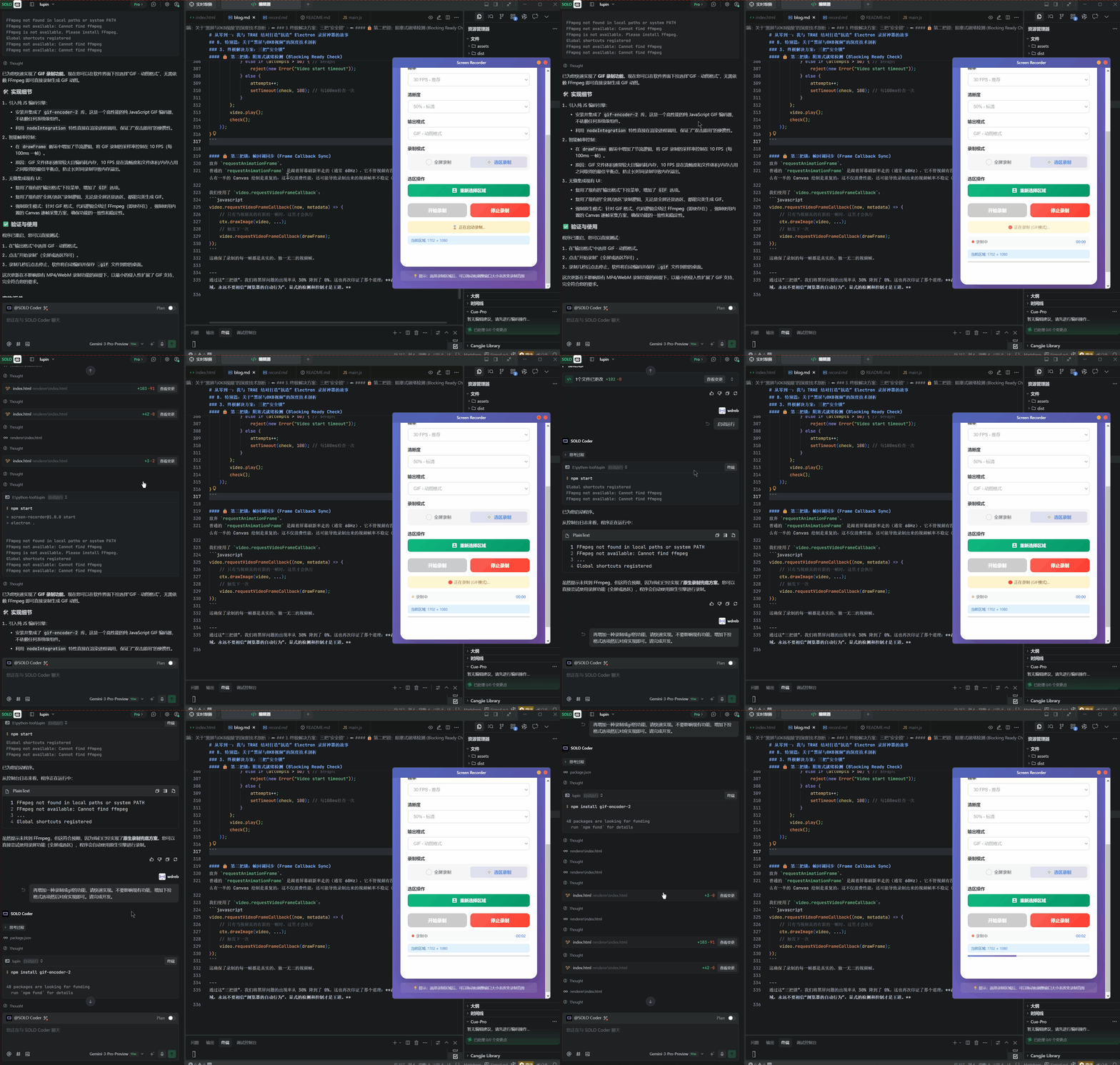
我首先直接通过对话让TRAE完成开发。
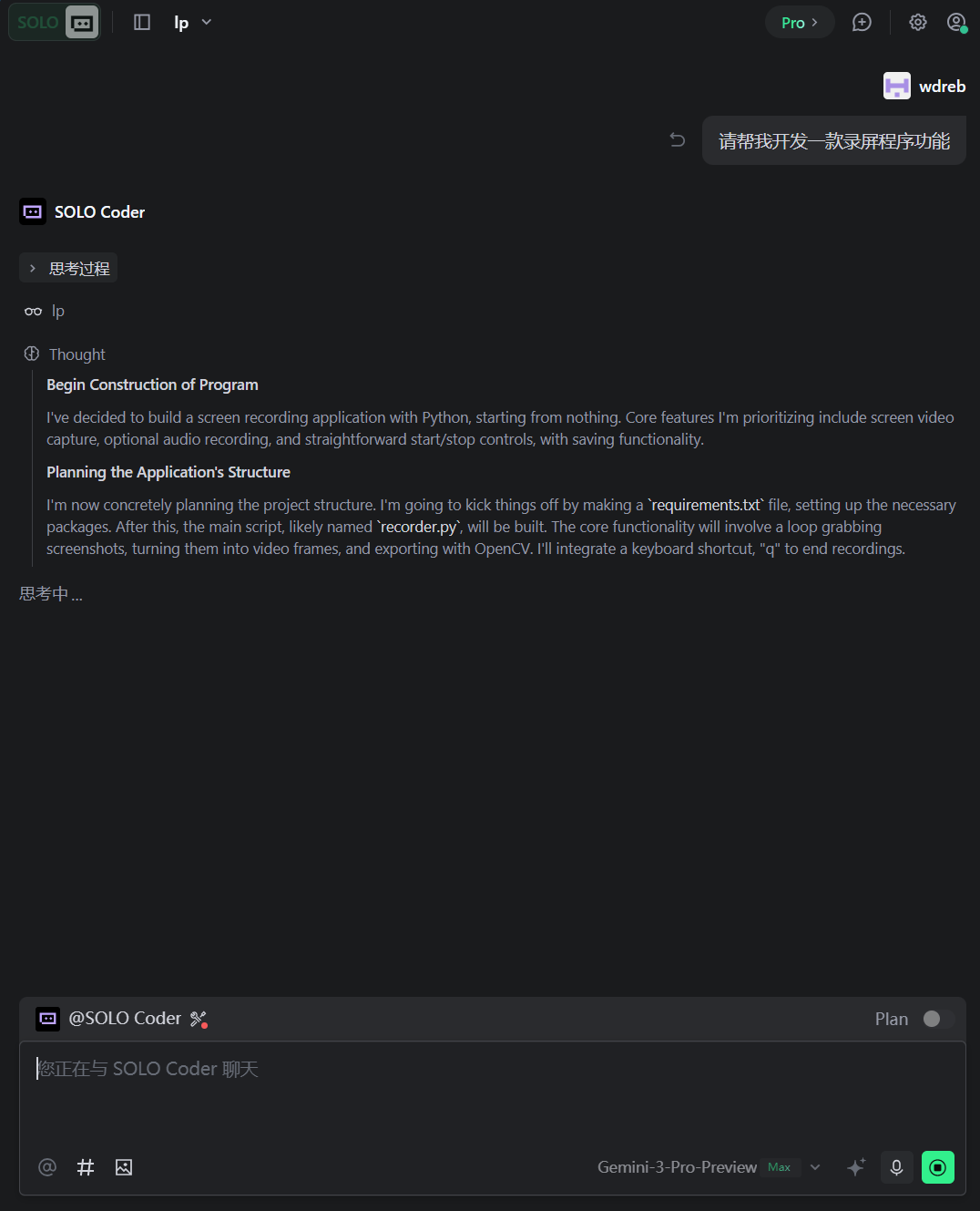
它的思考过程如下:
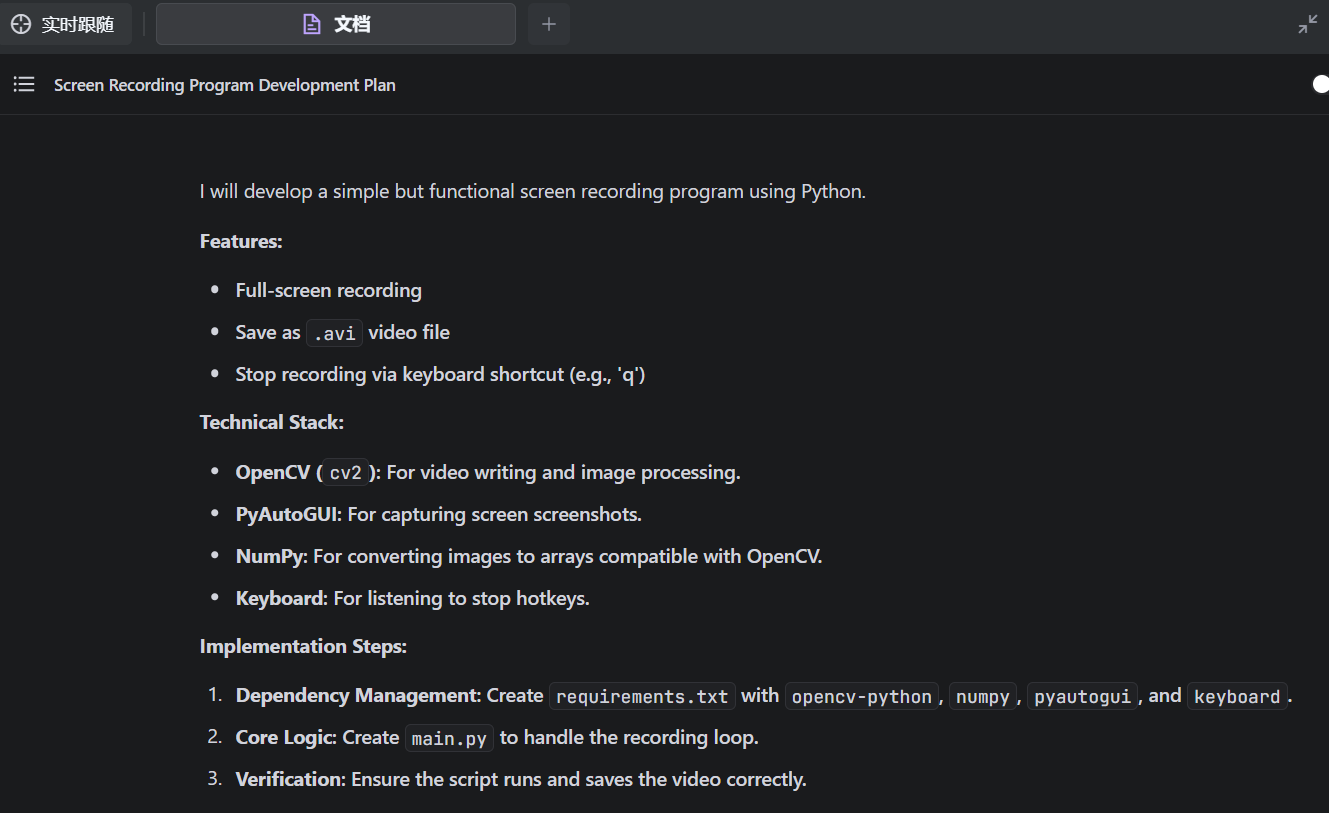
然后进行调试,解决BUG问题。
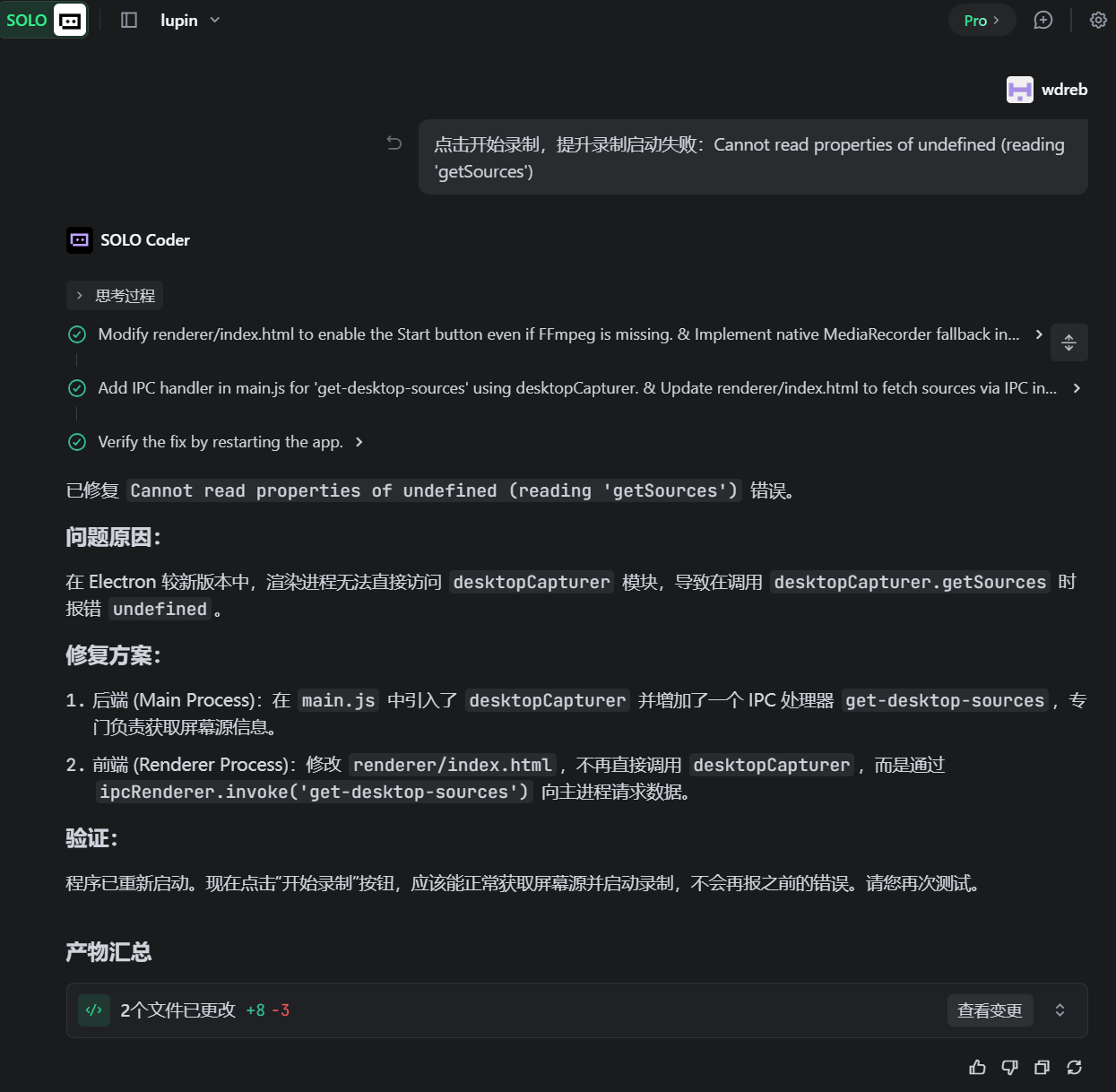
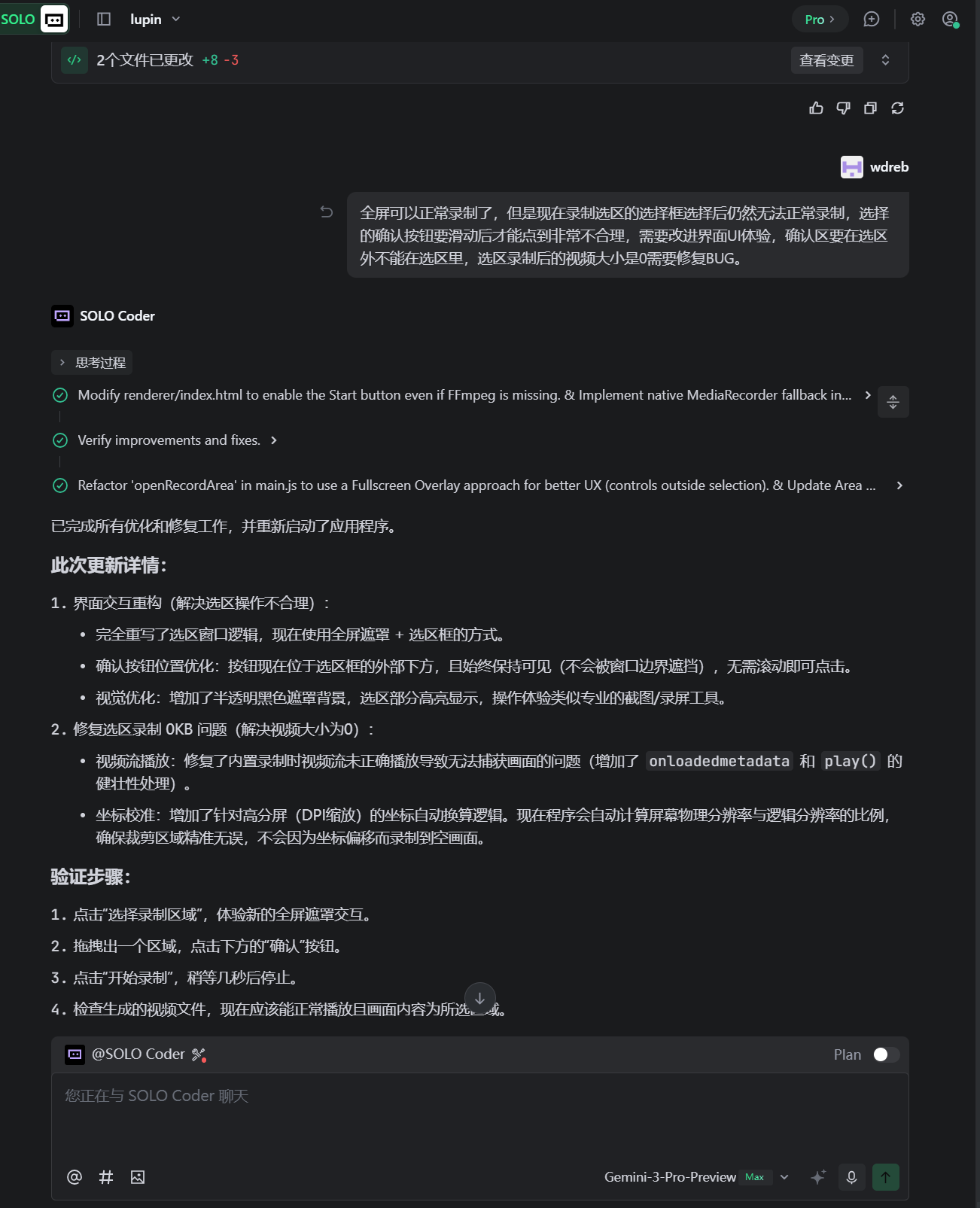
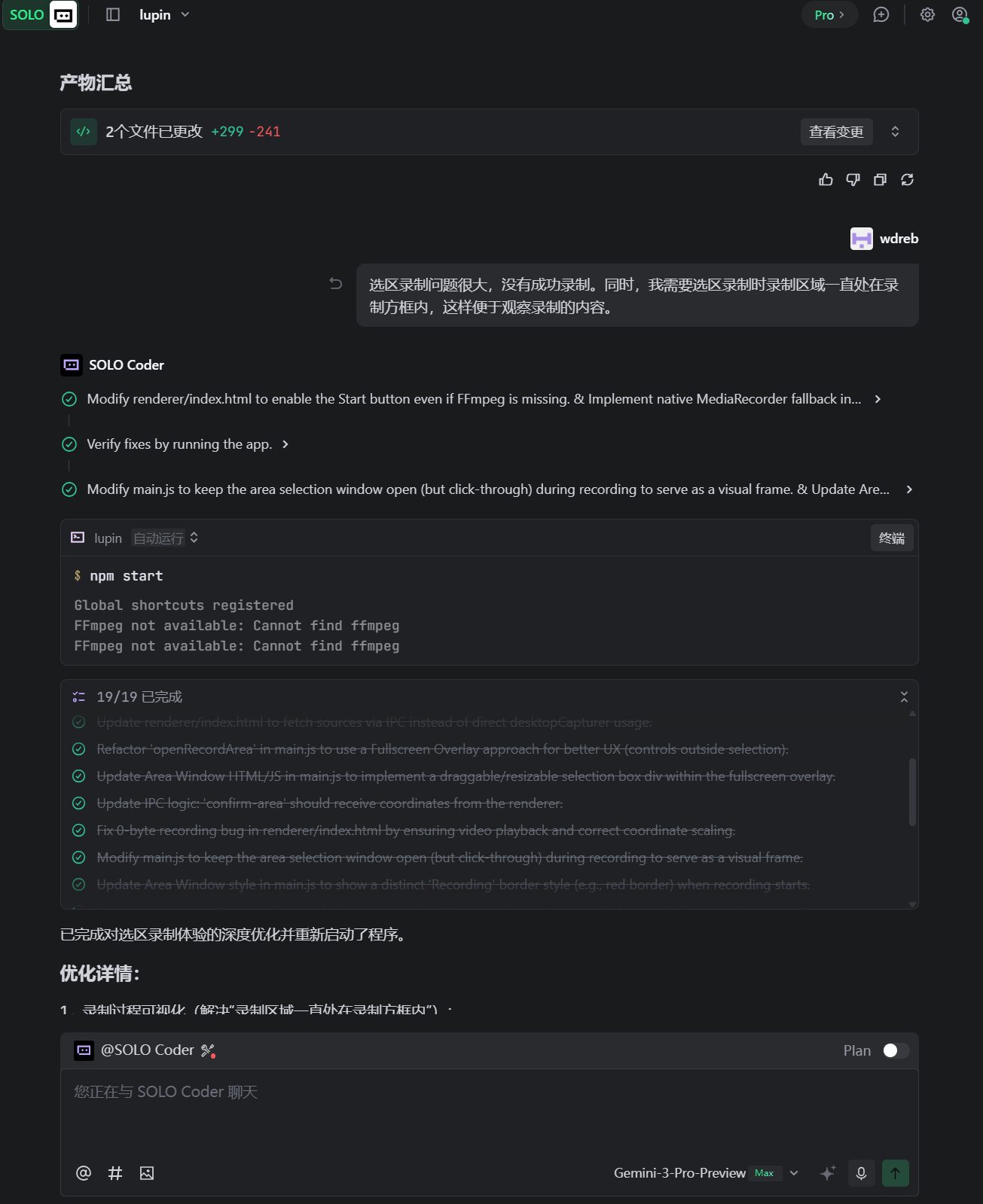
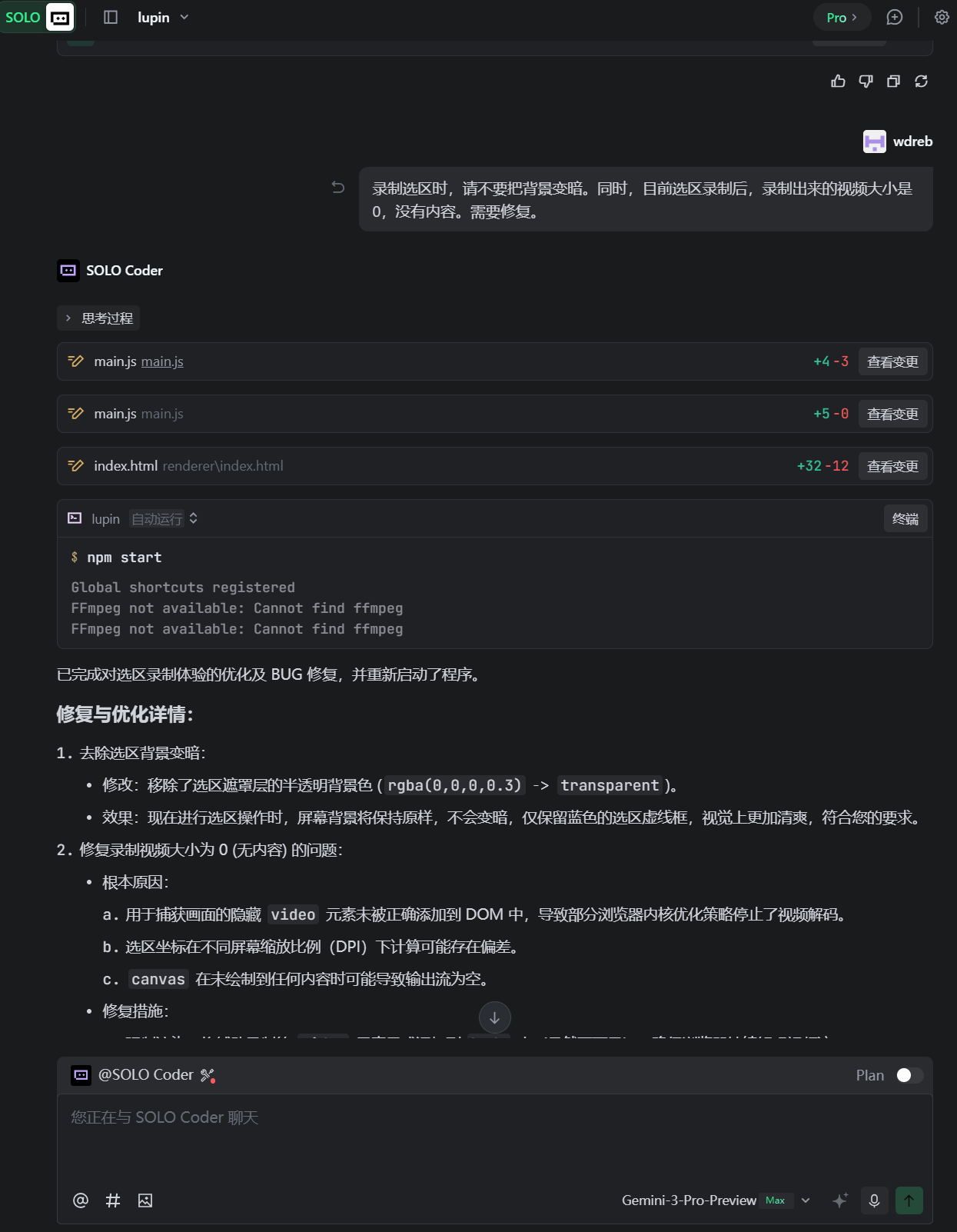
在开发过程中,我经历了从"功能不可用"到"高质量交付"的完整迭代。每一阶段都充满了挑战:
第一阶段:基础架构修复
最初,软件连最基本的全屏录制都无法响应。排查发现,代码中大量使用了 Electron 已弃用的 remote 模块,导致窗口交互崩溃。同时,对系统 FFmpeg 的强依赖让普通用户望而却步。
第二阶段:原生录制兜底
为了解决"依赖地狱",我们决定引入原生录制方案。但这带来了新的问题:新版 Electron 的权限隔离机制导致渲染进程无法直接获取屏幕流,我们必须重构 IPC 通信链路。
第三阶段:交互体验重构
早期的选区录制体验非常糟糕。我们彻底推翻了旧的窗口方案,设计了"全屏透明遮罩 + Canvas 挖孔"的新交互模式,并解决了录制时的视觉反馈问题。
3. 核心战役:见招拆招
战役一:摆脱 FFmpeg 的束缚(双引擎架构)
这是最棘手的挑战。传统的 Electron 录屏大多依赖 fluent-ffmpeg。但这要求用户手动配置环境变量,体验极差。
TRAE 的神来之笔 :我们设计了一套双引擎架构:
- 优先尝试 FFmpeg:如果用户安装了,或者我们内置了二进制文件,就用它(性能最好)。
- 原生兜底 (Native Fallback) :如果检测不到 FFmpeg,自动无缝切换到 Electron 原生的
desktopCapturer+MediaRecorderAPI。
这不仅解决了"无法运行"的问题,还让软件具备了极强的鲁棒性。
战役二:攻克"薛定谔的黑屏"(从 1KB 到完美画面的调试实录)
在开发原生录制模式时,我们遇到了一个令人绝望的 Bug:录制流程看似一切正常,但生成的 MP4 文件经常只有 1KB 或 2KB ,播放全是黑屏。
这个技术难题困扰着我:为什么代码逻辑看起来完美无缺,但录出来的视频却是黑屏或只有 1KB?
无论怎么尝试,AI输出的结果都是不如人意的。
这个问题折磨了我很久,它涉及到了 Chrome 内核(Chromium)底层的渲染优化机制。为了帮助后来者避坑,这里单独开辟一个章节,深度复盘这个问题的来龙去脉。
核心原因深度解析
1 浏览器的"不可见优化" (Visibility Optimization)
Chromium 内核为了省电和提升性能,有一个核心策略:如果一个 DOM 元素对用户不可见,那么就不必浪费 GPU 资源去渲染它。
在我们的早期实现中,为了让辅助录制的 <video> 元素不干扰用户界面,我们使用了 display: none。
- 后果 :浏览器认为这个视频"没人看",因此只解码音频,完全停止了解码视频帧。Canvas 调用
drawImage时,拿到的是一张空的纹理。 - 错误尝试 :改为
visibility: hidden。结果:依然可能被优化。
2 尺寸优化陷阱 (Size Optimization)
为了规避不可见优化,我们尝试将视频设为透明。但为了不占地方,我们将其尺寸设为 1x1 像素。
- 后果 :Chromium 的合成器(Compositor)认为
1x1的视频对页面贡献太小,在某些高负载场景下会直接跳过绘制。
3 异步的时间差 (The Async Gap)
这是一个典型的 Race Condition(竞态条件)。
javascript
// 错误的代码逻辑
video.srcObject = stream;
video.play(); // 这是一个异步过程!
mediaRecorder.start(); // 立即开始录制
当我们调用 video.play() 时,浏览器需要时间去建立媒体管道、缓冲数据、解码第一帧。这个过程可能需要 100ms 到 500ms。
如果在此期间 MediaRecorder 已经开始了,它录制的前几帧就是空的(黑屏)。如果录制时间很短,整个文件可能就只有这几帧黑屏,导致文件极小。
终极解决方案:三把"安全锁"
为了彻底解决这个问题,我们设计了三道防线:
🔒 第一把锁:强制渲染 (Force Rendering)
绝不使用 display: none。我将辅助视频元素设计为"物理可见,但视觉不可察觉":
css
.force-render-video {
    position: fixed;
    left: -9999px; /* 移出屏幕可视区,但仍在文档流中 */
    top: 0;
    width: 10px;   /* 给一个足够让浏览器重视的尺寸 */
    height: 10px;
    opacity: 0.01; /* 几乎透明,但不是完全隐藏 */
    pointer-events: none;
    z-index: -1;
}
🔒 第二把锁:阻塞式就绪检测 (Blocking Ready Check)
这是最关键的一步。我不再相信 play() 会立即生效,而是实现了一个轮询检查器 。
只有同时满足以下两个条件,我们才认为视频流"活"了:
video.currentTime > 0:证明播放进度条在走。video.videoWidth > 0:证明解码器已经解析出了画面尺寸。
javascript
// 伪代码示例
async function ensureVideoPlaying(video) {
    return new Promise((resolve, reject) => {
        let attempts = 0;
        const check = () => {
            // 核心判断:有进度且有画面
            if (video.currentTime > 0 && video.videoWidth > 0) {
                resolve();
            } else if (attempts > 50) { // 5秒超时
                reject(new Error("Video start timeout"));
            } else {
                attempts++;
                setTimeout(check, 100); // 每100ms检查一次
            }
        };
        video.play();
        check();
    });
}
🔒 第三把锁:帧回调同步 (Frame Callback Sync)
放弃 requestAnimationFrame。
普通的 requestAnimationFrame 是跟着屏幕刷新率走的(通常 60Hz),它不管视频有没有新帧。如果视频是 30FPS,那么有一半的 Canvas 绘制是重复的,这不仅浪费性能,还可能导致录制出来的视频帧率不稳定(Jitter)。
我们使用了 video.requestVideoFrameCallback:
javascript
video.requestVideoFrameCallback((now, metadata) => {
    // 只有当视频真的有新的一帧时,这里才会执行
    ctx.drawImage(video, ...);
    // 触发下一次
    video.requestVideoFrameCallback(drawFrame);
});
这确保了录制的每一帧都是真实的、独一无二的视频帧。
通过这"三把锁",将黑屏问题的出现率从 30% 降到了 0%。这也再次印证了那个道理:在前端开发中,尤其涉及音视频领域,永远不要相信"浏览器的自动行为",显式的检测和控制才是王道。
这不仅是一个 Bug,更是一场与浏览器内核机制的博弈。
经过多次深度调试,我总结出了以下经验,也是浏览器内核级的深坑与终极解法:
1. 浏览器的"偷懒"机制(Visibility Optimization)
现象 :为了不干扰界面,我们最初把辅助录制的 <video> 标签设为了 display: none。
原因 :Chromium 内核极其智能,它认为"既然用户看不见,那我就不解码了,省点电"。结果导致 Canvas 抓取到的是空白帧。
初步解法 :将视频设为 opacity: 0.01 并移出屏幕可视区(position: fixed; left: -9999px),骗过浏览器让它持续渲染。
2. 隐形的渲染抑制(Size Optimization)
现象 :即使设置了透明度,有时仍然录不到画面。
原因 :如果你把视频尺寸设为 1x1 像素,某些激进的浏览器优化策略仍然会忽略渲染。
进阶解法 :我们将辅助视频元素的尺寸强制设为 10x10 或更大,彻底规避尺寸优化。
3. 异步的播放状态(Race Condition)
现象 :代码执行了 video.play(),紧接着开始录制,结果前几秒是黑的,或者直接失败。
原因 :video.play() 是异步的,且受限于浏览器的自动播放策略(Autoplay Policy)。流媒体缓冲也需要时间。
解法(阻塞式检查) :我实现了一个主动轮询机制(Polling)。
- 在开始录制前,每 100ms 检查一次
video.currentTime > 0和video.videoWidth > 0。 - 只有当确认视频真正开始播放 且有画面尺寸 时,才启动
MediaRecorder。 - 如果在 5 秒内未就绪,才抛出超时错误。
4. 完美的帧同步(Frame Synchronization)
现象 :使用 requestAnimationFrame 进行画面采集时,经常出现画面撕裂或丢帧。
解法 :引入 video.requestVideoFrameCallback API。
- 这是一个针对视频优化的底层 API,它能确保只有当视频流真正有新帧生成时,才触发 Canvas 绘制。
- 这不仅解决了同步问题,还极大地降低了 CPU 占用(静态画面不重绘)。
通过这一系列的"组合拳",我们彻底解决了 0KB 视频和黑屏问题,确保每一次录制都能精准捕获画面。
战役三:极致的选区体验(交互与算法)
用户反馈:"录制时屏幕中间有个红框很干扰视线,能不能录进去的时候把红框去掉?"
这听起来像是一个悖论:屏幕上要有红框(提示用户),但视频里不能有红框。
巧妙的算法 :
我们在 Canvas 绘制层实现了一个内缩裁剪算法。
- 假设选区红框宽度是 4px。
- 在采集画面时,程序会自动计算缩放比例(DPI Scale),然后精准地从视频流中切掉边缘的 4px。
- 结果:用户在屏幕上看到了红框,感到安心;打开录好的视频,边缘干干净净,赏心悦目。
最终程序实现效果如下:
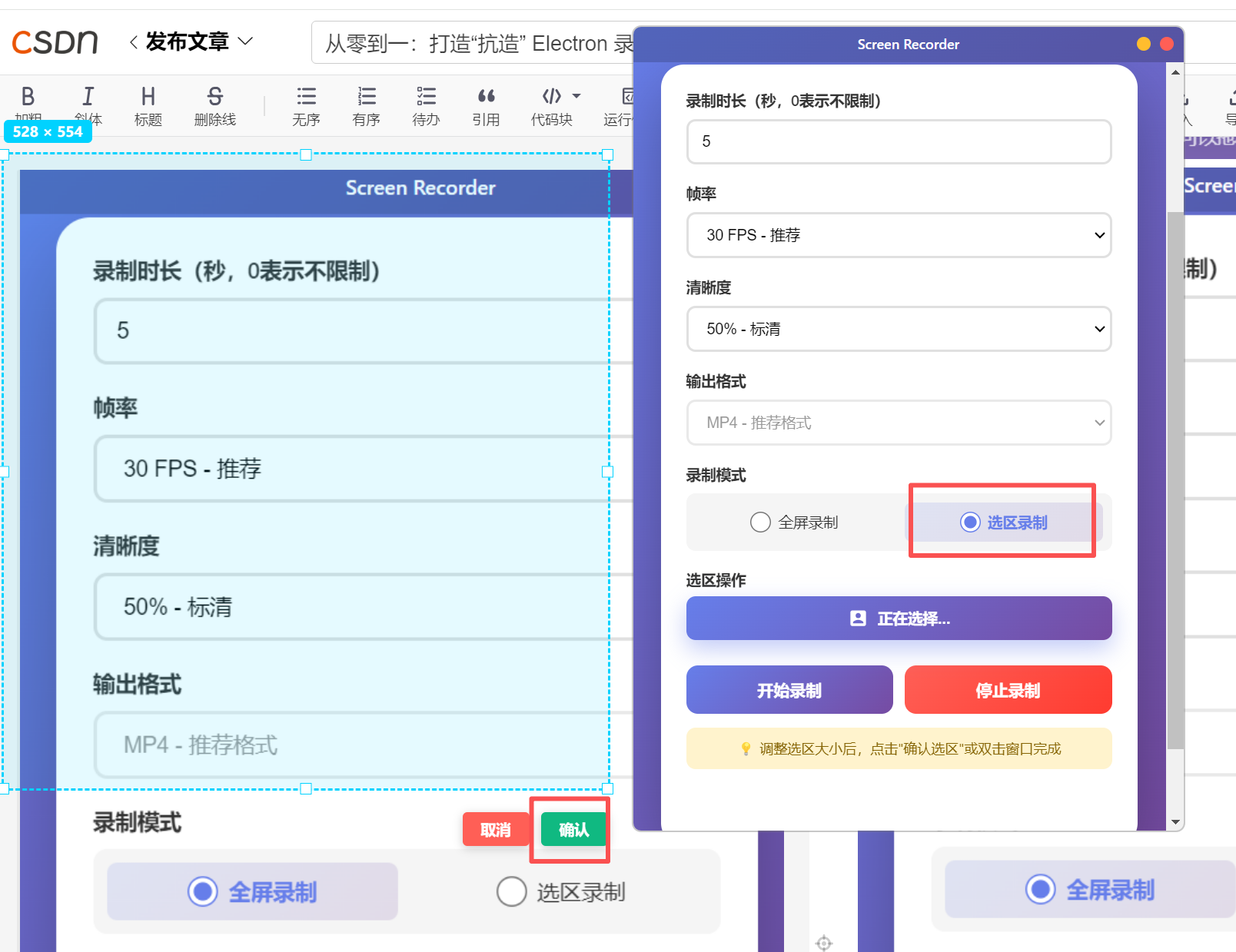
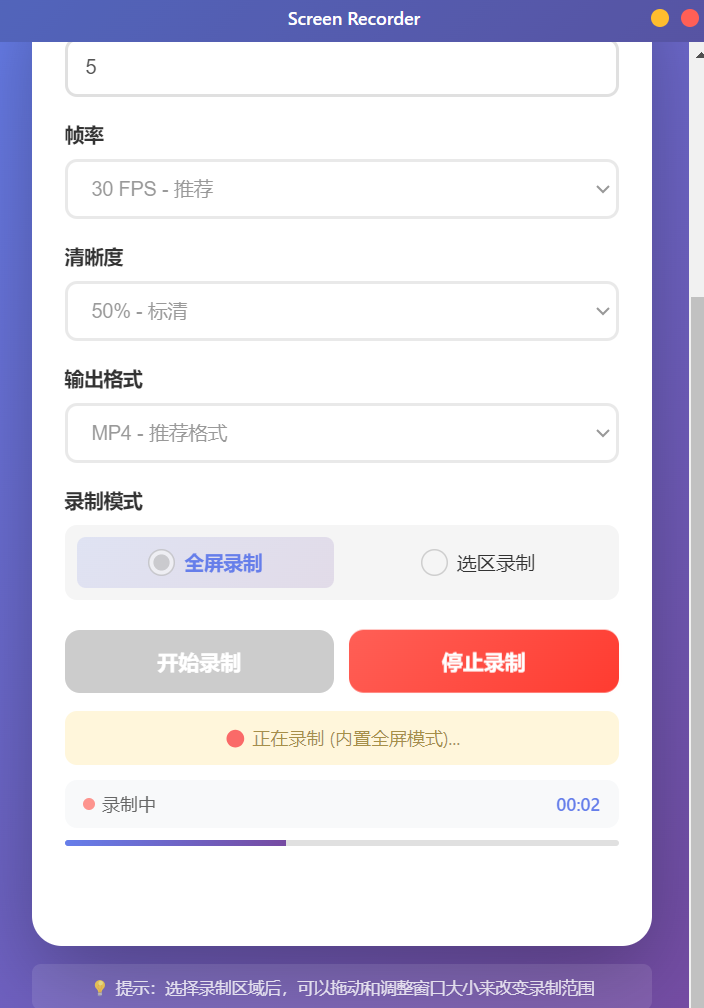
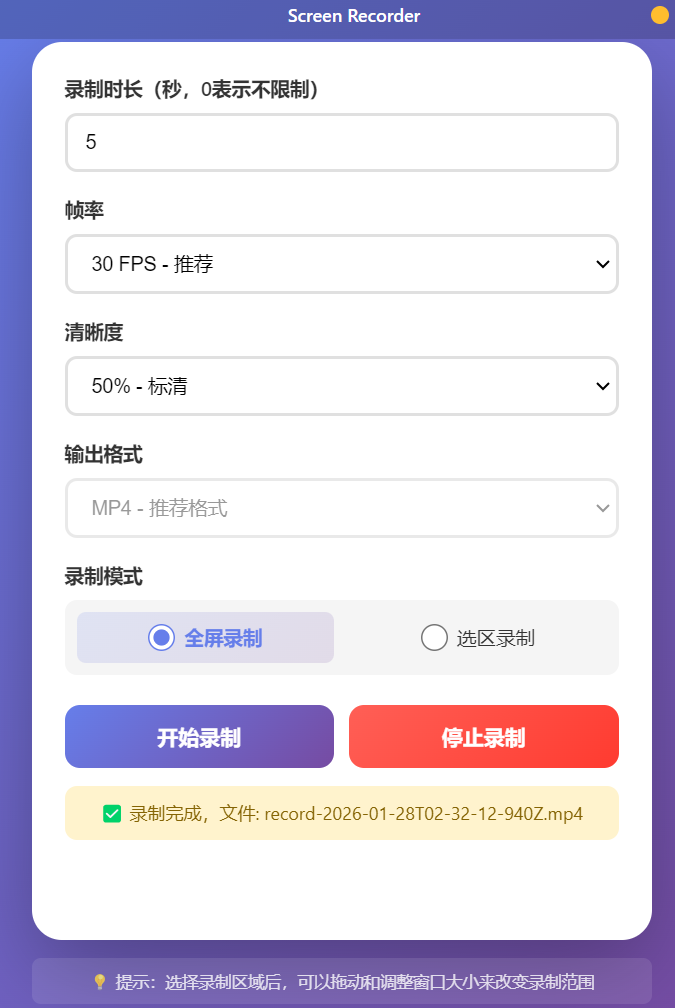
实现截取指定区域的录屏播放效果如下:
录制动画效果如下:
熊猫滑雪
4. 关键代码揭秘
在这里,我们将分享本项目中最核心的三段关键代码,展示我们如何通过技术手段解决实际问题。
1. 双引擎架构:FFmpeg 智能检测与降级
为了解决"依赖地狱",我们在主进程启动时会进行一次智能检测。程序会优先查找打包资源目录下的 ffmpeg-bin,如果找不到,则标记环境为"无 FFmpeg",后续录制时自动降级为原生方案。
javascript
// main.js - 智能检测 FFmpeg 路径 (增强版)
function configureFFmpeg() {
  const platform = process.platform
  let ffmpegPath = ''

  // 1. 优先检查打包后的资源目录 (process.resourcesPath)
  let possibleDirs = [path.join(__dirname, 'ffmpeg-bin')]
  if (process.resourcesPath) {
    possibleDirs.unshift(path.join(process.resourcesPath, 'ffmpeg-bin'))
  }

  for (const binDir of possibleDirs) {
    if (fs.existsSync(binDir)) {
      if (platform === 'win32') {
         // 支持多种路径结构:/bin/ffmpeg.exe 或 /ffmpeg.exe
         const candidates = [
             path.join(binDir, 'bin', 'ffmpeg.exe'),
             path.join(binDir, 'ffmpeg.exe')
         ]

         for (const candidate of candidates) {
             if (fs.existsSync(candidate)) {
                 ffmpegPath = candidate
                 break
             }
         }
      }
    }
  }

  if (ffmpegPath) {
    ffmpeg.setFfmpegPath(ffmpegPath)
    return true
  }

  // 2. 最后的防线:检查系统环境变量
  try {
      execSync('ffmpeg -version', { stdio: 'ignore' })
      return true
  } catch (e) {
      return false
  }
}
2. 原生录制核心:Canvas 帧同步技术
在原生录制模式下,为了解决画面撕裂和丢帧问题,我们放弃了传统的 setTimeout 或 requestAnimationFrame,转而使用专为视频设计的 requestVideoFrameCallback API。这确保了每一次 Canvas 绘制都严格对应视频流的一个新帧。
javascript
// renderer/index.html - 完美的帧同步绘制
const drawFrame = () => {
  if (!isRecording) return

  if (nativeVideo.videoWidth > 0) {
      // 绘制逻辑...
      ctx.drawImage(nativeVideo, ...)
  }

  // 核心:使用 requestVideoFrameCallback 获得精准的帧同步
  // 只有当视频源真正有新帧时,回调才会被触发
  if ('requestVideoFrameCallback' in nativeVideo) {
      nativeVideo.requestVideoFrameCallback(drawFrame)
  } else {
      // 降级方案
      requestAnimationFrame(drawFrame)
  }
}
3. 体验优化:选区边框自动内缩
为了让录制的视频画面干净无杂质(去除选区红框),我们在将视频帧绘制到 Canvas 时,运用了"内缩裁剪"算法。
javascript
// renderer/index.html - 边框内缩算法
// 计算缩放比例 (处理高分屏)
const scaleX = screenW > 0 ? streamW / screenW : 1
const scaleY = screenH > 0 ? streamH / screenH : 1

// 定义边框宽度 (4px) 并计算实际像素值
const borderSize = 4
const insetX = Math.floor(borderSize * scaleX)
const insetY = Math.floor(borderSize * scaleY)

// 1. 源坐标内缩:跳过红框区域
const sx = Math.floor(Math.max(0, areaSize.x * scaleX)) + insetX
const sy = Math.floor(Math.max(0, areaSize.y * scaleY)) + insetY

// 2. 宽度/高度减去两倍边框 (左右、上下各减一次)
const sourceW = Math.max(1, Math.min(streamW - sx, finalW - insetX * 2))
const sourceH = Math.max(1, Math.min(streamH - sy, finalH - insetY * 2))

// 3. 绘制:将"干净"的画面铺满画布
ctx.drawImage(nativeVideo, sx, sy, sourceW, sourceH, 0, 0, nativeCanvas.width, nativeCanvas.height)
5. 技术栈与架构总结
- Electron: 跨平台桌面应用基石,提供强大的系统能力。
- IPC (Inter-Process Communication) : 摒弃了不安全的
remote模块,全线改用 IPC 通信,应用更稳定、更安全。 - Smart Fallback Strategy: 智能降级策略,保证软件在任何环境下都能运行,不依赖单一技术栈。
- MediaStream API: 深度挖掘 Web 标准能力,实现无依赖的高性能录制。
在这次开发旅程中,除了代码本身,我还收获了许多关于软件工程的深刻感悟:
走出"在我机器上没问题"的舒适区
以前开发软件,往往止步于"能跑就行"。但这次,我们花费了大量精力处理 FFmpeg 的路径检测和降级方案。这让我意识到,真正的工业级软件,必须假设用户的环境是"不完美"的。容错设计(Fault Tolerance)不是锦上添花,而是生存的基石。我们不能期待用户安装了 Python,也不能期待用户配置了环境变量,我们唯一能做的,就是把复杂性封装在软件内部。
AI 时代的开发者角色转变
在使用 TRAE 的过程中,我发现我的角色从"代码搬运工"变成了"产品架构师"。
- 以前:遇到黑屏 Bug,我可能要花一天时间去 Stack Overflow 翻帖子,试错无数次。
- 现在 :我描述现象,TRAE 迅速给出
requestVideoFrameCallback等 3 种可能的解法,我只需要利用经验判断哪一种最适合当前架构。
这种**"AI 提案 -> 人类决策 -> AI 执行"**的高效循环,极大地释放了创造力,让我能将更多精力投入到"如何去掉那个烦人的红框"这种提升用户幸福感的细节上。
细节决定成败
"选区内缩 4px"听起来是一个微不足道的需求,但为了实现它,我们重写了整个渲染管线。正是这些看似"甚至不值得写进需求文档"的微小细节,堆叠出了一款软件的质感。用户可能不懂 Canvas 绘图原理,但他们能感受到录出来的视频干不干净。
结语:编程的本质
这次开发经历让我深刻体会到,好的软件不仅仅是代码的堆砌,更是对用户场景的深刻理解。
借助 TRAE 的强大辅助,我们不仅修复了 Bug,更是在架构设计和交互细节上完成了质的飞跃。现在,这款录屏软件已经打包成了一个独立的 .exe 文件,不需要 Python,不需要 FFmpeg,双击,即刻开始你的创作。
这就是编程的乐趣------把复杂留给自己,把简单留给用户。