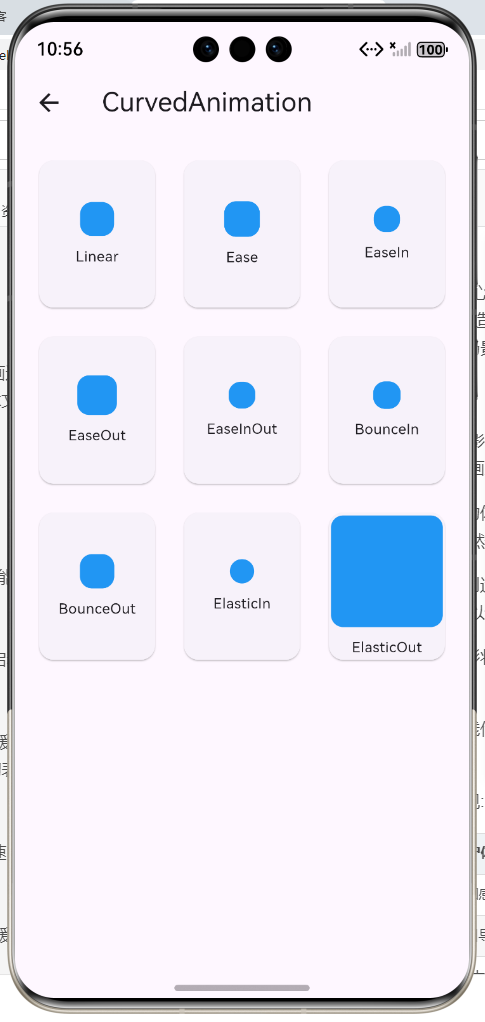
CurvedAnimation是Flutter中应用动画曲线的核心组件,它通过将曲线函数应用到动画进度上,让动画值的变化速度呈现非线性特征,从而创造出更加自然和生动的动画效果。本文将深入探讨各种动画曲线的特点、选择方法和应用场景。
一、动画曲线的重要性
动画曲线决定了动画值随时间变化的速率,直接影响动画的视觉感受。一个好的曲线能够让动画看起来自然流畅,而不恰当的曲线则会让动画显得生硬或不自然。
自然感是动画曲线的首要价值。现实世界中的物体运动都不是匀速的,比如汽车启动时加速,刹车时减速,弹簧会震荡。动画曲线模拟这些自然规律,让UI动画更加真实自然。
节奏感是动画曲线的第二个价值。不同的曲线创造不同的节奏感,线性曲线匀速,缓动曲线先慢后快再慢,弹跳曲线有反复。合理选择曲线可以创造出合适的节奏,增强动画的表现力。
引导性是动画曲线的第三个价值。通过曲线的形状,可以引导用户的注意力。加速曲线引导向前,减速曲线引导停留,弹跳曲线吸引注意。
情感表达是动画曲线的深层次价值。不同的曲线传达不同的情感,线性曲线理性,缓动曲线温和,弹跳曲线活泼,弹性曲线有韧性。
动画曲线在UI中的重要性可以通过以下方面体现:
| 重要性维度 | 具体表现 | 用户体验影响 | 技术实现方式 |
|---|---|---|---|
| 自然感 | 模拟真实物理运动 | 减少违和感,提升沉浸度 | 贝塞尔曲线、物理模拟 |
| 节奏感 | 控制速度变化 | 增强视觉引导,改善交互体验 | 曲线函数、时间映射 |
| 引导性 | 突出关键节点 | 吸引注意力,引导操作流程 | 加减速设计、关键帧 |
| 情感表达 | 传递产品调性 | 建立品牌认知,增强情感连接 | 曲线风格统一化设计 |
二、常用动画曲线详解
Flutter提供了丰富的预定义曲线,每种曲线都有其特点和适用场景。
Curves.linear: 线性曲线,速度恒定。数学表达f(t)=t,适合需要精确控制时间或机械感的场景,如倒计时、进度条。
Curves.ease: 缓动曲线,先慢中快后慢。模拟物体自然运动,如汽车启停,大多数UI动画的默认选择。
Curves.easeIn: 渐入曲线,先慢后快。强调结束状态,如元素出现、飞入效果。数学近似f(t)=t²。
Curves.easeOut: 渐出曲线,先快后慢。强调开始状态,如元素消失、飞出效果。数学近似f(t)=√t。
Curves.easeInOut: 结合两者,开始结束都慢,中间快。位置变化的最佳选择,如滑动、移动动画。
Curves.bounceIn/Out: 弹跳曲线,结束时有垂直弹跳。吸引注意,如按钮反馈、提示显示。基于衰减正弦函数实现。
Curves.elasticIn/Out: 弹性曲线,结束时有多次伸缩。物理弹簧效果,如抽屉开合、开关切换。基于阻尼振荡实现。
Curves.fastOutSlowIn: 快速曲线,开始快结束慢。Material Design推荐,响应迅速。专门为UI交互设计。
Curves.decelerate: 减速曲线,类似于easeOut但更加柔和。适合页面滚动、内容加载等场景。
Curves.easeInOutCubic: 三次缓动曲线,比标准的easeInOut更平滑。适合需要更柔和过渡的场景。
Curves.easeInOutCubicEmphasized: 强调三次缓动曲线,变化幅度更大。适合需要强烈视觉反馈的场景。
Curves.easeInOutQuart: 四次缓动曲线,更加平滑。适合高端应用的流畅动画。
Curves.easeInOutExpo: 指数缓动曲线,开始和结束非常慢,中间非常快。适合需要强烈对比的场景。
动画曲线特性对比:
| 曲线 | 速度变化 | 数学特点 | 适用场景 |
|---|---|---|---|
| linear | 匀速 | f(t)=t | 精确控制、机械感 |
| ease | 慢-快-慢 | 三次贝塞尔 | 通用、自然 |
| easeIn | 慢→快 | f(t)=t² | 强调结束 |
| easeOut | 快→慢 | f(t)=√t | 强调开始 |
| easeInOut | 慢-快-慢 | 组合曲线 | 位置变化 |
| bounce | 结束弹跳 | 衰减正弦 | 吸引注意 |
| elastic | 结束伸缩 | 阻尼振荡 | 物理效果 |
| fastOutSlowIn | 快→慢 | Material曲线 | UI交互 |
| easeInOutCubic | 平滑过渡 | 三次曲线 | 柔和过渡 |
| easeInOutExpo | 慢-极快-慢 | 指数曲线 | 强烈对比 |
需要强调结束
需要强调开始
不需要强调
弹跳效果
弹性效果
不需要
是
否
是
否
是
否
动画曲线选择
需要强调?
easeIn
easeOut
需要物理效果?
bounceIn/Out
elasticIn/Out
需要精确控制?
linear
需要快速响应?
fastOutSlowIn
需要更柔和?
easeInOutCubic
easeInOut
三、CurvedAnimation的使用方法
CurvedAnimation将AnimationController与Curve结合,创建应用曲线的动画对象。
基本用法:
dart
// 创建Controller
_controller = AnimationController(
  duration: const Duration(seconds: 2),
  vsync: this,
);

// 创建CurvedAnimation
_curvedAnimation = CurvedAnimation(
  parent: _controller,
  curve: Curves.easeInOut,
  reverseCurve: Curves.easeOut, // 反向播放时使用不同曲线
);

// 与Tween结合
_animation = Tween<double>(begin: 0, end: 300).animate(_curvedAnimation);
CurvedAnimation支持设置不同的正向和反向曲线,这为动画提供了更大的灵活性。
CurvedAnimation的核心概念:
- parent参数: 指定动画控制器,是动画的源头
- curve参数: 指定正向播放时使用的曲线
- reverseCurve参数: 可选,指定反向播放时使用的曲线
parent
curve
animate()
AnimationController
+duration
+vsync
+value
+forward()
+reverse()
+reset()
<<interface>>
Curve
+transform(t) : double
CurvedAnimation
+parent
+curve
+reverseCurve
+value
Tween<T>
+begin
+end
+animate() : Animation<T>
四、反向曲线的设置
reverseCurve参数指定反向播放时使用的曲线,可以创造不对称的动画效果。
dart
CurvedAnimation(
  parent: _controller,
  curve: Curves.easeIn,      // 正向: 渐入
  reverseCurve: Curves.easeOut, // 反向: 渐出
)
这种设置让正向播放时强调结束,反向播放时强调开始,符合用户操作的直觉。
反向曲线应用场景:
| 场景 | 正向曲线 | 反向曲线 | 效果说明 |
|---|---|---|---|
| 菜单展开/收起 | easeOut | easeIn | 展开时快速响应,收起时平滑过渡 |
| 对话框弹出/关闭 | elasticOut | easeIn | 打开时活泼,关闭时简洁 |
| 选项卡切换 | easeInOut | easeInOut | 双向对称,平滑切换 |
| 下拉刷新 | easeOut | linear | 释放时快速,回弹时匀速 |
反向曲线的实现原理:
dart
@override
double get value {
  final Curve activeCurve = _curve;
  final t = _parent.value;

  if (_parent.status == AnimationStatus.reverse) {
    return _reverseCurve?.transform(1 - t) ?? 1 - t;
  }

  return activeCurve.transform(t);
}
五、自定义动画曲线
预定义曲线不能满足所有需求时,可以自定义Curve类。
自定义曲线模板:
dart
class CustomCurve extends Curve {
  @override
  double transform(double t) {
    // t范围: 0.0-1.0
    // 返回值也应在0.0-1.0之间
    // 实现自定义的数学函数
  }
}常见自定义曲线类型:
dart
// 正弦波曲线
class SineCurve extends Curve {
  @override
  double transform(double t) {
    return t + 0.1 * sin(t * 2 * pi);
  }
}

// 指数曲线
class ExponentialCurve extends Curve {
  final double exponent;
  ExponentialCurve({this.exponent = 2.0});

  @override
  double transform(double t) {
    return pow(t, exponent).toDouble();
  }
}

// 弹性曲线
class ElasticOutCurve extends Curve {
  final double period;
  ElasticOutCurve({this.period = 0.4});

  @override
  double transform(double t) {
    final s = period / 4;
    return -pow(2, -10 * t) * sin((t - s) * 2 * pi / period) + 1;
  }
}

// 自定义组合曲线
class OvershootCurve extends Curve {
  final double overshoot;
  OvershootCurve({this.overshoot = 1.5});

  @override
  double transform(double t) {
    if (t == 0.0 || t == 1.0) {
      return t;
    }
    final s = 1.70158;
    return t * t * ((s + 1) * t - s);
  }
}使用自定义曲线:
dart
_animation = Tween<double>(begin: 0, end: 1).animate(
  CurvedAnimation(
    parent: _controller,
    curve: SineCurve(),
  ),
);
六、曲线的调试与预览
选择曲线时,可以通过以下方法调试和预览效果:
方法1: 使用Flutter DevTools的动画调试器查看曲线形状
方法2: 创建测试页面,对比不同曲线的效果
方法3: 使用CurveVisualizer等可视化工具
方法4: 在实际UI中A/B测试不同曲线
调试要点:
- 曲线不应超过0.0-1.0范围
- 曲线应该是单调递增的(某些特殊效果除外)
- 曲线的导数不应有突变(避免不自然的加速度)
曲线调试示例:
dart
class CurveDebugger extends StatelessWidget {
  final Curve curve;
  final String name;

  const CurveDebugger({required this.curve, required this.name});

  @override
  Widget build(BuildContext context) {
    return CustomPaint(
      size: const Size(200, 100),
      painter: _CurvePainter(curve: curve, name: name),
    );
  }
}

class _CurvePainter extends CustomPainter {
  final Curve curve;
  final String name;

  _CurvePainter({required this.curve, required this.name});

  @override
  void paint(Canvas canvas, Size size) {
    final paint = Paint()
      ..color = Colors.blue
      ..strokeWidth = 2
      ..style = PaintingStyle.stroke;

    final path = Path();
    for (double t = 0; t <= 1; t += 0.01) {
      final x = t * size.width;
      final y = size.height - curve.transform(t) * size.height;
      if (t == 0) {
        path.moveTo(x, y);
      } else {
        path.lineTo(x, y);
      }
    }
    canvas.drawPath(path, paint);

    // 绘制标签
    final textPainter = TextPainter(
      text: TextSpan(
        text: name,
        style: const TextStyle(fontSize: 12, color: Colors.black),
      ),
      textDirection: TextDirection.ltr,
    );
    textPainter.layout();
    textPainter.paint(canvas, const Offset(5, 5));
  }

  @override
  bool shouldRepaint(covariant CustomPainter oldDelegate) => false;
}
七、曲线组合技巧
通过组合多个曲线,可以创造出更复杂的动画效果。
链式组合: 使用Tween.chain组合曲线
dart
Tween<double>(begin: 0, end: 300)
    .chain(CurveTween(curve: Curves.easeInOut))
.animate(_controller);条件切换: 根据状态使用不同曲线
dart
curve: isSuccess ? Curves.easeOut : Curves.bounceOut;插值混合: 混合两个曲线的结果
dart
double t = Curves.easeOut.transform(t) * 0.7 +
Curves.elasticOut.transform(t) * 0.3;多段曲线: 使用Interval分段
dart
final curvedAnimation = CurvedAnimation(
  parent: _controller,
  curve: Interval(
    0.0, 0.5,  // 前半段
    curve: Curves.easeIn,
  ),
);

final curvedAnimation2 = CurvedAnimation(
  parent: _controller,
  curve: Interval(
    0.5, 1.0,  // 后半段
    curve: Curves.easeOut,
  ),
);曲线组合应用场景:
| 组合方式 | 应用场景 | 实现难度 | 效果 |
|---|---|---|---|
| 链式组合 | 简单曲线应用 | 低 | 平滑过渡 |
| 条件切换 | 状态相关曲线 | 低 | 动态反馈 |
| 插值混合 | 复合曲线效果 | 中 | 独特风格 |
| 多段曲线 | 序列动画 | 中 | 复杂节奏 |
八、性能优化与最佳实践
虽然CurvedAnimation使用简单,但也需要考虑性能问题。
性能优化建议:
-
避免频繁创建CurvedAnimation: 应该在initState中创建,避免在build中重复创建
-
合理选择曲线: 复杂曲线(如elastic)计算量大,简单场景用简单曲线
-
使用const构造函数: 对于静态曲线,使用const减少内存分配
-
减少不必要的监听器: 只在需要时添加监听器,避免性能损耗
-
使用AnimatedBuilder: 而不是addListener+setState,减少重建范围
性能对比:
| 曲线类型 | 计算复杂度 | CPU占用 | 内存占用 | 适用场景 |
|---|---|---|---|---|
| linear | O(1) | 极低 | 低 | 精确控制 |
| ease | O(1) | 低 | 低 | 通用场景 |
| elastic | O(1) | 高 | 低 | 特殊效果 |
| 自定义复杂曲线 | O(n) | 高 | 中 | 高端应用 |
性能优化
避免重复创建
选择合适曲线
使用AnimatedBuilder
减少监听器
initState创建
简单场景用简单曲线
局部重建
及时移除
九、CurvedAnimation知识点总结
CurvedAnimation是Flutter动画系统中连接AnimationController和Tween的关键组件,主要负责应用曲线函数到动画进度上。通过选择合适的曲线,可以让动画呈现出自然的节奏感和情感表达。
核心概念:
- 曲线函数: 将线性时间t(0.0-1.0)映射到曲线进度
- 正向曲线: 正向播放动画时应用的曲线
- 反向曲线: 反向播放动画时应用的曲线,可选
- 曲线组合: 通过组合实现复杂效果
工作原理 :
CurvedAnimation通过继承Animation,监听parent控制器的值变化,然后将parent.value通过curve.transform()转换成曲线化的值。这个值再传递给Tween进行值的插值计算,最终得到动画的实际值。
与其他组件的关系:
- AnimationController: 提供时间基础和状态控制
- Curve: 定义曲线数学函数
- Tween: 定义值范围和插值逻辑
- AnimatedBuilder: 使用动画值构建UI
使用步骤:
- 创建AnimationController
- 创建或选择Curve
- 创建CurvedAnimation,绑定controller和curve
- 使用Tween包装CurvedAnimation
- 通过AnimatedBuilder监听动画值变化
- 在builder中根据动画值更新UI
十、示例案例:多曲线对比演示
本示例展示了9种不同动画曲线的对比效果,帮助理解各种曲线的特点。
dart
import 'package:flutter/material.dart';

class CurvedAnimationDemo extends StatefulWidget {
  const CurvedAnimationDemo({super.key});

  @override
  State<CurvedAnimationDemo> createState() => _CurvedAnimationDemoState();
}

class _CurvedAnimationDemoState extends State<CurvedAnimationDemo>
    with SingleTickerProviderStateMixin {
  late AnimationController _controller;
  late List<Animation<double>> _animations;
  List<String> _curveNames = [
    'Linear',
    'Ease',
    'EaseIn',
    'EaseOut',
    'EaseInOut',
    'BounceIn',
    'BounceOut',
    'ElasticIn',
    'ElasticOut',
  ];

  @override
  void initState() {
    super.initState();
    _controller = AnimationController(
      duration: const Duration(seconds: 2),
      vsync: this,
    );

    _animations = [
      Tween<double>(begin: 0, end: 1).animate(
        CurvedAnimation(parent: _controller, curve: Curves.linear),
      ),
      Tween<double>(begin: 0, end: 1).animate(
        CurvedAnimation(parent: _controller, curve: Curves.ease),
      ),
      Tween<double>(begin: 0, end: 1).animate(
        CurvedAnimation(parent: _controller, curve: Curves.easeIn),
      ),
      Tween<double>(begin: 0, end: 1).animate(
        CurvedAnimation(parent: _controller, curve: Curves.easeOut),
      ),
      Tween<double>(begin: 0, end: 1).animate(
        CurvedAnimation(parent: _controller, curve: Curves.easeInOut),
      ),
      Tween<double>(begin: 0, end: 1).animate(
        CurvedAnimation(parent: _controller, curve: Curves.bounceIn),
      ),
      Tween<double>(begin: 0, end: 1).animate(
        CurvedAnimation(parent: _controller, curve: Curves.bounceOut),
      ),
      Tween<double>(begin: 0, end: 1).animate(
        CurvedAnimation(parent: _controller, curve: Curves.elasticIn),
      ),
      Tween<double>(begin: 0, end: 1).animate(
        CurvedAnimation(parent: _controller, curve: Curves.elasticOut),
      ),
    ];

    _controller.repeat(reverse: true);
  }

  @override
  void dispose() {
    _controller.dispose();
    super.dispose();
  }

  @override
  Widget build(BuildContext context) {
    return Scaffold(
      appBar: AppBar(
        title: const Text('CurvedAnimation'),
      ),
      body: GridView.builder(
        padding: const EdgeInsets.all(16),
        gridDelegate: const SliverGridDelegateWithFixedCrossAxisCount(
          crossAxisCount: 3,
          mainAxisSpacing: 16,
          crossAxisSpacing: 16,
          childAspectRatio: 0.8,
        ),
        itemCount: _animations.length,
        itemBuilder: (context, index) {
          return Card(
            child: Column(
              mainAxisAlignment: MainAxisAlignment.center,
              children: [
                AnimatedBuilder(
                  animation: _animations[index],
                  builder: (context, child) {
                    return Container(
                      width: 60 * _animations[index].value + 20,
                      height: 60 * _animations[index].value + 20,
                      decoration: BoxDecoration(
                        color: Colors.blue,
                        borderRadius: BorderRadius.circular(10),
                      ),
                    );
                  },
                ),
                const SizedBox(height: 8),
                Text(_curveNames[index], style: const TextStyle(fontSize: 12)),
              ],
            ),
          );
        },
      ),
    );
  }
}示例说明:
- 展示9种不同曲线的动画效果
- 每个方框使用不同曲线控制尺寸变化
- 2秒动画时长,往复循环播放
- 用户可以直观对比各种曲线的速度变化特点
从动画中可以观察到:
- Linear: 匀速变化
- Ease: 自然流畅
- EaseIn: 开始慢,逐渐加速
- EaseOut: 开始快,逐渐减速
- EaseInOut: 开始结束都慢
- Bounce: 结束有弹跳
- Elastic: 结束有弹性伸缩
欢迎加入开源鸿蒙跨平台社区:https://openharmonycrossplatform.csdn.net