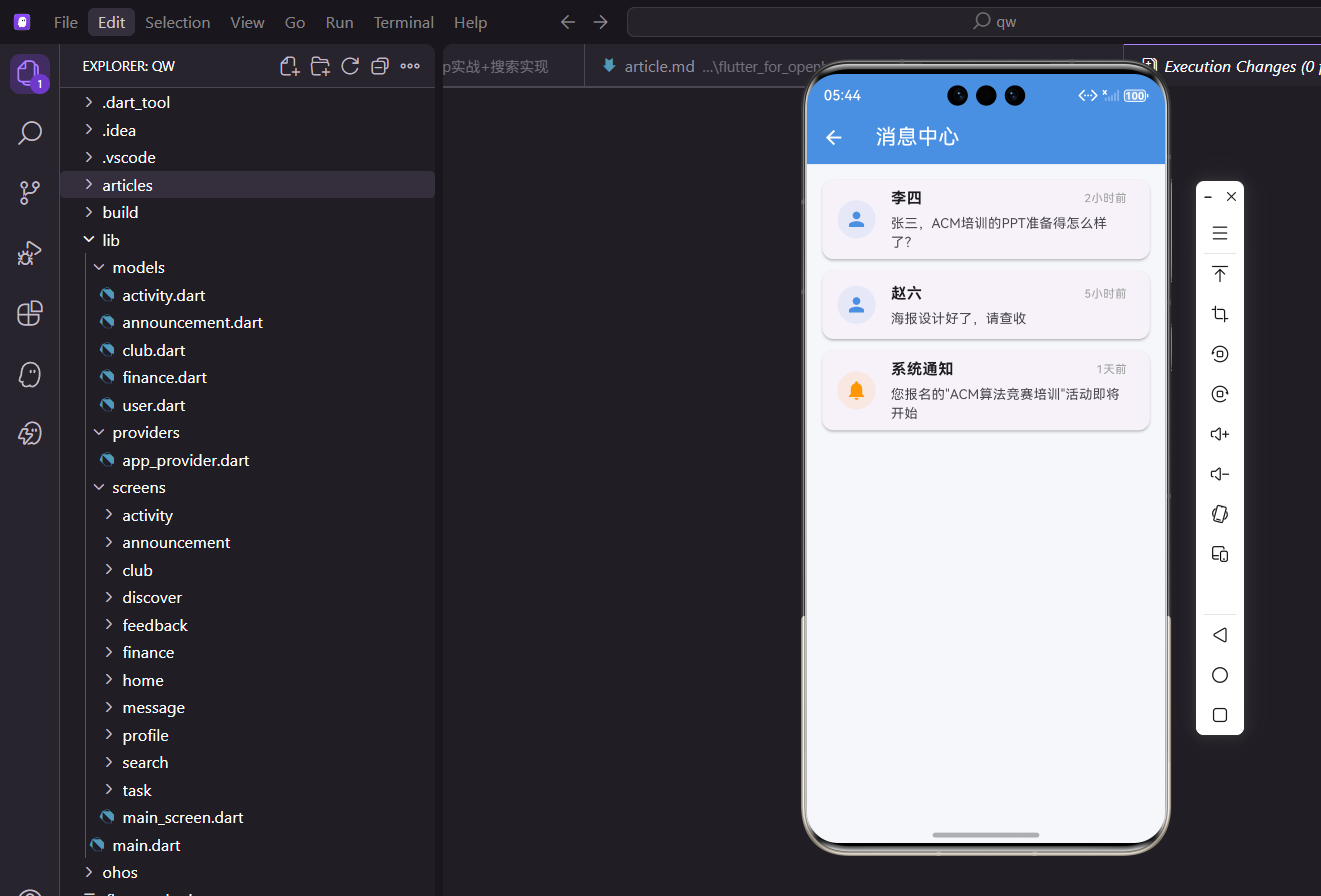
社团管理少不了消息通知这个功能。活动要开始了得通知成员,有人申请加入得通知管理员,系统有更新也得让用户知道。今天我们就来实现一个消息中心页面,把这些消息都集中展示出来。
这个页面要做的事情不复杂:展示消息列表、区分消息类型、点击查看详情。听起来简单,但细节还挺多的。
引入依赖
dart
import 'package:flutter/material.dart';Material库是Flutter的基础,提供了各种UI组件。
没有它基本上啥也干不了。
dart
import 'package:provider/provider.dart';Provider用来做状态管理,消息数据从这里拿。
数据变了页面自动刷新,不用操心。
dart
import 'package:intl/intl.dart';intl库用来格式化日期时间,显示消息发送时间要用到。
这个库功能挺强大的,国际化也靠它。
dart
import '../../providers/app_provider.dart';我们自己的Provider,存着消息列表数据。
路径根据你项目结构调整。
页面基本结构
dart
class MessageCenterPage extends StatelessWidget {
  const MessageCenterPage({super.key});
用StatelessWidget就行,页面不需要自己维护状态。
数据都从Provider拿,简单省事。
dart
  @override
  Widget build(BuildContext context) {
    return Scaffold(
      appBar: AppBar(
        title: const Text('消息中心')
      ),
Scaffold搭个架子,AppBar放标题。
标准套路,没啥好说的。
获取消息数据
dart
      body: Consumer<AppProvider>(
        builder: (context, provider, _) {
          final messages = provider.messages;
Consumer监听Provider,数据变了自动重建。
messages就是消息列表,直接拿来用。
空状态处理
dart
          if (messages.isEmpty) {
            return const Center(
              child: Column(
                mainAxisAlignment: MainAxisAlignment.center,
                children: [
                  Icon(
                    Icons.message_outlined,
                    size: 64,
                    color: Colors.grey
                  ),
没有消息的时候显示个空状态,不能让用户看着空白发呆。
放个大图标,看着不那么单调。
dart
                  SizedBox(height: 16),
                  Text(
                    '暂无消息',
                    style: TextStyle(
                      color: Colors.grey,
                      fontSize: 16
                    )
                  ),
                ],
              ),
            );
          }
图标下面加行文字说明,用户一看就懂。
灰色调表示这是个空状态。
消息列表构建
dart
          return ListView.builder(
            padding: const EdgeInsets.all(16),
            itemCount: messages.length,
            itemBuilder: (context, index) {
              final message = messages[index];
ListView.builder渲染列表,性能比Column好。
padding加点边距,看着舒服。
消息卡片容器
dart
              return Card(
                margin: const EdgeInsets.only(
                  bottom: 12
                ),
                child: ListTile(
每条消息用Card包起来,自带阴影效果。
ListTile是标准的列表项组件,用起来方便。
消息图标
dart
                  leading: CircleAvatar(
                    backgroundColor: message.type == 'system'
                        ? Colors.orange.withOpacity(0.1)
                        : const Color(0xFF4A90E2).withOpacity(0.1),
                    child: Icon(
                      message.type == 'system'
                          ? Icons.notifications
                          : Icons.person,
                      color: message.type == 'system'
                          ? Colors.orange
                          : const Color(0xFF4A90E2),
                    ),
                  ),
系统消息用橙色通知图标,普通消息用蓝色人物图标。
一眼就能区分消息类型,不用看内容。
消息标题行
dart
                  title: Row(
                    children: [
                      Text(
                        message.senderName,
                        style: const TextStyle(
                          fontWeight: FontWeight.bold
                        )
                      ),
标题显示发送者名称,用粗体突出。
系统消息的发送者就是"系统通知"。
dart
                      const Spacer(),
                      Text(
                        _formatTime(message.sendTime),
                        style: const TextStyle(
                          fontSize: 12,
                          color: Colors.grey
                        ),
                      ),
                    ],
                  ),
右边显示发送时间,用灰色小字。
Spacer把时间推到最右边。
消息内容预览
dart
                  subtitle: Padding(
                    padding: const EdgeInsets.only(
                      top: 4
                    ),
                    child: Text(
                      message.content,
                      maxLines: 2,
                      overflow: TextOverflow.ellipsis
                    ),
                  ),
副标题显示消息内容,最多两行。
超出的部分用省略号,点进去看完整的。
点击事件
dart
                  onTap: () => _showMessageDetail(
                    context,
                    message
                  ),
                ),
              );
            },
          );
        },
      ),
    );
  }
点击消息弹出详情,不用跳转新页面。
用户体验更流畅。
时间格式化方法
dart
  String _formatTime(DateTime time) {
    final now = DateTime.now();
    final diff = now.difference(time);
这个方法把时间格式化成友好的文字。
先算出时间差,再决定显示什么。
dart
    if (diff.inMinutes < 60) {
      return '${diff.inMinutes}分钟前';
    }
一小时内显示"几分钟前"。
比显示具体时间更直观。
dart
    if (diff.inHours < 24) {
      return '${diff.inHours}小时前';
    }
一天内显示"几小时前"。
用户一看就知道是今天的消息。
dart
    if (diff.inDays < 7) {
      return '${diff.inDays}天前';
    }
一周内显示"几天前"。
还算是比较新的消息。
dart
    return DateFormat('MM-dd').format(time);
  }
超过一周就显示具体日期了。
月-日的格式,简洁明了。
消息详情弹窗
dart
  void _showMessageDetail(
    BuildContext context,
    message
  ) {
    showModalBottomSheet(
      context: context,
      shape: const RoundedRectangleBorder(
        borderRadius: BorderRadius.vertical(
          top: Radius.circular(16)
        ),
      ),
用底部弹窗显示详情,不用跳转页面。
圆角设计看着更舒服。
dart
      builder: (ctx) => Padding(
        padding: const EdgeInsets.all(20),
        child: Column(
          mainAxisSize: MainAxisSize.min,
          crossAxisAlignment: CrossAxisAlignment.start,
          children: [
mainAxisSize.min让弹窗高度自适应内容。
不会占满整个屏幕。
发送者信息
dart
            Row(
              children: [
                CircleAvatar(
                  backgroundColor: const Color(0xFF4A90E2).withOpacity(0.1),
                  child: Text(
                    message.senderName[0],
                    style: const TextStyle(
                      color: Color(0xFF4A90E2)
                    )
                  ),
                ),
头像显示发送者名字的首字母。
没有真实头像的时候常用这种方式。
dart
                const SizedBox(width: 12),
                Column(
                  crossAxisAlignment: CrossAxisAlignment.start,
                  children: [
                    Text(
                      message.senderName,
                      style: const TextStyle(
                        fontWeight: FontWeight.bold,
                        fontSize: 16
                      )
                    ),
发送者名称用粗体显示。
让用户知道这消息是谁发的。
dart
                    Text(
                      DateFormat('yyyy-MM-dd HH:mm').format(
                        message.sendTime
                      ),
                      style: const TextStyle(
                        color: Colors.grey,
                        fontSize: 12
                      )
                    ),
                  ],
                ),
              ],
            ),
详情里显示完整的发送时间。
年月日时分都有,信息完整。
分割线
dart
            const SizedBox(height: 16),
            const Divider(),
            const SizedBox(height: 16),
用分割线把头部和内容分开。
视觉上更清晰。
消息正文
dart
            Text(
              message.content,
              style: const TextStyle(
                fontSize: 15,
                height: 1.6
              )
            ),
            const SizedBox(height: 20),
          ],
        ),
      ),
    );
  }
}
正文用稍大的字号,行高1.6阅读舒适。
底部留点空白,不贴着屏幕边缘。
消息数据模型
dart
class Message {
  final String id;
  final String senderName;
  final String content;
  final String type;
  final DateTime sendTime;

  Message({
    required this.id,
    required this.senderName,
    required this.content,
    required this.type,
    required this.sendTime,
  });
}
消息模型包含这几个字段就够用了。
type区分系统消息和普通消息。
Provider中的消息数据
dart
class AppProvider extends ChangeNotifier {
  List<Message> _messages = [];

  List<Message> get messages => _messages;

  void setMessages(List<Message> messages) {
    _messages = messages;
    notifyListeners();
  }
Provider里存着消息列表。
setMessages更新数据后通知监听者。
添加消息方法
dart
  void addMessage(Message message) {
    _messages.insert(0, message);
    notifyListeners();
  }

  void clearMessages() {
    _messages.clear();
    notifyListeners();
  }
}
addMessage把新消息插到最前面。
clearMessages清空所有消息。
测试数据
dart
void initTestMessages(AppProvider provider) {
  provider.setMessages([
    Message(
      id: 'msg001',
      senderName: '系统通知',
      content: '欢迎使用社团管理系统,有任何问题请联系管理员。',
      type: 'system',
      sendTime: DateTime.now().subtract(
        const Duration(minutes: 30)
      ),
    ),
开发阶段用测试数据调试页面。
这条是30分钟前的系统消息。
dart
    Message(
      id: 'msg002',
      senderName: '张三',
      content: '下周六的活动记得参加,地点在学生活动中心。',
      type: 'normal',
      sendTime: DateTime.now().subtract(
        const Duration(hours: 2)
      ),
    ),
这条是2小时前的普通消息。
页面上会显示"2小时前"。
dart
    Message(
      id: 'msg003',
      senderName: '李四',
      content: '社团纳新已经开始了,欢迎大家踊跃报名参加。',
      type: 'normal',
      sendTime: DateTime.now().subtract(
        const Duration(days: 3)
      ),
    ),
  ]);
}
这条是3天前的消息。
页面上会显示"3天前"。
页面路由
dart
Navigator.push(
  context,
  MaterialPageRoute(
    builder: (_) => const MessageCenterPage()
  ),
);
从其他页面跳转过来就这么写。
标准的路由跳转方式。
在个人中心添加入口
dart
ListTile(
  leading: const Icon(
    Icons.message,
    color: Color(0xFF4A90E2)
  ),
  title: const Text('消息中心'),
  trailing: Row(
    mainAxisSize: MainAxisSize.min,
    children: [
      Container(
        padding: const EdgeInsets.symmetric(
          horizontal: 8,
          vertical: 2
        ),
        decoration: BoxDecoration(
          color: Colors.red,
          borderRadius: BorderRadius.circular(10),
        ),
        child: const Text(
          '3',
          style: TextStyle(
            color: Colors.white,
            fontSize: 12
          )
        ),
      ),
入口可以显示未读消息数量。
红色小圆点很醒目。
dart
      const SizedBox(width: 8),
      const Icon(Icons.chevron_right),
    ],
  ),
  onTap: () {
    Navigator.push(
      context,
      MaterialPageRoute(
        builder: (_) => const MessageCenterPage()
      ),
    );
  },
),
点击跳转到消息中心。
trailing里放未读数和箭头。
关于消息已读状态
dart
class Message {
  // 其他字段...
  final bool isRead;

  Message copyWith({bool? isRead}) {
    return Message(
      // 其他字段...
      isRead: isRead ?? this.isRead,
    );
  }
}
实际项目中消息应该有已读未读状态。
copyWith方便更新单个字段。
标记已读方法
dart
void markAsRead(String messageId) {
  final index = _messages.indexWhere(
    (m) => m.id == messageId
  );
  if (index != -1) {
    _messages[index] = _messages[index].copyWith(
      isRead: true
    );
    notifyListeners();
  }
}
点击消息的时候调用这个方法。
把对应消息标记为已读。
未读消息数量
dart
int get unreadCount => _messages
    .where((m) => !m.isRead)
    .length;
计算属性,返回未读消息数量。
入口那里显示的红点数字就用这个。
小结
消息中心页面实现起来不算复杂,但细节挺多的。时间格式化要人性化,消息类型要区分清楚,详情展示要方便快捷。
代码里用到的几个技巧:showModalBottomSheet做底部弹窗、DateTime.difference算时间差、条件表达式区分消息类型。这些在其他场景也经常用到。
实际项目中还要考虑消息推送、已读状态同步这些,但那是后端的事了。前端把展示做好就行。
欢迎加入开源鸿蒙跨平台社区:https://openharmonycrossplatform.csdn.net