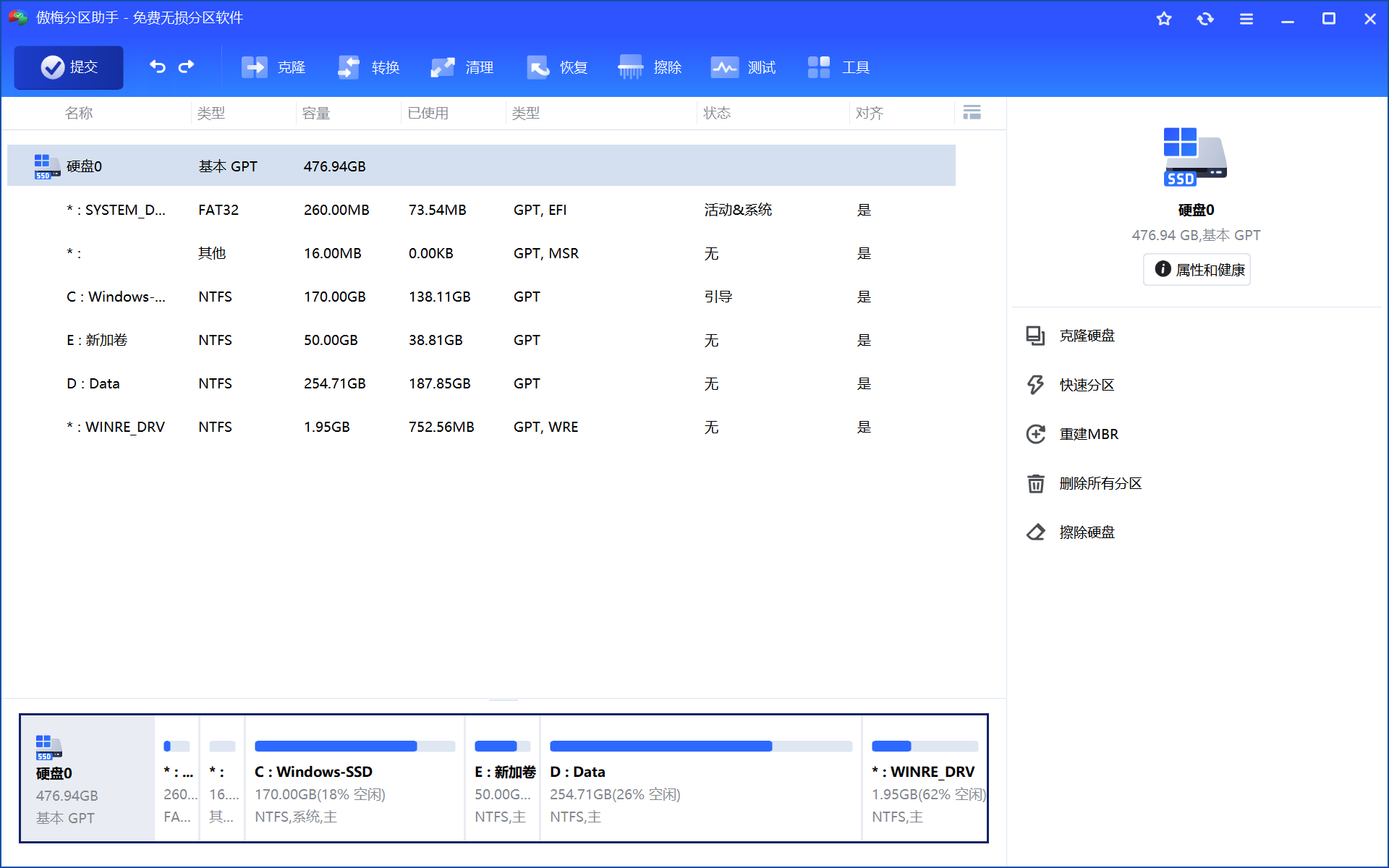
1.如果其他盘还有内存---------傲梅分区助手(免费无广告,新手首选)
- 核心功能:系统迁移(OS Migration)、分区调整、克隆、文件夹 / 程序迁移,支持 MBR/GPT、UEFI/BIOS 双启动
- 优点:功能完整,操作向导化,迁移后可直接开机,无需重装系统;支持迁移到 SSD/HDD
- 操作要点:
- 安装后以管理员运行,左侧「所有工具」→「系统迁移」
- 选择目标磁盘(空盘 / 有空间分区),按向导调整分区大小
- 确认后执行,完成后设置 BIOS/UEFI 从新盘启动
2.不调用其他盘内存---------SpaceSniffer 完全指南(免费磁盘空间可视化神器)
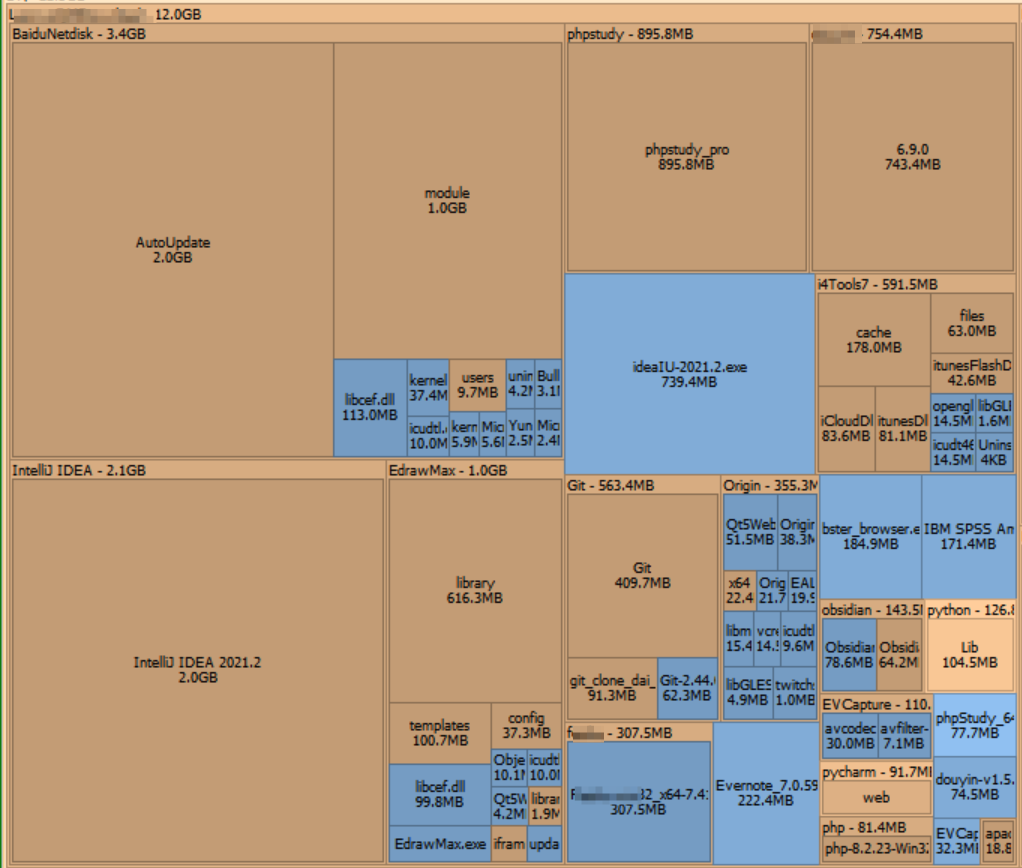
SpaceSniffer 是一款免费、绿色免安装、轻量 的 Windows 磁盘空间分析工具,用树形图(Treemap) 直观展示文件 / 文件夹大小,帮你快速定位占用 C 盘 / 硬盘空间的 "大户",只读不修改文件,安全无广告。
快速上手(3 步搞定 C 盘空间排查)
1. 下载与启动
- 官方 / 可靠下载:Uderzo Software 官网(原版)、GitHub 镜像
- 解压后直接运行
SpaceSniffer.exe(建议管理员权限,避免权限不足无法扫描系统目录)
2. 扫描磁盘 / 目录
- 启动后选择要扫描的盘符(如 C:)或自定义目录
- 可选:勾选「Fast scan」(快速扫描,忽略部分细节)/「Show files」(显示文件而非仅文件夹)
- 点击「Start」开始扫描,过程中可随时暂停 / 停止
3. 核心操作(必学)
| 操作 | 说明 |
|---|---|
| 单击区块 | 选中,显示路径 + 大小 |
| 双击区块 | 放大进入子目录 |
| 右键区块 | 调出 Windows 原生菜单(打开 / 删除 / 属性 / 剪切 / 复制等) |
| 滚轮 / 拖拽 | 缩放 / 平移视图 |
| 顶部筛选框 | 输入规则过滤(见下文) |
| Tag | 用 4 色标记文件,方便后续批量处理 |
| Export | 导出文本 / CSV 报告,用于归档或批量清理 |
筛选语法(精准定位垃圾 / 大文件)
输入到顶部 Filter 框,支持组合查询(空格分隔):
- 后缀筛选 :
*.log *.tmp *.dump(筛选日志 / 临时 / 转储文件) - 大小筛选 :
>1gb(1GB 以上)、<100mb(100MB 以下)、>=500mb - 时间筛选 :
>30days(30 天前)、<7days(7 天内)、older:1month - 属性 / 名称 :
hidden(隐藏文件)、temp(含 temp 的文件夹)、!*.exe(排除 exe) - 组合示例 :
>500mb *.zip *.rar(500MB 以上压缩包)
常用场景与技巧
场景 1:C 盘爆满急救
- 管理员运行扫描 C 盘
- 优先看:
Windows\Temp、Users\用户名\AppData\Local\Temp、Downloads、微信/QQ缓存(\Documents\WeChat Files)、休眠文件hiberfil.sys、虚拟内存pagefile.sys - 筛选:
>1gb快速定位超大文件 - 右键删除无用文件(系统文件谨慎删除!)
场景 2:清理大文件 / 重复文件
- 筛选
>2gb找到视频 / 镜像 / 备份包 - 用 Tag 标记待删文件,批量处理
- 导出报告,核对后再删除
场景 3:排查未知空间占用
- 勾选「Show system files」「Show hidden files」
- 扫描后看「Other」/「System Volume Information」(系统还原点)、
WinSxS(组件库,勿乱删)
注意事项(避坑)
- 只读不写:SpaceSniffer 本身不修改文件,删除 / 移动是调用 Windows 功能,操作前务必备份重要数据
- 权限问题 :扫描系统目录 / 其他用户目录,必须管理员权限,否则会出现 "Access denied"
- 系统文件慎删 :
Windows、Program Files、ProgramData下的系统文件 / 文件夹,不确定时不要删 - 大磁盘扫描:TB 级硬盘首次扫描较慢,可先扫目录,再用「Fast scan」
- 兼容性:支持 Win7/8/10/11(32/64 位),不支持 macOS/Linux