
GridView --- 网格布局实现
- [Flutter for OpenHarmony:GridView --- 网格布局实现](#Flutter for OpenHarmony:GridView — 网格布局实现)
-
- [一、GridView.count 与 GridView.builder 区别](#一、GridView.count 与 GridView.builder 区别)
-
- [1.1 GridView.count --- 固定列数的简单网格](#1.1 GridView.count — 固定列数的简单网格)
- [1.2 GridView.builder --- 懒加载的高性能网格](#1.2 GridView.builder — 懒加载的高性能网格)
- [1.3 对比总结](#1.3 对比总结)
- [二、crossAxisCount 与 childAspectRatio 控制](#二、crossAxisCount 与 childAspectRatio 控制)
-
- [2.1 crossAxisCount --- 列数控制](#2.1 crossAxisCount — 列数控制)
- [2.2 childAspectRatio --- 子项宽高比](#2.2 childAspectRatio — 子项宽高比)
- [2.3 动态计算列数与比例(响应式设计)](#2.3 动态计算列数与比例(响应式设计))
- [三、与 ListView 的性能对比](#三、与 ListView 的性能对比)
-
- [3.1 布局复杂度](#3.1 布局复杂度)
- [3.2 何时选择 GridView vs ListView?](#3.2 何时选择 GridView vs ListView?)
- [3.3 性能优化建议(针对 GridView)](#3.3 性能优化建议(针对 GridView))
- [四、OpenHarmony 屏幕尺寸适配策略](#四、OpenHarmony 屏幕尺寸适配策略)
-
- [4.1 屏幕断点(Breakpoints)设计](#4.1 屏幕断点(Breakpoints)设计)
- [4.2 安全区域与刘海屏适配](#4.2 安全区域与刘海屏适配)
- [4.3 字体与触摸目标适配](#4.3 字体与触摸目标适配)
- [4.4 折叠屏与多窗口支持](#4.4 折叠屏与多窗口支持)
- [4.5 性能验证建议](#4.5 性能验证建议)
- 五、总结

Flutter for OpenHarmony:GridView --- 网格布局实现
在移动应用中,网格布局(Grid Layout) 是展示图片集、商品列表、图标配等场景的首选方案。Flutter 提供了灵活而高效的 GridView 组件,支持固定列数、自适应列宽、懒加载等多种模式。然而,当将 Flutter 应用部署到 OpenHarmony 平台时,开发者必须面对设备形态多样(手机、平板、智慧屏)、屏幕尺寸碎片化、渲染性能差异等挑战。
本文将系统解析 GridView 的核心用法,深入对比 GridView.count 与 GridView.builder,详解 crossAxisCount 与 childAspectRatio 的控制逻辑,分析其与 ListView 的性能差异,并重点提供在 OpenHarmony 设备上的屏幕尺寸适配策略,帮助开发者构建响应式、高性能的网格 UI。
一、GridView.count 与 GridView.builder 区别
1.1 GridView.count --- 固定列数的简单网格
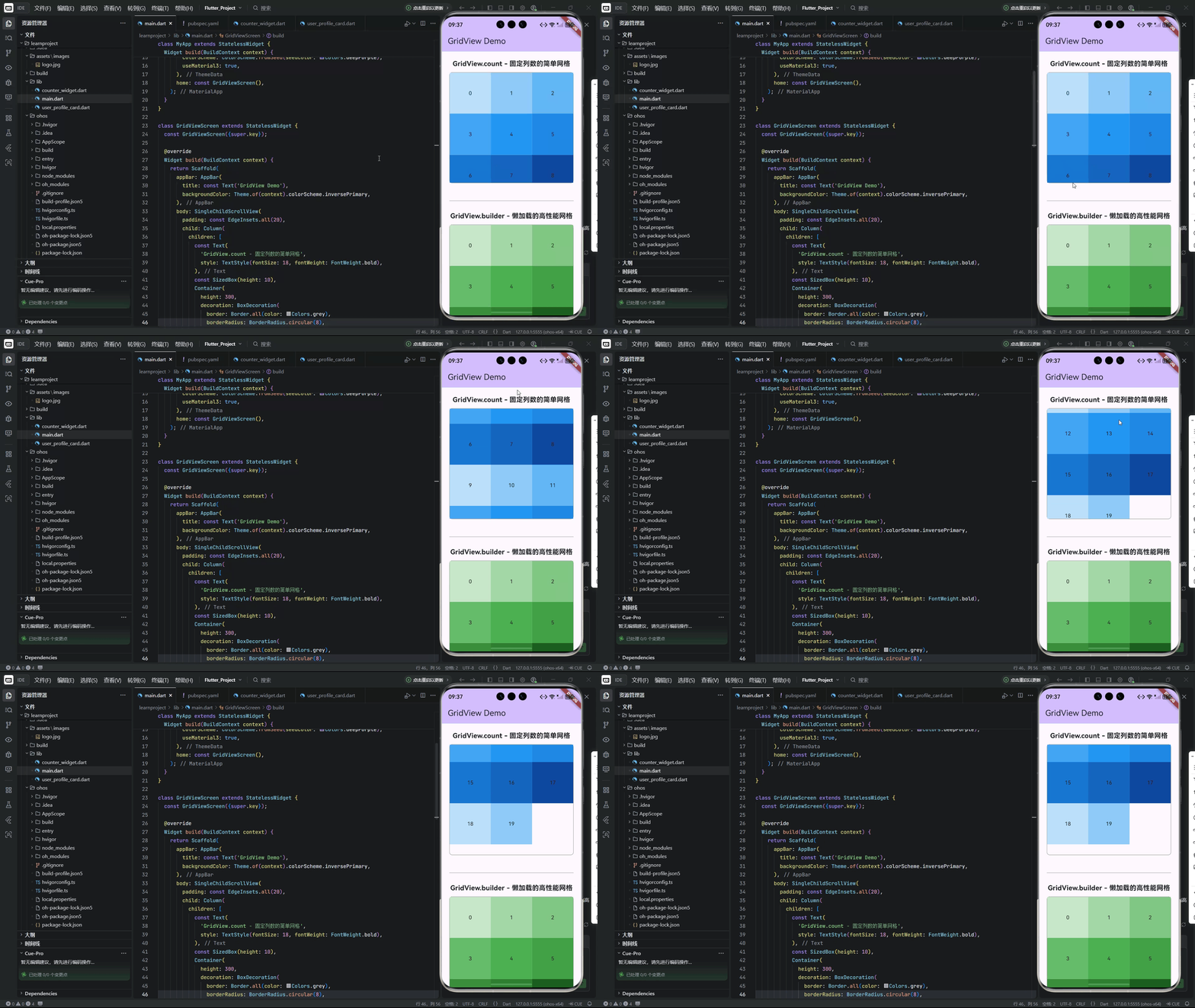
适用于项数已知且较少的场景,语法简洁:
dart
GridView.count(
  crossAxisCount: 3, // 横轴(列)数量
  children: List.generate(20, (index) {
    return Container(
      color: Colors.blue[100 * (index % 9 + 1)],
      child: Center(child: Text('$index')),
    );
  }),
)
✅ 优点:
- 代码直观,适合静态或小规模数据;
- 自动处理滚动与布局。
❌ 缺点:
- 所有子项一次性构建,内存占用高;
- 不适合长列表或动态数据。
📌 适用场景:设置页图标、固定数量的快捷入口、演示 Demo。
1.2 GridView.builder --- 懒加载的高性能网格
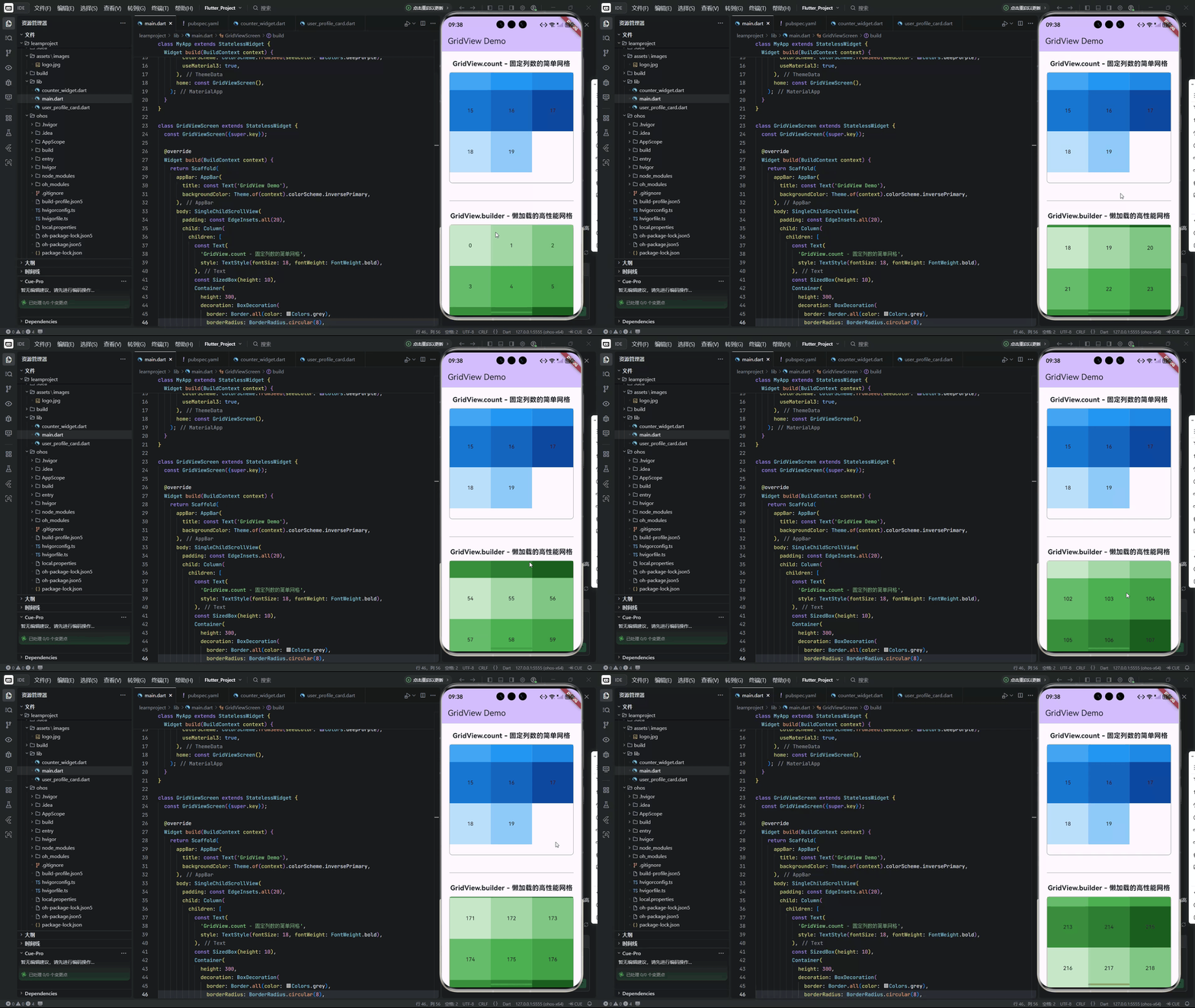
适用于大量数据 或动态加载场景,按需构建子项:
dart
GridView.builder(
  gridDelegate: const SliverGridDelegateWithFixedCrossAxisCount(
    crossAxisCount: 3,
    childAspectRatio: 1.0, // 宽高比
  ),
  itemCount: 1000,
  itemBuilder: (context, index) {
    return Container(
      color: Colors.green[100 * (index % 9 + 1)],
      child: Center(child: Text('$index')),
    );
  },
)
✅ 优点:
- 懒加载:仅构建可视区域内的子项;
- 内存恒定:与总项数无关;
- 支持分页、下拉刷新等高级功能。
❌ 缺点:
- 配置稍复杂;
- 需手动管理
itemCount。
💡 关键原理 :
GridView.builder基于SliverGrid,利用 Flutter 的 视口感知(Viewport Awareness) 机制,实现高效复用。
1.3 对比总结
| 特性 | GridView.count |
GridView.builder |
|---|---|---|
| 数据规模 | 小(< 50 项) | 大(任意规模) |
| 构建方式 | 一次性构建所有子项 | 按需懒加载 |
| 内存占用 | 高(O(n)) | 低(O(1)) |
| 动态更新 | 困难 | 容易(配合状态管理) |
| 推荐度 | ⭐⭐ | ⭐⭐⭐⭐⭐ |
✅ 最佳实践 :
除非项数极少且固定,否则优先使用
GridView.builder。
二、crossAxisCount 与 childAspectRatio 控制
GridView 的外观由 SliverGridDelegate 控制,最常用的是 SliverGridDelegateWithFixedCrossAxisCount。
2.1 crossAxisCount --- 列数控制
- 定义:横轴(水平方向)上显示的子项数量。
- 行为 :
- 在
Row主轴为水平的上下文中,crossAxisCount = 3表示 3 列; - 在垂直滚动的
GridView中,即"每行显示几项"。
- 在
dart
// 手机竖屏:2 列;平板横屏:4 列
final columns = MediaQuery.of(context).size.width > 600 ? 4 : 2;

GridView.builder(
  gridDelegate: SliverGridDelegateWithFixedCrossAxisCount(
    crossAxisCount: columns,
  ),
  ...
)
2.2 childAspectRatio --- 子项宽高比
- 定义 :子项的 宽度 / 高度 比值。
- 默认值:1.0(正方形)
- 效果 :
childAspectRatio: 0.5→ 高是宽的 2 倍(竖长矩形)childAspectRatio: 2.0→ 宽是高的 2 倍(横长矩形)
dart
// 商品卡片:宽大于高
childAspectRatio: 1.5,

// 头像网格:正方形
childAspectRatio: 1.0,
⚠️ 注意 :
childAspectRatio与crossAxisCount共同决定每项的实际尺寸。若内容超出,需配合ClipRRect或FittedBox裁剪/缩放。
2.3 动态计算列数与比例(响应式设计)
这里由于电脑内存不足就不去展示其他的了
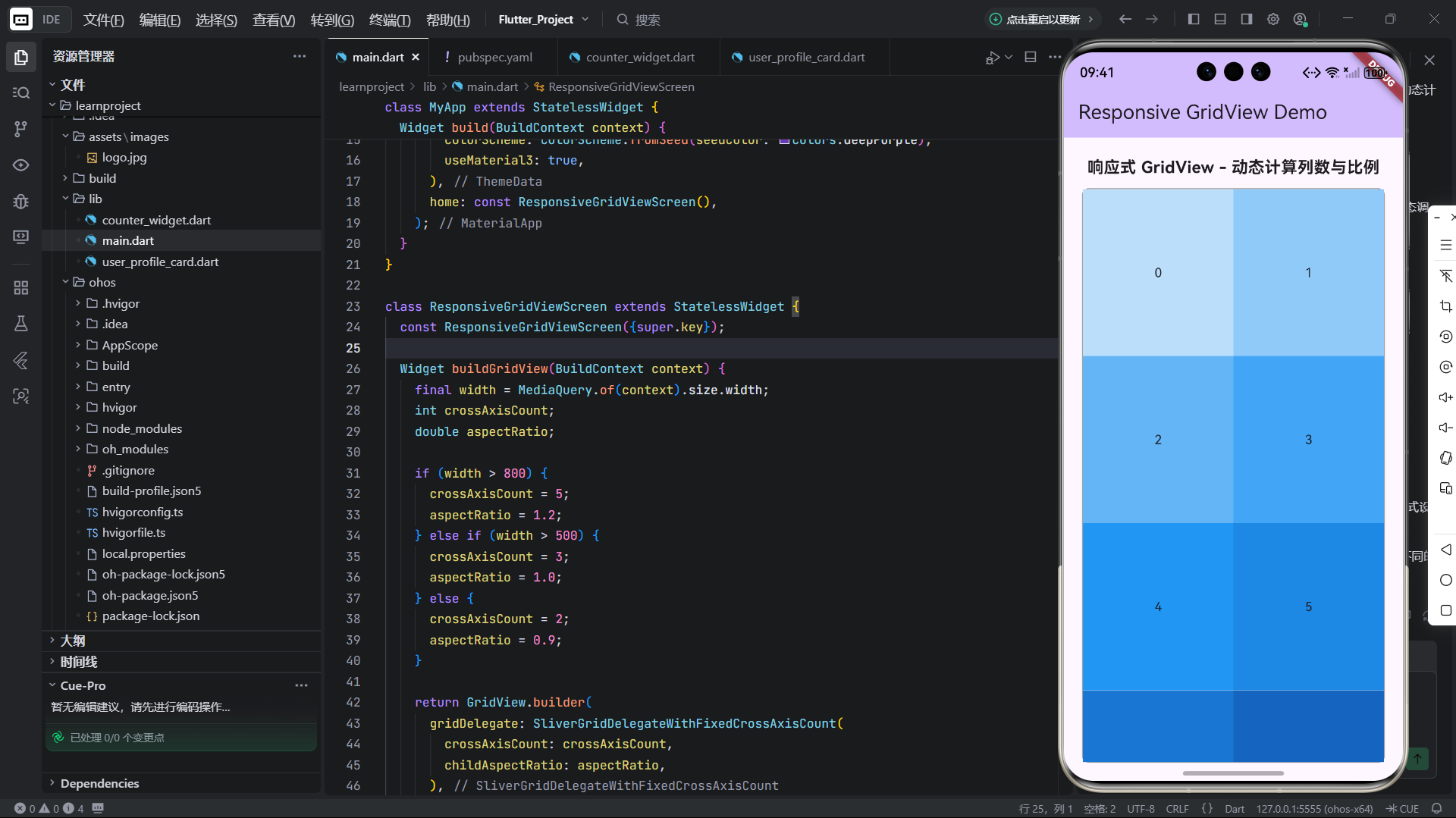
结合屏幕宽度动态调整:
dart
Widget buildGridView(BuildContext context) {
  final width = MediaQuery.of(context).size.width;
  int crossAxisCount;
  double aspectRatio;

  if (width > 800) {
    crossAxisCount = 5; // 平板/桌面
    aspectRatio = 1.2;
  } else if (width > 500) {
    crossAxisCount = 3; // 大屏手机
    aspectRatio = 1.0;
  } else {
    crossAxisCount = 2; // 小屏手机
    aspectRatio = 0.9;
  }

  return GridView.builder(
    gridDelegate: SliverGridDelegateWithFixedCrossAxisCount(
      crossAxisCount: crossAxisCount,
      childAspectRatio: aspectRatio,
    ),
    itemCount: items.length,
    itemBuilder: (context, index) => _buildGridItem(items[index]),
  );
}
三、与 ListView 的性能对比
虽然 GridView 和 ListView 都基于 Sliver,但性能特性略有不同。
3.1 布局复杂度
| 组件 | 布局计算 | 内存占用 | 滚动流畅度 |
|---|---|---|---|
ListView |
简单(线性) | 低 | 极高 |
GridView |
复杂(二维) | 中 | 高(需优化) |
- 原因 :
GridView需计算每行高度、对齐方式,布局开销略高。
3.2 何时选择 GridView vs ListView?
| 场景 | 推荐组件 |
|---|---|
| 纯文本列表(消息、日志) | ListView |
| 图片/卡片网格(相册、商品) | GridView |
| 单列图片流(类似 Instagram) | ListView(更简单) |
| 多列信息展示(仪表盘) | GridView |
💡 技巧 :
若只需单列但希望图片等高,可用
ListView+AspectRatio,避免GridView开销。
3.3 性能优化建议(针对 GridView)
-
固定
childAspectRatio:避免动态计算高度; -
使用
const构造子项:减少 rebuild 开销; -
限制图片解码尺寸 :
dartImage.network( url, fit: BoxFit.cover, cacheWidth: 200, // 关键! cacheHeight: 200, ) -
禁用不必要的动画 :如
InkWell的 splash 效果在低端设备可关闭。
四、OpenHarmony 屏幕尺寸适配策略
OpenHarmony 支持从 2 英寸手表到 75 英寸智慧屏的全场景设备,响应式设计至关重要。
4.1 屏幕断点(Breakpoints)设计
定义通用断点,适配不同设备:
dart
enum DeviceType { watch, phone, tablet, tv }

DeviceType getDeviceType(BuildContext context) {
  final width = MediaQuery.of(context).size.width;
  if (width < 300) return DeviceType.watch;
  if (width < 600) return DeviceType.phone;
  if (width < 1000) return DeviceType.tablet;
  return DeviceType.tv;
}
然后根据设备类型调整 crossAxisCount:
dart
int getCrossAxisCount(DeviceType type) {
  switch (type) {
    case DeviceType.watch: return 1;
    case DeviceType.phone: return 2;
    case DeviceType.tablet: return 4;
    case DeviceType.tv: return 6;
  }
}
4.2 安全区域与刘海屏适配
在 OpenHarmony 刘海屏设备上,确保网格不被遮挡:
dart
MediaQuery.removePadding(
  context: context,
  removeTop: true, // 移除状态栏留白
  child: GridView.builder(...),
)
或使用 SafeArea 包裹:
dart
SafeArea(
  child: GridView.builder(...),
)
4.3 字体与触摸目标适配
-
字体缩放 :OpenHarmony 用户可能启用大字体,确保网格项高度足够:
dartfinal textScale = MediaQuery.textScaleFactorOf(context); final minItemHeight = 80 * textScale.clamp(1.0, 1.5); -
触摸目标:每项点击区域 ≥ 48×48 dp,尤其在车机/TV 上需更大。
4.4 折叠屏与多窗口支持
OpenHarmony 支持折叠屏和分屏模式。监听窗口尺寸变化:
dart
@override
void didChangeMetrics() {
  // 重新计算 crossAxisCount
  setState(() {});
}

// 在 initState 中注册
WidgetsBinding.instance.window.onMetricsChanged.add(didChangeMetrics);
4.5 性能验证建议
- 在低端 OpenHarmony 设备(如 2GB RAM)上测试快速滑动;
- 使用 DevEco Studio Profiler 监控:
- GPU 渲染时间(应 < 16ms/frame)
- 内存是否随滚动持续增长
- 禁用调试模式 :
flutter run --release测试真实性能。
五、总结
GridView 是 Flutter 中实现网格布局的强大工具,但在 OpenHarmony 平台上需特别关注响应式适配 与性能优化。
核心要点回顾:
- 优先使用
GridView.builder实现懒加载; - 通过
crossAxisCount+childAspectRatio精准控制布局; - 结合
MediaQuery实现多端适配; - 在 OpenHarmony 低端设备上严格验证流畅度。
记住:好的网格布局 = 合理的列数 + 一致的宽高比 + 高效的懒加载 + 多端兼容性。只有深入理解设备特性并主动适配,才能在 OpenHarmony 的全场景生态中提供一致、流畅的用户体验。
欢迎加入开源鸿蒙跨平台社区: https://openharmonycrossplatform.csdn.net