✨ 前面我们学了HTML(网页骨架)和CSS(网页妆容),这一篇要讲的JavaScript(简称JS),是给网页注入"灵魂"的语言------有了它,网页不再是静态的图片+文字,而是能响应用户点击、输入、鼠标移动等操作的动态页面!
一、初识JavaScript:网页的"行为指挥官"
1.1 什么是JavaScript?
JS是一门脚本语言,核心作用是实现网页的交互效果:比如点击按钮弹出提示、输入框验证内容、鼠标悬停改变样式、轮播图自动切换......这些都是JS的功劳。
📜 小插曲:JS和Java没关系!
很多新手会误以为JS是Java的"小弟",其实完全不是------JS是网景公司的布兰登·艾奇只用10天设计出来的(因为赶工期,早期语法有些"不严谨",但不妨碍它成为前端核心),只是蹭了当时Java的热度改了名字而已。
🧱 HTML/CSS/JS的关系(再强调!)
- HTML:网页的骨架(决定有什么内容:按钮、文字、图片);
- CSS:网页的妆容(决定内容长什么样:颜色、大小、位置);
- JS:网页的灵魂(决定内容做什么:点击按钮消失、输入内容验证)。
1.2 JS快速上手:写第一行JS代码
不用复杂环境,直接在HTML里写<script>标签就能运行JS,原创示例(和参考示例不同):
html
<!DOCTYPE html>
<html lang="zh-CN">
<head>
  <meta charset="UTF-8">
  <title>我的第一个JS代码</title>
</head>
<body>
  <h3>点击下方按钮,体验JS的交互!</h3>
  <!-- script标签放body底部,确保HTML元素加载完再执行JS -->
  <script>
    // 弹出提示框
    alert("你好,欢迎学习JavaScript!");
    // 控制台打印(开发者工具F12看Console)
    console.log("这行代码在控制台显示~");
  </script>
</body>
</html>
💡 运行后会先弹出提示框,打开F12→Console能看到打印的文字,这是JS最基础的两种输出方式。
1.3 JS的3种引入方式:不同场景选不同
和CSS类似,JS也有3种引入方式,核心是"分离度越高,越易维护":
| 引入方式 | 核心特点 | 原创示例 | 适用场景 |
|---|---|---|---|
| 行内样式 | 写在HTML标签的事件属性里,只作用于当前标签 | <button onclick="alert('点我啦!')">行内JS按钮</button> |
简单交互(临时用,不推荐大量写) |
| 内部样式 | 写在<script>标签里,作用于当前HTML文件 |
<script>let msg = '内部JS'; console.log(msg);</script> |
小demo、课堂演示(代码集中) |
| 外部样式 | 写在单独的.js文件里,用<script src>引入 |
1. 新建main.js:console.log('外部JS'); 2. HTML引入:<script src="main.js"></script> |
企业开发(HTML和JS完全分离,易维护) |
二、JS基础语法:和Java像又不像
JS的基础语法和Java有相似之处,但因为是"动态弱类型"语言,又有很多独特的特点,新手要重点注意这些差异!
2.1 变量:动态弱类型的"数据容器"
变量是存放数据的"盒子",JS声明变量有3个关键字,核心区别是作用域 和是否可修改:
| 关键字 | 核心特点 | 原创示例 |
|---|---|---|
| var | 早期关键字,作用域是函数级(易出问题,现在少用) | var age = 18; |
| let | ES6新增,作用域是代码块级(推荐用) | let userName = '小李'; |
| const | 声明常量(一旦赋值不能改) | const PI = 3.14159; |
✨ 关键特点:动态弱类型
JS的变量不限制数据类型,赋值后还能改类型(和Java的"静态强类型"完全不同):
javascript
// 动态:变量可以存不同类型的值
let a = 10; // 数字
a = 'hello JS'; // 字符串(JS不报错,Java会直接编译失败)
a = true; // 布尔值

// 变量命名规则(记牢!)
let userAge = 20; // ✅ 驼峰命名(推荐)
// let 2name = '小明'; ❌ 数字不能开头
// let user-name = '小红'; ❌ 不能有减号,可用下划线:user_name
2.2 数据类型:原始类型为主
JS的核心数据类型是原始类型(简单数据),还有引用类型(数组、对象等),新手先掌握原始类型:
| 数据类型 | 描述 | 原创示例 |
|---|---|---|
| number | 数字(不分整数/小数) | let num = 66.6; let intNum = 100; |
| string | 字符串(单/双引号都行) | let str1 = 'JS入门'; let str2 = "前端学习"; |
| boolean | 布尔值(true/假false) | let isLogin = true; |
| undefined | 变量声明了但没赋值 | let unVal; console.log(unVal); // undefined |
| null | 表示"空值"(手动赋值) | let emptyVal = null; |
用typeof函数能检测变量的类型(原创示例):
javascript
let price = 29.9;
console.log(typeof price); // number

let content = '学习JS';
console.log(typeof content); // string

let isOk = false;
console.log(typeof isOk); // boolean
2.3 运算符:和Java相似但有"坑"
JS的运算符大部分和Java一样(+ - * / %、++ --、&& || !等),但有两个坑要重点注意:
1. 字符串拼接(+的特殊用法)
+既可以做加法,也可以做字符串拼接(有字符串参与就是拼接):
javascript
console.log(10 + 20); // 30(加法)
console.log('10' + 20); // '1020'(拼接)
console.log('你好' + 'JS'); // '你好JS'(拼接)
2. == vs ===(最容易踩坑!)
==:只比"值"(会自动转换类型);===:比"值+类型"(不转换类型,推荐用)。
原创示例:
javascript
let num = 25;
let numStr = '25';

console.log(num == numStr); // true(值相等,类型自动转)
console.log(num === numStr); // false(值相等但类型不同:number vs string)
三、JavaScript对象:数组、函数、自定义对象
JS里"万物皆对象",数组、函数、字符串都是对象,核心是"属性(特征)+方法(行为)"。
3.1 数组:灵活的"数据集合"
JS的数组超灵活------不要求元素类型一致(和Java的数组完全不同),是存储多个数据的首选。
1. 数组定义(两种方式,推荐字面量)
javascript
// 方式1:字面量(常用)
let fruits = ['苹果', '香蕉', true, 10]; // 混合类型,完全允许
// 方式2:new Array()
let nums = new Array(1, 2, 3);
2. 数组操作(读/增/改/删)
javascript
let fruits = ['苹果', '香蕉', '橙子'];

// 1. 读:下标从0开始
console.log(fruits[0]); // 苹果

// 2. 增:push(末尾追加)/ 直接给新下标赋值
fruits.push('葡萄'); // 末尾加
fruits[4] = '芒果'; // 下标4新增
console.log(fruits); // ['苹果','香蕉','橙子','葡萄','芒果']

// 3. 改:通过下标重新赋值
fruits[1] = '草莓';
console.log(fruits[1]); // 草莓

// 4. 删:splice(起始下标, 删除个数)
fruits.splice(4, 1); // 删除下标4的芒果
console.log(fruits.length); // 4(数组长度)
❗ 注意事项
- 下标越界读取:
console.log(fruits[10]); // undefined; - 不要直接给数组名赋值:
fruits = '水果列表';→ 数组直接变成字符串,数据全丢!
3.2 函数:可复用的"代码块"
函数是封装重复代码的容器,定义后可多次调用,核心是"输入(参数)→处理→输出(返回值)"。
1. 函数基本语法
javascript
// 定义函数
function calculateSum(a, b) {
  let sum = a + b;
  return sum; // 返回值
}

// 调用函数
let result1 = calculateSum(10, 20);
console.log(result1); // 30
let result2 = calculateSum(5, 8);
console.log(result2); // 13
2. 特殊点:参数个数可以不匹配
JS的函数参数超灵活(但实际开发尽量匹配):
javascript
// 形参2个,实参3个:多余的参数忽略
console.log(calculateSum(1, 2, 3)); // 3

// 形参2个,实参1个:缺少的参数是undefined,结果NaN(非数字)
console.log(calculateSum(1)); // NaN
3. 函数表达式(匿名函数)
把函数赋值给变量,后续通过变量调用(JS特有的灵活写法):
javascript
let multiply = function(...args) {
  // args是参数数组,reduce求和/乘积
  return args.reduce((total, cur) => total * cur, 1);
};

console.log(multiply(2, 3)); // 6
console.log(multiply(2, 3, 4)); // 24
3.3 自定义对象:描述"事物"的特征和行为
比如描述一本书、一部手机,用对象能清晰组织"属性(标题/价格)"和"方法(阅读/打电话)"。
1. 字面量创建(推荐)
javascript
// 定义一个"书籍"对象
let book = {
  title: 'JavaScript入门到精通',
  price: 49.9,
  author: '前端小白',
  // 方法:匿名函数
  read: function() {
    console.log(`正在阅读《${this.title}》,作者是${this.author}`);
  }
};

// 访问属性:. 或 []
console.log(book.title); // JavaScript入门到精通
console.log(book['price']); // 49.9

// 调用方法:记得加()
book.read(); // 正在阅读《JavaScript入门到精通》,作者是前端小白
2. 构造函数创建(批量创建同类对象)
适合创建多个相同结构的对象(比如多本书、多个手机):
javascript
// 构造函数(首字母大写,规范)
function Phone(brand, price, color) {
  this.brand = brand; // this代表当前创建的对象
  this.price = price;
  this.color = color;
  this.call = function() {
    console.log(`${this.brand}手机打电话啦!`);
  };
}

// 创建具体对象(必须用new)
let miPhone = new Phone('小米', 1999, '黑色');
let huaweiPhone = new Phone('华为', 3999, '白色');

console.log(miPhone.price); // 1999
huaweiPhone.call(); // 华为手机打电话啦!
四、jQuery:简化JS操作的"神器"
原生JS操作DOM(网页元素)代码繁琐,jQuery封装了JS的核心功能,用更少的代码实现更复杂的交互,是前端开发的"效率神器"。
4.1 什么是jQuery?
jQuery是一个JS框架,核心特点:
- 代码极简:"写得少,做得多";
- 兼容多浏览器:不用操心浏览器差异;
- 专注DOM操作:选元素、改样式、加事件都超简单。
4.2 引入jQuery
先引入jQuery库才能用,推荐用CDN(或下载到本地):
html
<!-- 引入jQuery(CDN方式,bootcdn) -->
<script src="https://cdn.bootcdn.net/ajax/libs/jquery/3.7.1/jquery.min.js"></script>
4.3 jQuery核心语法
javascript
$(selector).action()$():jQuery的核心函数,用于选择元素;selector:选择器(基于CSS选择器,更强大);action():对选中元素的操作(隐藏、显示、改样式等)。
其实就是选中+执行什么操作
具体的语法就是 $(元素).方法(要做的事情),说白了就是对哪一个做什么事。
🚨 必加:文档就绪函数
确保页面加载完再执行jQuery代码,避免操作未加载的元素:
javascript
// 完整写法
$(document).ready(function() {//选中整个文档+执行什么操作
  // jQuery代码写这里
});

// 简化写法(推荐)
$(function() {
  // jQuery代码写这里
});
4.4 jQuery选择器:精准选元素
jQuery选择器基于CSS选择器,新增了一些自定义选择器,核心是"选中才能操作":
| 选择器 | 描述 | 示例 |
|---|---|---|
$("p") |
选所有p标签 | $("p").hide(); // 隐藏所有p标签 |
$(".box") |
选所有class=box的元素 | $(".box").css("color", "red"); |
$("#title") |
选id=title的元素(唯一) | $("#title").text("新标题"); |
$(this) |
选当前触发事件的元素 | $("button").click(function(){$(this).hide();}); |
4.5 jQuery事件:感知用户操作
事件是用户对页面的操作(点击、双击、鼠标悬停等),jQuery封装了常用事件,语法极简:
| 事件 | 描述 | 示例 |
|---|---|---|
| click | 点击事件 | $("button").click(function(){alert('点击了!');}); |
| mouseover | 鼠标悬停 | $("div").mouseover(function(){$(this).css("background", "pink");}); |
| change | 输入框内容改变 | $("input").change(function(){console.log('内容改了');}); |
4.6 jQuery操作元素:增删改查全搞定
1. 获取/设置内容
| 方法 | 描述 | 示例 |
|---|---|---|
| text() | 操作纯文本(不含HTML标签) | $("#content").text("新的纯文本"); |
| html() | 操作含HTML标签的内容 | $("#content").html("<h4>带标签的内容</h4>"); |
| val() | 操作表单输入框的值 | $("input").val("默认值"); |
2. 获取/设置属性
用attr()方法,比如修改链接的href:
javascript
// 获取属性
let href = $("a").attr("href");
console.log(href);

// 设置属性
$("a").attr("href", "https://www.baidu.com");
3. 获取/设置CSS样式
用css()方法,支持单个或多个样式:
javascript
// 设置单个样式
$("div").css("font-size", "18px");

// 设置多个样式(对象形式)
$("div").css({
  "color": "#4299e1",
  "padding": "10px",
  "border": "1px solid #e5e5e5"
});
4. 添加元素
| 方法 | 描述 | 示例 |
|---|---|---|
| append() | 元素末尾追加 | $("ul").append("<li>新选项</li>"); |
| prepend() | 元素开头追加 | $("ul").prepend("<li>第一个选项</li>"); |
| before() | 元素前面插入 | $("img").before("<p>图片标题</p>"); |
| after() | 元素后面插入 | $("img").after("<p>图片说明</p>"); |
5. 删除元素
| 方法 | 描述 | 示例 |
|---|---|---|
| remove() | 删除元素(含子元素) | $("#box").remove(); |
| empty() | 清空元素的子元素 | $("ul").empty(); |
五、综合案例:动手写交互小功能
猜数字游戏 & 留言板 核心实现思路
一、猜数字游戏 实现思路
核心定位 :jQuery驱动的单页交互小游戏,核心逻辑为「随机答案生成→用户输入交互→数值对比反馈→游戏状态重置」,全程基于点击事件触发,通过jQuery实时操作DOM更新页面内容。
- 全局初始化 :定义2个全局变量,
count(猜测次数,初始0)、number(游戏答案,通过Math.random()生成1-100的随机整数),全局变量保证多个按钮能共用数据; - "猜"按钮点击事件 :
- 猜测次数自增,通过
$("#count").text(count)实时更新页面次数; - 获取输入框值并转数字、去空格,避免无效字符干扰;
- 输入校验:非数字/超出1-100范围则提示,且次数回退,终止后续逻辑;
- 数值对比:将用户输入值与随机答案对比,通过
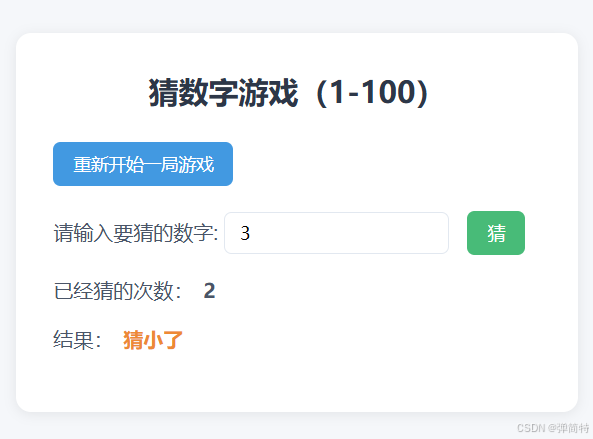
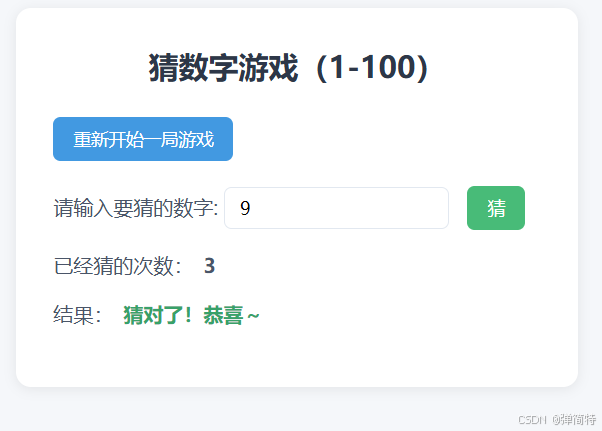
$("#result").text()和css()更新页面提示文字及颜色(猜大/猜小标红/橙,猜对标绿); - 猜对后通过
prop("disabled", true)禁用"猜"按钮,防止重复猜测;
- 猜测次数自增,通过
- "重新开始"按钮点击事件 :
- 重新生成随机数更新游戏答案,重置
count为0并更新页面; - 通过
val("")清空输入框、text("")清空结果提示,恢复页面初始状态; - 启用"猜"按钮,让用户可开始新一局游戏。
- 重新生成随机数更新游戏答案,重置
二、留言板 实现思路
核心定位 :jQuery快速操作DOM的动态留言案例,核心逻辑为「输入内容获取→非空校验→动态节点构造→页面追加展示→输入框重置」,通过按钮点击触发自定义函数,实现无刷新动态添加页面内容(你的原生JS代码无任何逻辑改动)。
- 触发执行 :点击"提交"按钮,触发
submit()自定义函数,开始留言提交逻辑; - 获取输入内容 :通过jQuery
val()方法,分别获取"谁""对谁""说什么"三个输入框的内容,赋值给对应变量; - 非空基础校验 :判断任意一个输入框内容为空,直接
return终止函数,避免生成空留言,保证页面展示的都是有效内容; - 动态构造DOM节点 :通过字符串拼接,按「X对Y说:XXX」的格式,构造包含留言内容的
<div>标签字符串,为后续页面展示做准备; - 页面追加展示 :通过jQuery
append()方法,将构造好的标签字符串添加到.container容器末尾,自动解析为DOM元素并展示在页面; - 输入框重置 :再次通过
val("")方法清空三个输入框的内容,无需手动删除,优化用户后续输入体验。
5.1 案例1:猜数字游戏
功能:随机生成1-100的数字,用户输入猜测,提示"猜大了/猜小了/猜对了",统计猜测次数,支持重置。
html
<!DOCTYPE html>
<html lang="zh-CN">
<head>
  <meta charset="UTF-8">
  <title>猜数字游戏</title>
  <!-- 引入jQuery(建议用CDN,避免本地文件路径问题) -->
  <script src="https://cdn.bootcdn.net/ajax/libs/jquery/3.7.1/jquery.min.js"></script>
  <style>
    /* 1. 通配符选择器:重置页面默认内外边距,盒模型优化(博客知识点) */
    * {
      margin: 0;
      padding: 0;
      box-sizing: border-box;
      /* 统一字体,提升美观度 */
      font-family: "Microsoft YaHei", sans-serif;
    }

    /* 2. 页面背景色,让整体不单调 */
    body {
      background-color: #f5f7fa;
      padding-top: 80px;
    }

    /* 3. 游戏容器:居中+卡片样式(博客的margin居中、padding、border、圆角、阴影) */
    .game-container {
      width: 450px;
      margin: 0 auto; /* 水平居中(博客核心技巧) */
      background: #fff;
      padding: 30px;
      border-radius: 12px; /* 圆角边框(博客知识点) */
      box-shadow: 0 2px 10px rgba(0, 0, 0, 0.08); /* 轻微阴影,立体效果 */
    }

    /* 4. 标题样式:居中+颜色+间距 */
    .game-title {
      text-align: center; /* 文本居中 */
      color: #2d3748;
      margin-bottom: 25px;
      font-size: 24px;
    }

    /* 5. 按钮通用样式(博客的宽高、背景色、边框、圆角) */
    button {
      padding: 8px 16px;
      border: none; /* 去掉默认边框 */
      border-radius: 6px;
      cursor: pointer; /* 鼠标悬停变指针 */
      font-size: 14px;
      transition: background-color 0.2s; /* 过渡效果,hover更丝滑 */
    }

    /* 重置按钮样式:特殊背景色 */
    #reset {
      background-color: #4299e1;
      color: #fff;
      margin-bottom: 20px;
    }

    /* 猜按钮样式 */
    #guess {
      background-color: #48bb78;
      color: #fff;
      margin-left: 10px;
    }

    /* 按钮hover交互(鼠标悬停变色,提升体验) */
    #reset:hover {
      background-color: #3182ce;
    }
    #guess:hover {
      background-color: #38a169;
    }

    /* 6. 输入框样式(博客的边框、内边距、圆角) */
    #guessNum {
      width: 180px;
      height: 34px;
      padding: 0 12px;
      border: 1px solid #e2e8f0;
      border-radius: 6px;
      font-size: 14px;
      /* 聚焦时去掉默认轮廓,加自定义边框 */
      outline: none;
    }
    #guessNum:focus {
      border-color: #4299e1; /* 聚焦时边框变主色调 */
    }

    /* 7. 行元素样式:统一间距+字号 */
    .game-row {
      margin-bottom: 18px;
      font-size: 16px;
      color: #4a5568;
    }

    /* 8. 结果/次数数字样式:突出显示 */
    #count, #result {
      font-weight: bold;
      margin-left: 8px;
      font-size: 16px;
    }
  </style>
</head>
<body>
  <!-- 修正HTML结构:用div包裹做容器,去掉错误的</html>,统一用<br>换行,增加类名方便样式控制 -->
  <div class="game-container">
    <h2 class="game-title">猜数字游戏(1-100)</h2>
    <button id="reset">重新开始一局游戏</button>
    <div class="game-row">
      <span>请输入要猜的数字:</span>
      <input type="text" id="guessNum" placeholder="请输入1-100的数字">
      <button id="guess">猜</button>
    </div>
    <div class="game-row">
      <span>已经猜的次数:</span><span id="count">0</span>
    </div>
    <div class="game-row">
      <span>结果:</span><span id="result"></span>
    </div>
  </div>

  <script>
    let count = 0;
    // 先生成1-100的随机数字(全局变量)
    let number = Math.floor(Math.random() * 100) + 1;
    console.log("答案:", number); // 控制台打印答案,方便测试

    // 猜按钮点击事件
    $("#guess").click(function(){
      count++;
      // 修复BUG:$("#count") 少了ID选择器#
      $("#count").text(count);
      // 取出输入值并转成数字,同时去除首尾空格
      let getNumber = parseInt($("#guessNum").val().trim());

      // 增加非数字/超出范围判断,提升体验
      if (isNaN(getNumber) || getNumber < 1 || getNumber > 100) {
        $("#result").text("请输入1-100的有效数字!");
        $("#result").css("color", "#e53e3e");
        count--; // 次数回退,无效输入不计入
        $("#count").text(count);
        return;
      }

      // 数值比较
      if (number < getNumber) {
        $("#result").text("猜大了");
        $("#result").css("color", "#e53e3e"); // 红色
      } else if (number > getNumber) {
        $("#result").text("猜小了");
        $("#result").css("color", "#ed8936"); // 橙色
      } else {
        $("#result").text("猜对了!恭喜~");
        $("#result").css("color", "#38a169"); // 绿色
        $("#guess").prop("disabled", true); // 猜对后禁用猜按钮
      }
    });

    // 重置游戏按钮
    $("#reset").click(function(){
      // 修复BUG:去掉let,否则变成局部变量,全局number不变
      number = Math.floor(Math.random() * 100) + 1;
      console.log("新答案:", number);
      count = 0;
      $("#result").text(""); // 清空结果
      $("#count").text(count); // 重置次数
      $("#guessNum").val(""); // 清空输入框
      $("#guess").prop("disabled", false); // 启用猜按钮
    })
  </script>
</body>
</html>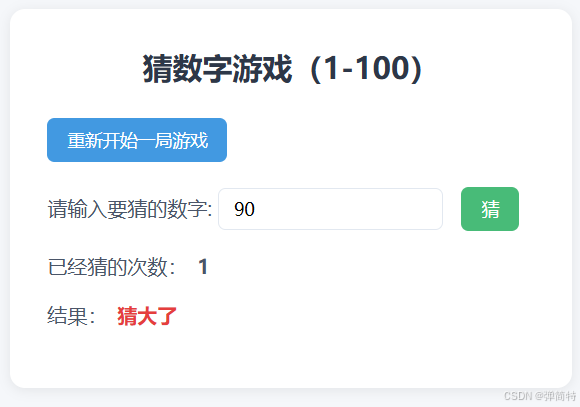
5.2 案例2:简易留言墙
功能:输入留言人、留言内容,点击提交后显示在页面,清空输入框,支持多条留言。
html
<!DOCTYPE html>
<html lang="en">

<head>
    <meta charset="UTF-8">
    <meta name="viewport" content="width=device-width, initial-scale=1.0">
    <title>留言板</title>
    <style>
        /* 1. 通配符选择器:重置浏览器默认内外边距,优化盒模型(博客核心知识点)
           box-sizing: border-box:宽高包含内边距和边框,避免布局错乱 */
        * {
            margin: 0;
            padding: 0;
            box-sizing: border-box;
            /* 统一页面字体,提升阅读体验 */
            font-family: "Microsoft YaHei", sans-serif;
        }

        /* 2. 页面背景:浅灰色背景,让主体更突出,避免纯白单调 */
        body {
            background-color: #f5f7fa;
            /* 页面顶部留白,让容器不贴顶 */
            padding-top: 60px;
        }

        /* 3. 主容器:卡片式设计,水平居中(博客块级元素居中技巧) */
        .container {
            width: 380px;
            /* 去掉原固定高度,避免留言过多溢出,由内容自适应高度 */
            /* height: 300px; */
            margin: 0 auto;
            text-align: center;
            /* 卡片白色背景 */
            background-color: #ffffff;
            /* 内边距:让内容和容器边框留空隙(博客padding知识点) */
            padding: 25px 20px;
            /* 圆角边框:弱化直角生硬感(博客border-radius知识点) */
            border-radius: 12px;
            /* 轻微阴影:让卡片有立体效果,层次感更强 */
            box-shadow: 0 2px 10px rgba(0, 0, 0, 0.07);
        }

        /* 4. 副标题样式:灰色提示文字,微调字号和间距 */
        .grey {
            color: #909399;
            font-size: 14px;
            /* 与下方输入区域留间距 */
            margin: 10px 0 20px;
            font-weight: normal;
        }

        /* 5. 输入行容器:flex布局,保证标签和输入框对齐整齐 */
        .container .row {
            width: 100%;
            height: 45px;
            display: flex;
            /* 垂直居中 */
            align-items: center;
            /* 标签和输入框间距固定,比space-between更整齐 */
            justify-content: flex-start;
            /* 行与行之间留间距 */
            margin-bottom: 12px;
        }

        /* 6. 输入行标签:固定宽度,右对齐,避免标签参差不齐 */
        .container .row span {
            width: 70px;
            text-align: right;
            /* 标签与输入框留间距 */
            margin-right: 10px;
            font-size: 16px;
            color: #333333;
        }

        /* 7. 输入框样式:优化边框、圆角、聚焦效果(博客表单样式知识点) */
        .container .row input {
            width: calc(100% - 80px);
            height: 36px;
            /* 浅灰色边框,与卡片风格统一 */
            border: 1px solid #e5e6eb;
            border-radius: 6px;
            /* 输入框内边距,避免文字贴边框 */
            padding: 0 12px;
            font-size: 15px;
            /* 去掉输入框聚焦时的默认蓝色轮廓 */
            outline: none;
        }

        /* 输入框聚焦样式:边框变主色调,有交互反馈 */
        .container .row input:focus {
            border-color: #ff9900;
            /* 聚焦时轻微阴影,强化反馈 */
            box-shadow: 0 0 3px rgba(255, 153, 0, 0.2);
        }

        /* 8. 提交按钮样式:优化hover交互,加过渡动画 */
        #submit {
            width: 100%;
            height: 44px;
            background-color: #ff9900;
            color: white;
            border: none;
            /* 重置原margin,避免间距错乱 */
            margin: 15px 0 20px;
            border-radius: 8px;
            font-size: 18px;
            /* 鼠标悬停变指针,提示可点击 */
            cursor: pointer;
            /* 过渡动画:hover变色更丝滑,无突兀感 */
            transition: background-color 0.2s ease;
        }

        /* 提交按钮hover样式:加深背景色,提升交互体验 */
        #submit:hover {
            background-color: #e68a00;
        }

        /* 9. 留言内容样式:与输入区域区分,单独美化,提升可读性 */
        .container>div:not(.row) {
            /* 留言项内边距 */
            padding: 12px 15px;
            /* 留言项背景色,浅橙色调与按钮呼应 */
            background-color: #fff9f0;
            border-radius: 6px;
            /* 留言项之间留间距 */
            margin-bottom: 10px;
            /* 文字左对齐,比居中更适合阅读 */
            text-align: left;
            font-size: 16px;
            color: #333333;
            /* 轻微边框,区分每个留言项 */
            border: 1px solid #ffe8cc;
        }
    </style>
</head>

<body>
    <div class="container">
        <h1>留言板</h1>
        <p class="grey">输入后点击提交, 会将信息显示下方空白处</p>
        <div class="row">
            <span>谁:</span> <input type="text" name="" id="from">
        </div>
        <div class="row">
            <span>对谁:</span> <input type="text" name="" id="to">
        </div>
        <div class="row">
            <span>说什么:</span> <input type="text" name="" id="say">
        </div>
        <input type="button" value="提交" id="submit" onclick="submit()">
    </div>

    <!-- 引入jQuery CDN,无需本地文件,直接使用 -->
    <script src="https://cdn.bootcdn.net/ajax/libs/jquery/3.7.1/jquery.min.js"></script>
    <script>
        // 提交留言核心函数(原代码无改动,仅补充注释)
        function submit() {
            //1. 获取三个输入框的留言内容:谁(from)、对谁(to)、说什么(say)
            var from = $('#from').val();
            var to = $('#to').val();
            var say = $('#say').val();

            //2. 非空校验:如果任意一个输入框为空,直接返回不执行后续操作
            if (from == '' || to == '' || say == '') {
                return;
            }
            //3. 构造DOM节点:拼接留言的HTML字符串,定义展示格式
            var html = "<div>" + from + "对" + to + "说:" + say + "</div>";
            //4. 追加节点:把构造好的留言节点添加到.container容器末尾,展示在页面
            $(".container").append(html);

            //5. 清空输入框:提交后重置三个输入框的值,方便下次输入
            $('#from').val("");
            $('#to').val("");
            $('#say').val("");
        }
    </script>
</body>

</html>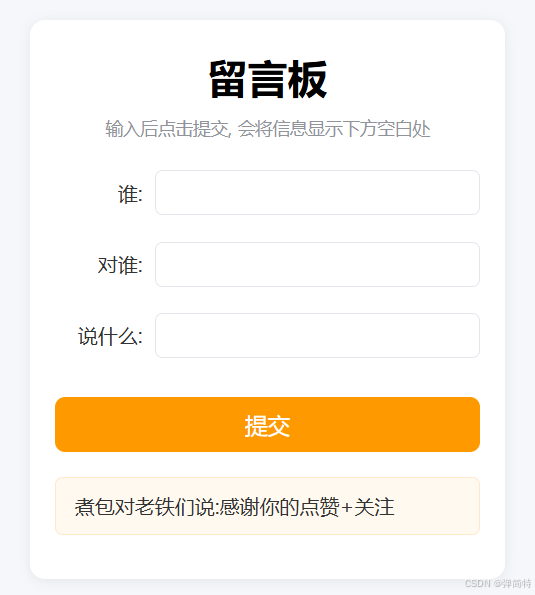
总结
- JavaScript是网页的"行为层",核心实现交互,和Java无直接关系,HTML(骨)、CSS(皮)、JS(魂)共同构成完整网页;
- JS是动态弱类型语言,变量用let/const(推荐),数据类型以原始类型为主,
===比==更严谨; - JS对象包括数组(灵活无类型限制)、函数(可复用代码块)、自定义对象(描述事物特征/行为);
- jQuery是JS框架,核心语法
$(selector).action(),简化DOM操作,文档就绪函数$(function(){})是必加项; - 前端交互的核心是"事件驱动",通过监听用户操作(点击、悬停等)执行对应逻辑,实现动态效果。
学会这些,你已经能独立写简单的交互功能了!