提示:文章写完后,目录可以自动生成,如何生成可参考右边的帮助文档
目录
前言
[一、MfgTool 工具简介](#一、MfgTool 工具简介)
[二、MfgTool 工作原理简介](#二、MfgTool 工作原理简介)
[2、拨码开关拨到 USB 下载模式](#2、拨码开关拨到 USB 下载模式)
[3、烧写 NXP 官方系统](#3、烧写 NXP 官方系统)
前言
前面我们已经移植好了 uboot 和 linux内核,制作好了根文件系统。但是我们移植都是通过网络来测试的,在实际的产品开发中肯定不可能通过网络来运行,否则没网的时候产品岂不是废了。
因此我们需要将 uboot、linux kernel、.dtb(设备树)和 rootfs 这四个文件烧写到板子上的 EMMC、NAND 或 QSPI Flash 等其他存储设备上。
这样不管有没有网络,产品都可以正常运行了。本期博客我们就来介绍一下如何使用 NXP 官方提供的 MfgTool 工具通过 USB OTG 口来烧写系统。
一、MfgTool****工具简介
MfgTool 工具是 NXP 提供的专门用于给 I.MX 系列 CPU 烧写系统的软件,可以在 NXP 官网下载
:Automotive, IoT & Industrial Solutions | NXP Semiconductors
注意:此软件在 Windows 下使用。
将此压缩包进行解压,进入此文件夹,此文件夹的内容如图下图所示:
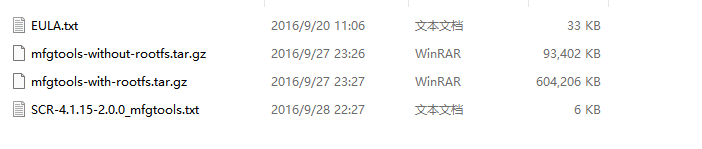
从上图中可以看出,有两个.txt 文件和两个.gz 压缩包。.txt 文档就不去看了,重点是这两
个.gz 压缩包,这两个压缩包的区别在名字上已经写的很详细了。"without-rootfs"和"with-rootfs",
一个是带 rootfs 和一个是不带 rootfs。
mfg_tools 这个工具本意是给 NXP 自己的开发板设计的烧写软件,所以肯定带有自家开发板对应的 uboot、linux kernel 和 rootfs 的文件。我们肯定是要烧写文件系统的。
所以选择 mfgtools-with-rootfs.tar.gz 这个压缩包,继续对其解压, 解压出一个名为 mfgtools-with-rootfs 的文件夹,此文件夹就包含有我们需要的烧写工具。
进入目录 mfgtools-with-rootfs\mfgtools 中,在此目录下有几个文件夹和很多的.vbs 文件,如下图所示:
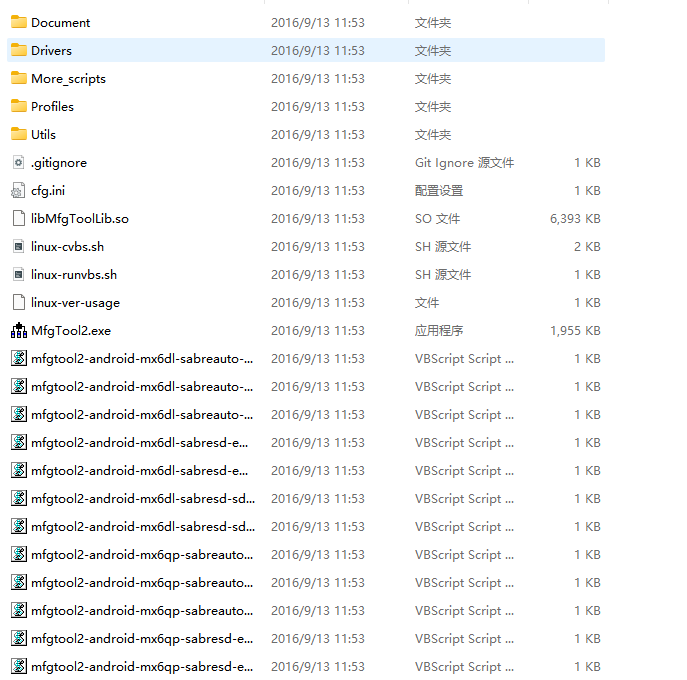
我们只关心上图中 Profiles 这个文件夹,因为后面要烧写文件就放到这个文件夹中。MfgTool2.exe 就是烧写软件。
注意:不能打开这个软件烧写,mfg_tools 不仅能烧写I.MX6U,而且也能给 I.MX7、I.MX6Q 等芯片烧写,所以在烧写之前必须要进行配置,指定烧写的是什么芯片,烧写到哪里去?
下面的.vbs 文件就是配置脚本,烧写的时候通过双击这些.vbs 文件来打开烧写工具。
这些.vbs 烧写脚本既可以根据处理器的不同,由用户选择 向 I.MX6D、I.MX6Q、I.MX6S、I.MX7、I.MX6UL 和 I.MX6ULL 等的哪一款芯片烧写系统。
也可以根据存储芯片的不同,选择向 EMMC、NAND 或 QSPI Flash 等的哪一种存储设备烧写,现在需要向 I.MX6U 烧写系统,因此需要参考下表所示的 5 个烧写脚本:
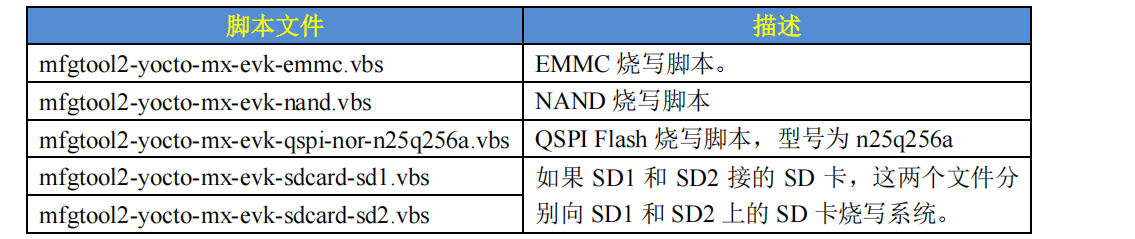
其他的 .vbs 烧写脚本用不到,因此可以删除掉,防止干扰我们的视线。本次开发板用的是正点原
子的 EMMC 版核心板,因此只会用到 mfgtool2-yocto-mx-evk-emmc.vbs 这个烧写脚本,如果用
其他的核心板请参考相应的烧写脚本。
二、MfgTool工作原理简介
MfgTool 只是个工具,具体的原理不需要深究知道它的工作流程就行了。
三、烧写流程
1、连接USB线
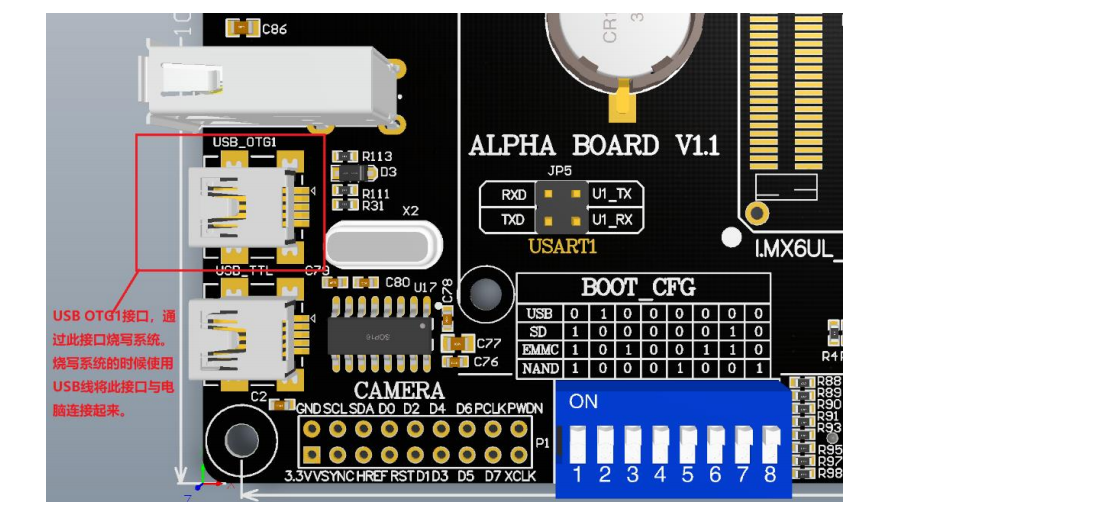
MfgTool 是通过 USB OTG 接口将系统烧写进 EMMC中,用 USB 线与电脑连起来。
2、拨码开关拨到USB下载模式
将拨码开关拨到"USB"模式
注意:如果插了 TF 卡,请弹出 TF 卡,否则电脑不能识别 USB!等识别出来以后再插上 TF 卡!
一切准备就绪以后,按一下开发板的复位键,此时就会进入到 USB 模式,到这里,我们的开发板
已经和电脑连接好了,可以开始烧写系统了。
3、烧写NXP官方系统
烧写步骤如下:
①、连接好 USB,拨码开关拨到 USB 下载模式。
②、弹出 TF 卡,然后按下开发板复位按键。
③、打开 SecureCRT。
③、双击"mfgtool2-yocto-mx-evk-emmc.vbs",打开下载软件,如果出现"符合 HID 标准 的供应商定义设备"等字样就说明下载软件已经准备就绪。点击"Start"按钮开发烧写 NXP 官方系统,烧写过程如下图所示:
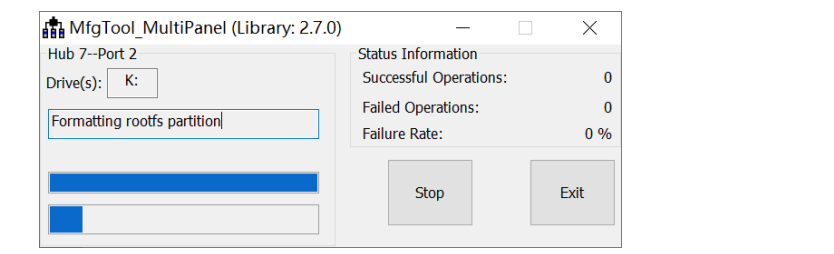
这个时候可以在 SecurCRT 上看到具体的烧写过程,如下图所示:

等待烧写完成,因为 NXP 官方的根文件系统比较大,因此烧写的时候耗时会久一点。烧写完成以后 MfgTool 软件如图 所示:
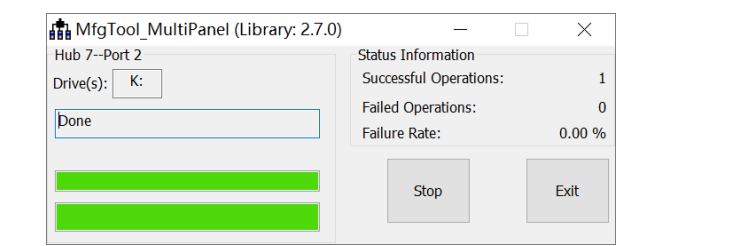
烧写完成以后点击"Stop"按钮停止烧写,然后点击"Exit"键退出。拔出 USB 线,将开发板上的拨码开关拨到 EMMC 启动模式,然后重启开发板,此时就会从 EMMC 启动。只是启动以后的系统是 NXP 官方给 I.MX6ULL EVK 开发板制作的,这个系统需要输入用户名,用户名为"root",没有密码,如下图所示:

在" imx6ul7d login :"后面输入" root "用户名,然后点击回车键即可进入系统中,进入系统以后就可以进行其他操作了,说明NXP 官方的系统其实是可以在正点原子的 EMMC 版核心板上运行的。
总结
本期博客介绍了如何使用 NXP 官方提供的 MfgTool 工具通过 USB OTG 口来烧写系统。