如果想要无误地将照片从电脑传输到Android或iPhone手机,可能会遇到一些难题。的确,有很多方法可以将照片从电脑传输到手机,反之亦然,但并非所有方法都可靠。
Android用户和苹果用户将照片下载到手机的合适方法有所不同。以下信息将有助于您选择合适的方法。
第一部分:如何将照片从电脑传输到Android
在这里,我们将向您展示将照片从电脑传输到Android的 3 种方法。
1.1 如何使用Coolmuster Android Assistant将图片从电脑传输到Android
Coolmuster Android Assistant常被誉为最佳Android照片传输工具,可高效地将照片从电脑传输到Android设备。凭借其便捷性和兼容性,它已获得众多Android用户的好评。最重要的是,您可以在界面上查看Android设备上的图片,然后选择要传输的图片,从而实现灵活的图片传输。
Coolmuster Android Assistant的主要功能
- 在电脑和Android手机之间传输照片。
- 除了照片、联系人、短信、通话记录、音乐、视频和书籍之外,还可以管理许多其他类型的数据。
- 只需点击一下,即可备份和恢复您的Android手机。
- 它允许您通过电脑直接删除手机上的照片、回复短信、编辑联系人以及安装和卸载应用程序。
- 它支持Android 6.0 及以上版本,包括Android 16,因此与大多数Android设备广泛兼容,例如三星 Galaxy 设备、谷歌 Pixel、荣耀、小米、一加、Infinix、Tecno、摩托罗拉、realme、Vivo 等。
如何使用Android Assistant 将电脑上的照片导入Android设备?
01在您的电脑上下载并启动Android Assistant。下载过程很快。下载完成后,启动它。
02现在,请使用 USB 数据线将您的Android设备连接到电脑。Android Android界面将识别到该设备,并在您的屏幕上显示出来。
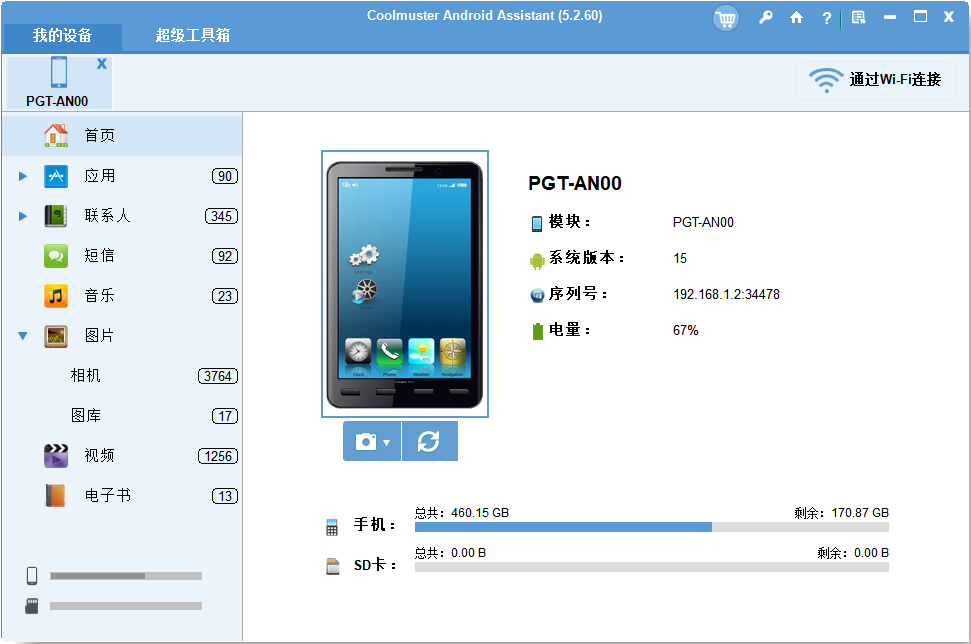
03点击左侧菜单中的"照片"。然后,点击"添加"按钮,选择要从电脑传输的照片,即可立即将其导入到您的Android设备。就是这么简单。另外,您也可以点击"导出"按钮,将照片从Android设备传输到电脑。
1.2 如何通过Android文件传输将照片从电脑导入Android
Android File Transfer 曾被认为是一款很棒的应用程序,可以帮助Mac用户了解如何将电脑上的照片发送到手机。只需几个简单的步骤即可开始照片传输。然而,该应用程序已停止更新,因此您在使用时可能会遇到一些错误。您可以使用Android File Transfer 的替代应用程序。
如何免费将电脑上的照片传输到Android手机?
步骤 1. 将Android设备连接到Mac并下载Android文件传输。
步骤 2. 点击电脑 Dock 栏中的蓝色图标。
步骤 3. 选择照片位置。在左侧菜单中,点击"图片"文件夹,即可在 Finder 窗口中打开它。
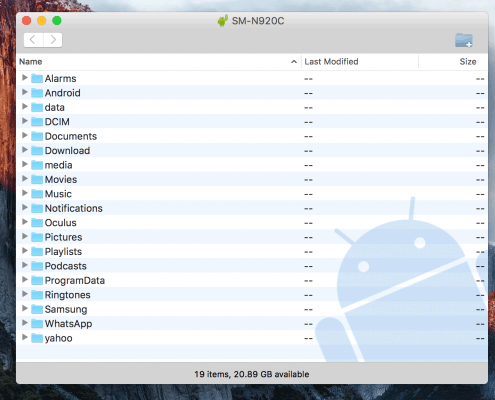
步骤 4. 点击并拖动鼠标,选择要复制的照片。(点击"编辑"菜单,然后在下拉菜单中点击"复制"。如果Android文件传输没有立即打开,请点击 Launchpad 飞船图标,然后点击Android文件传输图标。)
步骤 5. 双击 SD 卡或内部存储。
步骤 6. 双击"DCIM"文件夹。然后,双击"Camera"文件夹。现在,您需要将照片粘贴到此文件夹中。单击该文件夹,然后在下拉菜单中单击"编辑",再单击"粘贴项目"。这将开始传输。传输完成后,即可在Android的"照片"应用中查看照片。
1.3 如何使用蓝牙将照片从电脑无线传输到Android
如果你想无线传输照片,蓝牙是一个便捷的选择。但是,这种方法速度可能比较慢。
如何在不使用 USB 的情况下将照片从电脑传输到Android ?
步骤 1. 首先,在您的电脑和Android设备上启用蓝牙功能并进行配对。
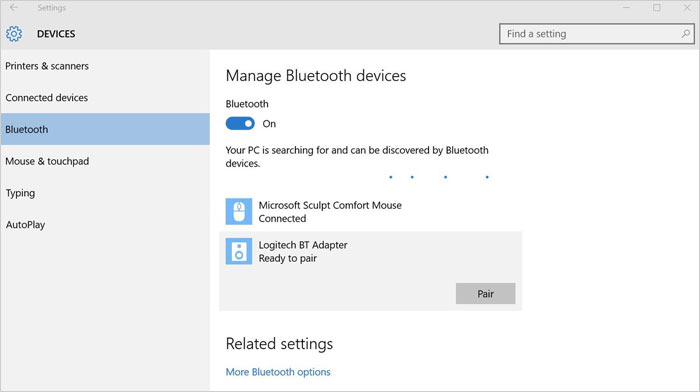
步骤 2. 连接成功后,在电脑上选择要传输的照片,然后选择通过蓝牙发送。
步骤三:此时,您的手机上会出现提示。点击"接受",照片将发送到您的手机。
第二部分:如何将电脑上的图片传输到手机(适用于 iPhone)
iPhone 用户可以在本部分找到将电脑中的照片上传到 iPhone 的专属方法。
2.1 如何使用 iTunes 将电脑上的照片传输到 iPhone
对于熟悉 iTunes 的用户来说,这款应用可以将电脑上的照片传输到 iPhone。只需连接设备并进行简单的同步设置,即可轻松将照片从电脑传输到 iPhone。以下是具体步骤:
第一步:使用 USB 数据线将 iPhone 设备连接到电脑。连接完成后,打开 iTunes。
步骤 2. 点击 iPhone 图标,然后点击左侧边栏中的"照片"。
步骤 3. 勾选"同步照片"选项,该选项位于"同步照片"页面的最顶部。然后,点击"从......复制照片"。此时会弹出一个下拉菜单。在该菜单中,点击"选择文件夹"。
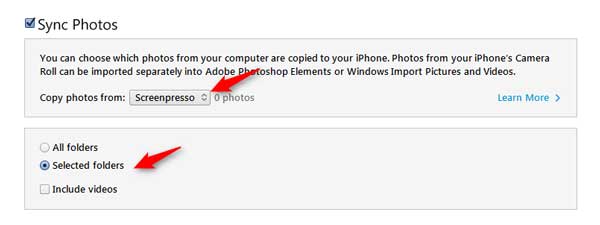
步骤 4. 选择要从中上传照片的文件夹。
第五步:点击"应用"开始传输照片。所有照片上传完成后,即可在 iPhone 上查看。
2.2 如何使用 iCloud 将笔记本电脑上的照片发送到 iPhone
如果您更喜欢通过云服务传输照片,iCloud 是个不错的选择。只需在电脑上将照片上传到 iCloud ,然后在 iPhone 上登录同一个帐户,即可在不同设备间无缝访问这些照片。具体操作如下:
第一步:在电脑上,访问icloud.com 。然后,使用您的 Apple ID 和密码登录。
步骤 2. 点击"照片"打开 iCloud 照片应用程序。
步骤 3. 点击"上传",然后点击存储照片的文件夹。
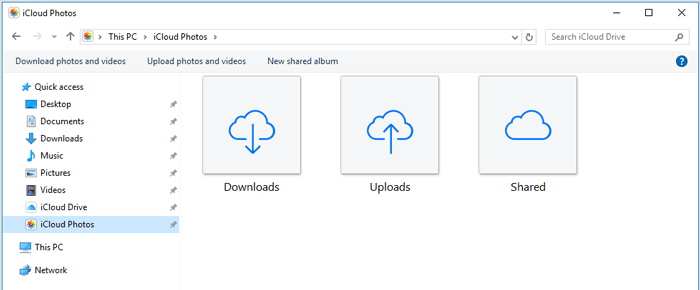
步骤 4:现在选择要上传的照片。点击并拖动要选择的照片组。在右下角,点击"打开"按钮,即可将照片上传到 iCloud。上传完成时间取决于照片数量。
步骤 5. 在 iPhone 上登录同一帐户,并启用"照片"以访问它们。
第三部分:如何将电脑中的照片传输到手机(适用于Android和苹果手机)
在第三部分,我们将介绍适用于Android和iPhone的通用传输方法,包括直接USB传输、Google Photos云存储和电子邮件照片附件。这些选项为您提供了在不同操作系统手机之间灵活传输照片的方式。
3.1 如何通过 USB 将照片从电脑传输到Android /iPhone
这是学习如何将手机中的照片导入电脑的最简单方法之一;然而,有人指出,有时照片的质量可能会在一定程度上降低。
如何通过USB将照片从电脑传输到Android ?
第一步:将您的Android设备连接到电脑。连接完成后,打开设备查看其中的文件。
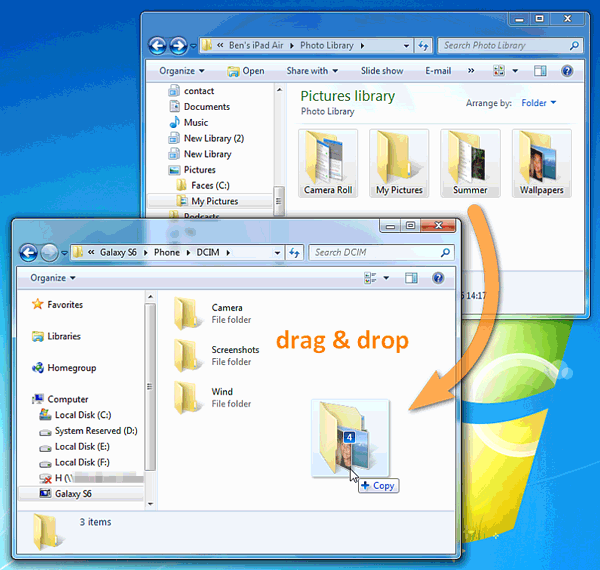
步骤 2. 在左下角,单击Windows图标,然后单击包含要传输的照片的文件夹。
步骤 3:确保Android照片文件夹和电脑照片文件夹并排显示。开始将照片从电脑照片文件夹拖到Android照片文件夹。就这么简单。使用这种方法,您可以轻松地将电脑上的照片传输到手机。
3.2 如何使用 Google Photos 将电脑上的照片发送到手机
Google Photos 是另一种将手机照片下载到电脑的绝佳方法。它提供了多种照片分享方式。这款应用功能强大,可以轻松地将手机照片传输到电脑。您需要在电脑上下载 Google Photos 应用。下载完成后,启动应用即可开始备份照片。您可以按照自己的喜好整理照片,这将是一个充满乐趣的过程。
如何将电脑上的照片导Android ?(iPhone 的操作与之非常相似。)
步骤 1. 在您的电脑上,访问photos.google.com并登录您的 Google 帐户,以便访问您想要的任何照片。
步骤二:点击"上传",然后点击照片存放位置。接下来,您可以通过点击并拖动来选择要上传的照片。
步骤 3. 在右下角,点击"打开",然后选择上传质量。点击右下角的"继续",照片开始上传。
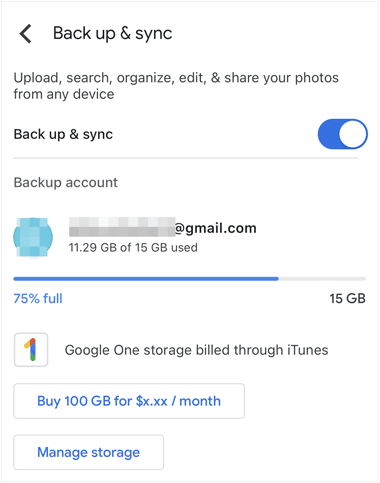
步骤 4. 在您的Android设备上,打开 Google 相册。点击左上角的图标,弹出菜单。点击菜单中的"设置"。然后点击"备份和同步"选项。
确保开关已打开,以便 Google Photos 应用和 Google Photos 帐户之间进行同步,这样就可以将Android设备上上传到 Google Photos 的照片整合到 Google Photos 中。
3.3 如何通过电子邮件将电脑中的照片传输到手机
这是另一种非常简单的方法;但是,只有在您要传输的照片数量少于几张时才应考虑这种方法,因为如果需要传输的照片很多,这可能会变成一个相当具有挑战性的过程。
按照指南操作,即可将照片从电脑无线传输到Android /iPhone。
第一步:在电脑上,登录您的电子邮件服务提供商,然后点击"新建邮件"。接下来,点击附件上传您想要保存到手机上的照片。在收件人栏中输入您的电子邮件地址,然后点击发送。
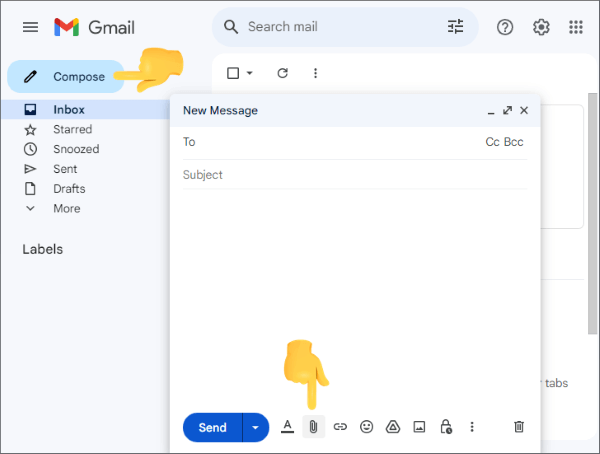
步骤 2. 在手机上,登录您的电子邮件,然后点击您刚刚发送给自己的电子邮件以下载照片。
结论
借助上述任何一种方法,您可以轻松完成每次照片传输。当然,根据需要传输的照片数量,某种方法可能比其他方法更适合您;因此,请在选择之前考虑这一点。对于Android用户,您可以完全信赖Coolmuster Android Assistant ,它能够高效安全地将照片从电脑传输到Android手机。