简介:通过Docker部署PicGo Server版,实现一次配置、随处可用的高效图片管理方案。本文详细介绍了从构建自定义镜像到启动容器的完整流程,涵盖插件安装、图床配置等关键步骤,并特别提醒了安全注意事项。这一部署方式解决了多设备间配置不同步的痛点,让用户在公司、家庭等多场景下都能使用统一的图床服务,真正做到上传记录集中管理、配置云端同步。无论是个人创作者还是团队协作,都能通过Docker化部署获得更灵活、稳定的图片上传体验。
在前面的文章中,我们详细介绍了 PicGo 的各种强大功能。不过,许多用户在实际使用中会遇到一个共同的痛点:每台电脑都需要单独配置,对于经常在多台设备间切换的用户来说,确实不够方便。
今天,我将分享如何通过 Docker 在服务器上部署 PicGo 的 Server 版本,实现"一次配置,随处上传",彻底解决多设备同步难题。

🐳 Docker 部署实战
🛠️ 构建自定义镜像
我选择 node:22.11.0-alpine 作为基础镜像进行构建,以下为完整的 Dockerfile 内容:
dockerfile
# 使用轻量级 Node.js 镜像
FROM node:22.11.0-alpine
# 维护者信息
LABEL maintainer="xj"
# 全局安装 PicGo
RUN npm install picgo -g
# 暴露容器 HTTP 端口
EXPOSE 36677
# 设置容器启动命令
CMD ["picgo", "server", "--host", "0.0.0.0", "--port", "36677"]
构建镜像:
bash
docker build -t xj/picgo:2.0.0 .镜像构建完成后,我已将其上传至阿里云镜像仓库。你也可以直接使用该镜像:
registry.cn-hangzhou.aliyuncs.com/xjpublic/picgo:2.0.0
⚙️ 启动容器
创建 docker-compose.yml 文件,内容如下:
yaml
services:
  picgo:
    # 可替换为阿里云镜像:registry.cn-hangzhou.aliyuncs.com/xjpublic/picgo:2.0.0
    image: xj/picgo:2.0.0
    container_name: picgo
    restart: unless-stopped
    ports:
      - "36677:36677"
    volumes:
      - ./data:/root/.picgo  # 挂载配置文件、插件等数据
在 docker-compose.yml 同级目录下执行以下命令启动容器:
shell
docker-compose up -d至此,PicGo 服务已成功启动。
🧩 插件下载与配置
服务启动后,我们需要进入容器内部下载并配置插件。执行以下命令进入容器:
shell
docker exec -it <container_id> /bin/sh使用 picgo -v 查看 PicGo 版本,也可通过 picgo help 查看更多命令用法。
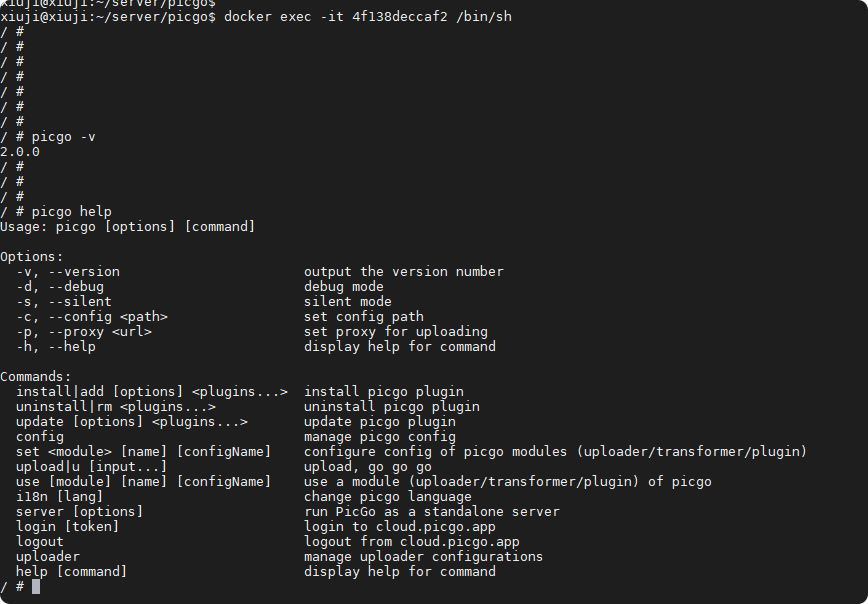
以我使用的 Chevereto 图床为例,我下载了两个插件:Chevereto 上传插件和文件重命名插件 hashname。具体操作如下:
shell
# 下载 Chevereto 插件
picgo install chevereto
# 选择插件
picgo use plugins
# 设置上传器为 Chevereto
picgo set uploader chevereto
# 将 Chevereto 设为主图床
picgo use uploader chevereto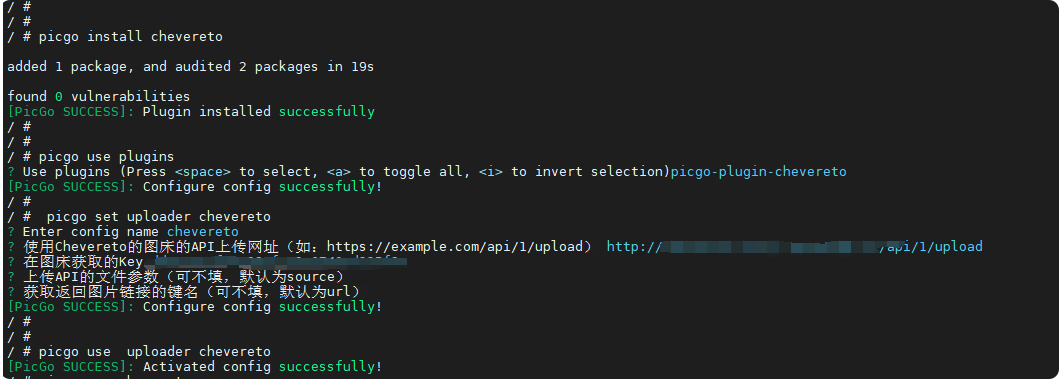
配置完成后,重启容器以使配置生效:
shell
docker-compose restart现在,你就可以在 Postman 或其他第三方工具中,通过配置 PicGo 服务地址来使用图床功能了。
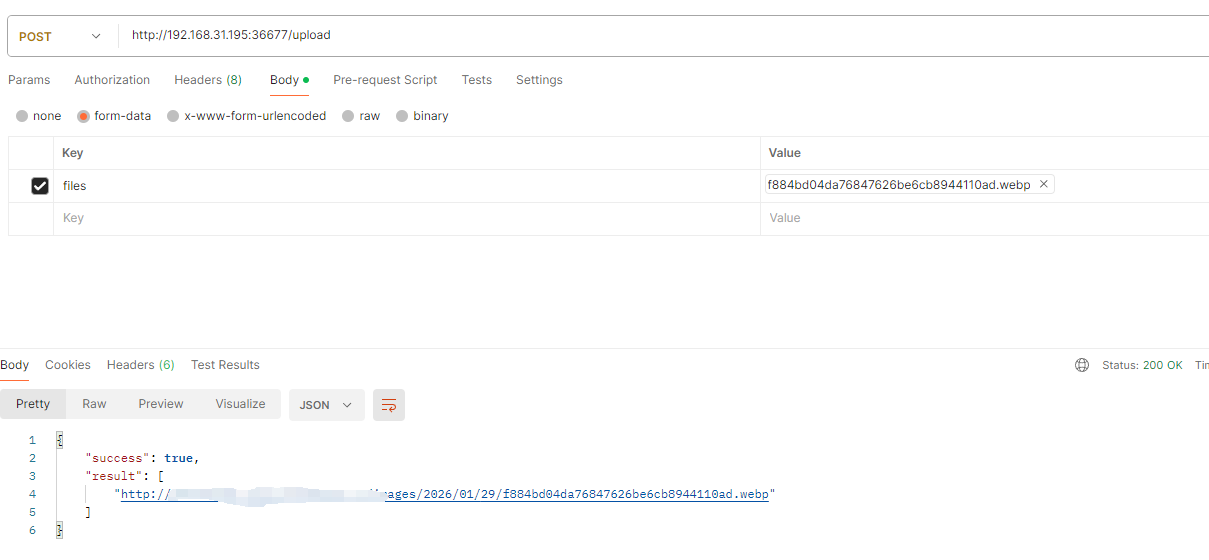
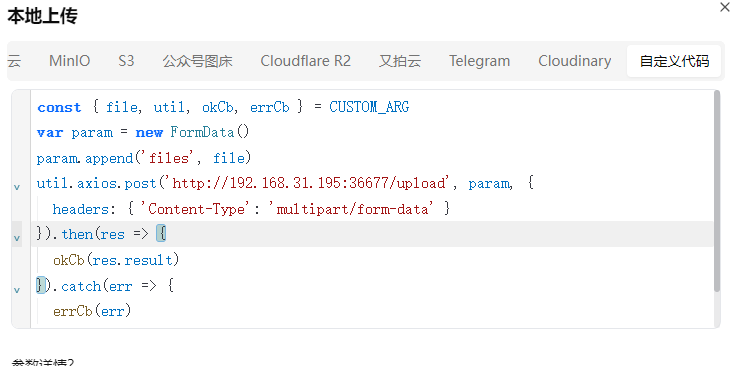
若需启用文件重命名功能,可配置 hashname 插件:
shell
# 下载 Hashname 插件
picgo install hashname
# 启用插件作为 Transformer
picgo use transformer hashname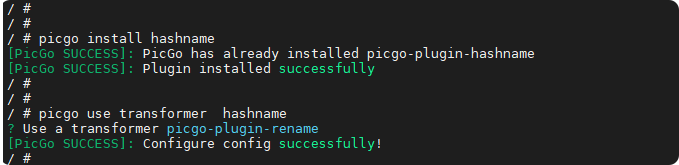
至此,基于 Docker 的 PicGo 服务部署与基础配置已全部完成。
🚨 安全注意事项
- 请勿在公网直接暴露服务:除非仅用于临时测试,否则务必配置身份验证。
- 定期更新镜像:确保获得最新的安全修复与功能优化。
- 限制访问 IP:若仅在内部网络使用,建议设置 IP 白名单。
- 定期备份配置:避免因意外导致配置丢失。
🎉 总结
通过 Docker 部署 PicGo Server 版,我们彻底解决了多设备配置同步的痛点。现在,无论是在公司的办公电脑,还是家里的个人笔记本,只需访问统一的 PicGo 服务地址,即可实现:
- 统一配置:所有设备共用一套图床与插件设置。
- 集中管理:上传历史与图片库集中存储,便于查找与管理。
无论是个人创作还是团队协作,Docker 化部署让 PicGo 的使用变得更加灵活、稳定与高效。现在就动手部署属于你自己的 PicGo 服务吧!