接上篇
在wsl ubuntu上安装docker引擎:
首先卸载旧版本:
bash
sudo apt remove $(dpkg --get-selections docker.io docker-compose docker-compose-v2 docker-doc podman-docker containerd runc | cut -f1)
如下图所示:

清理残留配置和数据
卸载后,建议清理残留的配置文件和数据目录:
bash
sudo apt autoremove
sudo rm -rf /var/lib/docker
sudo rm -rf /etc/docker
验证卸载是否完成
检查是否仍有 Docker 相关进程或文件残留:
bash
dpkg -l | grep -i docker
ps aux | grep -i docker
如果仍有残留,可以手动删除相关包:
bash
sudo apt purge <package-name>
可选:完全删除 Podman 相关组件
如果不再需要 Podman,可以一并卸载:
bash
sudo apt remove podman podman-docker
注意事项
- 该命令会卸载列出的所有 Docker 相关包,确保不再需要它们。
- 如果使用了自定义配置或数据卷,请提前备份
/var/lib/docker等重要目录。
安装 Docker 官方 GPG 密钥
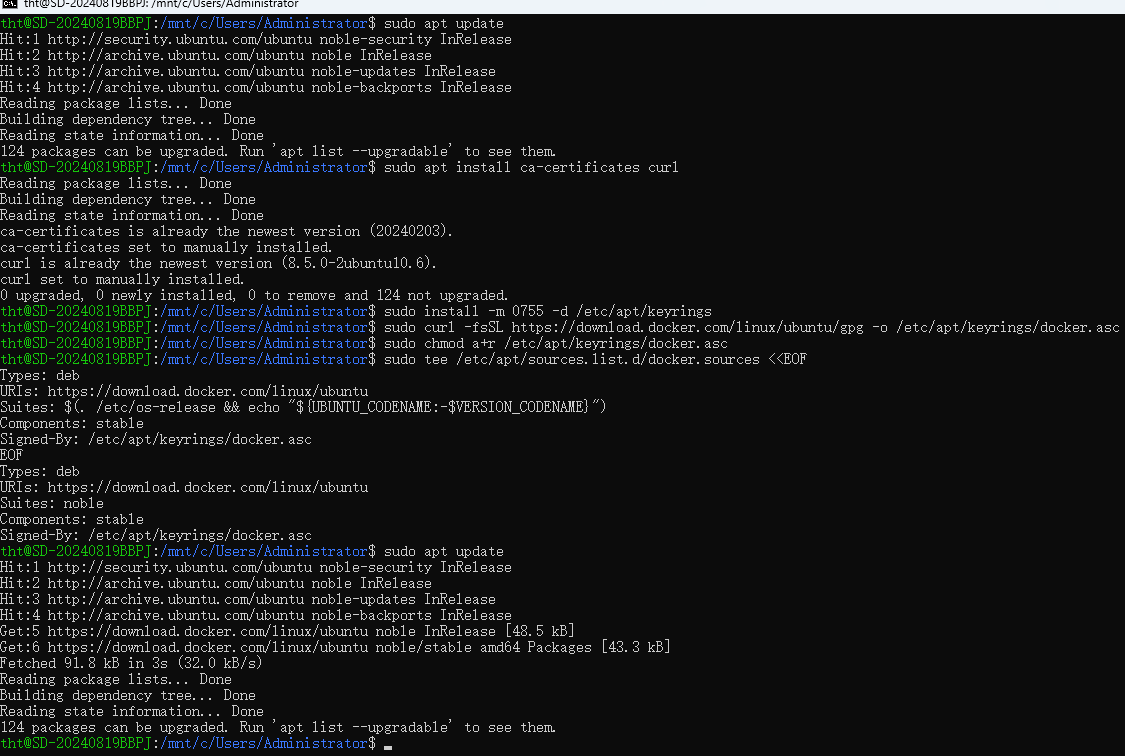
更新系统软件包列表确保获取最新版本信息:
sudo apt update安装必要的证书和工具以支持 HTTPS 传输:
sudo apt install ca-certificates curl创建密钥环目录并设置权限:
sudo install -m 0755 -d /etc/apt/keyrings下载 Docker 官方 GPG 密钥并保存到指定路径:
sudo curl -fsSL https://download.docker.com/linux/ubuntu/gpg -o /etc/apt/keyrings/docker.asc调整密钥文件权限确保可读性:
sudo chmod a+r /etc/apt/keyrings/docker.asc配置 Docker APT 仓库源
通过管道命令写入仓库源配置(自动匹配当前系统版本):
sudo tee /etc/apt/sources.list.d/docker.sources <<EOF
Types: deb
URIs: https://download.docker.com/linux/ubuntu
Suites: $(. /etc/os-release && echo "${UBUNTU_CODENAME:-$VERSION_CODENAME}")
Components: stable
Signed-By: /etc/apt/keyrings/docker.asc
EOF
更新软件包索引
刷新 APT 缓存使新配置生效:
sudo apt update关键注意事项:
- 上述命令适用于 Ubuntu/Debian 系统
- 需使用管理员权限执行所有命令
$UBUNTU_CODENAME变量会自动检测当前系统版本代号- 若遇到权限问题可尝试在命令前添加
sudo -i切换至 root 环境
整体操作如下图所示:
安装 Docker 软件包
在不同操作系统上安装 Docker 的方法有所不同,以下是安装步骤。
Ubuntu/Debian 系统 更新软件包索引并安装依赖工具:
bash
sudo apt install docker-ce docker-ce-cli containerd.io docker-buildx-plugin docker-compose-plugin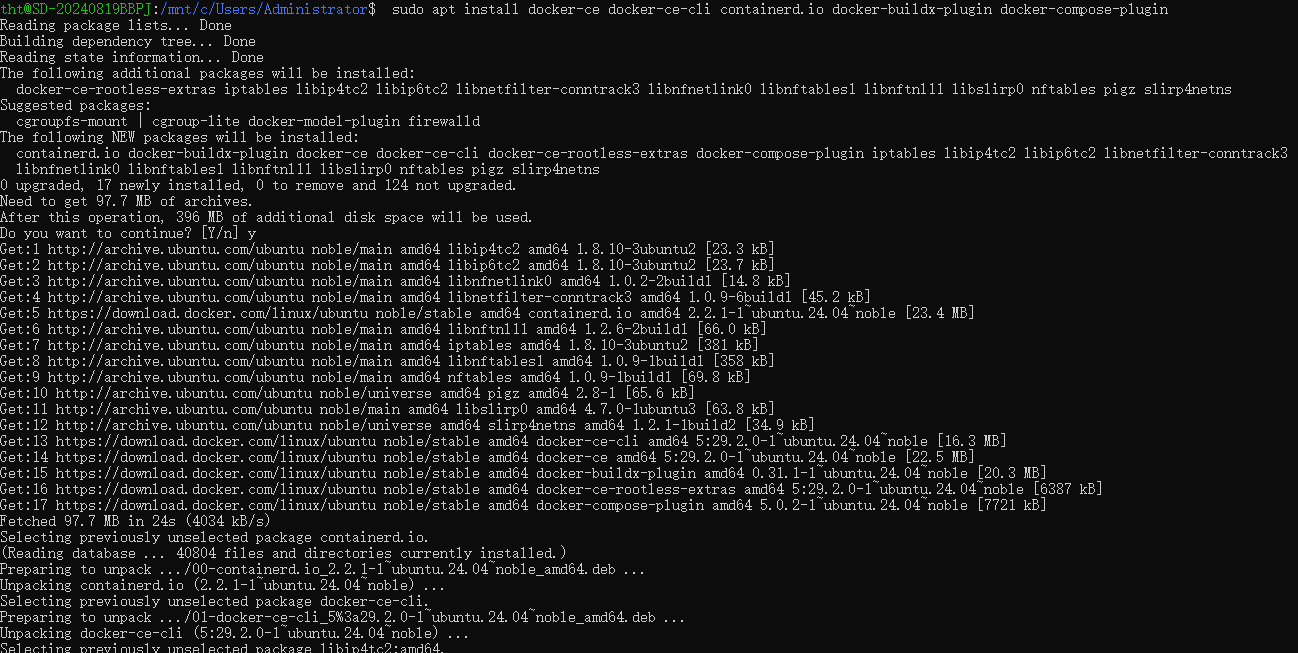
Docker服务启动验证
Docker服务在安装完成后会自动启动。
通过以下命令检查Docker运行状态:
bash
sudo systemctl status docker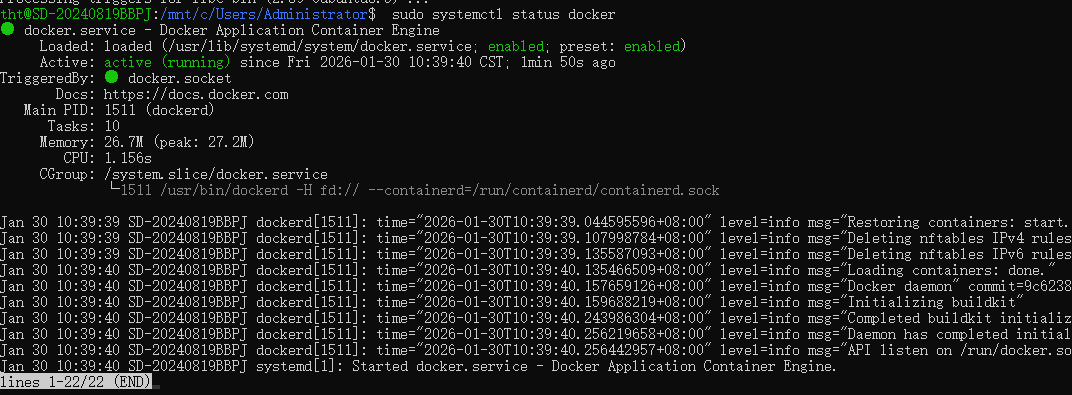
若服务未运行,可通过以下命令手动启动:
bash
sudo systemctl start docker设置Docker开机自启:
bash
sudo systemctl enable docker安装完成后,运行以下命令验证安装版本:
bash
sudo docker --version验证安装是否成功
运行 hello-world 镜像以验证 Docker 是否安装成功:
bash
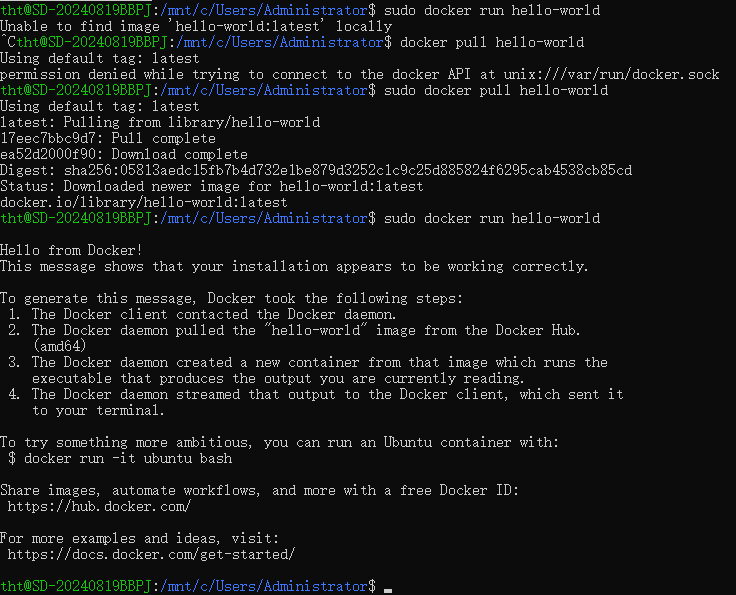
sudo docker run hello-world
如果安装正确,终端会显示以下类似信息:
applescript
Hello from Docker!
This message shows that your installation appears to be working correctly.
...
如果报Unable to find image 'hello-world:latest' locally错误,则重新拉取一下镜像,如下图所示:
本地设置 Elasticsearch 和 Kibana
在命令行中运行 start-local 脚本即可完成本地 Elasticsearch 和 Kibana 的配置。参照官方文档:
curl -fsSL https://elastic.co/start-local | sh
此时可能会报超时的错误,curl: (28) Failed to connect to elastic.co port 443 after 139070 ms: Couldn't connect to server
原因就是网址https://elastic.co/start-local访问不了
解决方法:
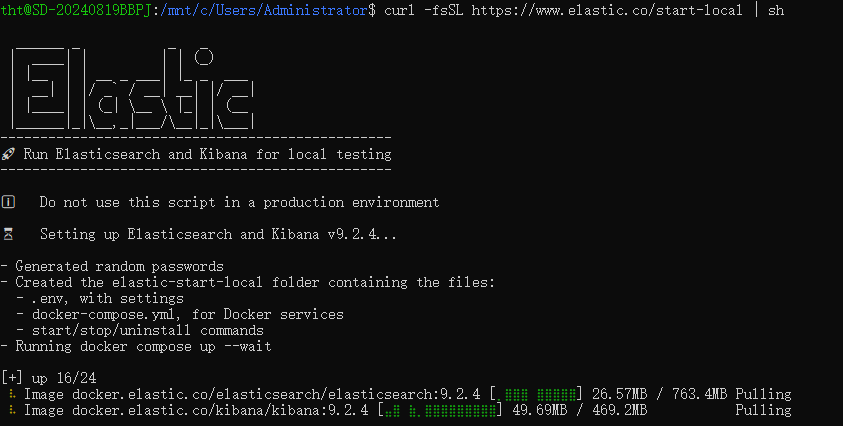
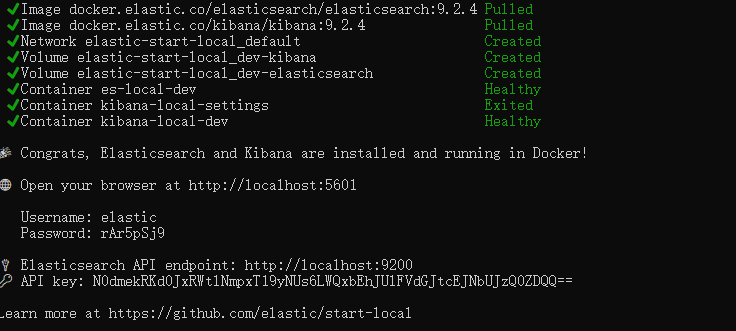
改为用:curl -fsSL https://www.elastic.co/start-local | sh
如下图所示:
执行过程中如果遇到权限问题:
permission denied while trying to connect to the docker API at unix:///var/r
则按照如下步骤解决:
添加用户到 Docker 组并应用更改
执行以下命令将指定用户添加到 docker 组中:
bash
sudo gpasswd -a 【你的用户】 docker
激活新的组权限
为了使组权限变更立即生效,执行以下命令:
bash
newgrp docker

注意事项
- 确保替换命令中的
【你的用户】为实际的用户名 - 如果遇到权限问题,可能需要注销并重新登录系统
- 在某些系统上,可能需要重启 Docker 服务才能使更改生效