最近,我在后台收到不少读者私信:"银河麒麟服务器怎么设置开机自动用 root 登录?"我问了问理由,基本上都说"我想让银河麒麟服务器开机就自动以 root 登录,省得每次输密码。"乍一听,好像挺合理------反正我这台是内网测试机,不是生成环境,又没人碰,图个方便而已。那今天就帮大家偷这个懒!
一、什么时候你需要 root 自动登录?
首先得说清楚:这不是生产环境推荐的做法。出于安全考虑,任何正规服务器都不应允许 root 自动登录。但在以下场景中,它确实非常实用: 内部开发测试机,频繁重启调试; 演示环境,需要快速进入桌面; 自动化脚本依赖图形界面启动; 教学或培训环境,简化操作流程。
二、理解银河麒麟的显示管理器架构
银河麒麟服务器操作系统基于Linux内核,采用LightDM作为默认显示管理器。与常见的GNOME Display Manager(GDM)不同,LightDM更加轻量、模块化且配置灵活。
LightDM的配置文件位于 /etc/lightdm/ 目录下,其中最关键的是:
• lightdm.conf:主配置文件
• users.conf:用户相关配置
• seat-defaults.conf:显示设备默认配置
在银河麒麟V10系统中,这些文件可能略有不同,但核心原理一致。我们需要修改的是 lightdm.conf 或 lightdm.conf.d/ 目录下的自定义配置文件。
三、准备工作:确认你的系统环境
本文重点针对「带图形界面的银河麒麟服务器系统」(部分服务器版可能没有安装图形环境)。如果你是纯命令行环境(无 GUI),那"自动登录"这个概念其实不适用------因为根本没有登录界面(GDM/LightDM)。
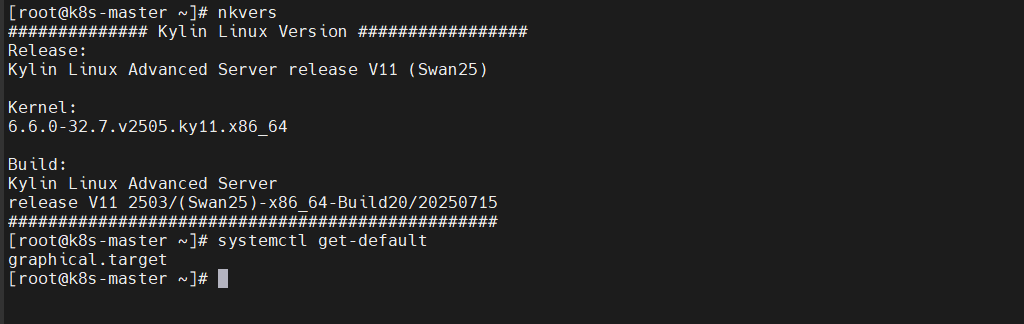
🔍 如何判断是否有图形界面?
执行命令:
bash
systemctl get-default如果返回 graphical.target,说明启用了图形界面;如果是 multi-user.target,则是纯命令行模式。
四、核心操作:配置 LightDM 实现自动登录
银河麒麟桌面版(含服务器带 GUI 的版本)默认使用 LightDM 作为显示管理器(Display Manager)。我们要修改它的配置文件。
步骤 1:定位配置文件位置
不同版本路径略有差异,优先检查以下两个位置:
/etc/lightdm/lightdm.conf(全局主配置)
/usr/share/lightdm/lightdm.conf.d/(片段式配置目录)
步骤2:备份原始配置
在进行任何系统级配置更改前,备份是必须养成的好习惯:
bash
cp  /etc/lightdm/lightdm.conf  /etc/lightdm/lightdm.conf.backup
cp /usr/share/lightdm/lightdm.conf.d/95-ukui-greeter.conf /usr/share/lightdm/lightdm.conf.d/95-ukui-greeter.conf.backup
步骤3:配置自动登录
bash
vim /etc/lightdm/lightdm.confVim命令模式下按"i"进入编辑模式,修改如下配置(大概在120行左右):
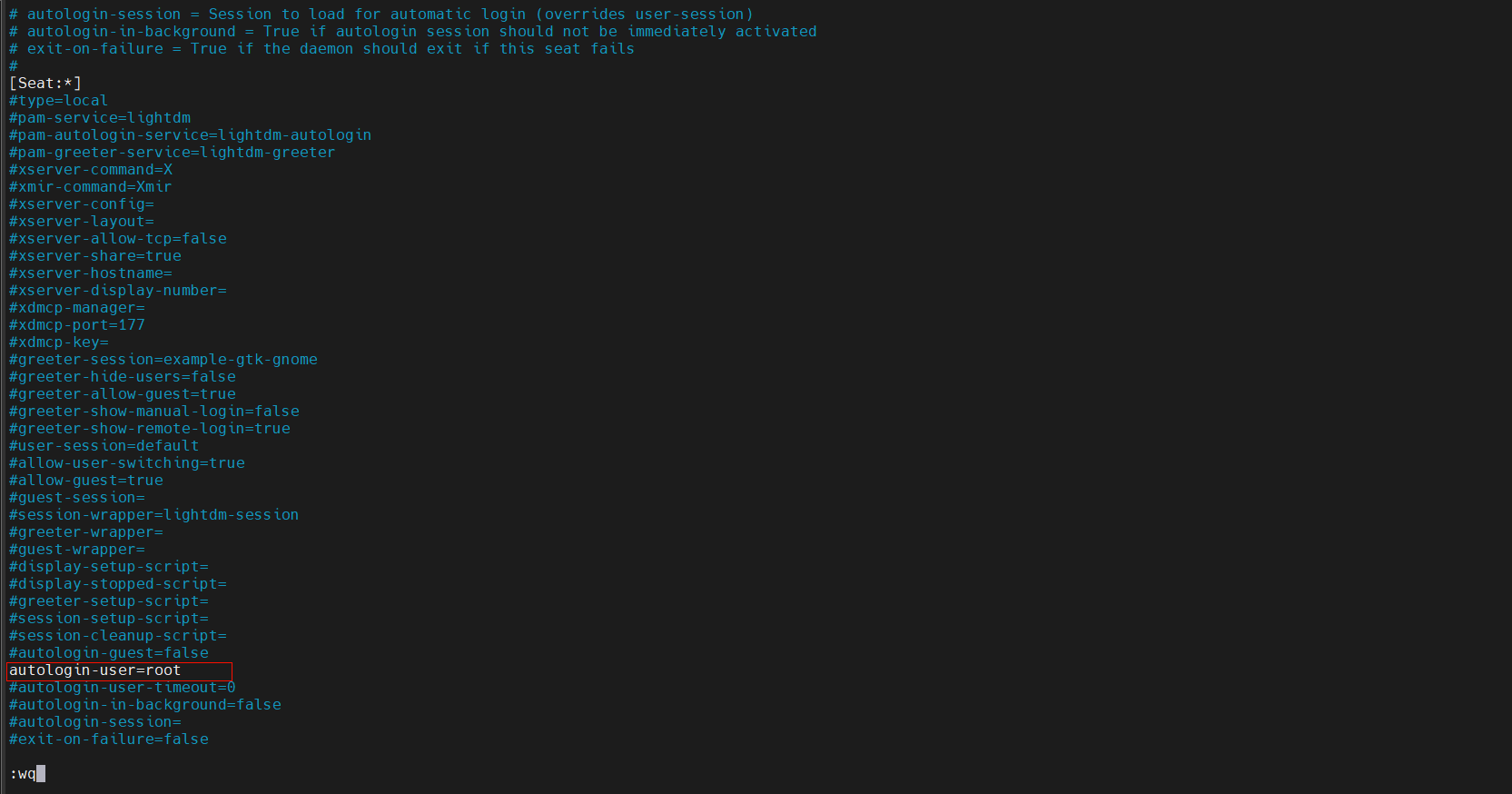
修改完成之后"Esc" + ":wq"保存退出。同理修改:
bash
vim /usr/share/lightdm/lightdm.conf.d/95-ukui-greeter.conf
# 添加如下配置
greeter-show-manual-login=true
all-guest=false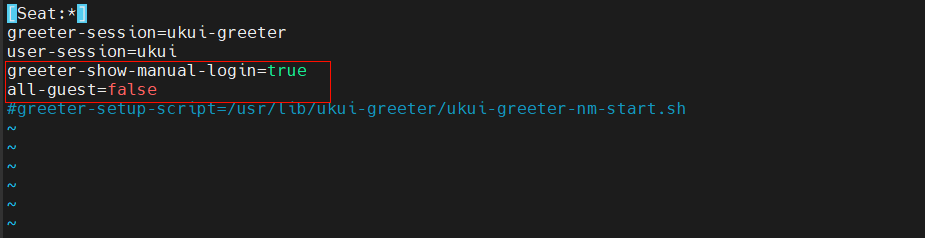
五、验证
完成上述步骤后,重启系统:
bash
shutdown -r now正常情况下,系统将直接进入 root 用户的桌面,无需输入密码。
写在最后
root 自动登录,就像一把双刃剑------用得好,提升效率;用不好,威胁安全。希望本文不仅能教会你"怎么做",更能让你理解"为什么这么做"以及"什么时候不该做"。希望这篇指南能帮你省下几个小时的折腾时间。如果你觉得有用,欢迎点赞、收藏、转发给同样在国产化路上摸爬滚打的同行。国产软件生态,需要每一个认真踩坑、认真分享的人。