文章目录
- [Flutter × OpenHarmony:打造校园勤工俭学个人中心界面实战](#Flutter × OpenHarmony:打造校园勤工俭学个人中心界面实战)
Flutter × OpenHarmony:打造校园勤工俭学个人中心界面实战
前言
在现代校园生活中,勤工俭学已经成为许多学生获取实践经验和经济来源的重要途径。为了让学生能够便捷地查看个人信息、兼职记录和收入情况,开发一款高效、美观的个人中心界面非常必要。
本篇文章将结合 Flutter × OpenHarmony 跨端开发技术,展示如何构建一个校园勤工俭学的个人中心模块,并对核心代码进行逐行、深入解析,帮助读者理解跨端 UI 构建和 Flutter 组件使用。
背景
随着 OpenHarmony 生态的不断完善,开发者可以通过 Flutter 构建跨端应用,覆盖手机、平板、PC 等多端平台。在校园应用场景下,个人中心模块是学生管理个人信息、查看兼职数据的核心功能之一。
本项目旨在实现以下目标:
- 展示学生个人信息(头像、姓名、学号、学院)。
- 显示兼职统计信息(已做兼职、累计收入、申请次数)。
- 支持用户操作(编辑资料按钮)。
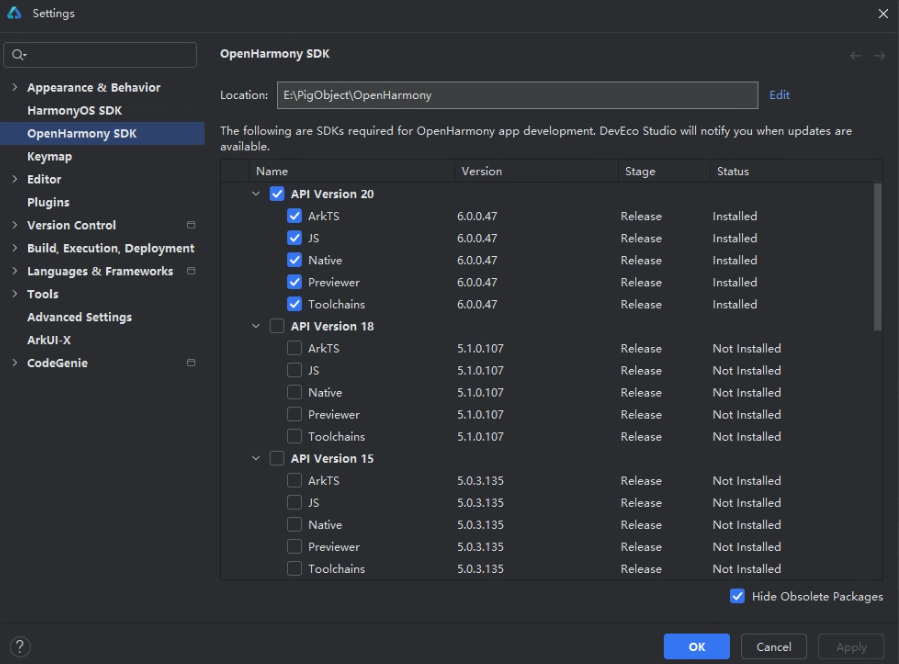
Flutter × OpenHarmony 跨端开发介绍
Flutter 是 Google 推出的 UI 框架,采用 声明式 UI 构建方式 ,支持快速开发跨平台应用。
OpenHarmony 是华为主导的开源操作系统,支持多种设备生态。通过 Flutter 插件和 OpenHarmony SDK,可以轻松将 Flutter 应用移植至鸿蒙生态,实现 一套代码多端运行。
跨端开发核心优势包括:
- 一致的 UI 渲染:Flutter 保证 UI 在不同设备上保持统一外观。
- 丰富的组件库:可快速构建复杂布局,如 Card、Row、Column、Container 等。
- 高性能:Flutter 使用 Skia 渲染引擎,实现流畅的界面交互。
开发核心代码与详细解析
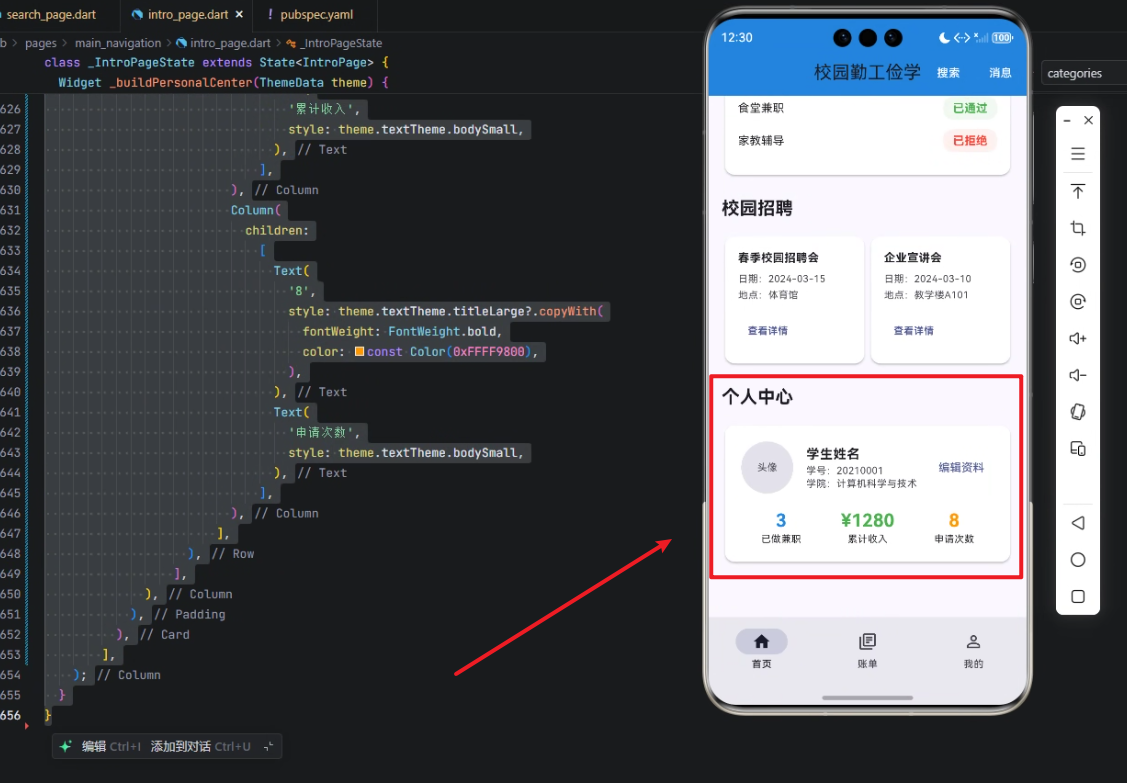
下面我们将展示个人中心模块的核心实现代码,并逐行拆解说明其作用。
dart
/// 构建个人中心
Widget _buildPersonalCenter(ThemeData theme) {
  return Column(
    crossAxisAlignment: CrossAxisAlignment.start,
    children: [
      Text(
        '个人中心',
        style: theme.textTheme.titleLarge?.copyWith(
          fontWeight: FontWeight.bold,
        ),
      ),
      const SizedBox(height: 16),
      Card(
        elevation: 2,
        shape: RoundedRectangleBorder(
          borderRadius: BorderRadius.circular(12),
        ),
        child: Padding(
          padding: const EdgeInsets.all(20),
          child: Column(
            children: [
              Row(
                children: [
                  Container(
                    width: 64,
                    height: 64,
                    decoration: BoxDecoration(
                      borderRadius: BorderRadius.circular(32),
                      color: theme.colorScheme.surfaceVariant,
                    ),
                    child: Center(
                      child: Text(
                        '头像',
                        style: theme.textTheme.bodySmall?.copyWith(
                          color: theme.colorScheme.onSurfaceVariant,
                        ),
                      ),
                    ),
                  ),
                  const SizedBox(width: 16),
                  Column(
                    crossAxisAlignment: CrossAxisAlignment.start,
                    children: [
                      Text(
                        '学生姓名',
                        style: theme.textTheme.bodyLarge?.copyWith(
                          fontWeight: FontWeight.bold,
                        ),
                      ),
                      Text(
                        '学号:20210001',
                        style: theme.textTheme.bodySmall?.copyWith(
                          color: theme.colorScheme.onSurfaceVariant,
                        ),
                      ),
                      Text(
                        '学院:计算机科学与技术',
                        style: theme.textTheme.bodySmall?.copyWith(
                          color: theme.colorScheme.onSurfaceVariant,
                        ),
                      ),
                    ],
                  ),
                  const Spacer(),
                  TextButton(
                    onPressed: () {},
                    child: const Text('编辑资料'),
                  ),
                ],
              ),
              const SizedBox(height: 20),
              Row(
                mainAxisAlignment: MainAxisAlignment.spaceAround,
                children: [
                  Column(
                    children: [
                      Text(
                        '3',
                        style: theme.textTheme.titleLarge?.copyWith(
                          fontWeight: FontWeight.bold,
                          color: const Color(0xFF1E88E5),
                        ),
                      ),
                      Text(
                        '已做兼职',
                        style: theme.textTheme.bodySmall,
                      ),
                    ],
                  ),
                  Column(
                    children: [
                      Text(
                        '¥1280',
                        style: theme.textTheme.titleLarge?.copyWith(
                          fontWeight: FontWeight.bold,
                          color: const Color(0xFF4CAF50),
                        ),
                      ),
                      Text(
                        '累计收入',
                        style: theme.textTheme.bodySmall,
                      ),
                    ],
                  ),
                  Column(
                    children: [
                      Text(
                        '8',
                        style: theme.textTheme.titleLarge?.copyWith(
                          fontWeight: FontWeight.bold,
                          color: const Color(0xFFFF9800),
                        ),
                      ),
                      Text(
                        '申请次数',
                        style: theme.textTheme.bodySmall,
                      ),
                    ],
                  ),
                ],
              ),
            ],
          ),
        ),
      ),
    ],
  );
}
逐行解析
-
Widget _buildPersonalCenter(ThemeData theme)定义一个方法,返回一个 Widget,用于渲染个人中心模块,同时接收
ThemeData参数以保证主题统一。 -
Column(crossAxisAlignment: CrossAxisAlignment.start, children: [...])使用
Column垂直布局,将模块内容依次排列,crossAxisAlignment.start保证左对齐。 -
Text('个人中心', style: ...)渲染模块标题,使用主题中的
titleLarge样式,并加粗。 -
const SizedBox(height: 16)添加垂直间距,使 UI 更美观。
-
Card(...)使用
Card组件包裹内容,增加浮层效果 (elevation) 并圆角处理 (borderRadius)。 -
Padding(padding: const EdgeInsets.all(20), child: Column(...))内边距 20,保证内容不贴边,同时内部仍使用
Column垂直排列。 -
头像与基本信息区域 (
Row)Container(width: 64, height: 64, decoration: BoxDecoration(...))
用于显示头像占位,圆形背景。Column(crossAxisAlignment: CrossAxisAlignment.start, children: [...])
显示学生姓名、学号、学院信息。Spacer()与TextButton
Spacer占据空白区域,使"编辑资料"按钮靠右对齐。
-
统计信息区域 (
Row)使用
mainAxisAlignment: MainAxisAlignment.spaceAround平均分布三列统计数据:已做兼职、累计收入、申请次数。每一列通过
Column垂直排列数字和文字,并自定义颜色和字体样式。
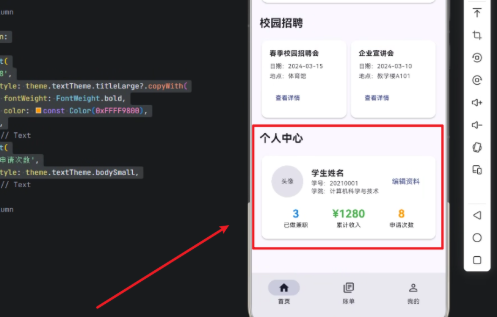
通过以上布局,我们实现了一个 美观、信息清晰、操作简便的个人中心界面。
心得
在实际开发过程中,我总结了以下几点经验:
- 跨端布局统一性:Flutter + OpenHarmony 可以保证 UI 在不同设备上保持一致,但需要注意适配不同屏幕尺寸。
- 组件拆分:将头像区、信息区和统计区拆分成独立 Widget,有利于后续功能扩展,如点击头像修改头像、增加统计图表等。
- 主题与样式复用 :通过
ThemeData获取颜色和字体样式,使整个模块风格统一,并便于后期主题切换。
总结
本文展示了如何基于 Flutter × OpenHarmony 构建一个校园勤工俭学的个人中心模块,从 UI 布局到主题应用,再到统计信息展示,实现了一个完整、可扩展的个人中心界面。
通过这种方式,开发者可以快速构建跨端应用,让学生在不同设备上都能方便地管理个人信息和兼职数据,为校园信息化建设提供有力支持。
欢迎加入开源鸿蒙跨平台社区:https://openharmonycrossplatform.csdn.net