文章目录
- [构建健康档案管理快速入口:Flutter × OpenHarmony 跨端开发实战](#构建健康档案管理快速入口:Flutter × OpenHarmony 跨端开发实战)
构建健康档案管理快速入口:Flutter × OpenHarmony 跨端开发实战
前言
在数字医疗时代,用户对于健康数据的管理需求越来越高。无论是个人健康档案、体检报告,还是在线预约挂号,快速、直观的入口设计都是提升用户体验的重要环节。本文将以 Flutter × OpenHarmony 为开发平台,展示如何构建一个高效、可扩展的"快速入口"组件,帮助用户在健康档案管理应用中快速访问关键功能。
通过这篇文章,你不仅能掌握 Flutter × OpenHarmony 的跨端开发方法,还能深入理解如何通过 Widget 构建灵活、可定制的快速入口模块。
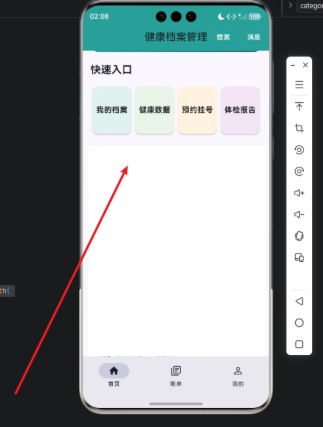
背景
在健康应用场景中,信息碎片化是普遍问题:
- 用户需要访问不同模块(档案、体检报告、预约挂号)却往往需要多次跳转。
- UI 设计需要兼顾美观和易用性,尤其在移动端和桌面端之间的跨端适配上。
- 开发者希望构建可复用、可扩展的组件,以便快速添加新的功能入口。
基于这些需求,快速入口模块应当具备以下特征:
- 模块化设计:每个入口为独立可配置项
- 跨端适配:支持 OpenHarmony 和移动端 Flutter
- 美观直观:通过卡片和色彩区分不同功能
Flutter × OpenHarmony 跨端开发介绍
Flutter 是 Google 推出的跨平台 UI 框架,支持 iOS、Android、Web 和桌面端;而 OpenHarmony 是华为打造的分布式操作系统,支持多设备、多屏协同。两者结合,可以实现:
- 一次开发,多端部署:通过 Flutter UI 构建界面,再通过 OpenHarmony 的 JS/FA 组件实现系统服务接入
- 统一状态管理 :使用 Flutter 的
Provider、Riverpod或Bloc管理跨端状态 - 自适应布局 :利用 Flutter 的
Flexible、Expanded、MediaQuery等组件,实现跨屏适配
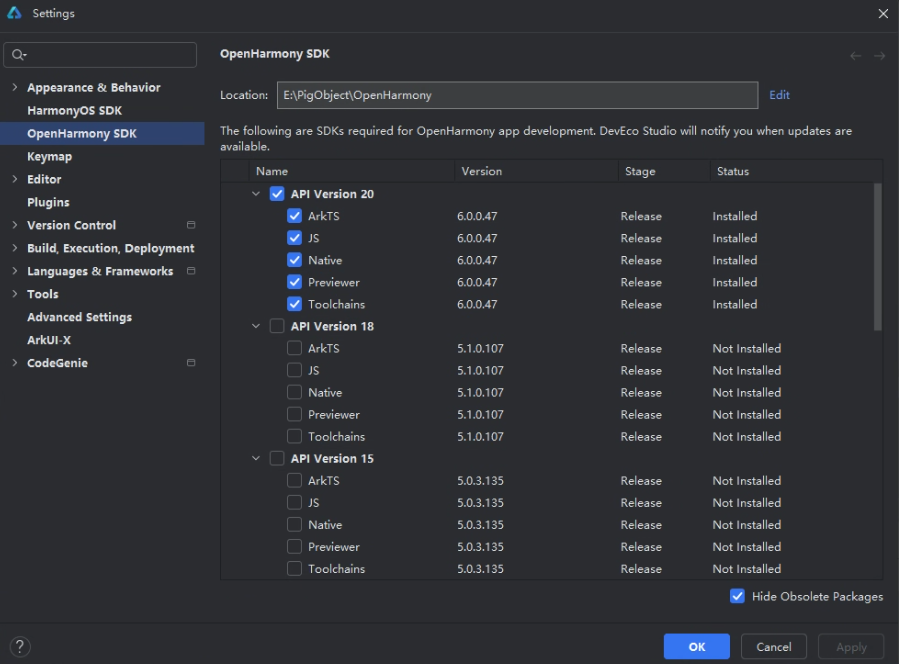
本文示例主要集中在 Flutter 层的界面构建,确保在 OpenHarmony 移动设备、Pad 或 PC 上均可顺利渲染。
开发核心代码
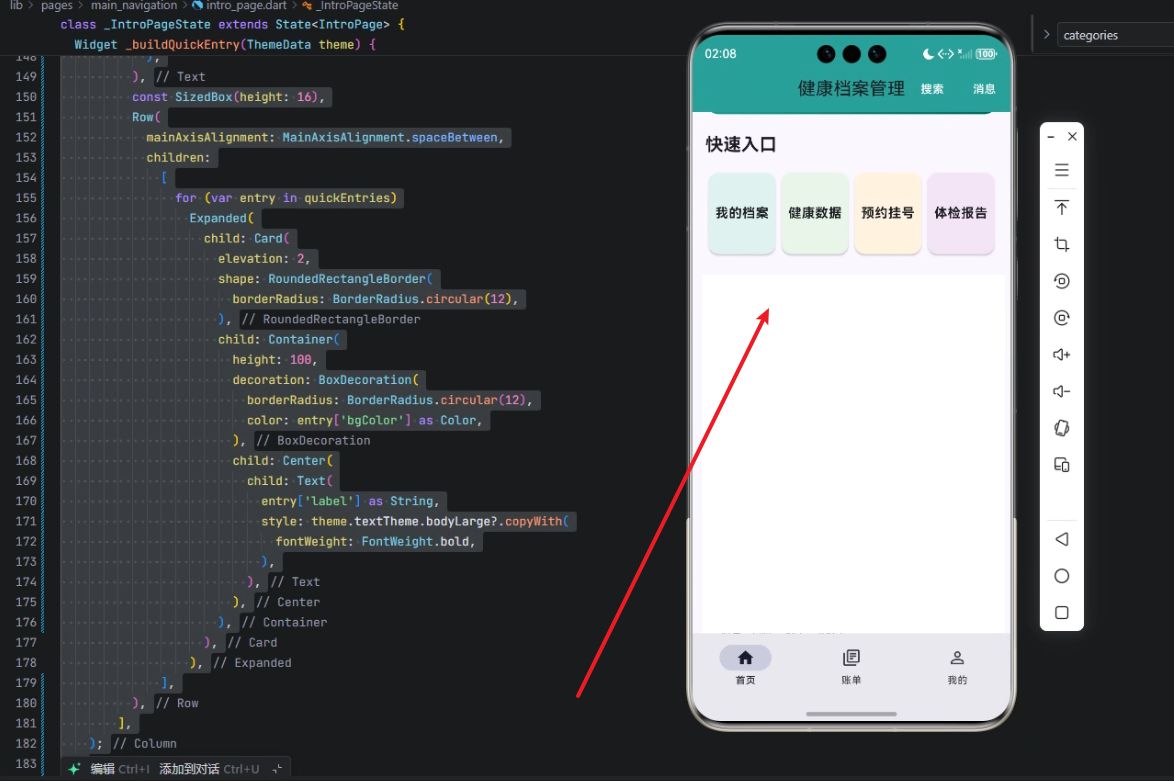
下面展示快速入口组件的完整实现,并逐行解析。
dart
Widget _buildQuickEntry(ThemeData theme) {
  final quickEntries = [
    {'label': '我的档案', 'bgColor': const Color(0xFFE0F2F1)},
    {'label': '健康数据', 'bgColor': const Color(0xFFE8F5E8)},
    {'label': '预约挂号', 'bgColor': const Color(0xFFFFF3E0)},
    {'label': '体检报告', 'bgColor': const Color(0xFFF3E5F5)},
  ];

  return Column(
    crossAxisAlignment: CrossAxisAlignment.start,
    children: [
      Text(
        '快速入口',
        style: theme.textTheme.titleLarge?.copyWith(
          fontWeight: FontWeight.bold,
        ),
      ),
      const SizedBox(height: 16),
      Row(
        mainAxisAlignment: MainAxisAlignment.spaceBetween,
        children: [
          for (var entry in quickEntries)
            Expanded(
              child: Card(
                elevation: 2,
                shape: RoundedRectangleBorder(
                  borderRadius: BorderRadius.circular(12),
                ),
                child: Container(
                  height: 100,
                  decoration: BoxDecoration(
                    borderRadius: BorderRadius.circular(12),
                    color: entry['bgColor'] as Color,
                  ),
                  child: Center(
                    child: Text(
                      entry['label'] as String,
                      style: theme.textTheme.bodyLarge?.copyWith(
                        fontWeight: FontWeight.bold,
                      ),
                    ),
                  ),
                ),
              ),
            ),
        ],
      ),
    ],
  );
}
逐行解析
- 组件定义
dart
Widget _buildQuickEntry(ThemeData theme)- 定义一个私有方法
_buildQuickEntry,返回Widget theme用于统一样式,确保快速入口的字体与应用主题一致
- 入口数据定义
dart
final quickEntries = [
  {'label': '我的档案', 'bgColor': const Color(0xFFE0F2F1)},
  ...
];- 使用
List<Map<String, dynamic>>定义四个快速入口 - 每个入口包括
label和背景颜色bgColor - 这种做法方便未来扩展:只需在列表中增加新的 Map 即可
- 整体布局 Column
dart
return Column(
  crossAxisAlignment: CrossAxisAlignment.start,
  children: [
    ...
  ],
);- 使用
Column垂直布局 crossAxisAlignment: CrossAxisAlignment.start保证文本左对齐
- 标题文本
dart
Text(
  '快速入口',
  style: theme.textTheme.titleLarge?.copyWith(
    fontWeight: FontWeight.bold,
  ),
),- 显示模块标题
- 利用
ThemeData的titleLarge样式 - 设置粗体字体,突出模块标题
- 间距
dart
const SizedBox(height: 16),- 添加标题与入口行之间的间距
- 入口行布局
dart
Row(
  mainAxisAlignment: MainAxisAlignment.spaceBetween,
  children: [
    for (var entry in quickEntries)
      Expanded(
        ...
      ),
  ],
),- 使用
Row水平排列入口 Expanded确保每个入口等宽分布mainAxisAlignment.spaceBetween保持入口之间有间隔
- 入口卡片设计
dart
Card(
  elevation: 2,
  shape: RoundedRectangleBorder(
    borderRadius: BorderRadius.circular(12),
  ),
  child: Container(
    height: 100,
    decoration: BoxDecoration(
      borderRadius: BorderRadius.circular(12),
      color: entry['bgColor'] as Color,
    ),
    child: Center(
      child: Text(
        entry['label'] as String,
        style: theme.textTheme.bodyLarge?.copyWith(
          fontWeight: FontWeight.bold,
        ),
      ),
    ),
  ),
)- 使用
Card提供阴影和圆角效果 - 内部
Container设置固定高度100 - 背景色从
entry数据获取 - 文本居中显示,增强视觉聚焦
通过这种方式,每个入口既独立又统一风格,可快速扩展新功能。
心得
-
数据驱动 UI
- 将入口信息抽象为数据结构,避免重复代码
- 新增入口仅需修改列表,无需更改布局
-
跨端适配便利
- Flutter 与 OpenHarmony 的组合,可让组件在多设备上无缝运行
- Card + Container + Expanded 的组合适合不同屏幕宽度
-
可扩展性强
- 可以轻松加入点击事件、跳转逻辑
- 可配合
Navigator或 OpenHarmony 的路由模块,实现功能跳转
总结
本文介绍了如何基于 Flutter × OpenHarmony 构建健康档案管理应用的"快速入口"模块。从数据驱动的 UI 设计到卡片式布局,再到跨端适配策略,每个环节都体现了模块化和可扩展性。通过本文的方法,开发者可以快速构建健康管理应用的关键功能入口,为用户提供流畅、直观的操作体验。
快速入口不仅提升了用户体验,也为未来功能扩展和跨端部署提供了良好基础。希望本文的详细解析能为你的 Flutter × OpenHarmony 开发提供实战参考。
欢迎加入开源鸿蒙跨平台社区:https://openharmonycrossplatform.csdn.net