Qt常用控件深度解析与实战应用:从时间处理到交互逻辑
在图形用户界面(GUI)开发中,控件(Widgets)不仅是构建界面的基石,更是用户与应用程序进行交互的桥梁。Qt框架提供了极其丰富且功能强大的控件体系,涵盖了从基础的数据输入到复杂的数据展示等各个方面。本文将结合具体的代码实例与界面设计,深度剖析QDateTimeEdit(日期时间编辑器)、QListWidget(列表控件)、QSlider(滑动条)以及QDial(旋钮控件)的内部机制与应用场景,重点阐述信号与槽的逻辑处理、数据类型的转换算法以及界面交互的细节优化。
第一部分:QDateTimeEdit与时间间隔计算的高精度实现
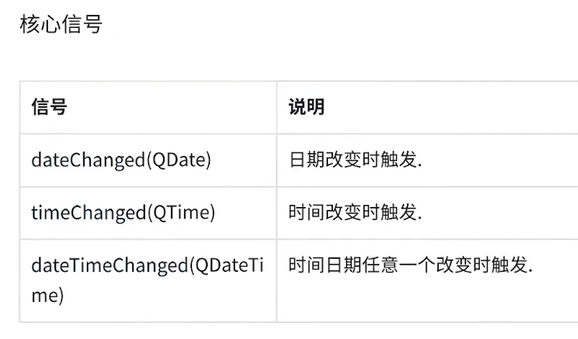
在处理时间序列数据或需要用户输入特定时间点的场景中,QDateTimeEdit是首选控件。它允许用户分别编辑年、月、日、时、分、秒,并提供了强大的数据验证功能。本节将通过一个"时间计算器"的案例,探讨如何计算两个时间点之间的时间差,并解决计算过程中可能出现的精度偏差问题。
界面布局与控件属性配置
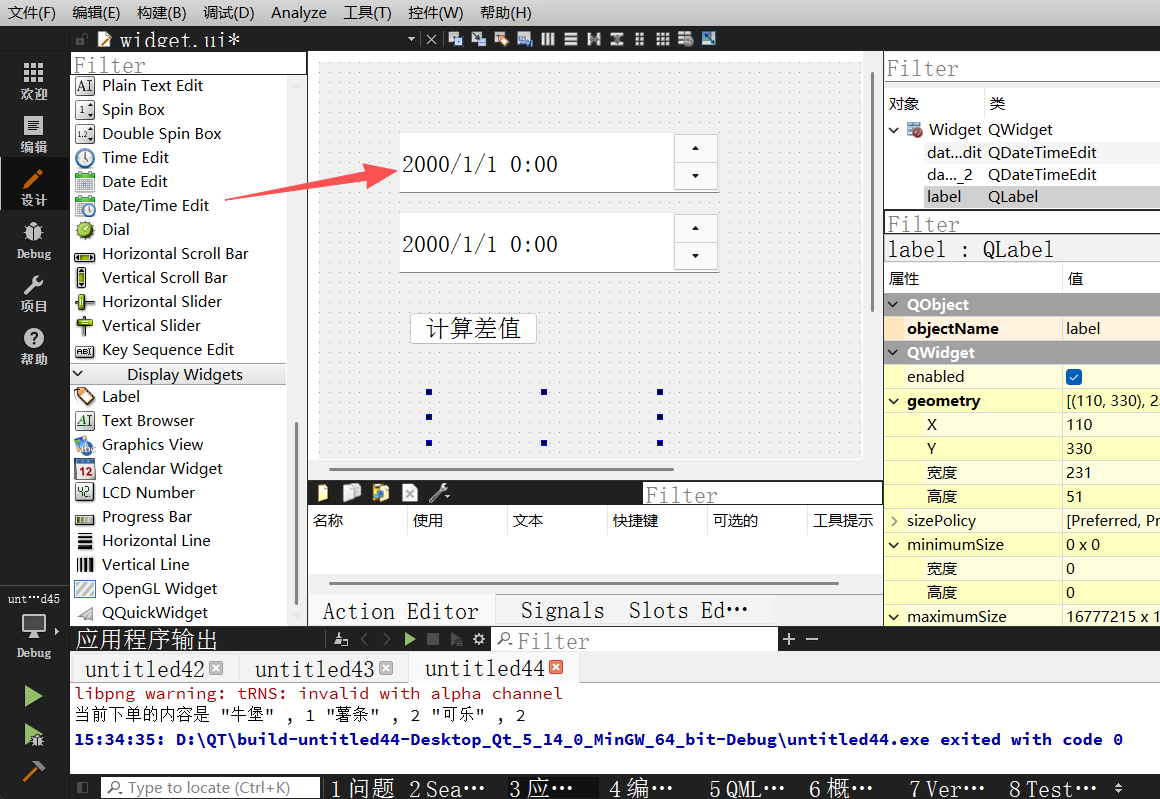
首先,在Qt Designer中构建基础界面。我们需要放置两个QDateTimeEdit控件,用于分别输入起始时间和结束时间。为了触发计算逻辑,放置一个QPushButton按钮。最后,使用一个QLabel控件来展示计算结果。
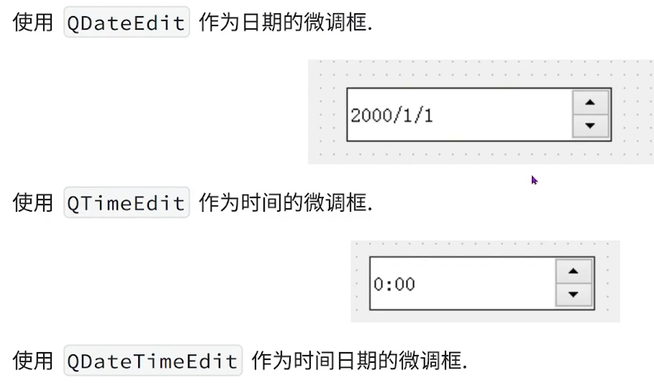
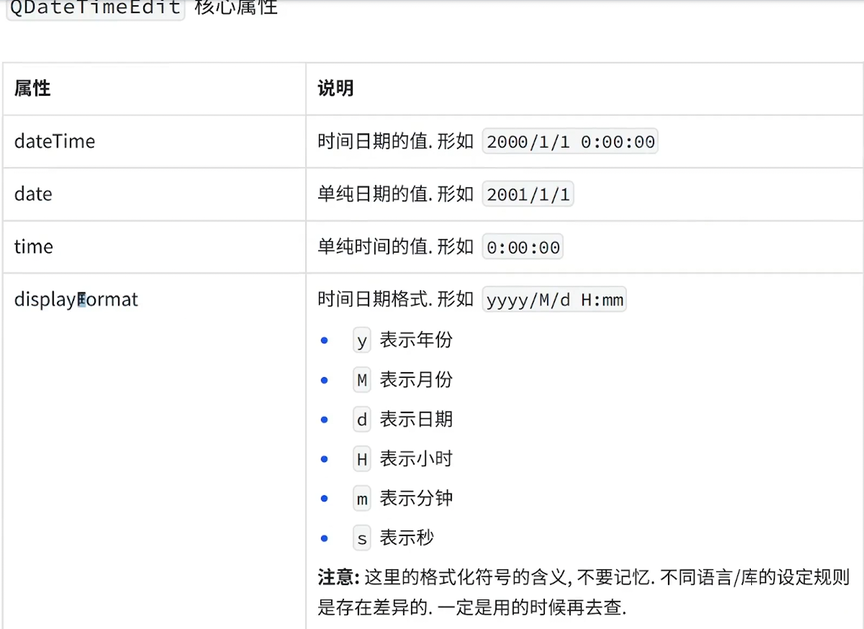
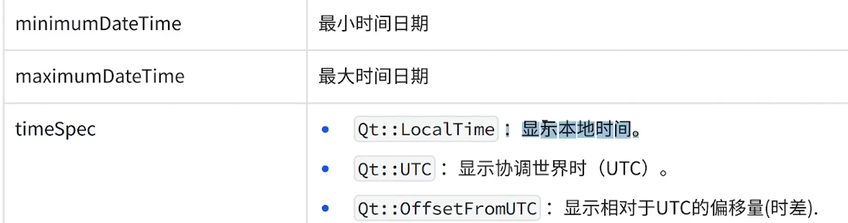
上图展示了QDateTimeEdit的默认形态,通常包含日期部分和时间部分。在属性编辑器中,我们可以对时间显示的格式进行精细化调整,例如设置displayFormat属性为"yyyy/M/d H:mm",以便更直观地查看日期和时间。
为了增强用户体验,界面布局应当清晰明了。我们将两个时间输入控件垂直排列或水平排列,中间通过标签提示用户输入含义。
上图展示了通过属性编辑器修改控件的对象名称(objectName)和默认显示内容的过程。合理的命名规范(如dateTimeEdit_Start、dateTimeEdit_End)对于后续的代码维护至关重要。
最终设计的界面如下所示,包含两个时间选择器、一个"计算"按钮和一个用于显示结果的文本标签。
基于daysTo与secsTo的混合计算逻辑及其缺陷
在实现"计算两个时间中间间隔多少天"的功能时,Qt的核心类QDateTime提供了两个关键函数:daysTo()和secsTo()。daysTo()用于计算两个日期之间的天数差,而secsTo()用于计算两个时间点之间的秒数差。
初步的逻辑实现如下:
cpp
void Widget::on_pushButton_clicked()
{
    // 1. 获取输入框中的时间数据
    QDateTime timeOld = ui->dateTimeEdit->dateTime();
    QDateTime timeNew = ui->dateTimeEdit_2->dateTime();

    // 2. 计算日期的差值
    // daysTo计算两个日期对象之间的天数差(忽略时间部分,只看日期)
    int days = timeOld.daysTo(timeNew);

    // 3. 计算秒数的差值
    int seconds = timeOld.secsTo(timeNew);

    // 4. 将秒数换算成小时(尝试计算剩余的小时数)
    // 这里的逻辑意图是:先算出总秒数对应的总小时数,然后对24取模,得到不足一天的小时数
    int hours = (seconds / 3600) % 24;

    // 5. 拼接结果字符串
    ui->label->setText(QString("爱你已经持续了") + QString::number(days) +
                       QString("天零") + QString::number(hours) + QString("小时"));
}
运行上述代码,在某些情况下似乎能得到正确结果。
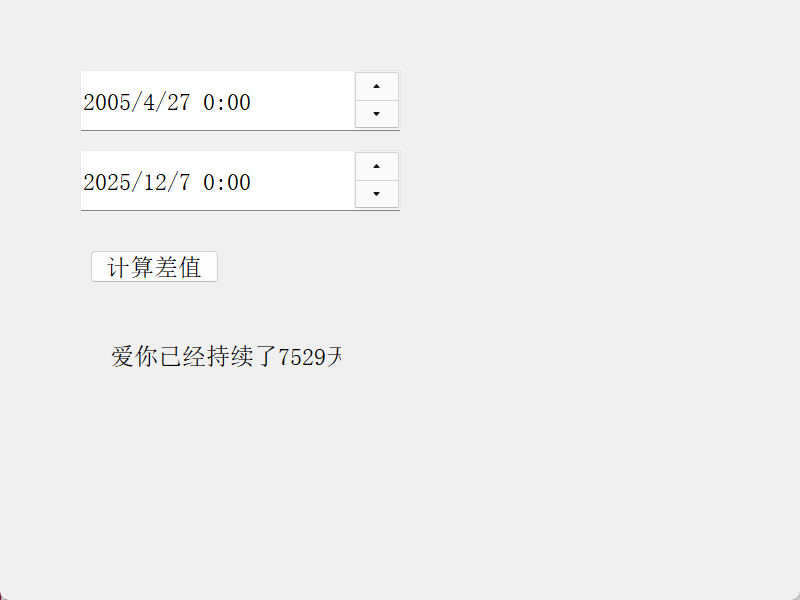
然而,这种混合使用daysTo和secsTo并结合取模运算的方法存在严重的逻辑漏洞。daysTo函数仅仅比较两个日期的天数差异,完全忽略了时分秒的影响。例如,从"1月1日 23:59"到"1月2日 00:01",daysTo会返回1天,但实际上只过了2分钟。此时,如果我们再单独计算小时数,就会导致结果与直觉不符。
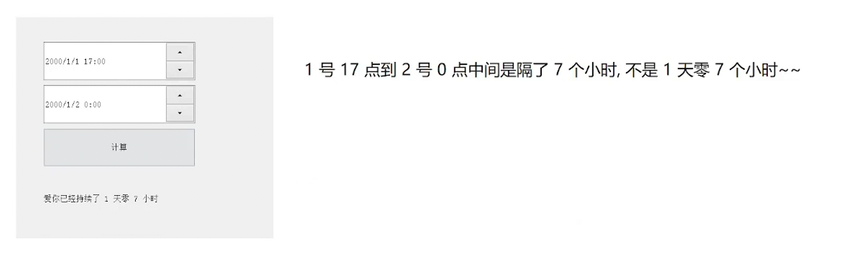
更为严重的问题出现在跨越日期的非整天计算上。如下图所示,当时间跨度导致日期变化但时间部分未满24小时周期时,计算结果出现了明显的逻辑偏差。
修正方案:基于全秒数的统筹计算
为了获得精确且逻辑一致的时间间隔,必须放弃直接使用daysTo,转而完全基于两个时间点之间的总秒数差进行换算。secsTo函数返回的是两个QDateTime对象之间精确的秒数差(包含日期和时间)。
修正后的核心算法如下:
cpp
// 获取总秒数差
int seconds = timeOld.secsTo(timeNew);

// 计算总小时数
int totalHours = seconds / 3600;

// 通过总小时数换算天数(整除24)
int days = totalHours / 24;

// 计算剩余小时数(对24取模)
int hours = totalHours % 24;
或者简化为代码中的形式:
cpp
// 直接利用秒数换算天数,逻辑更严密
int days = (seconds / 3600) / 24;
采用这种纯数学换算的方式,消除了日期变更线对计算逻辑的干扰,确保了无论起始时间和结束时间如何变化,计算出的"天数+小时数"总是严格对应实际的时间流逝量。
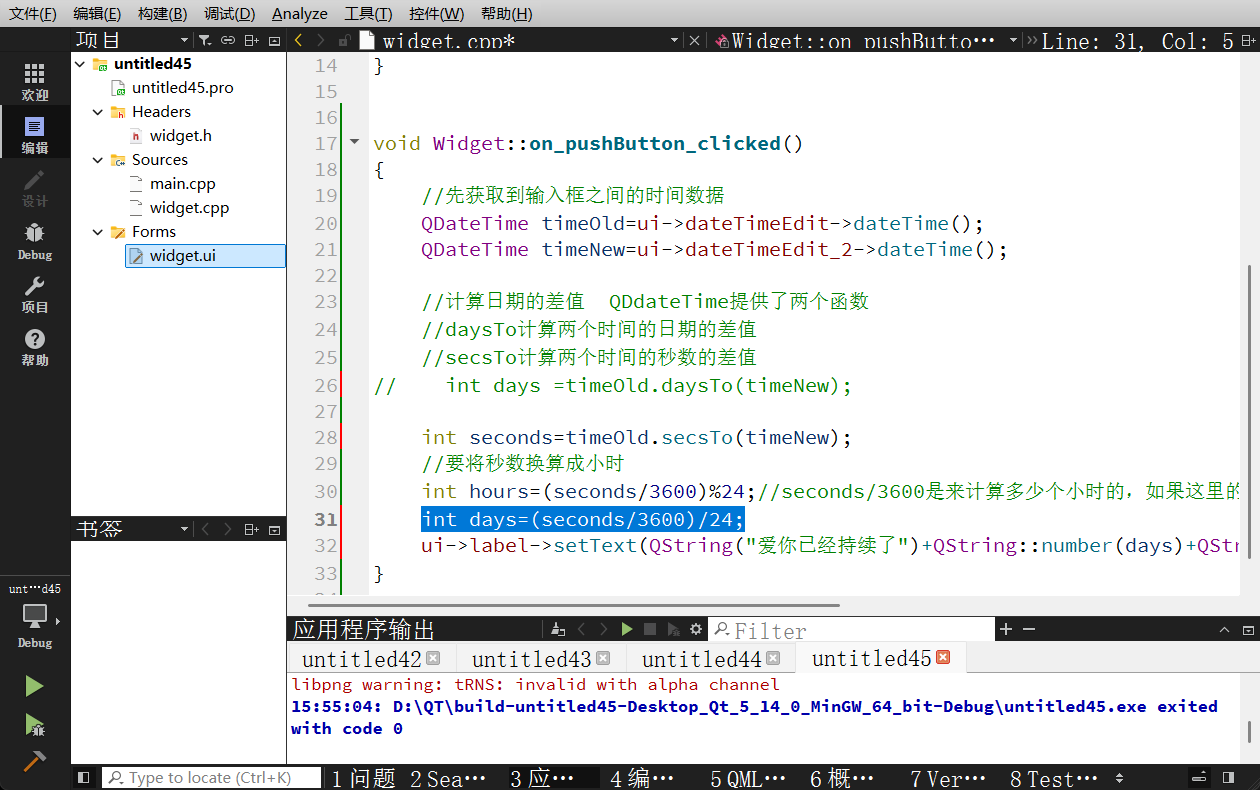
通过这种方式,我们成功实现了一个高精度的日期时间间隔计算器,验证了在处理时间逻辑时,统一计量单位(如统一转换为秒或毫秒)的重要性。
第二部分:QListWidget的数据管理与动态交互
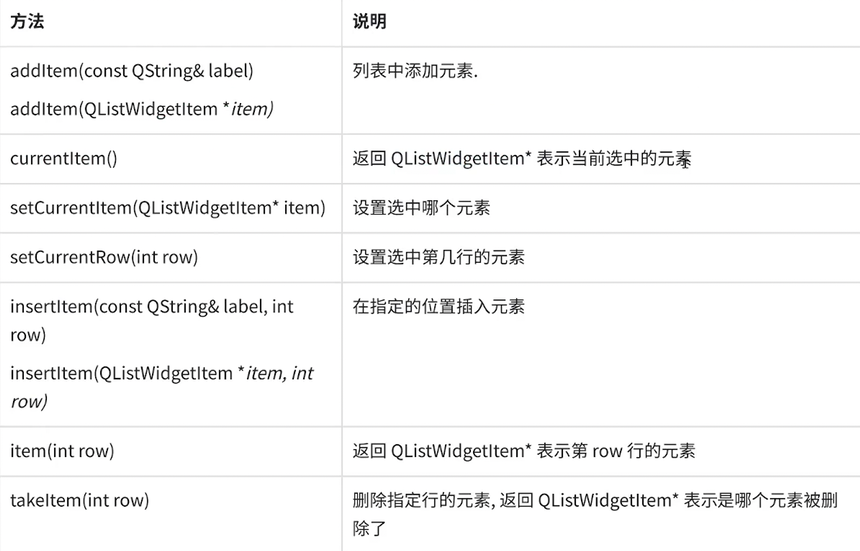
QListWidget是一个基于项目的列表控件,它继承自QListView,但提供了更高级别的API,使得开发者无需构建复杂的Model/View结构即可实现列表数据的增删改查。本节将演示如何构建一个具备动态添加、删除及选中状态监听功能的列表应用。
界面构建与初始化策略
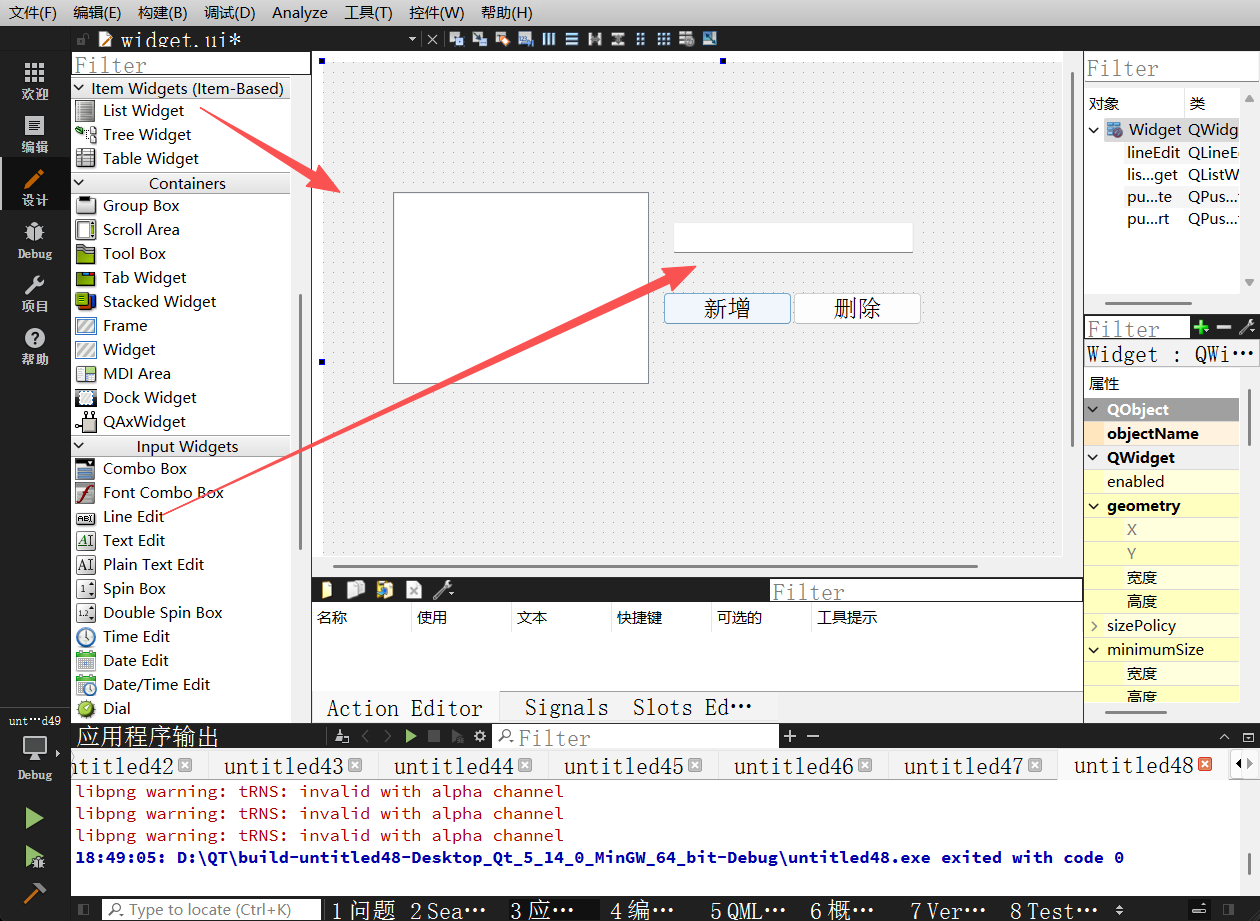
在UI设计阶段,我们需要一个QLineEdit用于输入新项目的文本,一个QListWidget用于展示列表,以及两个QPushButton分别用于执行"插入"和"删除"操作。为了代码的可读性,建议将按钮重命名为pushButton_insert和pushButton_delete。
为了更直观地展示布局效果,我们可以预览整体窗口结构。
选中QListWidget控件,在属性栏中可以查看其丰富的配置项,如选择模式(单选/多选)、排序策略、图标尺寸等。
完成基础布局后,界面如下所示,顶部为输入区,中部为列表显示区,操作按钮位于侧边或底部。
在代码层面,QListWidget提供了两种主要的初始化数据方式:
- 直接添加字符串:这是最快捷的方式,适用于仅显示文本的简单列表。
- 通过QListWidgetItem对象添加:这种方式更为灵活,允许开发者对每一个列表项(Item)进行精细化控制,包括设置字体、前景色、背景色、图标以及复选框状态等。
构造函数中的初始化代码示例如下:
cpp
// 方式一:通过字符串直接添加
ui->listWidget->addItem("C++");
ui->listWidget->addItem("Java");
ui->listWidget->addItem("python");

// 方式二:通过QListWidgetItem对象添加,具有更高的定制性
ui->listWidget->addItem(new QListWidgetItem("C++"));
ui->listWidget->addItem(new QListWidgetItem("Java"));
ui->listWidget->addItem(new QListWidgetItem("python"));
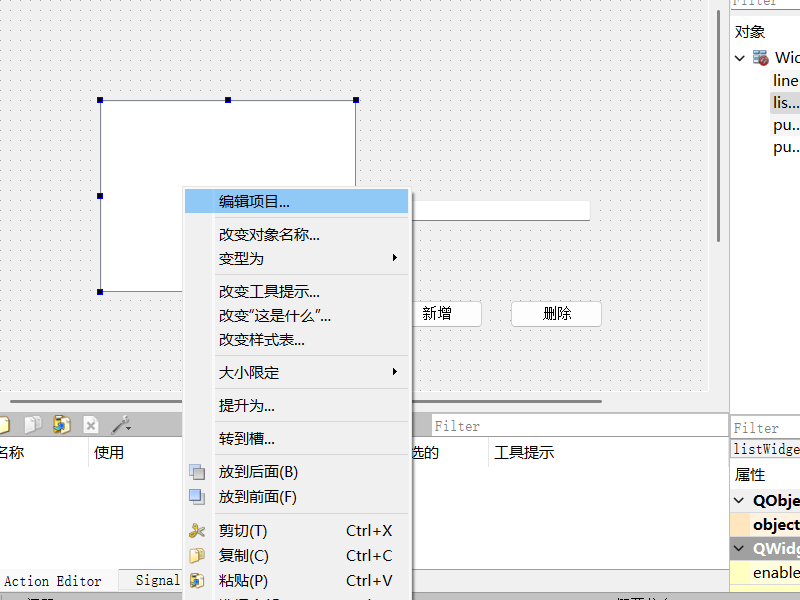
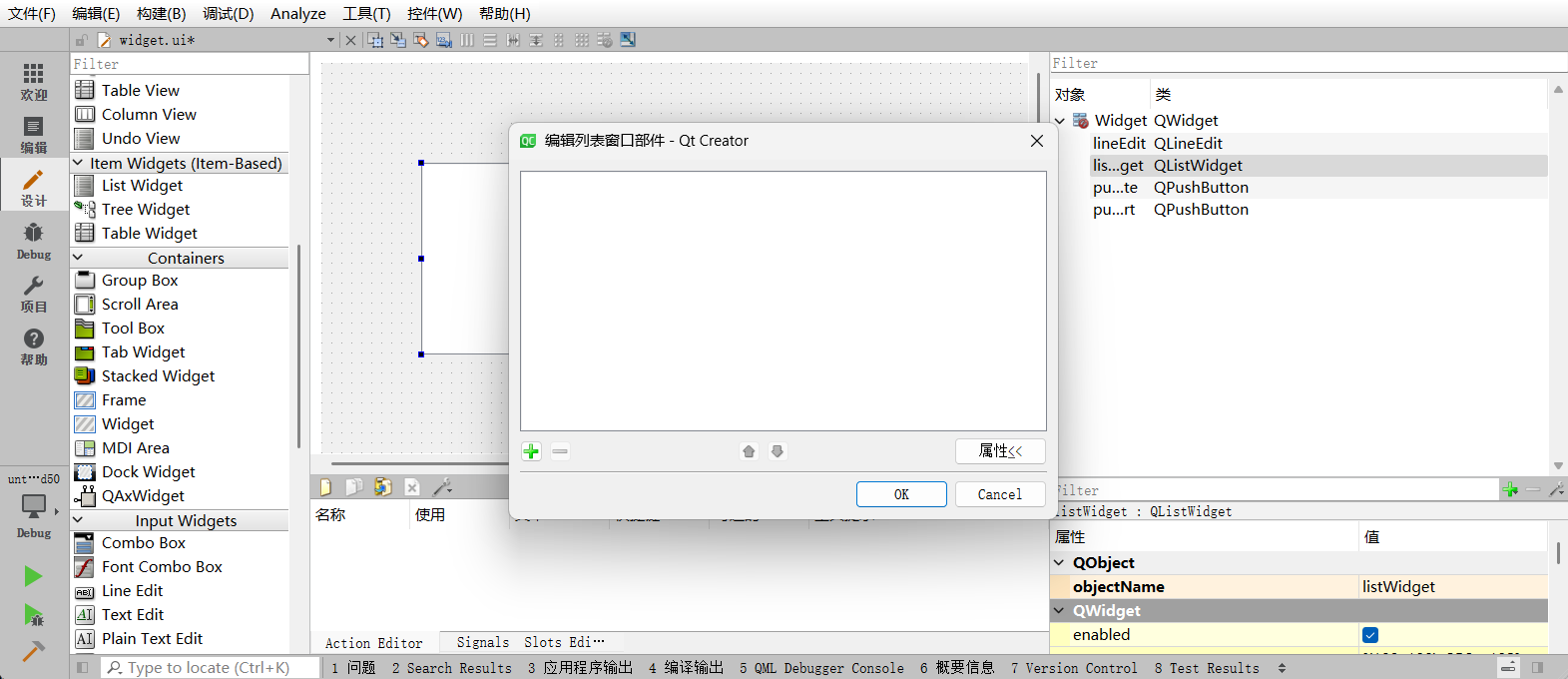
除了代码初始化,Qt Creator还允许在设计器中静态添加项目。双击QListWidget控件或右键选择"编辑项目",即可打开列表编辑对话框。
点击对话框中的加号按钮,可以手动输入初始列表项。这对于固定的菜单项或配置选项非常有用。
动态增删逻辑的实现
为了让列表"活"起来,我们需要实现按钮的槽函数。
插入操作(Insert):
插入逻辑首先获取单行输入框QLineEdit中的文本,然后调用addItem将其追加到列表中。为了提升体验,插入后通常需要清空输入框。
cpp
void Widget::on_pushButton_insert_clicked()
{
    // 获取输入框内容
    const QString& text = ui->lineEdit->text();
    // 添加到列表末尾
    ui->listWidget->addItem(text);
}
删除操作(Delete):
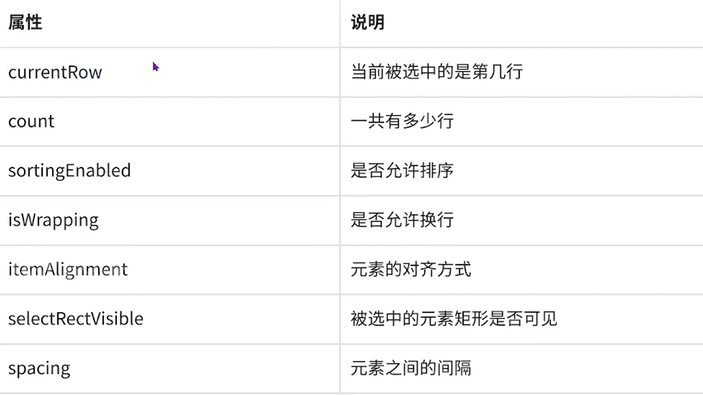
删除逻辑相对复杂,因为必须先确定用户当前选中了哪一行。currentRow()函数返回当前选中项的行索引。如果未选中任何项,该函数通常返回-1。因此,必须进行有效性检查,防止程序崩溃。
cpp
void Widget::on_pushButton_delete_clicked()
{
    // 获取当前选中元素的行号
    int row = ui->listWidget->currentRow();

    // 检查是否有有效选中
    if(row < 0)
    {
        return; // 未选中则不执行任何操作
    }

    // 根据行号移除元素
    // takeItem不仅从视觉上移除,还会返回该Item的指针
    // 在实际开发中,如果Item包含复杂数据,这里还需要手动delete返回的指针以防内存泄漏
    ui->listWidget->takeItem(row);
}
信号与槽:监听选中项变更
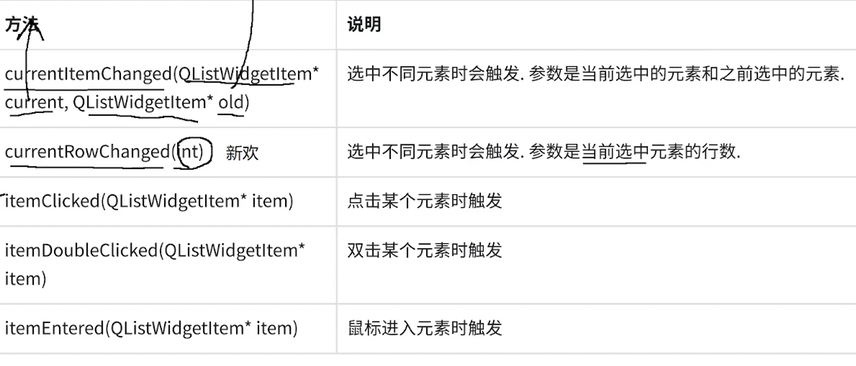
QListWidget的一个重要交互场景是感知用户的选择变化。currentItemChanged信号在当前选中的项发生改变时触发,它提供了两个参数:当前选中的项(Current)和之前选中的项(Previous)。
在设计器中右键控件,选择"转到槽",找到currentItemChanged信号。
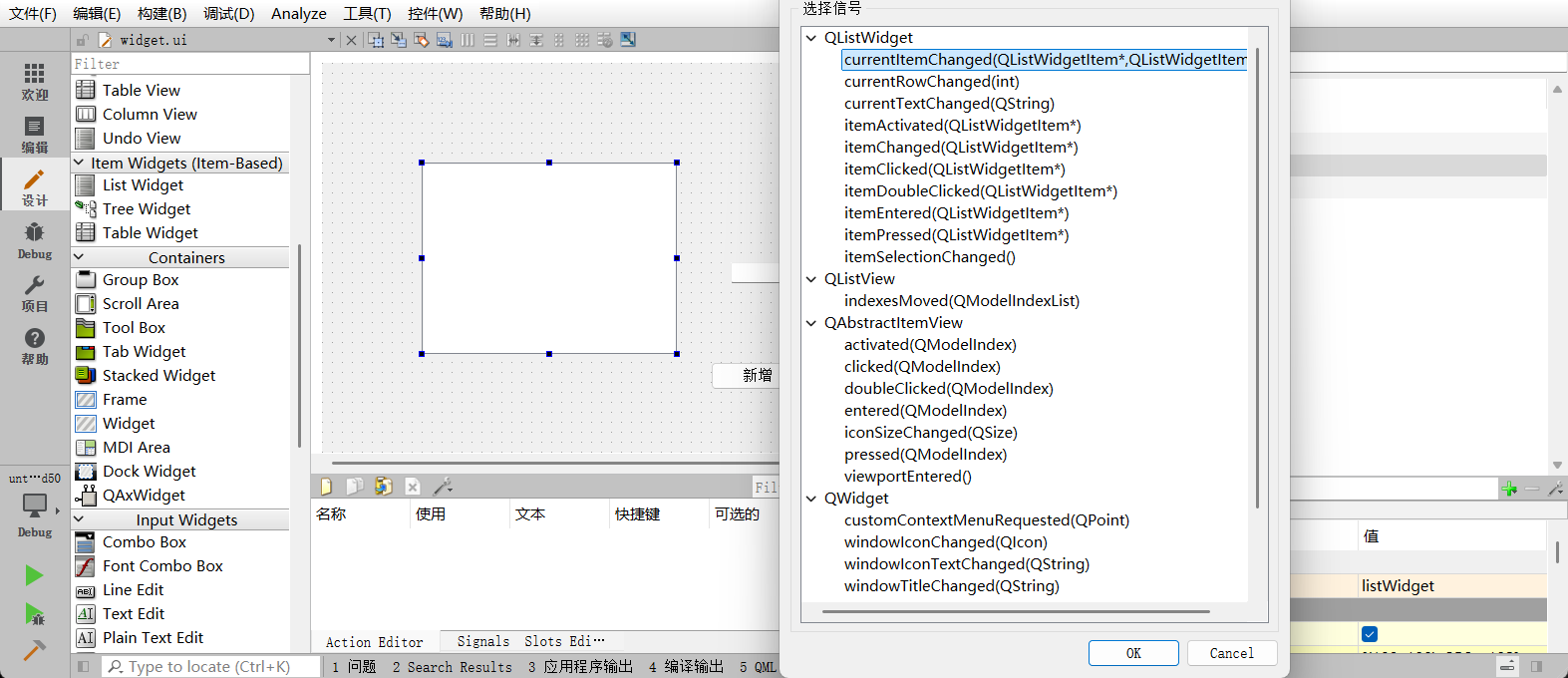
实现槽函数如下:
cpp
void Widget::on_listWidget_currentItemChanged(QListWidgetItem *current, QListWidgetItem *previous)
{
    // 必须判空,因为列表可能被清空或刚初始化时没有选中项
    if(current != nullptr)
    {
        qDebug() << "当前选中的文本" << current->text();
    }

    if(previous != nullptr)
    {
        qDebug() << "上次选中的元素" << previous->text();
    }
}
该机制允许程序追踪用户的操作路径。例如,在用户切换选项时,可以保存上一项的未保存数据,并加载新选项的详细信息。
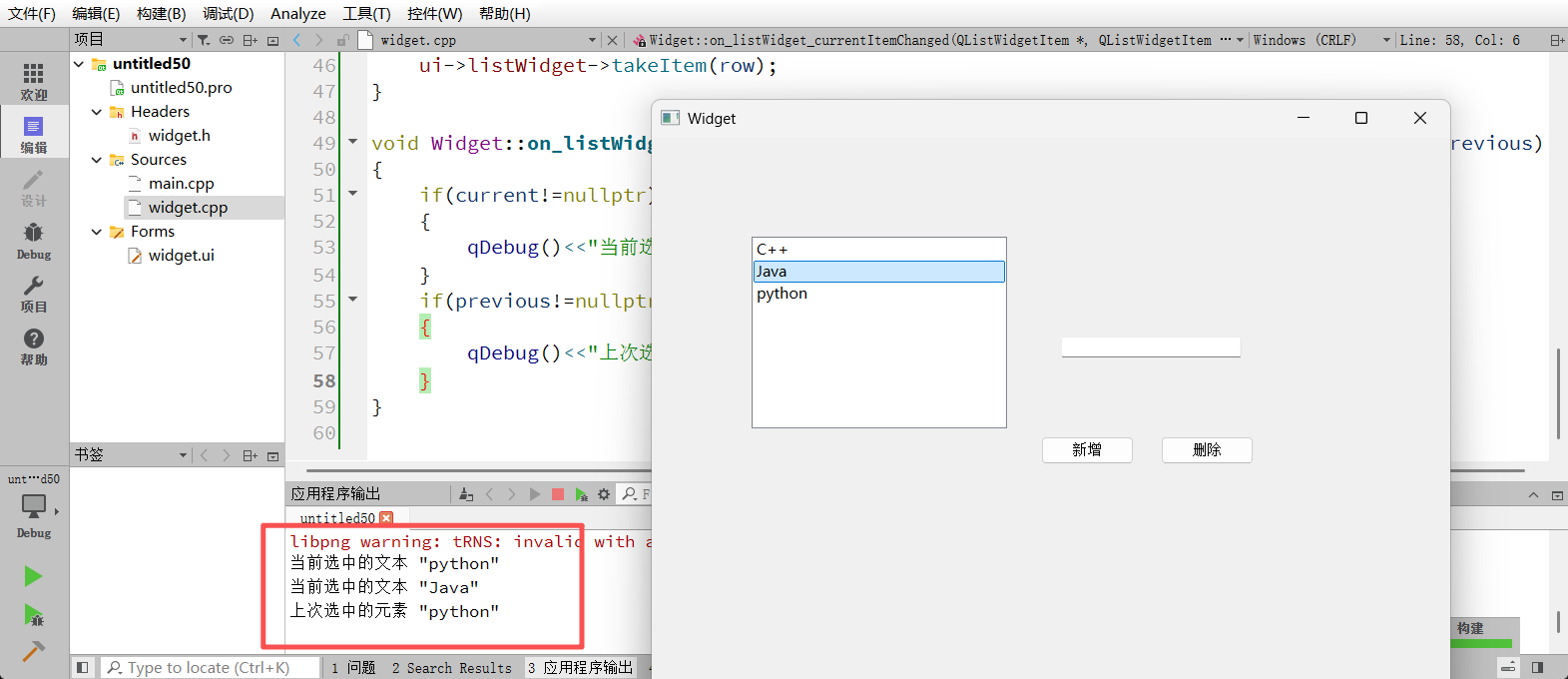
通过终端日志可以看到,系统精确捕捉了从旧项切换到新项的过程,验证了信号槽机制的可靠性。
第三部分:QSlider的几何控制与快捷键绑定
QSlider(滑动条)是用于在一定范围内进行线性数值调整的典型控件,常用于音量调节、播放进度控制或数值参数设置。本节将通过两个案例,分别展示如何利用滑动条控制窗口尺寸,以及如何结合键盘快捷键来操控滑动条。
案例一:双向滑动条控制窗口几何形状
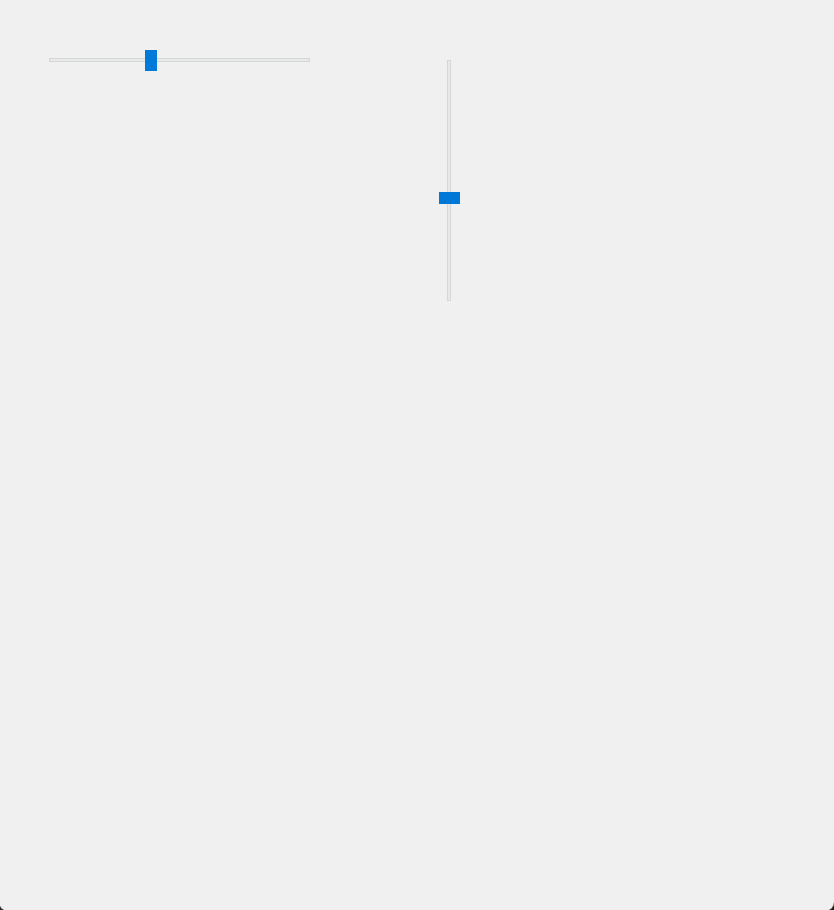
我们将使用一个水平滑动条(Horizontal Slider)控制窗口宽度,一个垂直滑动条(Vertical Slider)控制窗口高度。
在UI设计器中拖入两个滑动条。
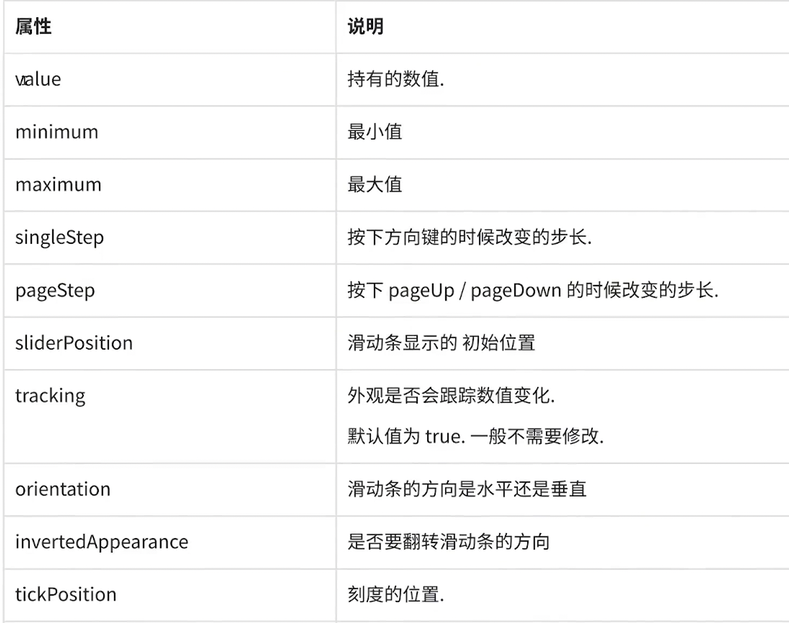
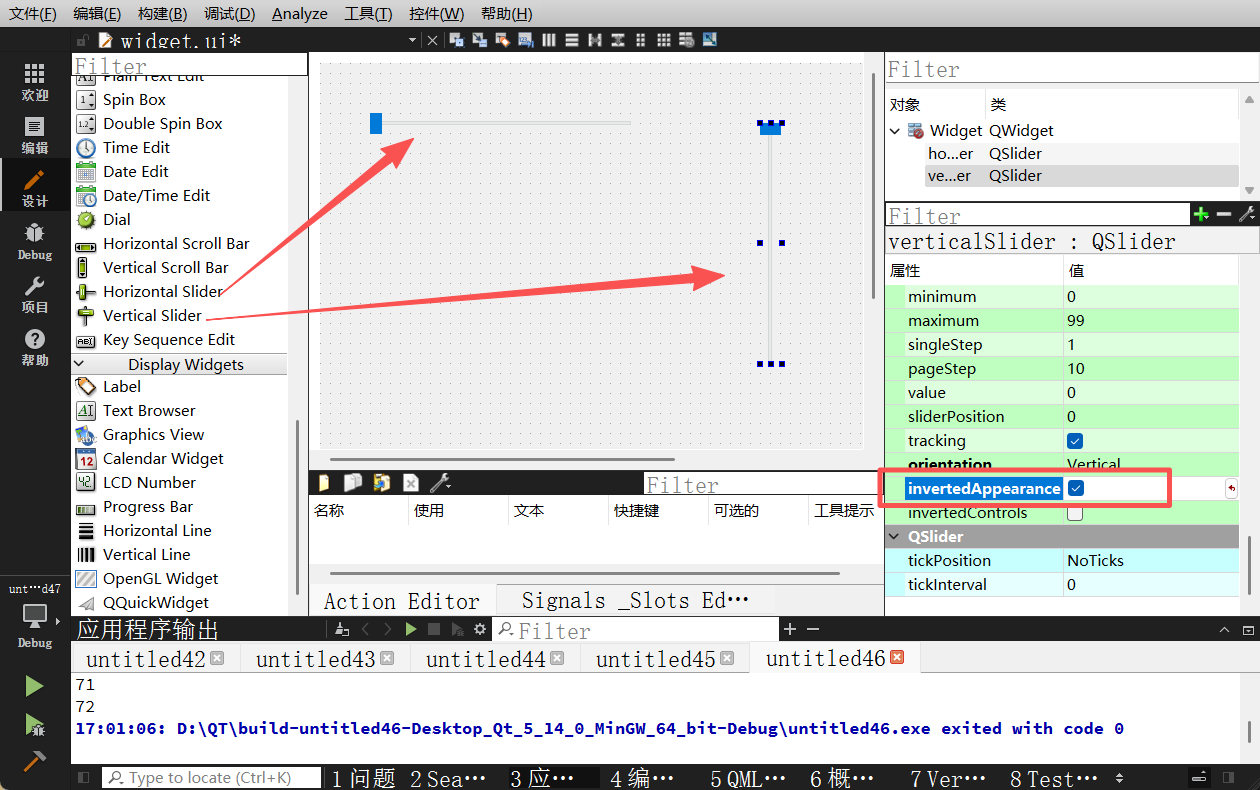
水平滑动条默认从左向右数值增大,垂直滑动条默认从下向上数值增大。

为了符合"向下滑动增大窗口高度"的直觉,对于垂直滑动条,我们通常需要在属性中勾选invertedAppearance或invertedControls,或者在代码逻辑中进行反向处理。但在本例中,我们按照默认逻辑(向下为大值)进行配置或理解。
最终布局效果如下,滑动条位于顶部和左侧,直观对应宽和高的调整。
参数初始化:
在构造函数中,必须设定滑动条的范围(Minimum/Maximum)、当前值(Value)和步长(SingleStep)。这些参数直接决定了窗口尺寸调整的边界和平滑度。
cpp
// 构造函数中进行初始化
ui->setupUi(this);

// 1. 配置水平滑动条(控制宽度)
ui->horizontalSlider->setMinimum(100);  // 最小宽度
ui->horizontalSlider->setMaximum(2000); // 最大宽度
ui->horizontalSlider->setValue(800);    // 初始宽度
ui->horizontalSlider->setSingleStep(500); // 键盘操作时的步进值

// 2. 配置垂直滑动条(控制高度)
ui->verticalSlider->setMinimum(100);    // 最小高度
ui->verticalSlider->setMaximum(1500);   // 最大高度
ui->verticalSlider->setValue(600);      // 初始高度
ui->verticalSlider->setSingleStep(50);
槽函数实现:
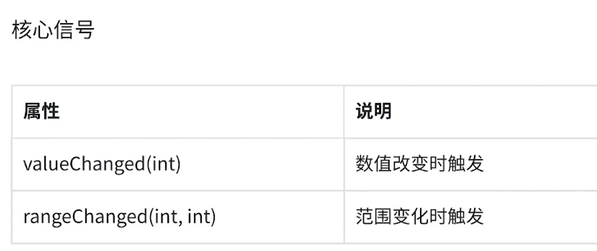
利用valueChanged(int)信号,我们可以实时获取滑动条的数值,并将其应用到窗口的geometry属性上。setGeometry函数接受四个参数:x坐标、y坐标、宽度、高度。
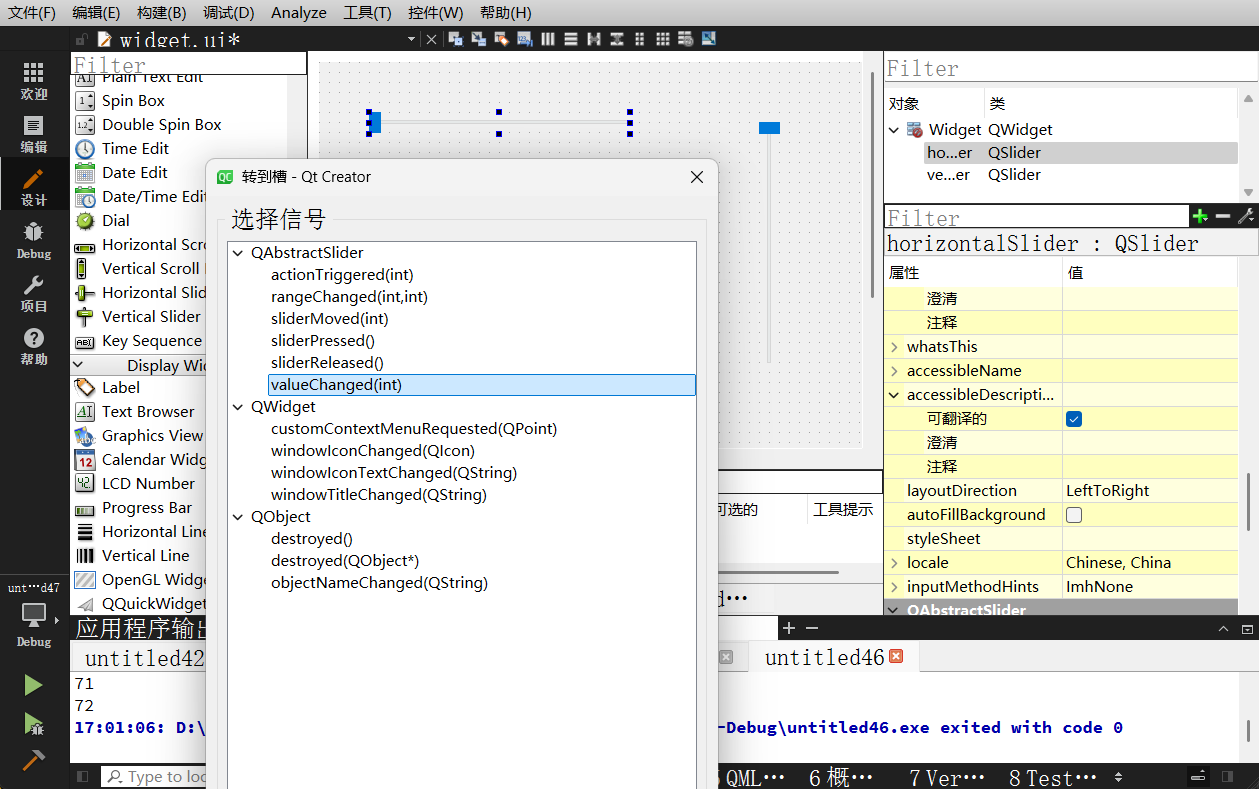
cpp
void Widget::on_horizontalSlider_valueChanged(int value)
{
    // 获取当前窗口几何信息
    const QRect& rect = this->geometry();
    // 保持x, y, height不变,仅修改width为滑动条的当前值
    this->setGeometry(rect.x(), rect.y(), value, rect.height());
}

void Widget::on_verticalSlider_valueChanged(int value)
{
    const QRect& rect = this->geometry();
    // 保持x, y, width不变,仅修改height为滑动条的当前值
    this->setGeometry(rect.x(), rect.y(), rect.width(), value);
}
运行程序,拖动滑块即可看到窗口实时变形。
案例二:自定义快捷键控制滑动条
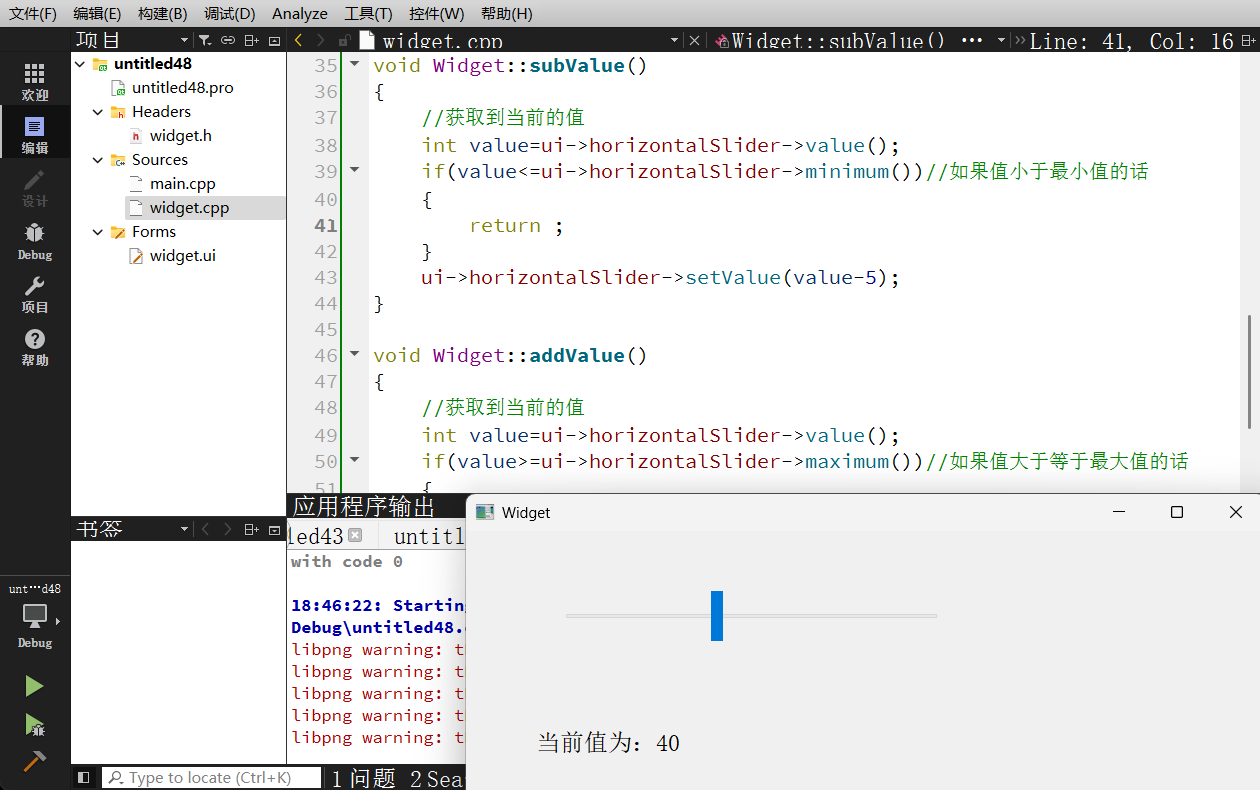
除了鼠标拖动,键盘快捷键也是提升效率的重要手段。本例中,我们将实现通过键盘的"-"键减小数值,"="键增加数值,并将结果实时显示在Label上。
首先,搭建一个简单的界面:一个Horizontal Slider和一个Label。
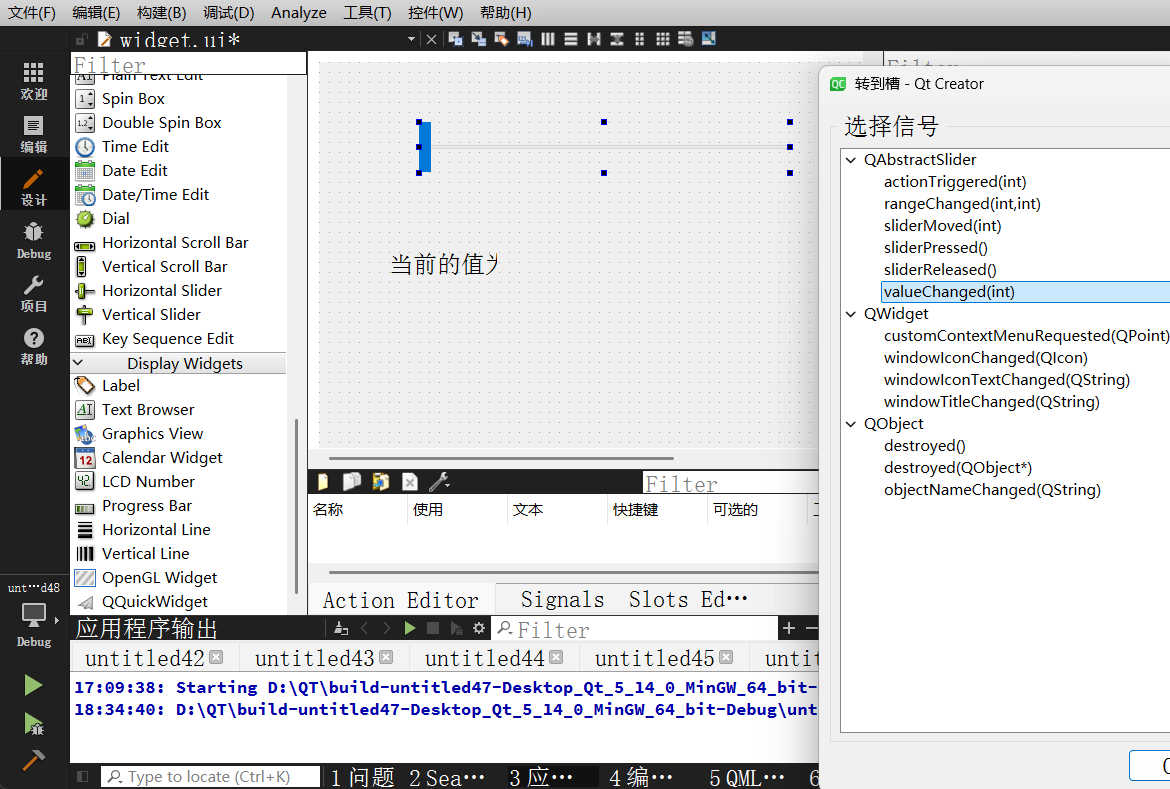
数值反馈:
实现valueChanged槽函数,将整型数值转换为字符串显示。
cpp
void Widget::on_horizontalSlider_valueChanged(int value)
{
    ui->label->setText("当前值为:" + QString::number(value));
}
快捷键绑定(QShortcut):
Qt提供了QShortcut类来处理全局或局部的快捷键事件。我们需要在构造函数中创建两个快捷键对象,并将它们的activated信号连接到自定义的槽函数。
cpp
// 构造函数内
ui->setupUi(this);

// 创建"减"快捷键对象
QShortcut *shortCut1 = new QShortcut(this);
shortCut1->setKey(QKeySequence("-")); // 绑定减号键

// 创建"加"快捷键对象
QShortcut *shortCut2 = new QShortcut(this);
shortCut2->setKey(QKeySequence("=")); // 绑定等号键

// 连接信号与自定义槽函数
// 使用Qt5/6的新语法进行连接,类型安全
connect(shortCut1, &QShortcut::activated, this, &Widget::subValue);
connect(shortCut2, &QShortcut::activated, this, &Widget::addValue);
自定义逻辑处理:
在自定义槽函数subValue和addValue中,我们需要手动获取当前值,进行加减运算,并重新设置回去。关键点在于边界检查,防止数值超出滑动条设定的Min/Max范围。
cpp
void Widget::subValue()
{
    int value = ui->horizontalSlider->value();
    // 边界检查:如果已达最小值,则不操作
    if(value <= ui->horizontalSlider->minimum())
    {
        return;
    }
    // 步进值为5
    ui->horizontalSlider->setValue(value - 5);
}

void Widget::addValue()
{
    int value = ui->horizontalSlider->value();
    // 边界检查:如果已达最大值,则不操作
    if(value >= ui->horizontalSlider->maximum())
    {
        return;
    }
    ui->horizontalSlider->setValue(value + 5);
}
通过这种方式,即使焦点不在滑动条上,只要窗口处于激活状态,用户依然可以通过键盘精确控制数值。
第四部分:QDial旋钮与透明度控制
QDial是一个圆形的范围控制控件,其外观类似于以前的电话拨号盘或音响设备的音量旋钮。它继承自QAbstractSlider,因此拥有与QSlider几乎一致的接口(如minimum、maximum、value、valueChanged),但提供了截然不同的交互体验------旋转。
界面设计与应用场景
我们设计一个简单的案例:通过旋转QDial来控制主窗口的透明度(Opacity)。
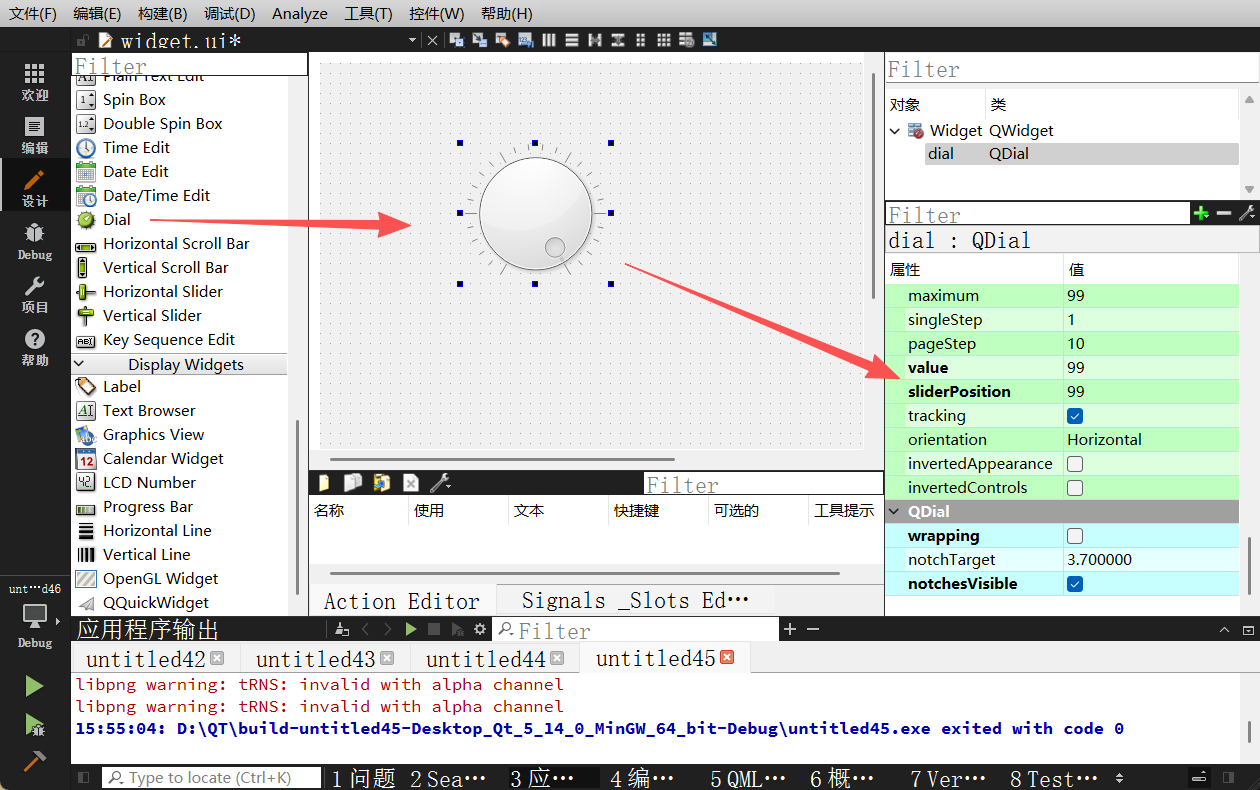
在工具箱中找到QDial控件并拖入界面。
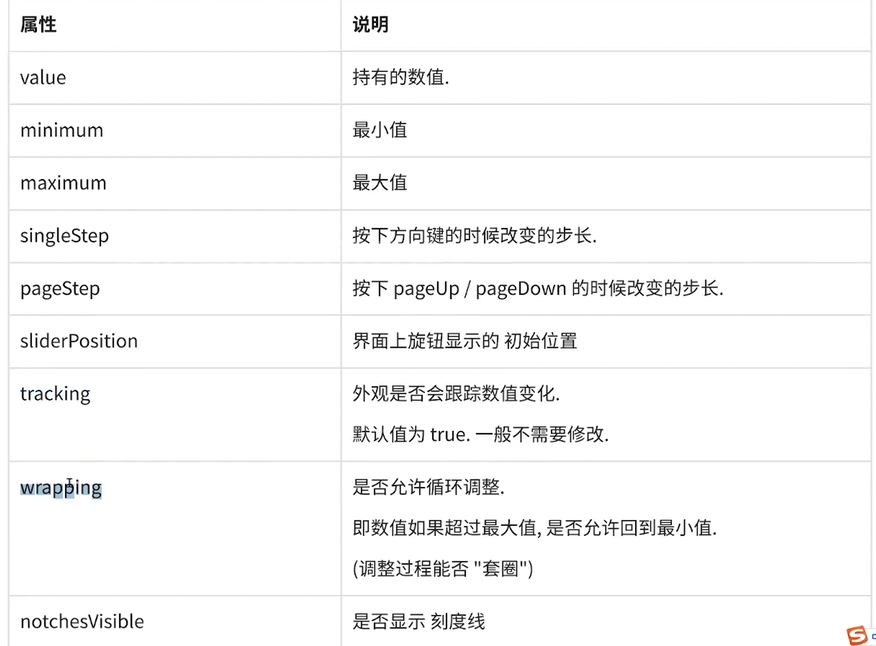
在属性编辑器中,我们可以设置刻度显示(notchesVisible)使其看起来更像仪表盘。

设置初始值,例如范围0-100,初始值100(代表完全不透明)。
数据类型转换与不透明度设置
Qt中窗口的不透明度是通过setWindowOpacity(double level)函数设置的,参数level的范围是0.0(全透明)到1.0(不透明)。而QDial是一个整数控制器,其值通常为0到100的整数。
因此,在槽函数中,我们需要进行数据类型的转换。
选择valueChanged(int)信号生成槽函数。
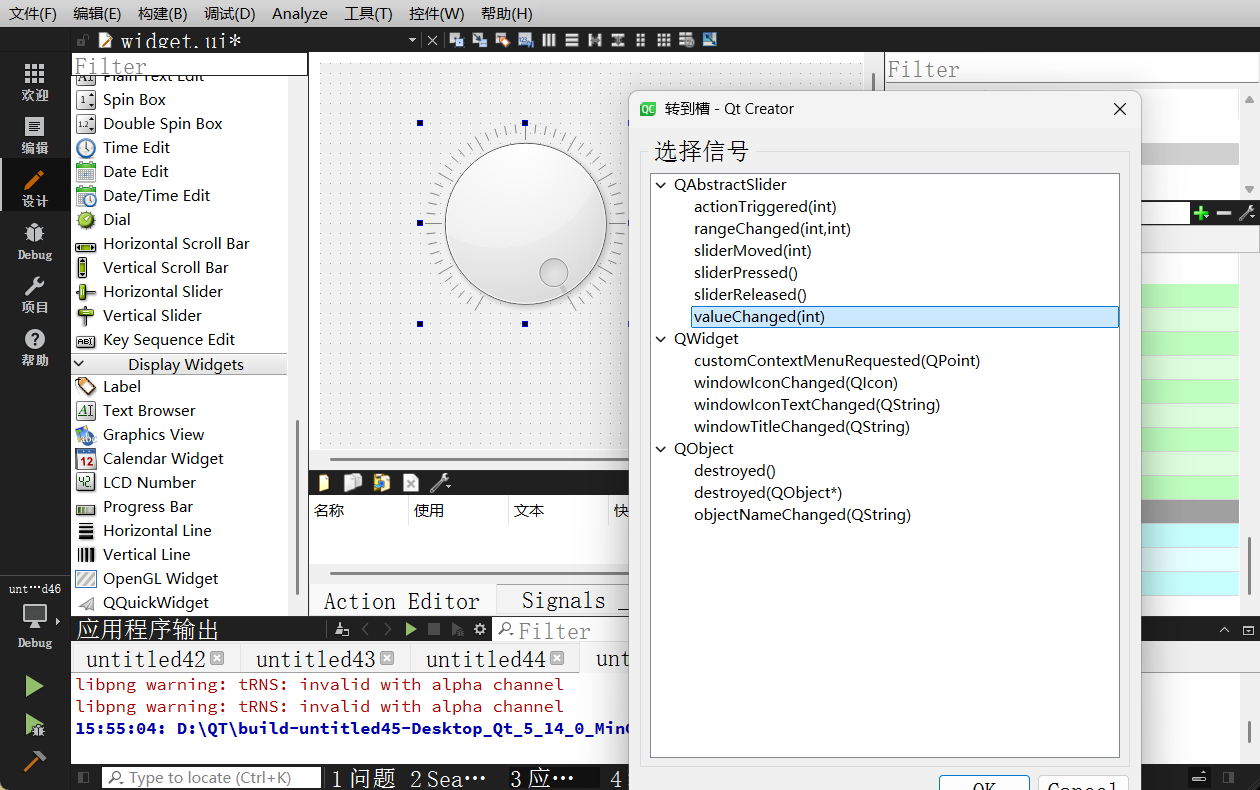
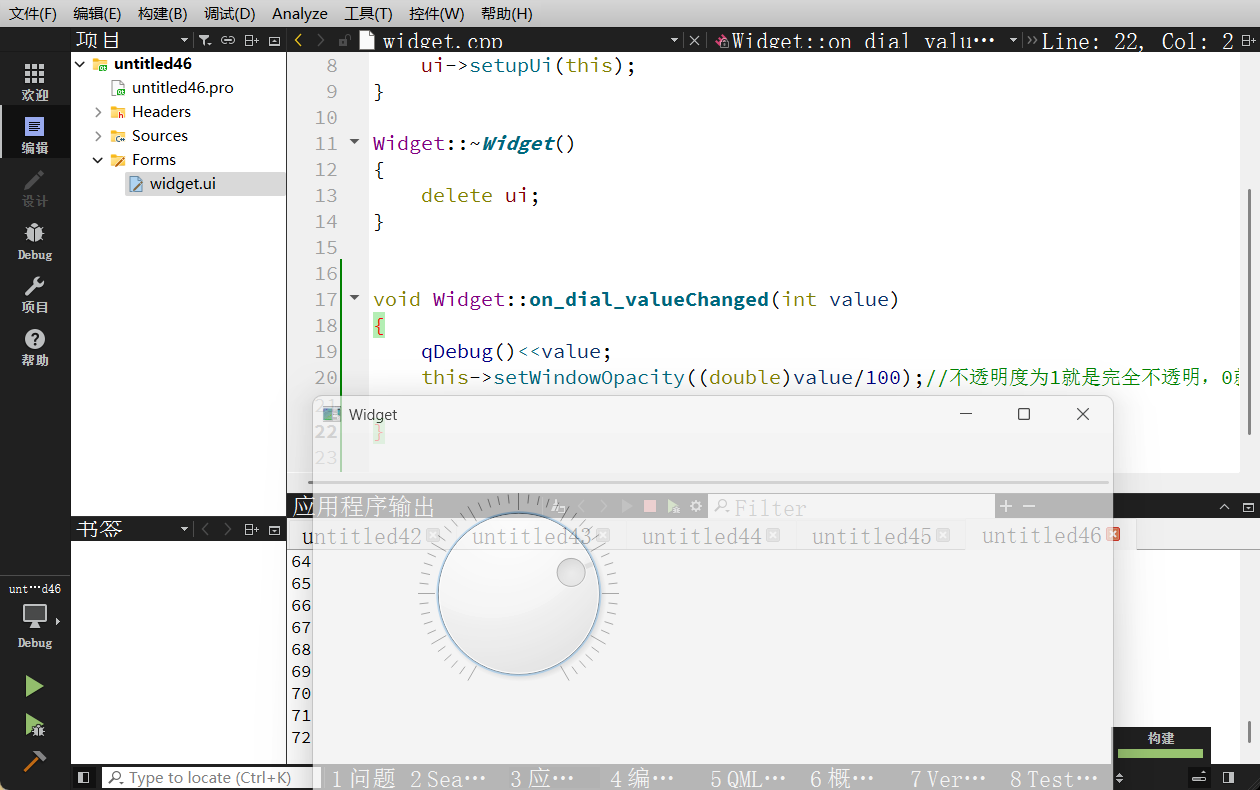
实现代码如下:
cpp
void Widget::on_dial_valueChanged(int value)
{
    qDebug() << "当前旋钮值:" << value;

    // 核心转换逻辑:
    // 1. 将int类型的value强制转换为double,否则进行整数除法会丢失小数部分(结果只有0或1)
    // 2. 除以100,将0-100的范围映射到0.0-1.0
    this->setWindowOpacity((double)value / 100);
}这里有一个C++编程的陷阱需要注意:如果写成value / 100,由于value和100都是整数,结果会进行整数截断(例如99/100结果为0)。必须将其中一个操作数转换为浮点数,才能得到正确的小数结果。
运行程序,旋转旋钮,可以观察到窗口逐渐变淡或变清晰,实现了直观的透明度控制效果。
总结
本文详细介绍了Qt中四种典型控件的用法。QDateTimeEdit展示了时间数据的处理与逻辑陷阱的规避;QListWidget演示了数据的动态管理与信号槽的深度应用;QSlider结合QShortcut揭示了线性数值控制与键盘事件的协同工作;而QDial则展示了不同UI形态下的逻辑复用与类型转换的重要性。熟练掌握这些基础控件及其背后的逻辑,是开发高质量Qt应用程序的关键。通过对细节的不断打磨(如边界检查、类型安全、内存管理),我们能够构建出既健壮又用户友好的软件界面。