Vagrant 镜像打包与新环境部署全流程实操(避坑指南)
在团队开发中,我们经常需要统一开发环境 ------ 避免「本地能跑,线上报错」「你这没问题,我这跑不通」的尴尬场景。Vagrant 作为轻量级虚拟机管理工具,能通过「Box 镜像」快速复刻标准化环境,本文结合实际踩坑经验,详细讲解从老虚拟机打包 Box 镜像,到新环境完整部署的全流程,包含配置复用、端口映射、共享目录等核心问题的解决方案,适配无Provision脚本、直接拷贝Vagrantfile启动的实操场景。
一、核心概念先理清(避免踩坑的基础)
在开始操作前,先明确 3 个关键概念,这是后续避免配置丢失的核心:
-
Box 镜像 :Vagrant 的标准化环境包,包含虚拟机系统镜像(如 CentOS 8)、已安装的软件(MySQL、PHP、Nginx)、系统配置,但不包含 Vagrant 层面的自定义配置(端口映射、共享目录等)。
-
Vagrantfile:Vagrant 的配置文件,分为两种:
-
项目本地
Vagrantfile:优先级最高,存储在项目目录下,定义端口、共享目录等自定义配置,是环境复刻的核心。 -
Box 内置
_Vagrantfile:Box 镜像导入时自动生成(路径:.vagrant.d/boxes/[镜像名]/[版本]/virtualbox/include/_Vagrantfile),为基础配置模板,优先级低于本地配置,无自定义配置时可忽略。
自定义配置:端口映射、共享目录、虚拟机硬件(内存/CPU)等个性化设置,均需在本地Vagrantfile中定义,是环境一致性的关键。
二、第一步:老虚拟机打包 Box 镜像(适配无--vagrantfile实操)
打包的核心目标是:将老虚拟机的「系统环境+已安装软件」完整打包为Box,自定义配置(端口、共享目录等)通过后续拷贝Vagrantfile复用,无需嵌入Box。
1. 打包前准备(关键:确保配置可复用)
-
关闭老虚拟机,避免文件占用或配置未持久化:
-
备份项目本地
Vagrantfile:将老环境项目目录下的Vagrantfile拷贝至本地(如桌面),后续需复制到新环境,该文件包含所有自定义配置: -
端口映射(如 80→80、3306→3306 等);
-
共享目录(如宿主机
D:/html→ 虚拟机/data/html); -
虚拟机硬件配置(内存、CPU等)。
2. 执行打包命令(无需--vagrantfile参数)
直接执行默认打包命令,仅打包虚拟机系统镜像和已安装软件,自定义配置通过后续拷贝Vagrantfile复用,无需嵌入Box:
bash
# 老环境项目目录执行,仅打包系统镜像与软件
vagrant package --output dev-env.v1.0.0.box-
--output dev-env.v1.0.0.box:指定打包后的 Box 文件名(可自定义,建议包含版本号,便于区分); -
无需添加
--vagrantfile参数,自定义配置通过手动拷贝Vagrantfile实现复用,更灵活适配多环境微调。
3. 打包成功验证
打包完成后,当前目录会生成 dev-env.v1.0.0.box 文件(大小通常几 GB,取决于虚拟机内安装的软件),此时 Box 已包含:
-
老虚拟机的系统镜像、已安装的软件(MySQL、PHP、RocketMQ 等);
-
系统级配置(用户、权限、服务自启等),不包含Vagrant层面的自定义配置。
三、第二步:新环境部署 Box 镜像(拷贝Vagrantfile启动)
新环境部署的核心是:导入 Box 镜像 + 拷贝老环境Vagrantfile + 加载完整配置,确保端口、共享目录正常生效,复刻老环境。
1. 环境准备(新环境需安装的工具)
-
安装 VirtualBox(虚拟机底层依赖,需与老环境版本一致,同时需确保 VirtualBox 与 Vagrant 版本匹配);
-
安装 Vagrant(虚拟机管理工具,建议与老环境版本一致,避免兼容性问题,核心注意:Vagrant 版本需适配对应 VirtualBox 版本,可在 Vagrant 官方文档查询兼容对照表,避免因版本不匹配导致虚拟机启动失败、共享目录挂载异常等问题);
-
确保新环境磁盘有足够空间(至少预留 Box 大小 2 倍的空间,用于解压和运行虚拟机);
-
共享插件适配 :VirtualBox 中用于实现共享目录、鼠标无缝切换的 VBoxGuestAdditions 插件,需与 VirtualBox 版本完全匹配,版本不匹配会直接导致共享目录挂载失败,若插件版本不符,可在虚拟机启动后手动安装对应版本插件或通过 Vagrant 插件(如 vbguest)自动适配。
2. 导入 Box 镜像(新环境执行)
将打包好的dev-env.v1.0.0.box 复制到新环境任意目录(如 E:\VM\box\dev-env),执行以下命令导入(导入前需再次确认 VirtualBox、Vagrant 及 VBoxGuestAdditions 插件版本匹配,避免导入后启动失败):
bash
# 新环境项目目录执行,添加 Box 镜像
vagrant box add dev-env ./dev-env.v1.0.0.box-
dev-env:Box 镜像名称(自定义,需与后续Vagrantfile中配置的box名称一致); -
./dev-env.v1.0.0.box:Box 文件的本地路径(若不在当前目录,需写绝对路径,如E:\VM\box\dev-env\dev-env.v1.0.0.box)。

3. 拷贝Vagrantfile(核心:复用自定义配置)
新环境导入 Box 后,无需依赖Box内置的_Vagrantfile,直接将老环境备份的Vagrantfile拷贝至新环境项目目录,这是复用自定义配置的关键,避免手动重新配置。
具体步骤
-
将老环境备份的
Vagrantfile复制到新环境项目目录(如E:\VM\box\dev-env); -
(可选)微调配置:若新环境宿主机路径与老环境不同(如共享目录路径),打开拷贝后的Vagrantfile,修改对应路径,确保适配新环境;
-
保存文件,此时该Vagrantfile为新环境虚拟机的唯一核心配置文件,优先级最高。
4. 启动虚拟机(关键:管理员身份运行)
由于配置中包含 22/80/443 等「特权端口」(1024 以下端口),Windows 系统默认限制非管理员进程占用,必须以管理员身份启动,否则端口映射会失效。
-
右键打开「CMD/PowerShell」→「以管理员身份运行」;
-
切换到新环境项目目录:
-
启动虚拟机
vagrant up,Vagrant会自动加载本地拷贝的Vagrantfile配置:
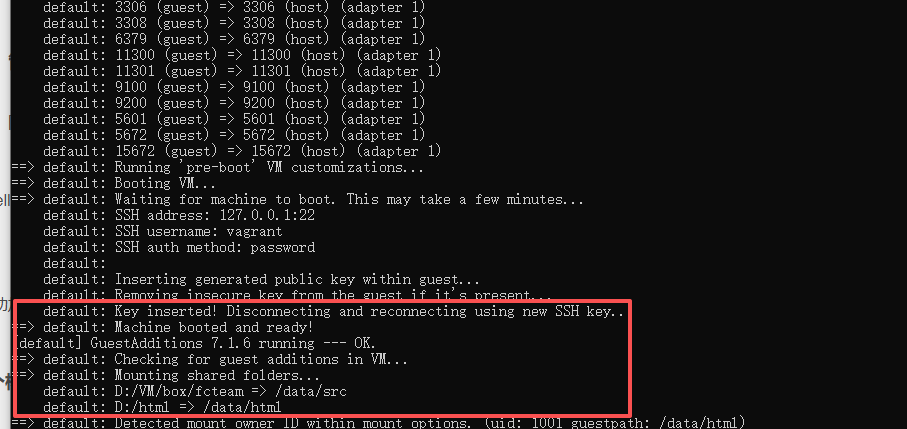
5. 部署成功验证(3 个核心标志)
启动后终端无报错,且出现以下信息,说明部署成功,与老环境配置一致:
-
端口映射日志:完整显示所有端口转发规则(如
80 (guest) => 80 (host)); -
共享目录挂载:提示
D:/html => /data/html、E:\VM\box\dev-env => /data/src挂载成功; -
虚拟机启动成功:终端提示
Machine booted and ready!,可通过vagrant ssh正常登录虚拟机。
四、常见问题修复(避坑关键,基于实际踩坑经验)
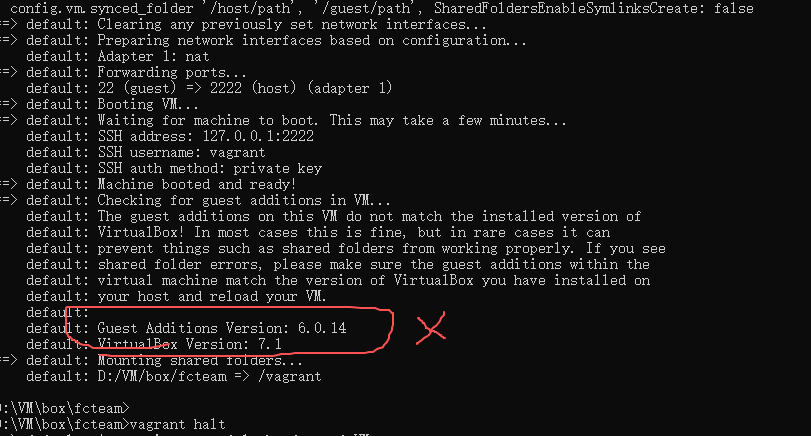
1. 问题: VBoxGuestAdditions 版本和 VirtualBox 版本不匹配**
由于老虚拟机内,两个版本不一样,打包后,在新虚拟机导入会出现这个情况
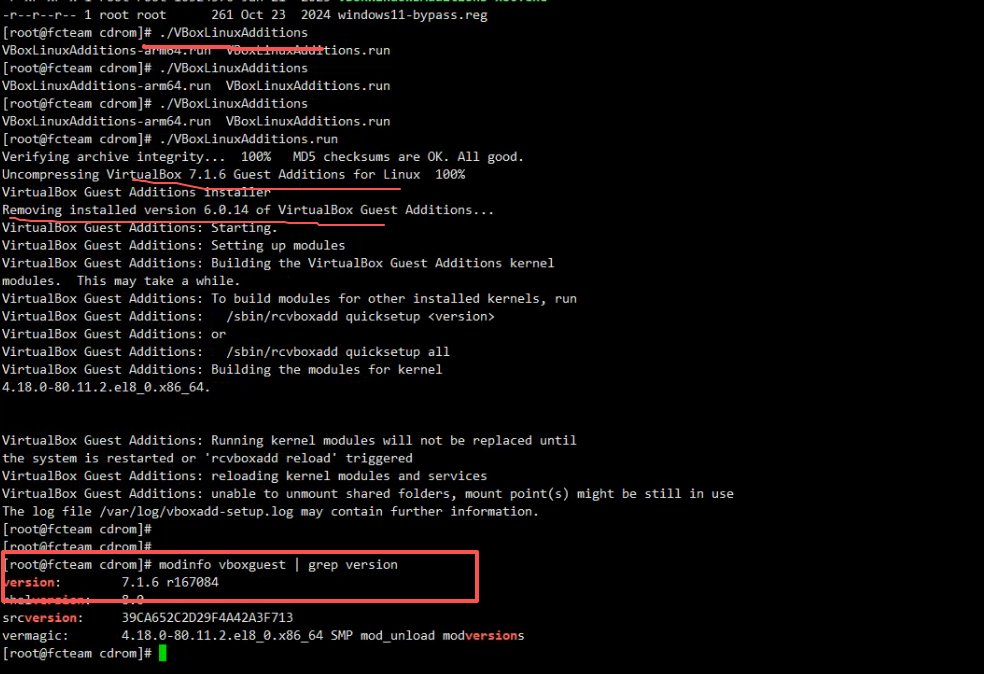
解决办法:回到老虚拟机,重新安装 VBoxGuestAdditions 版本 ,和VirtualBox 匹配;
镜像地址:http://download.virtualbox.org/virtualbox/7.1.6/
老虚拟机查看版本:

去官网http://download.virtualbox.org/virtualbox/7.1.6/
下载匹配的 VBoxGuestAdditions 镜像,并挂载到虚拟机
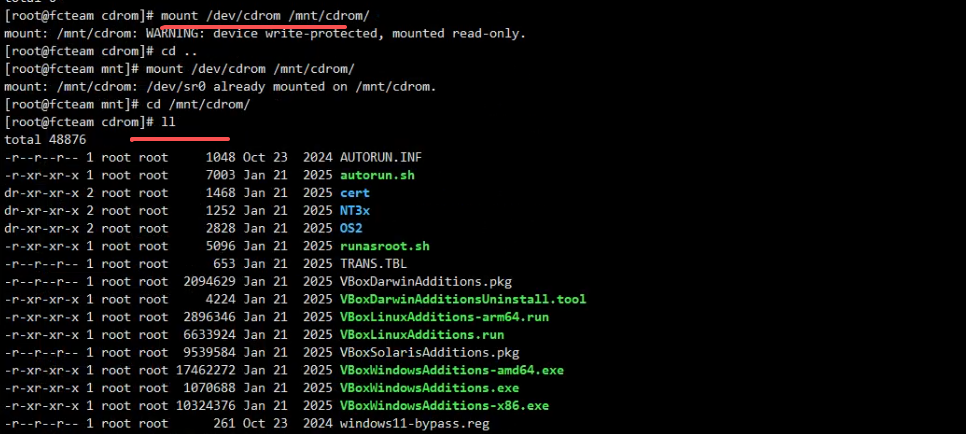
进入目录,安装插件,查看版本
2. 问题:特权端口映射失效(如 80、443 端口无法访问)
原因:
Windows 系统限制非管理员进程占用 1024 以下端口,Vagrant 未以管理员身份运行。
解决方案:
- 关闭当前命令行,右键「以管理员身份运行」,重新执行
vagrant reload重启虚拟机。
3. 问题:共享目录挂载失败(提示权限不足或路径不存在)
原因:
-
宿主机目标目录未创建;
-
虚拟机内挂载目录权限不足;
-
Vagrantfile中共享目录路径与新环境宿主机路径不匹配。
解决方案:
-
宿主机创建对应的共享目录(如
D:/html),确保路径与Vagrantfile中一致; -
进入虚拟机,修复挂载目录权限:
4 . 问题:Vagrantfile配置未生效(端口、共享目录未加载)
原因:
-
Vagrantfile未放在新环境项目目录下,或文件名错误(需严格为
Vagrantfile,无后缀、不修改大小写); -
启动虚拟机前未拷贝Vagrantfile,Vagrant加载了默认空配置。
解决方案:
-
确认Vagrantfile已放在项目目录(如
E:\VM\box\dev-env),文件名无误; -
执行命令重启虚拟机,强制加载配置:
4. 问题:PHP-FPM 端口占用(提示 Address already in use)
原因:
虚拟机内其他进程占用了 PHP-FPM 的端口(如 9072)。
解决方案:
进入虚拟机,手动清理占用端口的进程:
bash
# vagrant ssh 进入虚拟机后执行
fpm_port=9072
if netstat -tulpn | grep -q ":$fpm_port "; then
  kill -9 $(netstat -tulpn | grep ":$fpm_port " | awk '{print $7}' | cut -d'/' -f1)
  echo "已清理9072端口占用进程"
fi
五、总结与最佳实践
核心总结
-
打包 Box 时,无需添加
--vagrantfile参数,仅打包系统镜像与软件,自定义配置通过拷贝Vagrantfile复用,更灵活; -
新环境部署的核心是「导入Box+拷贝Vagrantfile」,本地Vagrantfile优先级最高,无需依赖Box内置的
_Vagrantfile; -
特权端口映射、Vagrantfile路径/文件名是高频踩坑点,需注意「管理员身份运行」和配置文件的正确性。
团队协作最佳实践
-
打包 Box 后,将「Box 文件 + 老环境Vagrantfile」一起分发给团队成员,确保配置统一;
-
团队成员仅需执行 3 步即可部署,无需额外配置:
-
禁止手动修改虚拟机内的核心配置(如服务端口、共享目录),所有配置通过
Vagrantfile统一管理,后续修改仅需更新Vagrantfile并同步给团队,确保环境一致性。
通过以上流程,即可实现「一次打包,处处复用」的标准化环境部署,彻底解决团队开发中的环境不一致问题,适配无Provision脚本的极简实操场景~