说明:仅供学习使用,请勿用于非法用途,若有侵权,请联系博主删除
作者:zhu6201976
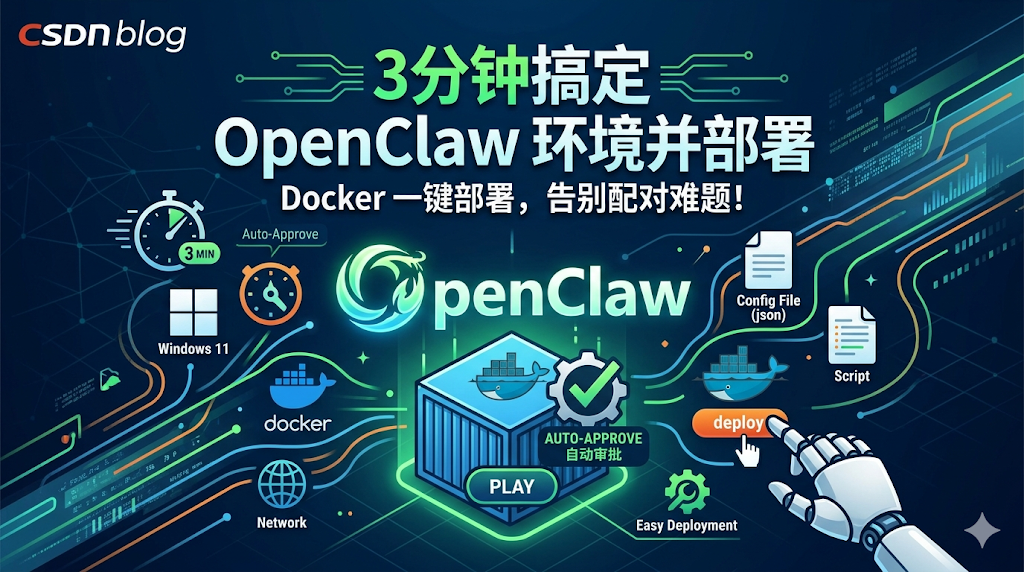
前言:为什么 OpenClaw 成了"全民养龙虾"的标配?
最近 OpenClaw 异常火爆,大家都在讨论如何高效参与。但对于很多 Windows 用户或技术小白来说,本地环境搭建简直是"劝退指南":网络不通、Node.js 版本冲突、依赖安装失败、最麻烦的是那个手动审批配对 (Pairing) ,卡住了无数人。比如我上次遇到的问题,卡了我整整3小时:https://wx-zhu6201976.blog.csdn.net/article/details/158729016
而现在,好消息来了,作者亲测,小白也可以3分钟一键部署!
今天分享一个终极部署方案:
-
Docker 容器化:不污染宿主机环境,安全且可移植。
-
自动化脚本:自研 Shell 脚本实时扫描审批,彻底告别手动点击。
-
国内环境友好:针对 Windows 11 优化。
划重点:为什么 Docker 是 OpenClaw 的唯一"正解"?
很多小伙伴可能会问:"我直接在 Windows 的 WSL 里跑 npm install 不也行吗?为什么要费劲折腾 Docker?"
这里有三个你必须知道的"坑":
-
权限黑洞与误删风险 : OpenClaw 在运行过程中涉及大量的底层文件操作。如果在宿主机(或 WSL)直接运行,程序拥有极高的系统权限。一旦配置文件出错或程序出现 Bug,极端情况下可能导致误删系统关键文件 。而 Docker 采用了 隔离技术,所有的操作都被锁死在容器这个"小黑盒"里,即便程序"发疯",也伤不到你 Windows 系统的一根毫毛。
-
环境"洁癖"者的福音 : Node.js 的版本碎片化非常严重(Node 18, 20, 22...)。直接安装在宿主机会导致环境变量混乱。使用 Docker,我们强制指定了
node:22-bookworm镜像,环境高度纯净且版本统一,真正实现"一次构建,到处运行"。 -
网络与安全隔离 : 通过 Docker,我们可以精确控制哪些端口(如 18789)对外开放。这种最小权限原则是国内部署环境下的安全标准,不仅能防范外部攻击,也能防止程序意外占用宿主机其他核心服务的端口。
一句话总结:用 Docker 部署 OpenClaw,不只是为了快,更是为了给你的 Windows 加上一层"防弹衣"。
环境准备
在开始之前,请确保你的电脑具备以下条件:
-
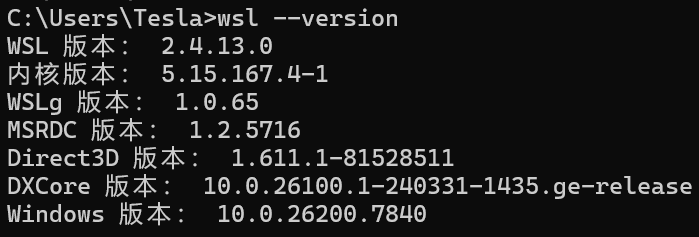
操作系统:Windows 10+ (已开启 WSL2)
-
工具 :Docker Desktop
-
网络:通畅的网络环境(用于拉取镜像 和 安装大龙虾)
-
核心步骤
1. 准备配置文件 openclaw.json
在你的工作目录下创建 openclaw.json。该文件是预调试好的openclaw配置信息,是跳过初始化交互的关键,能避免很多不必要的疑难杂症。需要配置模板的请私信。
2. 编写自动化审批脚本 auto-approve.sh
这是本方案的"灵魂"。它会在后台循环检测配对请求,一旦发现 pending 状态的请求,立即自动批准。
bash
#!/bin/bash
# OpenClaw 自动审批脚本
while true; do
  # 获取待审批的设备 ID
  ID=$(openclaw devices list --json 2>/dev/null | jq -r '.pending[0].requestId // empty')

  if [ -n "$ID" ]; then
    echo "[$(date)] 发现配对请求: $ID,正在自动批准..."
    openclaw devices approve "$ID"
  fi
  sleep 5
done
3. 编写 Dockerfile
利用官方 Node.js 22 镜像,将环境和脚本封装在一起。
bash
FROM node:22-bookworm

# 1. 安装基础工具与 openclaw 核心
RUN apt update && apt install -y vim net-tools jq && \
    npm install -g openclaw@latest

# 2. 预创建配置目录
RUN mkdir -p /root/.openclaw

# 3. 注入预设配置与审批脚本
COPY openclaw.json /root/.openclaw/openclaw.json
COPY auto-approve.sh /usr/local/bin/auto-approve.sh
RUN chmod +x /usr/local/bin/auto-approve.sh

# 4. 启动项:后台运行审批脚本 + 前台运行 Gateway
ENTRYPOINT ["/bin/bash", "-c", "/usr/local/bin/auto-approve.sh & exec openclaw gateway run"]
一键构建与启动
打开 PowerShell 或终端,进入存放上述文件的目录,执行以下命令:
第一步:构建镜像
bash
docker build -t openclaw -f Dockerfile .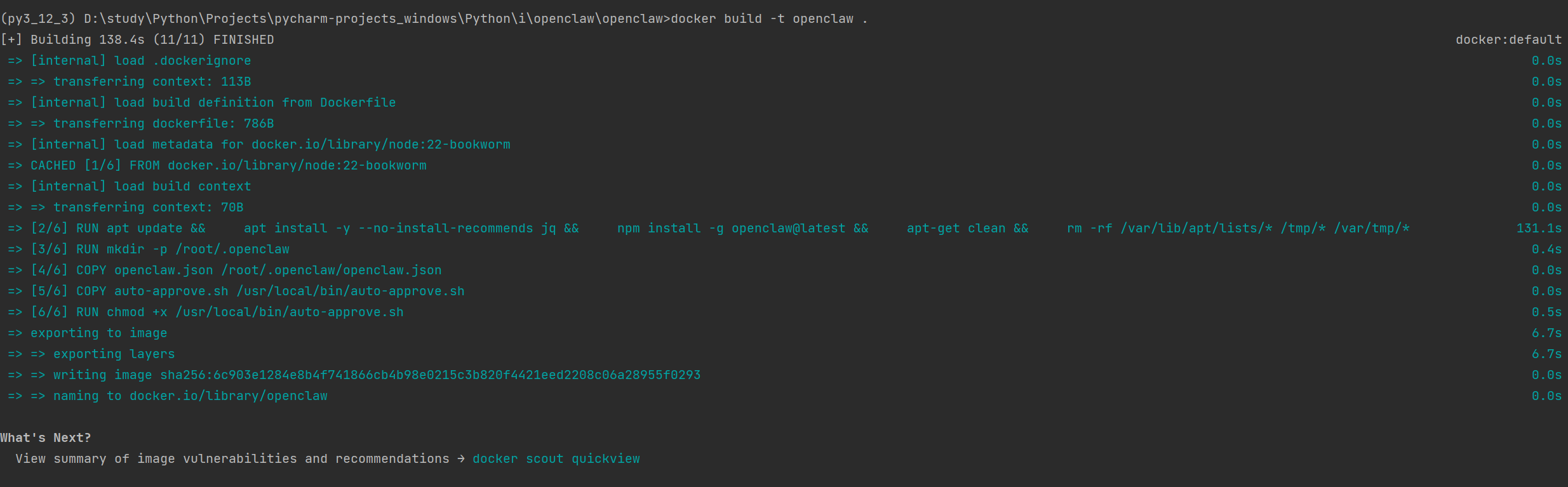
第二步:运行容器
bash
docker run -d --name openclaw -p 18789:18789 openclaw
运行测试
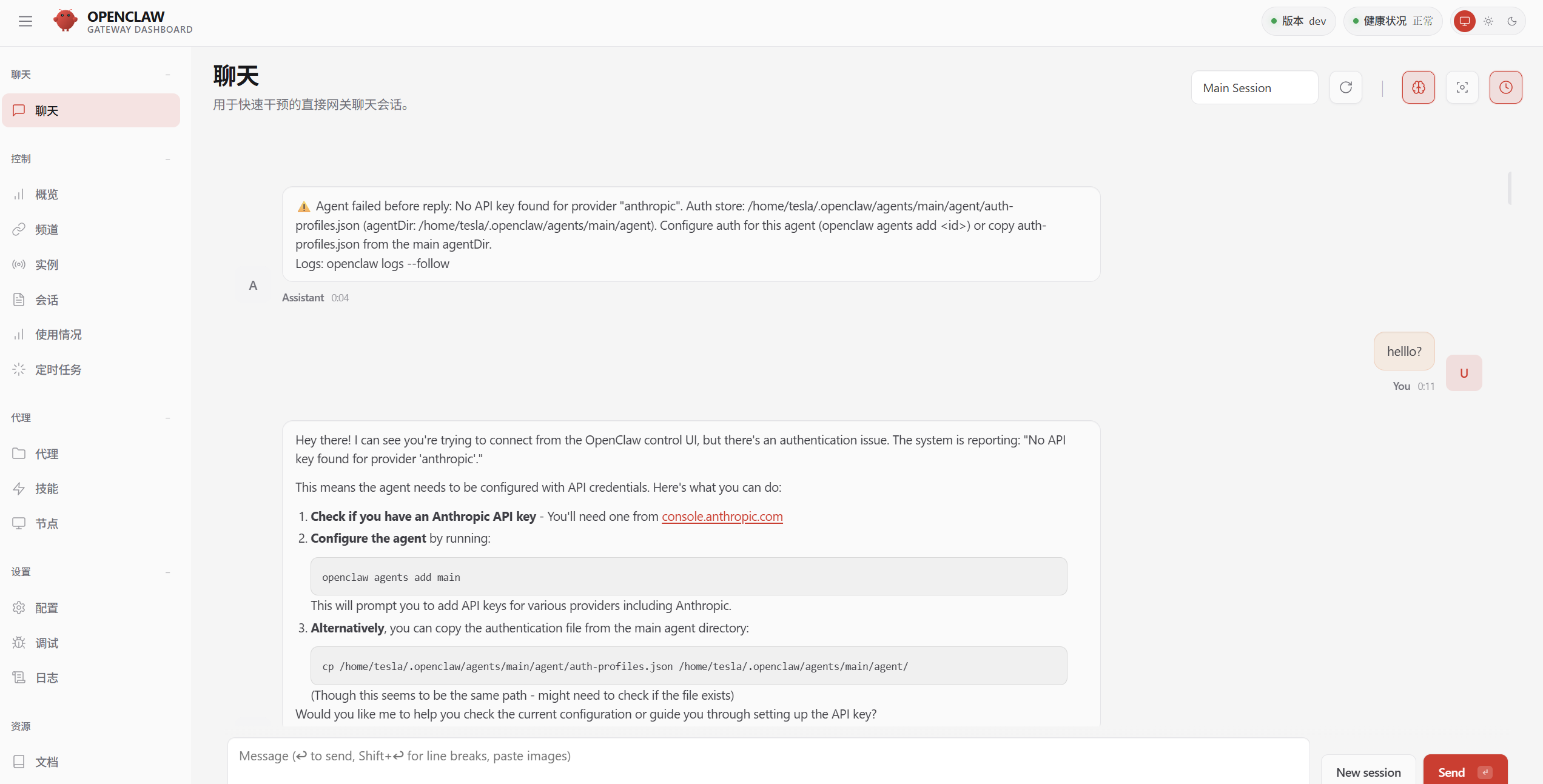
打开Windows浏览器,访问以下地址: http://127.0.0.1:18789/#token=c3f3726119ae1c3715a7c2cedd66f7843c9d5d385dae17fc
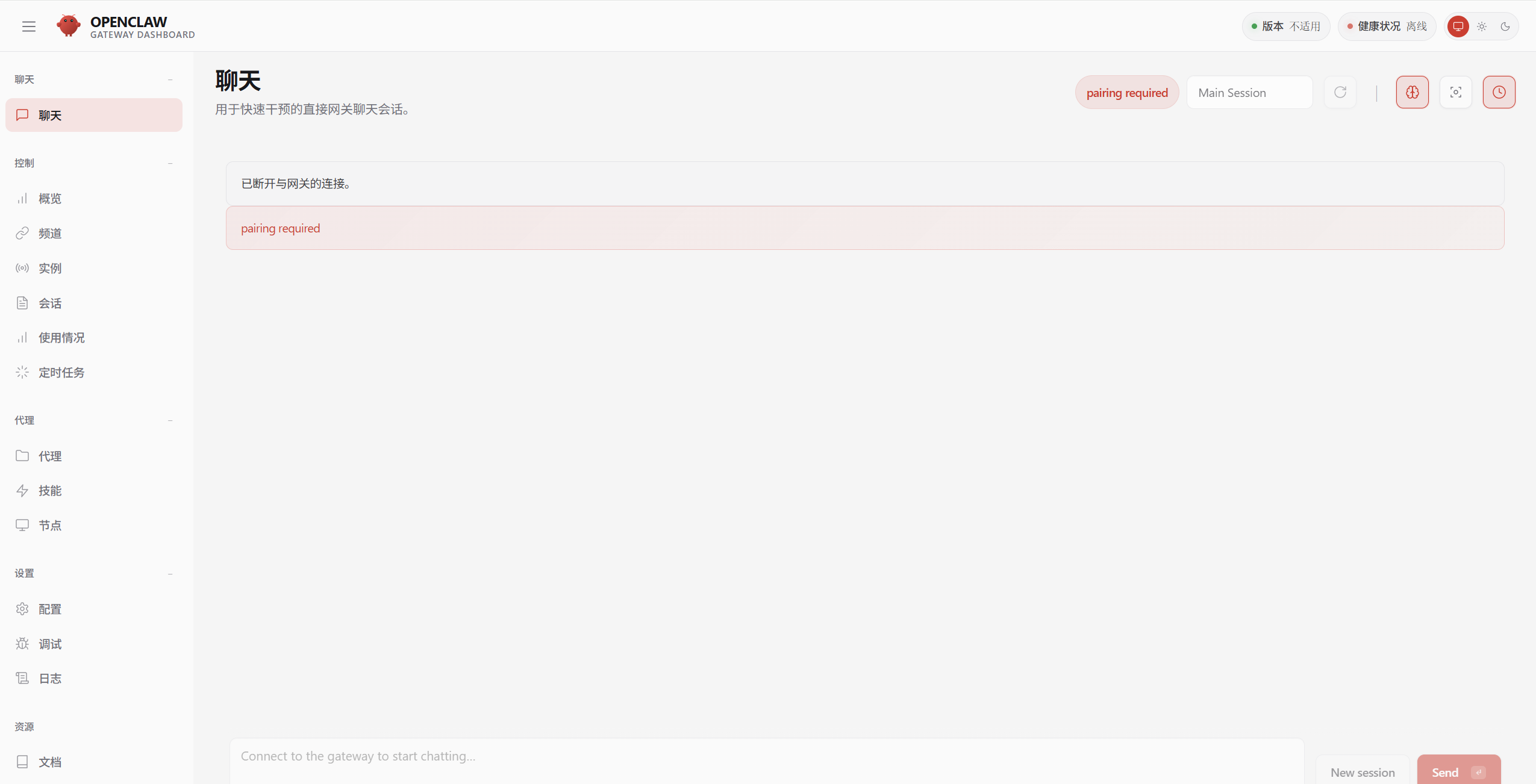
注意 : 第一次打开时,页面可能会提示 "Pair required" 。 别慌! 自动审批脚本每 5 秒运行一次。你只需要静候 5-10 秒,然后刷新页面,即可直接进入管理界面!
如果觉得有用,欢迎点赞收藏!