一、nmon的基本介绍
1、nmon是什么
- 集成监控能力: 可替代top/vmstat/iostat等命令,一个命令实现全面监控
- 数据持久化: 支持将监控结果保存到文件并导出分析,而传统命令只能实时查看
- 可视化优势: 能生成直观的图表(如CPU使用率折线图),比原始数字更易解读
- 底层原理: 基于Linux原生监控命令封装,理解底层命令有助于掌握任何监控工具
2、nmon的安装
- 安装命令:Ubuntu系统:apt install nmon;CentOS系统:yum install nmon
- 部署位置: 必须安装在应用程序所在服务器(如之前MySQL部署的test-course虚拟机)
- 权限要求: 需要root权限或sudo提权执行安装
二、nmon的第一种用法
1、基本操作
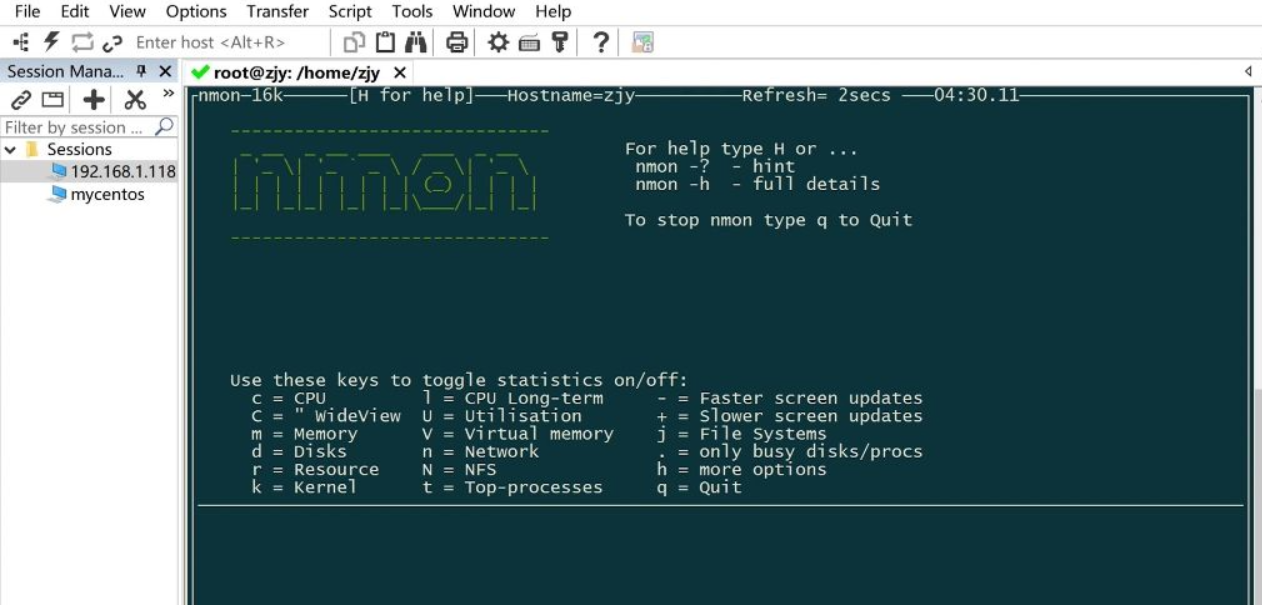
- 启动:直接输入nmon进入交互界面
- 帮助:按h显示所有功能键说明
- 退出:按q键
2、核心监控项
- c:CPU使用率(用户/系统/等待/空闲)
- V:虚拟内存统计(需按Shift+v)
- t:进程资源占用(类似top命令显示)
- n:网络流量(接收/发送包统计)
- d:磁盘I/O(各分区读写状态)
- m:内存信息(总量/空闲/缓存等)
3、显示控制
- +/-:调整刷新频率
- 空格键:立即刷新屏幕
- .:仅显示繁忙的磁盘/进程
三、nmon的第二种用法
1、运行参数
- -f参数:生成文件,文件名格式为主机名+当前时间.nmon
- -T参数:显示资源占有率较高的进程(老师表示一般不使用)
- -s参数:设置采集间隔时间,如-s10表示每隔10秒采集一次数据
- -c参数:设置采集次数,如-c10表示总共采集10次数据
- -m参数:指定文件保存目录
- 参数配合使用:-s和-c参数通常配合使用,如-s10 -c10表示每10秒采集一次,共采集10次(总时长100秒)
2、运行命令演示
- 命令示例:nmon -s1 -c60 -f -m ./
- 运行结果:运行后生成*****.nmon的结果文件
- 参数解释:
- -s1:每秒采集1次
- -c60:共采集60次
- -f:生成结果文件
- -m ./:文件保存在当前目录
- 时间换算:总测试时间=间隔时间×采集次数(如5秒间隔采集60次=5分钟)
3、从服务器下载文件到本地
- 下载命令:使用sz命令下载.nmon结果文件------sz ******.nmon
- 文件命名:自动生成格式为"主机名_日期_时间.nmon"
4、打开结果文件
- 分析工具:使用"nmon analyser v60.xlsm"Excel文件打开
- 前提条件:必须安装Excel才能打开分析文件
- 操作步骤:
- 双击打开分析工具
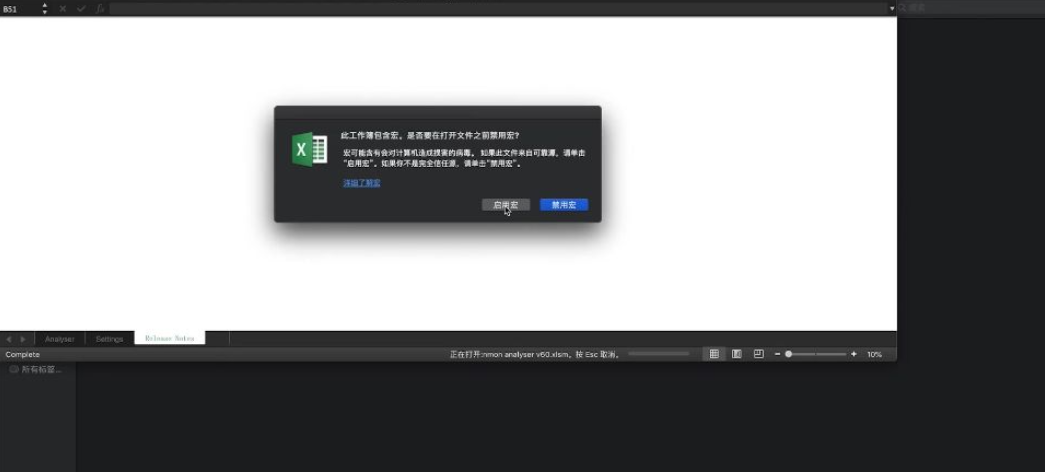
- 启用宏功能
- 点击"Analyze nmon data"按钮
- 选择下载的.nmon结果文件