DVWA 是一款很多新手常用的开源Web安全漏洞测试平台,适用于安全学习、渗透测试练习等场景。以下是基于openEuler系统的详细安装部署步骤,包含依赖环境配置、Docker部署,确保部署过程顺畅可用。
一、前置环境准备
(一)系统要求
- 操作系统:openEuler 20.03 LTS
- 部署平台:天枢一体化虚拟仿真平台
(二)安装Docker环境
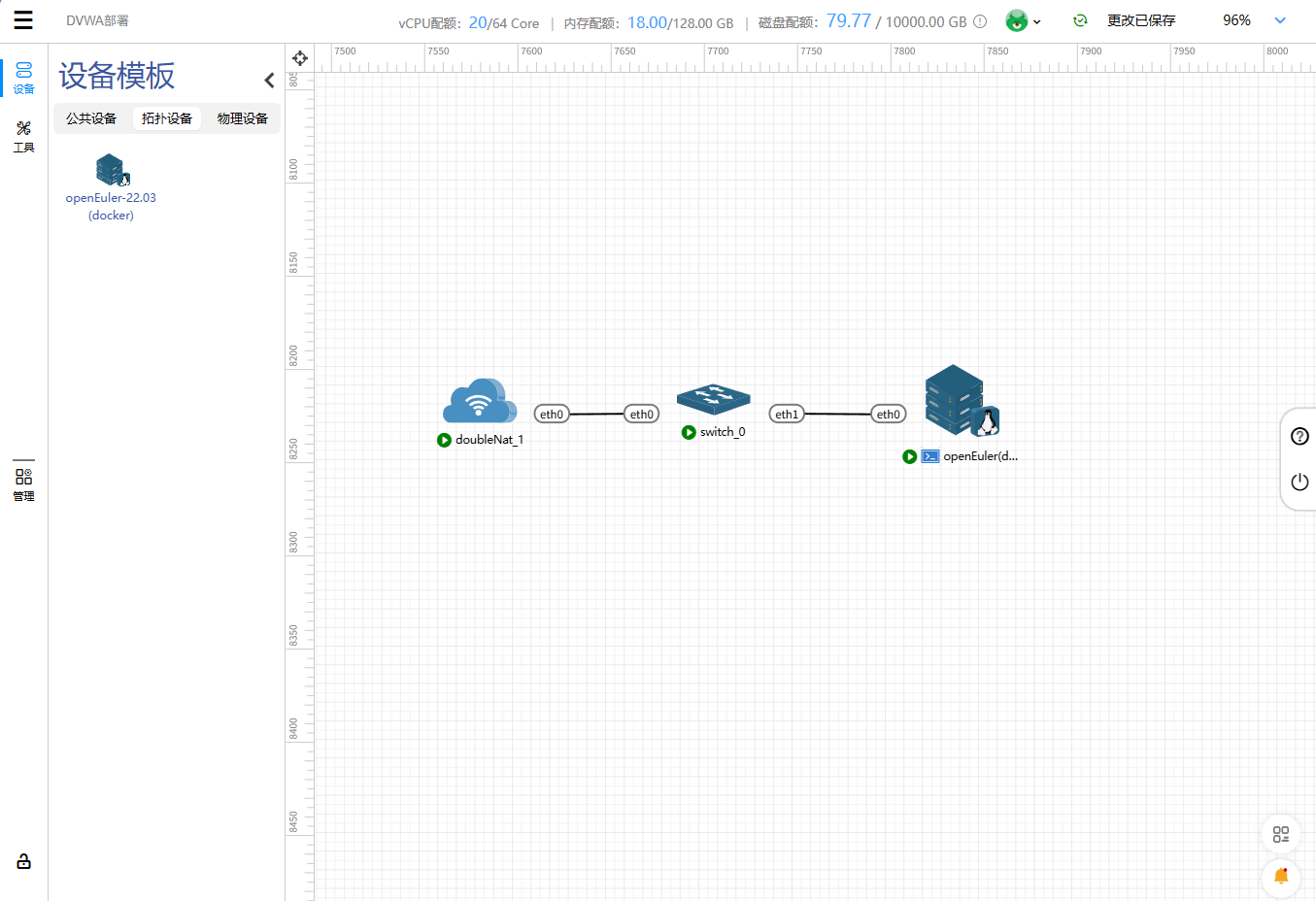
DVWA通过Docker容器部署,需先在openEuler系统中安装并配置Docker:前期在平台已经制作好了包含Docker环境的设备模版,这里我们就直接拖拽出来使用。
1、 配置Docker镜像加速
由于默认Docker镜像源在国外,拉取镜像可能缓慢,需配置国内镜像加速器(如1ms.run、阿里云等):
|----------------------------------------------------|
| # 编辑Docker守护进程配置文件 sudo vi /etc/docker/daemon.json |
在文件中添加以下内容(若文件不存在则创建):
|--------------------------------------------------------|
| { "registry-mirrors": "https://docker.1ms.run" } |
保存退出后,重启Docker使配置生效:
|------------------------------------------------------------|
| sudo systemctl daemon-reload sudo systemctl restart docker |
二、DVWA容器部署
(一)拉取DVWA镜像
使用Docker拉取DVWA镜像(vulnerables/web-dvwa):
|--------------------------------------------------------|
| docker pull docker.1ms.run/vulnerables/web-dvwa:latest |
(二)创建并启动DVWA容器
通过docker run命令创建容器,同时配置端口映射、自启等参数:
|----------------------------------------------------------------------------|
| docker run -d -p 8080:80 --name dvwa --restart=always vulnerables/web-dvwa |
参数说明:
- -d:后台运行容器(守护进程模式)
- -p 8080:80:端口映射,将主机的8080端口映射到容器的80端口(容器内部DVWA默认使用80端口)
- --name dvwa:给容器命名为dvwa,方便后续管理
- --restart=always:设置容器随Docker服务自动启动(主机重启后也会自动运行)
- vulnerables/web-dvwa:使用的镜像名称
(三)验证容器运行状态
查看容器是否启动成功:
|-----------|
| docker ps |
若输出包含dvwa且状态为Up,说明容器启动正常。
(四)重启Docker服务
若需验证自启功能,可重启Docker服务后再次查看容器状态:
|--------------------------------------------------------|
| sudo systemctl restart docker # 再次查看容器是否自动启动 docker ps |
三、DVWA访问与初始化配置
(一)访问DVWA页面
1、 确保openEuler系统的防火墙开放8080端口:
|-----------------------------------------------------------------------------------------------------------|
| # 开放8080端口(永久生效) sudo firewall-cmd --add-port=8080/tcp --permanent # 重新加载防火墙配置 sudo firewall-cmd --reload |
2、 访问DVWA页面:
在本地浏览器或远程主机浏览器中输入地址,这里我们通过平台另外一台openEuler系统输入地址进行访问。
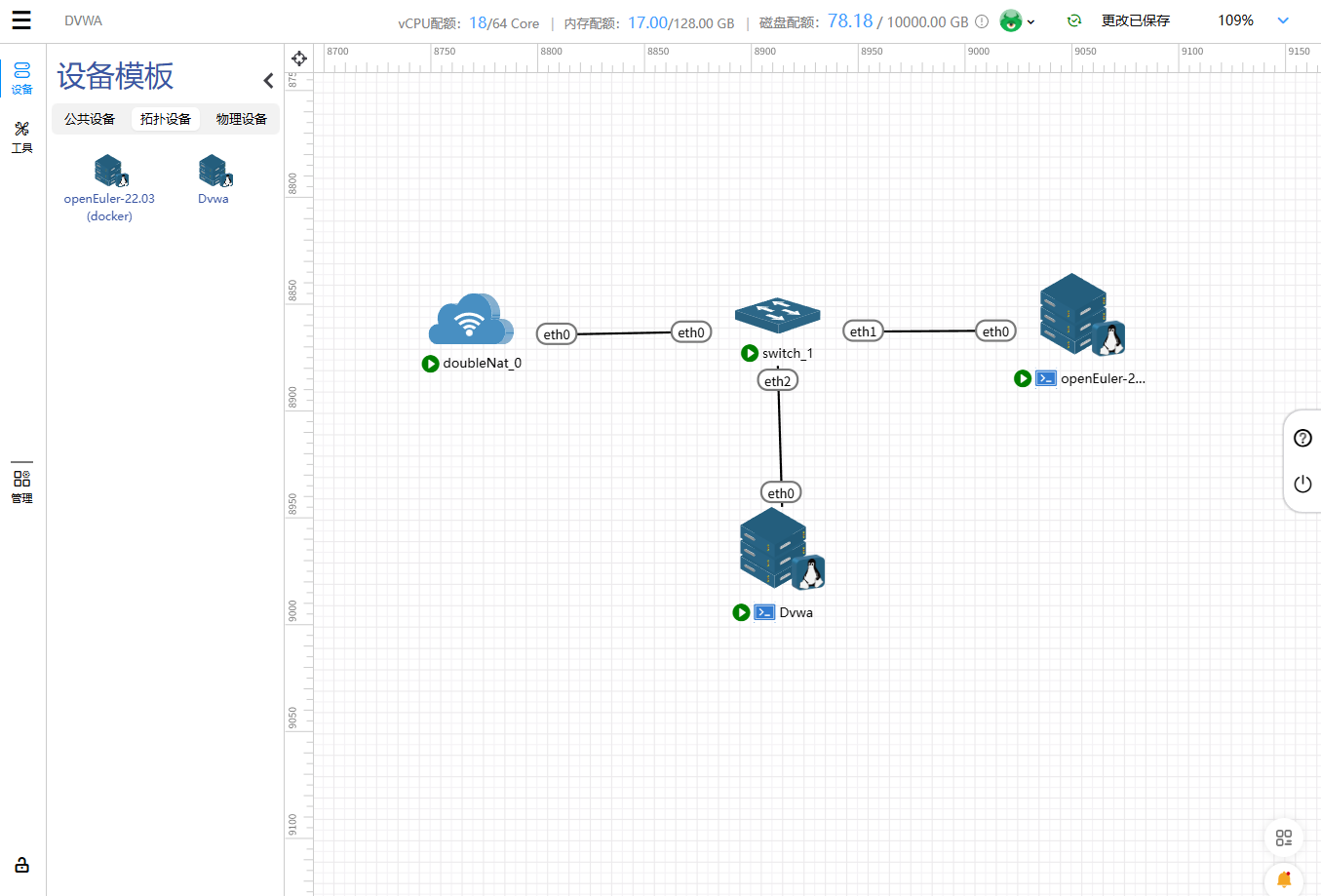
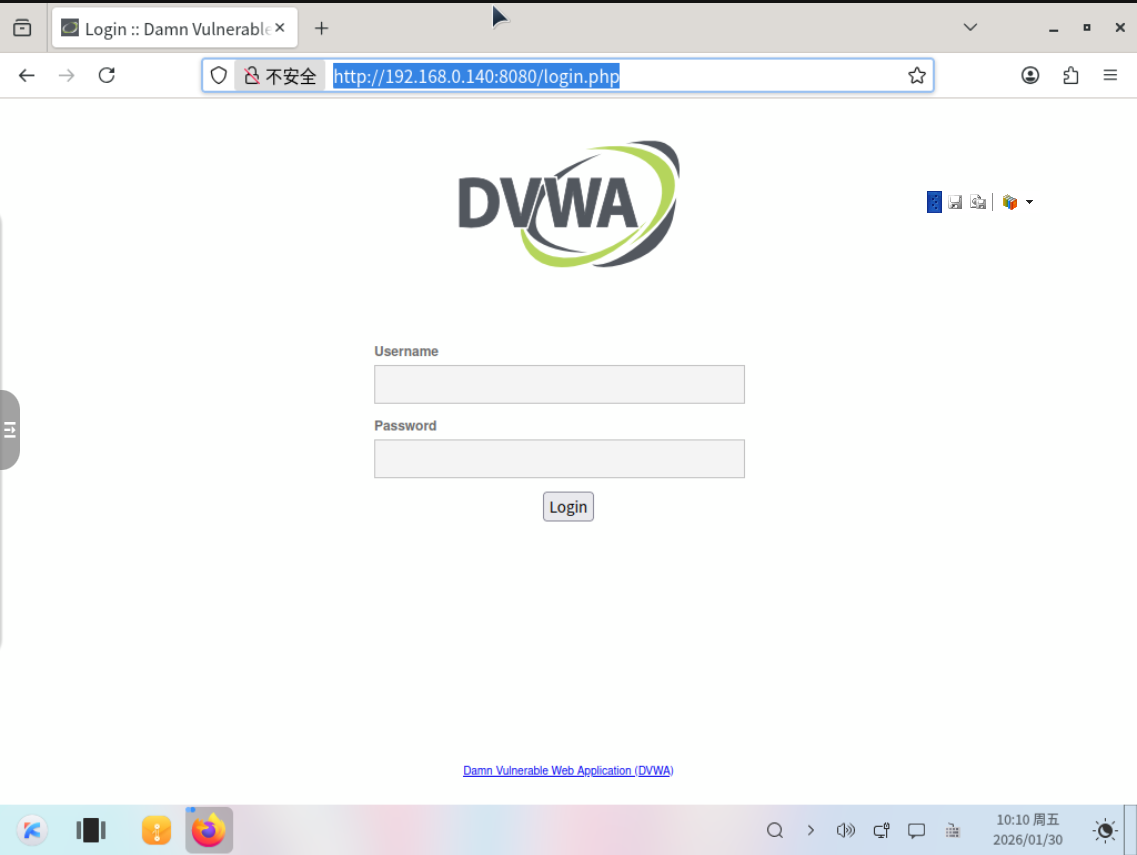
- 示例:若openEuler主机IP为192.168.0.140,则访问http://192.168.0.140:8080
- 首次访问会进入DVWA登录页面
(二)DVWA初始化配置
1、 登录DVWA
- 默认用户名:admin
- 默认密码:password
输入后点击"Login"登录。
2、 配置DVWA环境
登录后会进入"DVWA Setup"页面,点击页面底部的"Create / Reset Database"按钮,创建DVWA所需的数据库(容器内置MySQL数据库,无需额外配置)。
3、 重新登录
数据库创建成功后,会自动跳回登录页面,再次使用默认账号密码登录,即可进入DVWA主页面。
4、 调整安全级别
登录后,点击页面右上角的"DVWA Security",可选择安全级别(Low/Medium/High/Impossible),用于不同难度的漏洞测试练习:
- Low:无防护,漏洞完全暴露
- Medium:基础防护,模拟真实环境中的简单防护
- High:高级防护,模拟严格防护场景
- Impossible:完全防护,无已知漏洞
至此DVWA环境已经部署完毕,我们将已经部署好的环境转换为拓扑设备方便以后使用或者分享平台其他的用户使用。