今天开始学习MySQL,第一步当然是下载安装了,接下来我们一步步安装
准备工作
关闭防火墙
停止firewall
systemctl stop firewalld.service
禁止开机自启
systemctl disable firewalld.service
查看防火墙状态
systemctl status firewalld.service

配置第三方库
换源
参考https://developer.aliyun.com/mirror/centos?spm=a2c6h.13651102.0.0.3e221b115Ci1Y6
备份原有的源配置文件
mv /etc/yum.repos.d/CentOS-Base.repo /etc/yum.repos.d/CentOS-Base.repo.backup

从阿里官方网站下载对应系统版本的源配置文件
wget -O /etc/yum.repos.d/CentOS-Base.repo https://mirrors.aliyun.com/repo/Centos-7.repo
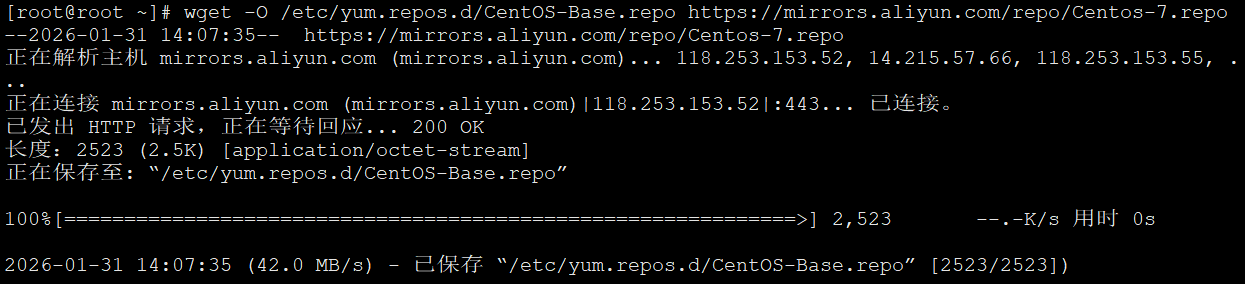
由于我们是非ECS用户,所以源配置文件中包含aliyuncs.com地址访问不了,故对其进行移除
sed -i -e '/mirrors.cloud.aliyuncs.com/d' -e '/mirrors.aliyuncs.com/d' /etc/yum.repos.d/CentOS-Base.repo

重新构建本地缓存
yum makecache
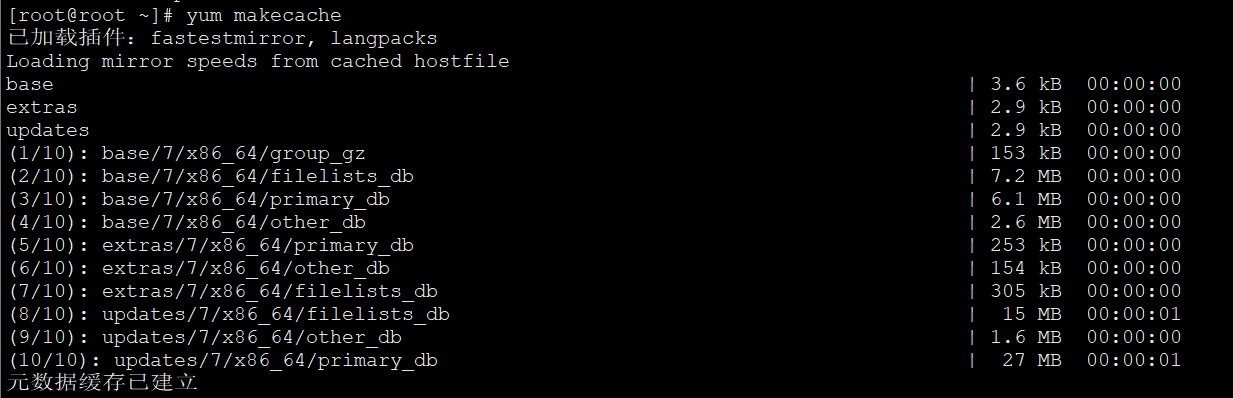
安装MySQL5.7
下载yum Repository
wget -c http://dev.mysql.com/get/mysql57-community-release-el7-10.noarch.rpm
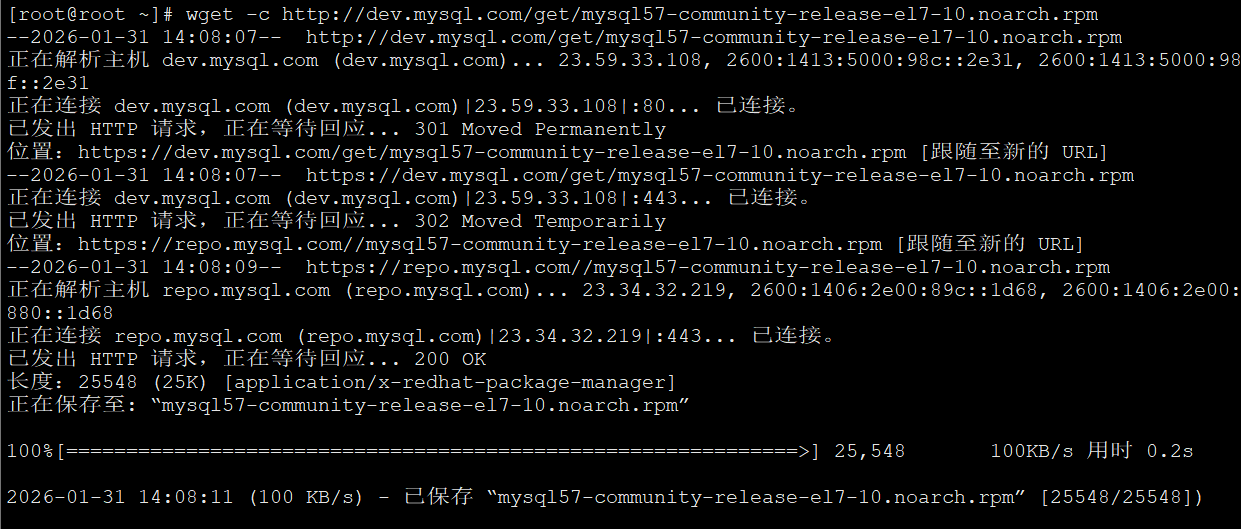
安装yum Repository
yum -y install mysql57-community-release-el7-10.noarch.rpm
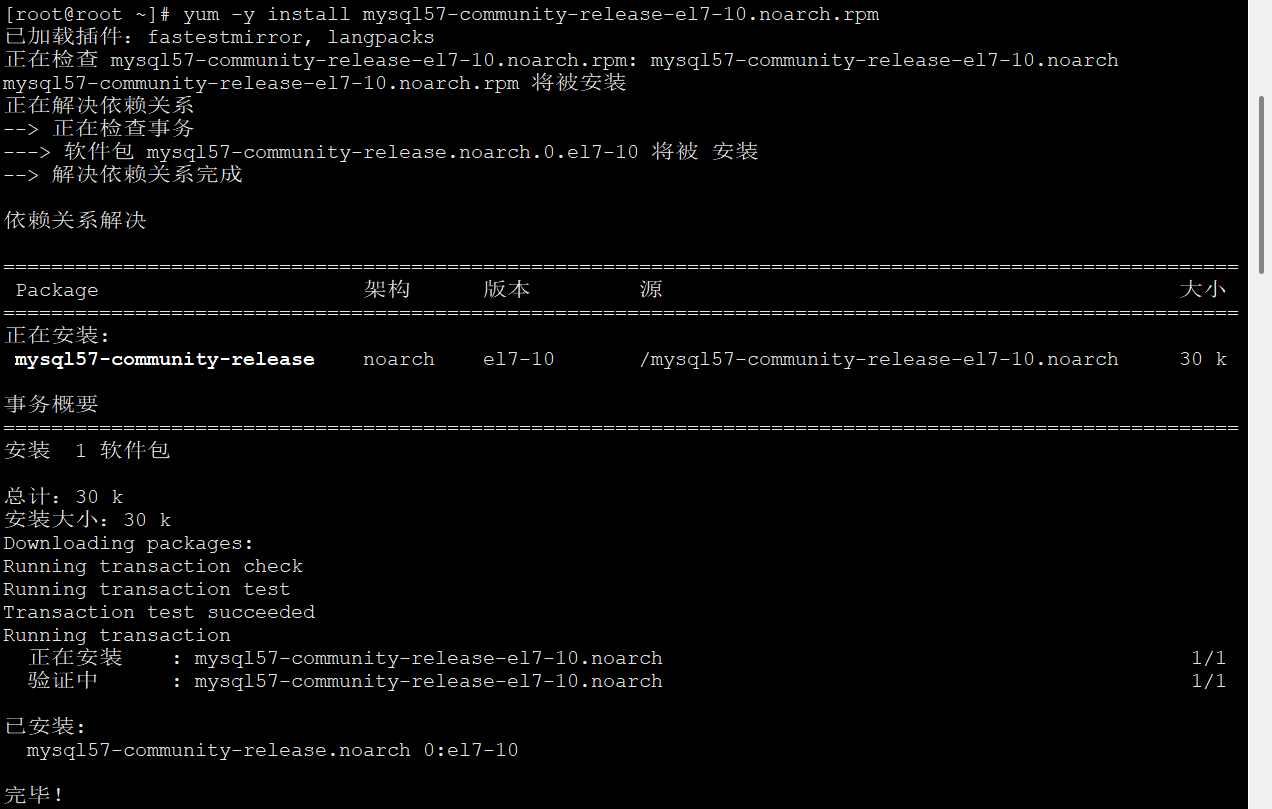
使用yum安装mysql5.7
yum -y --nogpgcheck install mysql-community-server
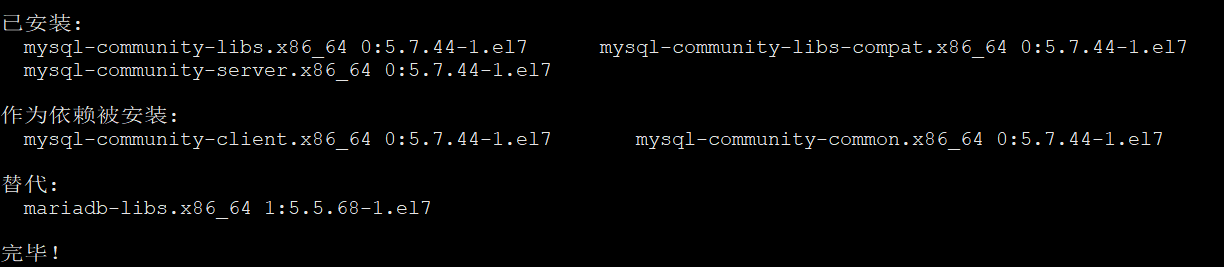
查看安装的服务和库
cd /usr/lib/systemd/system
ll | grep mysql

cd /etc/yum.repos.d
ll
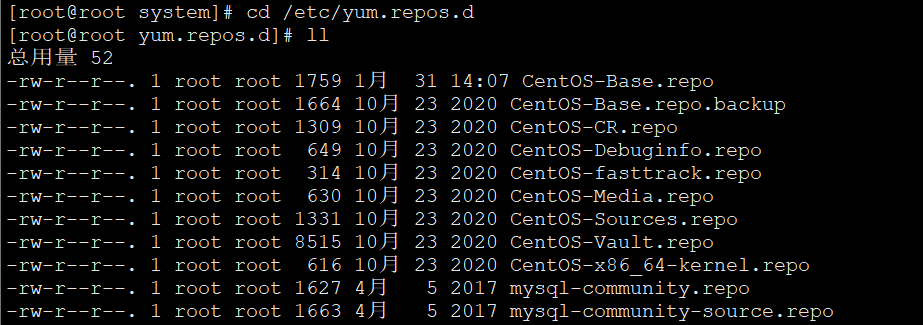
卸载yum Repository
安装了yum Repository后,每次执行yum操作都会更新一遍,会导致运行的慢,用完之后删了
yum -y remove mysql57-community-release-el7-10.noarch
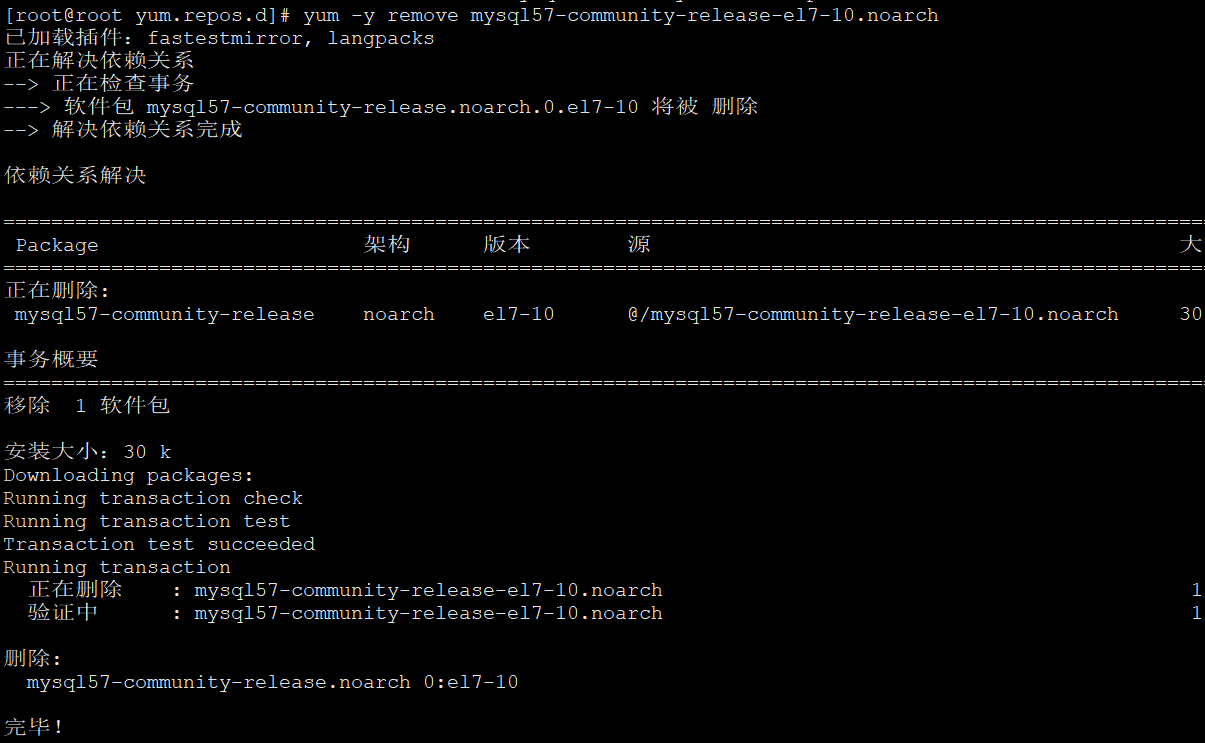
启动并配置MySQL
启动MySQL
查看服务状态
systemctl status mysqld
启动服务
systemctl start mysqld
开机自启
systemctl enable mysqld

获取临时密码
grep "password" /var/log/mysqld.log

我的密码:MCy:lql8x7&w,记得复制下来
登录MySQL
XXX为复制的密码,不要手敲临时密码,使用复制的单行的密码
mysql -uroot -p'XXX'
我的MySQL是
mysql -uroot -p'MCy:lql8x7&w'
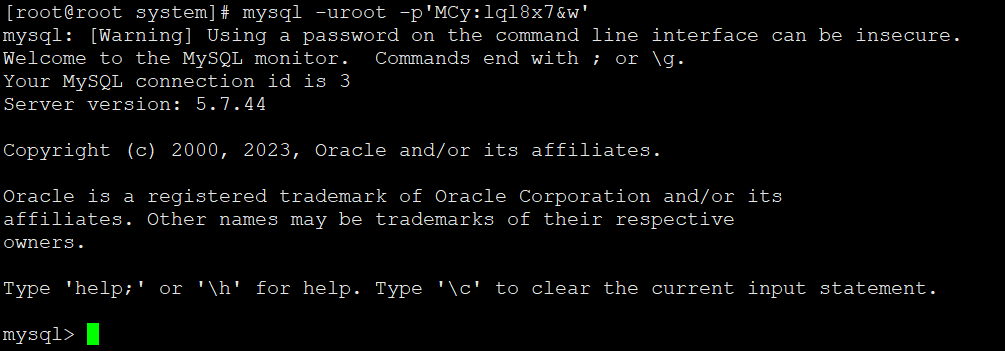
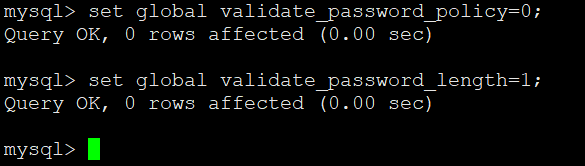
关闭密码复杂验证
mysql命令行中执行
set global validate_password_policy=0;
set global validate_password_length=1;
设置登录密码
alter user user() identified by "123456";

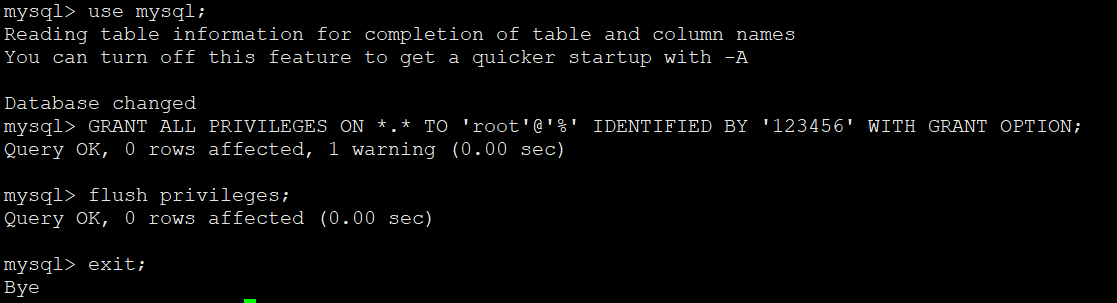
开放root用户远程登录
切换至mysql数据库
use mysql;
修改权限
GRANT ALL PRIVILEGES ON *.* TO 'root'@'%' IDENTIFIED BY '123456' WITH GRANT OPTION;
刷新权限
flush privileges;
退出
exit;
修改MySQL编码
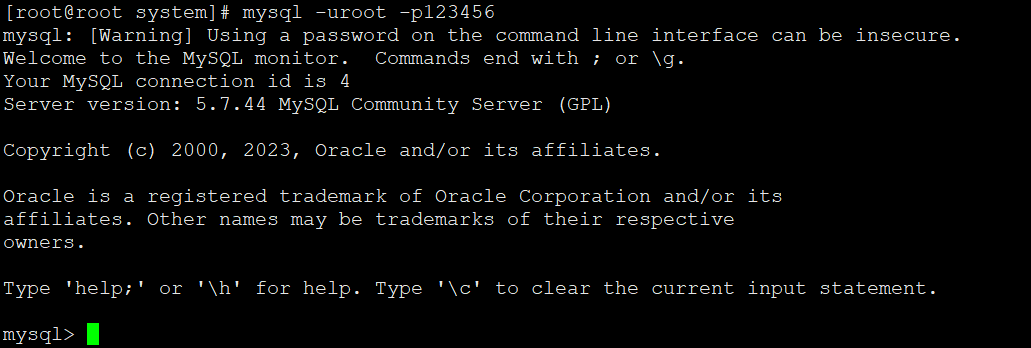
先进入MySQL
mysql -uroot -p123456
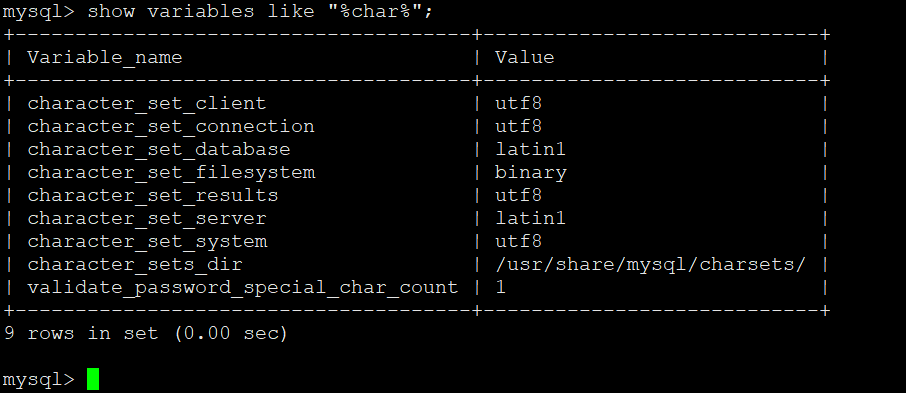
查看数据库默认编码
show variables like "%char%";
编辑配置文件:
先退出MySQL
quit;
vim /etc/my.cnf

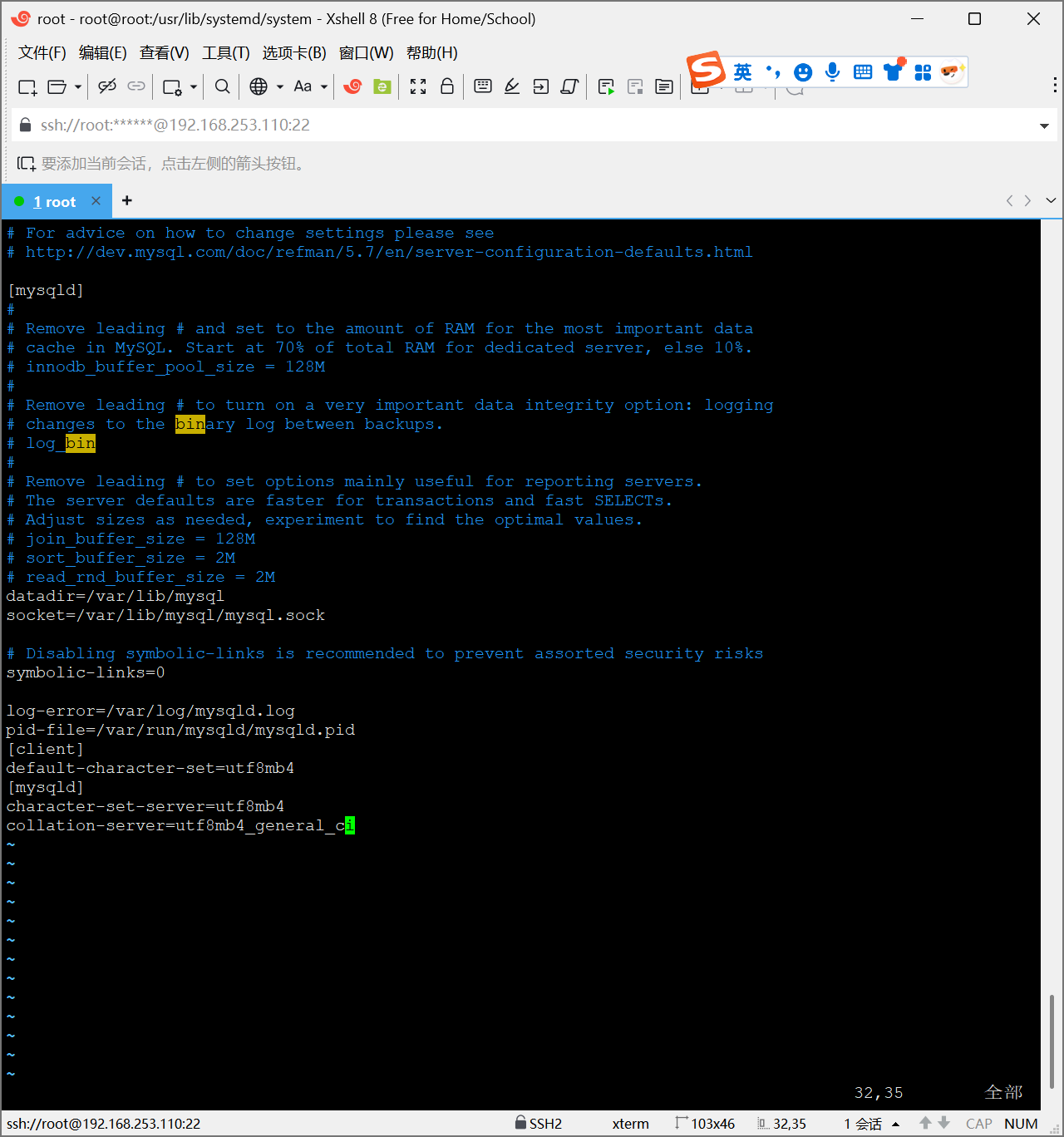
重启MySQL服务
systemctl restart mysqld

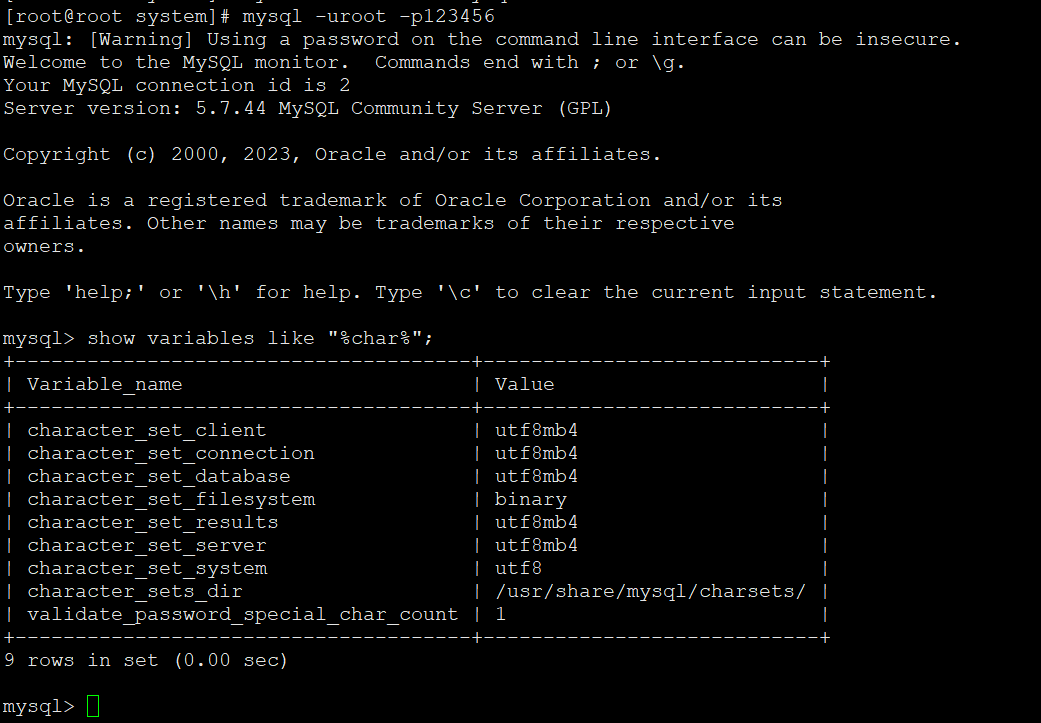
登录并查看MySQL编码
mysql -uroot -p123456
show variables like "%char%";
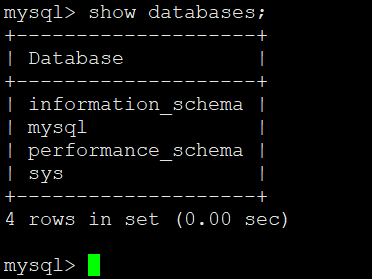
show databases;
日记
1月31日,星期六
明天放假
今天是周六,明天周日好不容易单休还花那么多时间写日记干嘛,赶紧去玩吧。