- 对于测试人员 ,禅道的使用主要集中在测试管理相关模块
- 同时需要关注与开发、产品的协作流程。
一、所用模块介绍
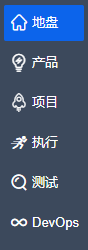
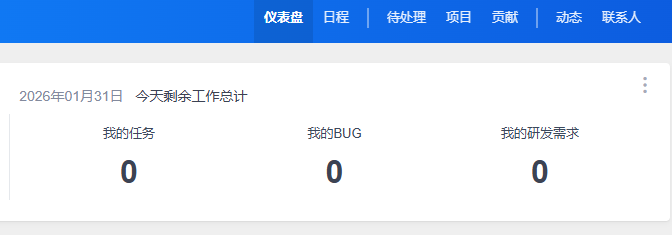

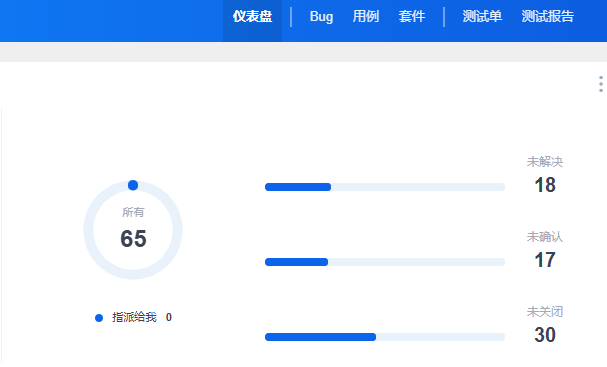
1.我的地盘
左侧导航栏 → 我的地盘
查看分配给自己的Bug、测试任务等
2.项目
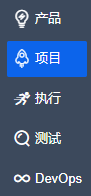
左侧导航栏 → 项目
查看项目任务、版本信息(特别是测试版本)
进行实际的执行、记录结果、提交Bug操作。
3.测试
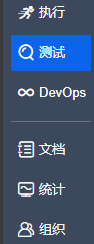
左侧导航栏 → 测试
测试工作的总入口,包含用例库、测试单等
测试人员实际进行测试的两种主要路径(请核实您团队使用哪种)
路径一:在【项目】模块中进行测试(更常见)
这是禅道最经典的模式:测试作为项目开发的一个环节。
-
入口 :点击顶部导航栏的 【项目】。
-
找到测试版本 :进入你在开发的项目,里面会有 【版本】 或 **【构建】** 列表。
-
创建/执行测试任务:
-
开发人员提交一个版本(如V1.2.0)后,项目经理或测试负责人可以 【创建测试任务】。
-
关键步骤 :在创建测试任务时,系统会提供"关联用例"的选项。
-
测试人员在该测试任务中,可以看到分配的用例列表,并逐条执行,记录结果、转Bug。
-
路径二:在【测试】模块的"测试单"中执行(如果已配置)
通过聚焦 测试 、Bug 、项目 三大板块,测试人员可高效完成从用例设计到缺陷闭环的全流程工作。建议团队统一Bug严重程度、优先级定义,并与开发约定流转规则(如:Bug必须关联代码提交记录)。
二、测试模块详解
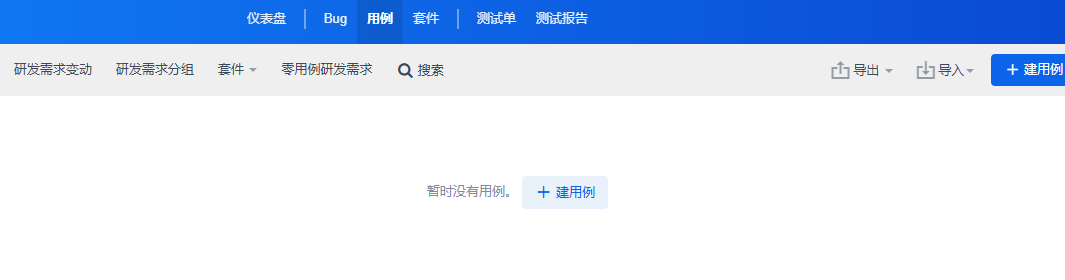
2.1 测试用例设计阶段:创建用例库
-
创建用例库(按产品或模块分类)。
-
编写用例:点击【创建用例】,填写标题、步骤、预期结果、关键词等。
-
导入/导出:支持Excel导入历史用例。
-
关联需求:用例可关联到具体需求,确保覆盖。
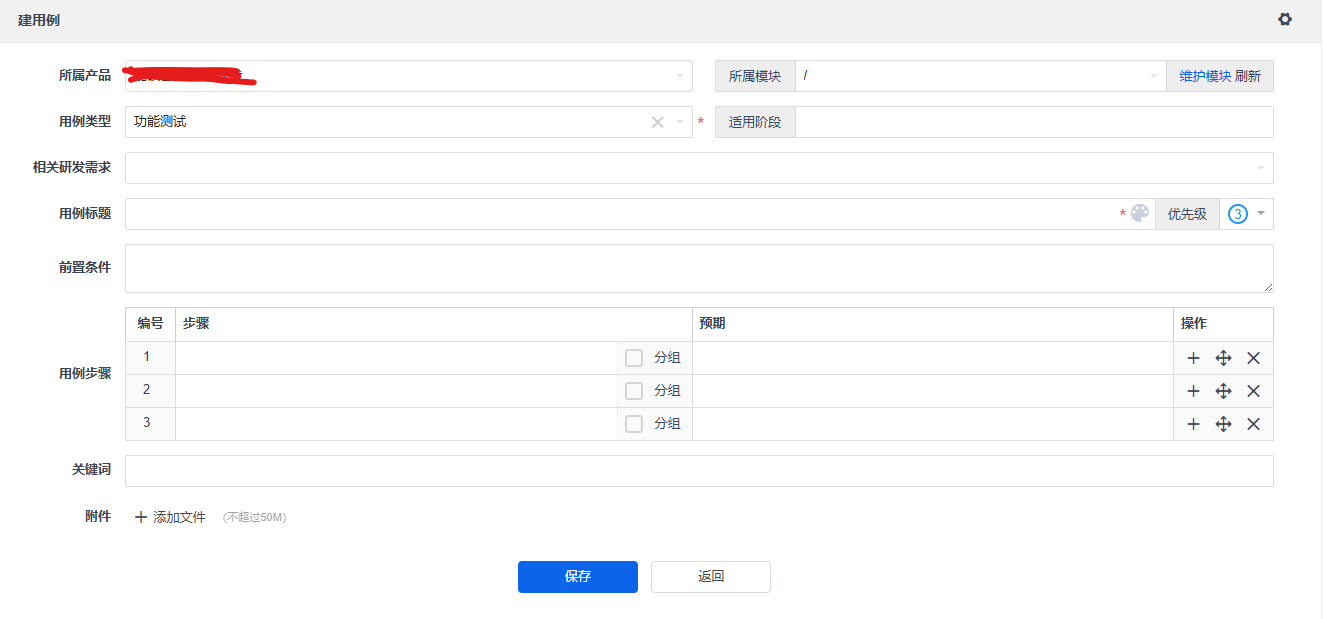
单个创建用例(标准流程)
-
进入创建页面 :在【用例】模块点击 **【建用例】** 按钮。
-
填写表单(关键字段说明):
-
所属产品/模块:选择用例归属,便于分类查找(图中已选好)。
-
用例类型:如功能、性能、界面等(图中为"功能测试")。
-
相关需求 :**非常重要!** 尽可能关联到具体的研发需求,这能确保测试覆盖,并实现需求到用例的追溯。
-
用例标题:概括性描述,如"验证用户使用正确密码可以成功登录"。
-
前置条件:执行此用例前必须满足的状态,如"用户已注册并处于登出状态"。
-
用例步骤与预期 (核心部分):
-
在表格中一步步描述操作(步骤)。
-
为每一步写下明确的、可验证的结果(预期)。
-
点击
+可以增加步骤行,√和×用于分组(通常较少使用)。
-
-
-
保存 :点击底部的 **【保存】** 按钮,这条用例就进入"用例库"了。
如何高效地建立和管理大量用例?
单个创建是基础,但绝对不需要所有用例都从头开始。请利用以下功能:
-
批量导入(最高效):
-
当您有现成的Excel用例文档时,在【用例】列表页面,使用 **【导入】** 功能。
-
下载系统模板,按照格式整理好您的用例(包含标题、步骤、预期等),一次性导入成百上千条用例。这是初始化用例库的最佳方式。
-
-
复制用例:
-
在用例库列表中,找到一条相似的用例,点击其右侧的 **【复制】** 按钮。
-
系统会创建一条完全相同的新用例,您只需修改差异部分(如标题、某个步骤)后保存即可,无需重写。
-
-
使用"用例模板"或"用例库"思维:
-
对于通用功能(如登录、增删改查),可以设计1-2条非常标准的"模板用例"。
-
后续通过复制模板来快速创建。这保证了用例编写风格和质量的一致性。
-
-
组织"用例库":
-
建立用例不是终点。要通过所属模块 、关键词(您截图中也有此字段)对用例进行有效分类。
-
这样在后续为某个版本创建"测试单"时,能快速通过筛选找到所有相关用例。
-
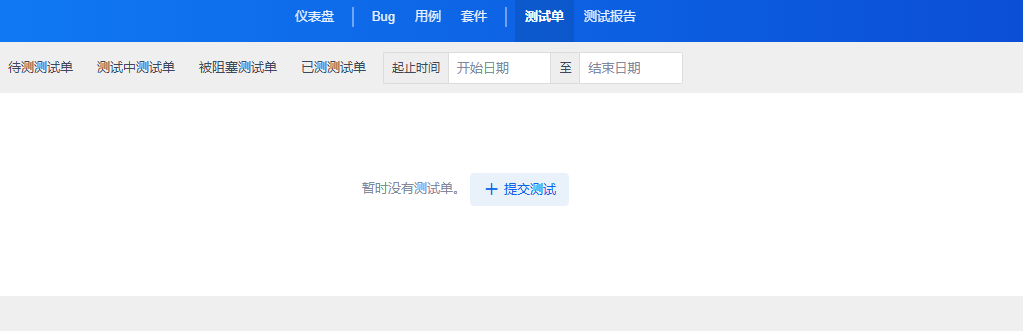
2.2 测试执行阶段:创建测试单
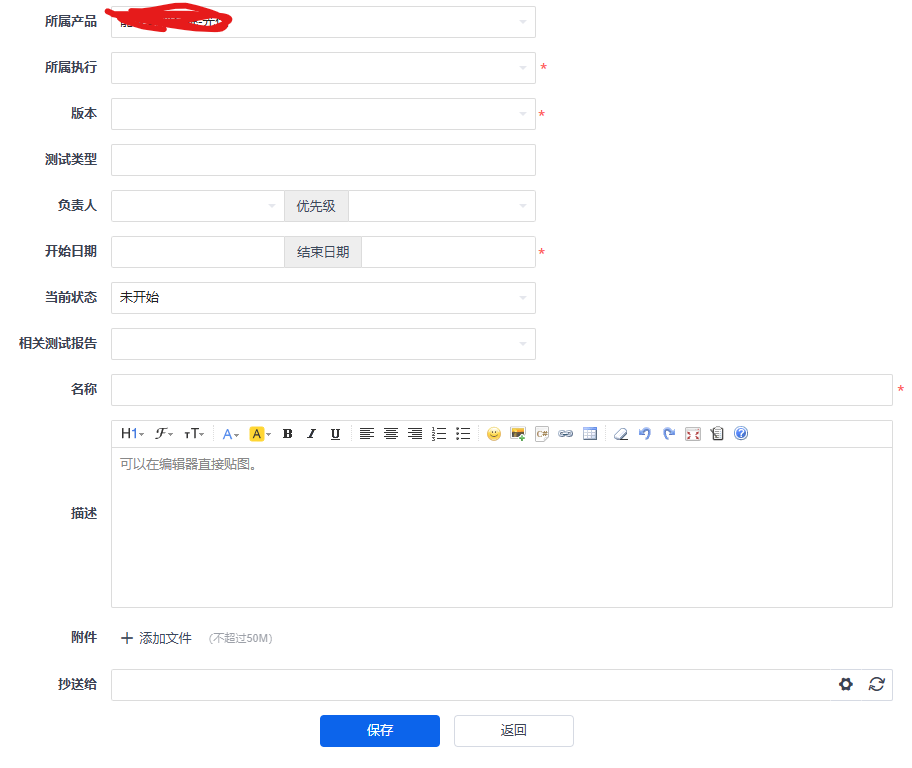
-
点击右上角的蓝色按钮 【+ 提交测试】。
-
系统会弹出一个创建表单,需要填写以下关键信息:
-
所属产品:要测的是哪个产品。
-
版本/测试类型:测的是哪个具体版本?是什么类型的测试(功能、性能、安全)?
-
负责人/起止日期 :谁 来负责执行,计划何时开始、何时结束。
-
名称/描述:给这个测试任务起个名字,并说明测试的重点或范围(比如您写的"H1·F2..."可能是版本代号)。
填写并"保存"后,这个表单就变成了一条待办的"测试任务"。
保存后,请立即留意页面跳转到了哪里。如果跳转到了一个新的详情页,请仔细观察,那很可能就是执行界面。
2.3 测试执行阶段:执行测试单
操作路径通常有两种:
路径A(最常见):在任务列表中找到并进入它
-
"保存"这个表单后,页面会跳转到 "测试单"列表页。
-
在列表中找到刚创建的这个任务(名称可能是"H1·F2·T3·A3·B1")。
-
点击这个任务名称进入其详情页。在那里,很可能会看到完全不同的界面,包含:
-
一个 【关联用例】 或 **【添加用例】** 的按钮。
-
一个可以列出所有测试用例的表格。
-
每个用例后面都有 "执行" 按钮,以及 "结果"(通过/失败) 、**"转Bug"** 等操作选项。
-
路径B:在【项目】视图下的测试任务中
很多团队的实际测试执行入口在 **【项目】** 里。创建的这条"测试单"可能被同步或关联到了某个项目下的测试任务中。需要去项目里找到对应的测试任务来执行。
2.4. Bug生命周期管理:缺陷管理
-
提交Bug:
-
方式1:测试任务中直接"转Bug"。
-
方式2 :【Bug】→ 提Bug(需手动选择项目、版本、模块)。
-
必填信息:标题、重现步骤、严重程度、优先级、附件(截图/日志)。
-
-
跟踪Bug:
-
我的Bug:查看分配给自己的Bug。
-
激活状态 :开发修复后,测试需验证并 关闭 或 重新打开。
-