HarmonyOS 6实战(源码解析篇):音乐播放器的音频焦点管理(上)------AudioSession与打断机制
- [HarmonyOS 6实战(源码解析篇):音乐播放器的音频焦点管理(上)------AudioSession与打断机制](#HarmonyOS 6实战(源码解析篇):音乐播放器的音频焦点管理(上)——AudioSession与打断机制)
-
- 前言
- 音频焦点基础
- 音频打断机制详解
- 实现音频焦点管理
-
- 场景1:TextReader朗读时
- 场景2:来电时
- 步骤1:基础打断处理
-
- [1. 核心状态](#1. 核心状态)
- [2. 监听系统打断](#2. 监听系统打断)
- [3. 处理不同中断类型](#3. 处理不同中断类型)
- [4. 用户主动操作](#4. 用户主动操作)
- 步骤2:设置焦点模式
- 步骤3:实现静音播放模式
- 总结
- 参考资源
HarmonyOS 6实战(源码解析篇):音乐播放器的音频焦点管理(上)------AudioSession与打断机制
前言
大家好!我是你们的老朋友木斯佳,是华为云 HDE 认证专家和 OpenTiny 开源社区的布道师。在上一篇分享中,我们为 HarmonyOS 音乐播放器集成了 Speech Kit 的 TextReader 能力,让应用能够清晰流畅地朗读歌曲信息。
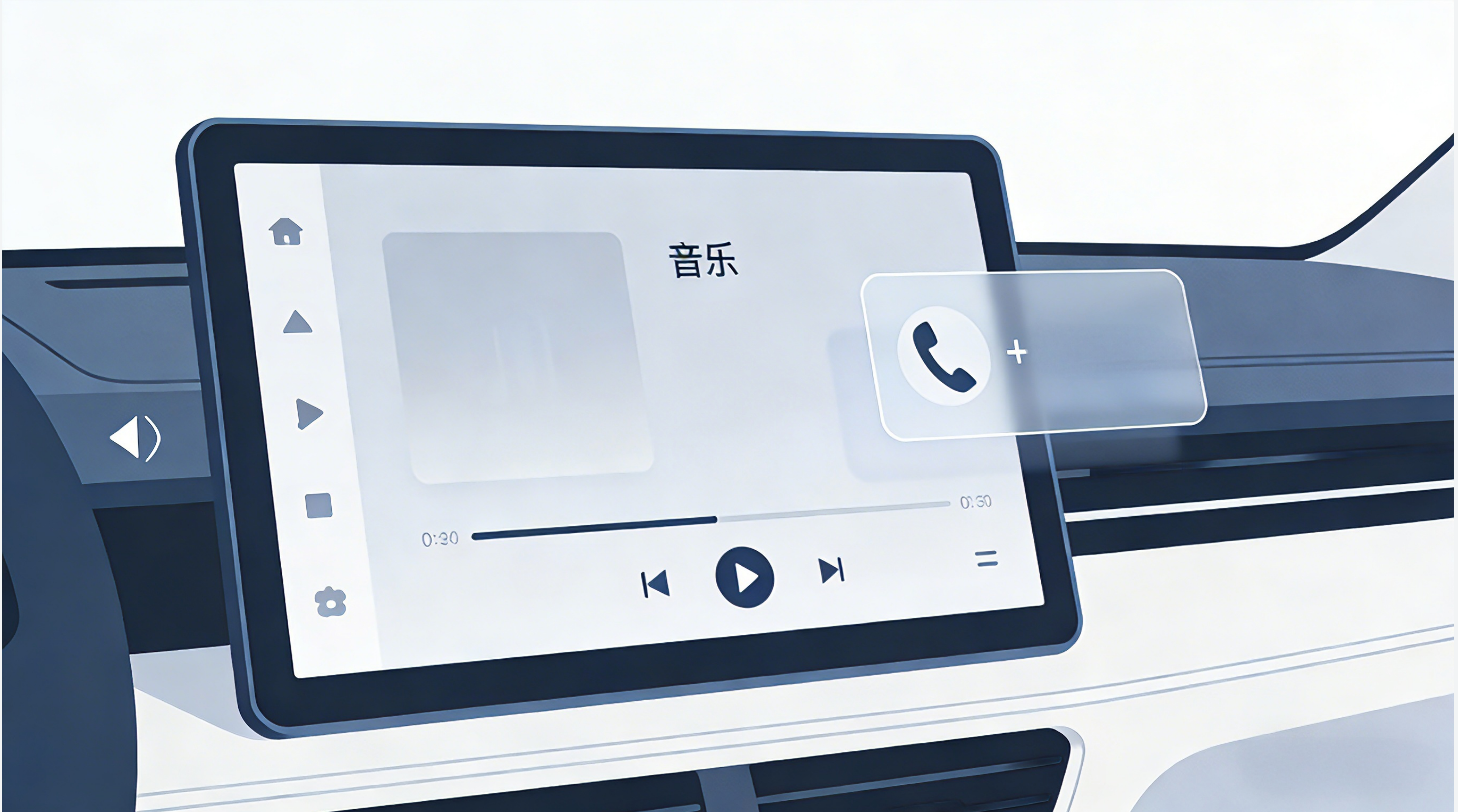
然而,当多个声音同时响起时,美好的体验也可能被打断------想象一下,正用 TextReader 听着歌词解读,背景音乐却依然播放;开车时,突然有电话进来,音乐与电话铃声交杂在一起。
这些声音的"冲突",不仅影响使用感受,更可能让核心信息淹没在嘈杂的音频流中。
为了解决这类问题,HarmonyOS 提供了完善的音频管理机制。继为应用装上"耳朵"和"嗓音"之后,本篇我们将聚焦于赋予它智慧的"听觉协调能力"。我们将一起探讨如何通过 AudioSession 管理与音频打断策略,让应用能够智能协调多个音频流的并发与中断,确保在任何场景下,声音都能有序、清晰地传递。
音频焦点基础
什么是音频焦点
音频焦点是HarmonyOS音频系统的核心机制,用于协调多个应用或同一应用内多个音频流的播放。
核心原则:
- 同一时刻只有一个音频流拥有焦点
- 拥有焦点的音频流可以正常播放
- 失去焦点的音频流需要暂停或降低音量
- 焦点可以在不同音频流之间转移
音频流类型的重要性
在启动播放前,必须正确设置音频流类型(StreamUsage),系统会根据此类型应用不同的焦点策略:
typescript
// 正确设置音频流类型是良好音频体验的基础
let audioStreamInfo: audio.AudioStreamInfo = {
  samplingRate: audio.AudioSamplingRate.SAMPLE_RATE_44100,
  channels: audio.AudioChannel.CHANNEL_2,
  sampleFormat: audio.AudioSampleFormat.SAMPLE_FORMAT_S16LE,
  // 关键:根据用途设置正确的音频流类型
  usage: audio.StreamUsage.STREAM_USAGE_MUSIC, // 音乐类型
};
申请和释放焦点
根据官方文档,音频焦点的申请和释放是自动完成的:
- 申请焦点 :调用
AudioRenderer.start()时,系统自动申请焦点 - 释放焦点 :调用
AudioRenderer.pause()/stop()/release()时,系统自动释放焦点
音频打断机制详解
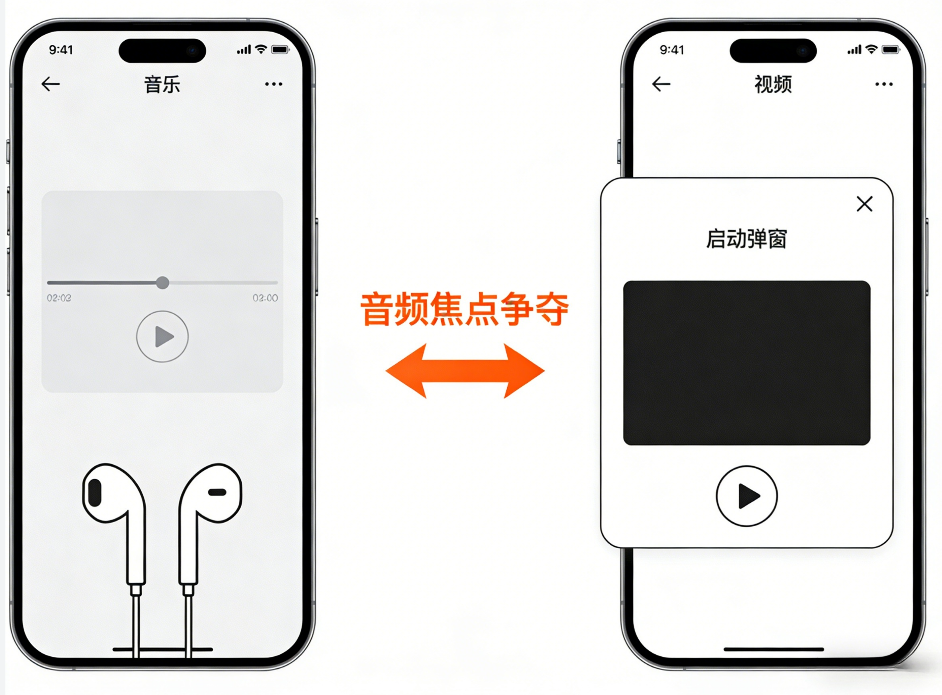
音频焦点争夺是指多个应用同时请求音频播放权限时产生的冲突。比如同时播放:当音乐软件)播放时,打开视频软件,两者声音重叠。或者播放中断:看视频时突然来电话,视频声音被暂停或降低音量。这时就涉及到了音频打断机制。
打断类型
HarmonyOS定义了两种打断类型,处理方式有所不同:
1. 强制打断 (INTERRUPT_FORCE)
系统已强制执行相应操作,应用只需更新状态:
typescript
if (interruptEvent.forceType === audio.InterruptForceType.INTERRUPT_FORCE) {
  // 系统已执行操作,应用更新UI和状态即可
}典型场景:
- 来电:音乐必须暂停
- 闹钟:音乐必须暂停
- 系统通知:音乐可能需要降低音量
2. 共享打断 (INTERRUPT_SHARE)
应用需要主动执行操作:
typescript
if (interruptEvent.forceType === audio.InterruptForceType.INTERRUPT_SHARE) {
  // 应用需要主动执行恢复等操作
}典型场景:
- 导航语音:音乐可以选择降低音量或暂停
- TextReader朗读:音乐可以选择暂停或静音
官方说明 :默认焦点策略下,除
INTERRUPT_HINT_RESUME外,其他hintType均为INTERRUPT_FORCE类型。
打断提示类型
系统通过不同的提示类型告知应用如何处理:
| 提示类型 | 系统操作 | 应用职责 |
|---|---|---|
INTERRUPT_HINT_PAUSE |
已暂停音频 | 更新UI状态 |
INTERRUPT_HINT_STOP |
已停止音频 | 更新UI状态 |
INTERRUPT_HINT_DUCK |
已降低音量 | 可选:显示音量降低提示 |
INTERRUPT_HINT_UNDUCK |
已恢复音量 | 可选:显示音量恢复提示 |
INTERRUPT_HINT_RESUME |
无(共享打断) | 必须主动恢复播放 |
实现音频焦点管理
场景1:TextReader朗读时
typescript
// 当TextReader开始朗读歌词时:
// 音乐收到 INTERRUPT_HINT_PAUSE(强制打断)
// 系统已暂停音乐,应用更新UI显示暂停状态

// 当TextReader结束朗读时:
// 音乐收到 INTERRUPT_HINT_RESUME(共享打断)
// 应用需要主动调用start()恢复播放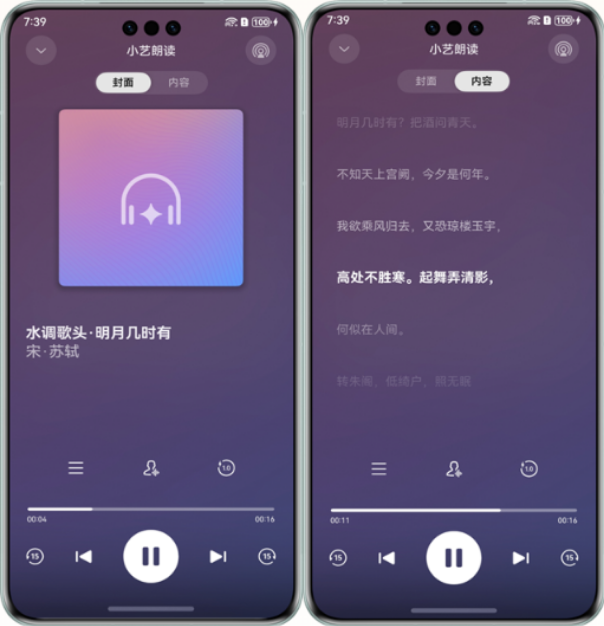
用户操作          音频焦点变化                    应用响应
────────────────────────────────────────────────────────────
播放音乐    →    AudioRenderer 获得焦点    →    音乐正常播放
点击朗读    →    TextReader 请求焦点       →    系统发送打断事件
            →    AudioRenderer 失去焦点    →    音乐暂停/降低音量
            →    TextReader 获得焦点       →    开始语音朗读
朗读结束    →    TextReader 释放焦点       →    停止朗读
            →    AudioRenderer 可恢复焦点  →    音乐恢复播放
场景2:来电时
typescript
// 来电响铃时:
// 音乐收到 INTERRUPT_HINT_PAUSE(强制打断)
// 系统已暂停音乐,应用更新UI

// 电话结束后:
// 音乐收到 INTERRUPT_HINT_RESUME(共享打断)
// 应用主动恢复播放
步骤1:基础打断处理
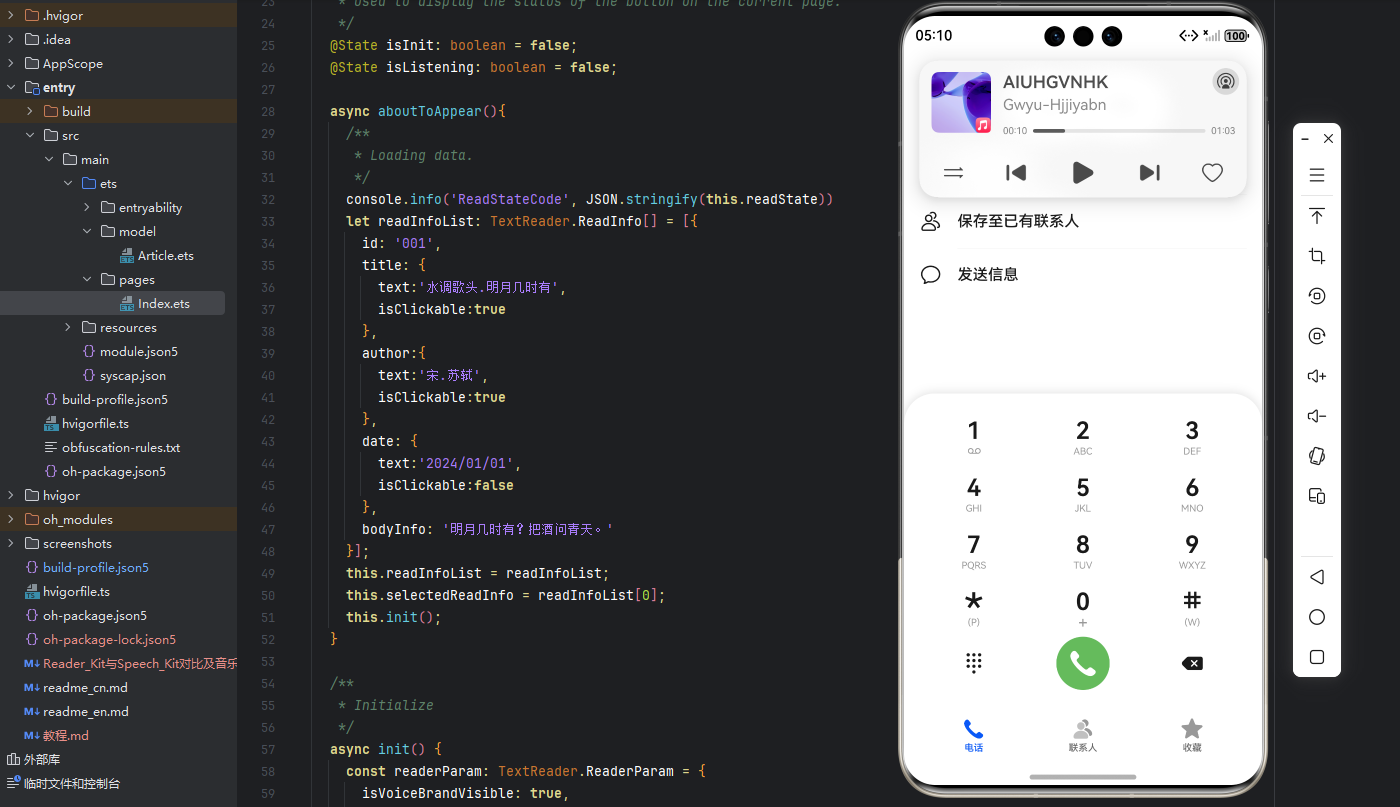
修改 AudioRendererController.ets,实现官方推荐的打断处理逻辑:音频焦点争夺需要优雅处理。核心是监听系统事件,并区分"用户暂停"与"系统打断"。以下是实现该逻辑的关键部分:
1. 核心状态
首先,我们需要一个状态来记录暂停原因:
typescript
private wasPausedByInterrupt: boolean = false;
// true = 被系统打断 | false = 用户主动暂停
这个标记决定了收到恢复信号时是否自动重启播放。
2. 监听系统打断
接下来,设置系统音频中断事件的监听器:
typescript
this.audioRenderer.on('audioInterrupt', this.interruptCallback);当有其他应用(如电话、导航)请求音频焦点时,系统会通过这个回调通知我们。
3. 处理不同中断类型
最重要的部分是处理各种中断情况,我将其分为三类:
情况A:被系统暂停或停止
typescript
case INTERRUPT_HINT_PAUSE:  // 如来电
  this.wasPausedByInterrupt = true; // 标记为系统打断
  break;
case INTERRUPT_HINT_STOP:   // 被更高优先级应用占用
  this.wasPausedByInterrupt = false;
  break;
这里只需更新状态,系统已实际暂停了音频。
情况B:收到恢复信号
typescript
case INTERRUPT_HINT_RESUME:  // 系统通知可以恢复了
  if (this.wasPausedByInterrupt) {  // 如果是系统打断的
    await this.audioRenderer?.start(); // 才自动恢复播放
    this.wasPausedByInterrupt = false;
  }
  break;
这是最关键的逻辑:只有之前被系统打断的情况才自动恢复。
情况C:音量临时调整
typescript
case INTERRUPT_HINT_DUCK:   // 音量被降低(如导航播报)
  // 通常只需UI提示,系统已处理音量
  break;
4. 用户主动操作
最后,当用户自己点击暂停时,要重置状态:
typescript
public async pause(): Promise<void> {
  await this.audioRenderer.pause();
  this.wasPausedByInterrupt = false; // 清除自动恢复标记
}
这样确保用户手动暂停后,即使收到系统恢复信号也不会意外播放。
整个逻辑的核心就是 "谁暂停的,谁负责恢复":
- 系统暂停的 → 系统通知恢复时自动播放
- 用户暂停的 → 保持暂停,等待用户操作
这样既保证了电话挂断后音乐能自动回来,又避免了用户手动暂停后被意外打扰。
步骤2:设置焦点模式
焦点模式决定了应用内多个音频如何共存。
系统提供两种模式:
SHARE_MODE(共享模式):应用内音频共用焦点,适合音乐播放器
INDEPENDENT_MODE(独立模式):每个音频独立管理,适合音视频编辑器
这里选择SHARE_MODE是因为对于音乐/视频播放应用,通常希望应用内只有一个声音在播放。当开始播新音频时,系统会自动暂停之前的音频,避免内部冲突。
typescript
export class AudioRendererController {
  /**
   * 初始化音频渲染器
   */
  public async initAudioRenderer(context: common.UIAbilityContext): Promise<void> {
    // ... 创建AudioRenderer ...

    // 设置焦点模式(默认是SHARE_MODE)
    this.setFocusMode();

    // 设置打断回调
    this.setInterruptCallback();
  }

  /**
   * 设置焦点模式
   */
  private setFocusMode(): void {
    if (!this.audioRenderer) {
      return;
    }

    // SHARE_MODE: 同一应用内音频流共享焦点(默认)
    // INDEPENDENT_MODE: 每个音频流独立拥有焦点
    this.audioRenderer.setInterruptMode(audio.InterruptMode.SHARE_MODE);
    Logger.info(TAG, '设置焦点模式为SHARE_MODE');
  }
}
步骤3:实现静音播放模式
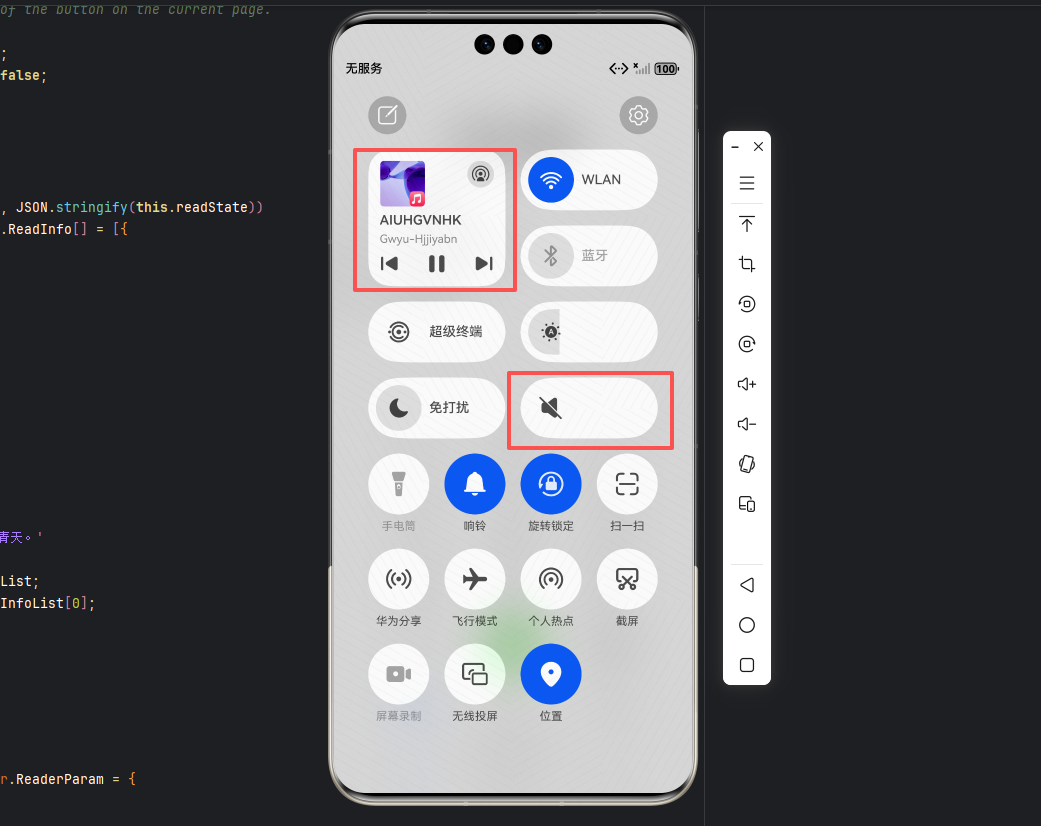
静音模式让音频"只播不争",实现无干扰的背景播放。
这个功能很有趣:
-
开启时:你的音频会静音播放,但不争夺音频焦点
-
效果:其他应用(如导航、通话)可以正常播放声音,不受影响
-
用途:适合后台缓冲、无声预览、或需要同时听其他音频的场景
简单说,就像"静音看电视"------画面在播,但不妨碍你听别人说话。
typescript
export class AudioRendererController {
  /**
   * 设置静音并发播放模式
   * @param enabled true: 静音播放,不影响其他音频;false: 正常模式
   */
  public async setSilentModeAndMixWithOthers(enabled: boolean): Promise<void> {
    if (!this.audioRenderer) {
      return;
    }

    try {
      // 设置静音并发播放模式
      this.audioRenderer.setSilentModeAndMixWithOthers(enabled);

      if (enabled) {
        Logger.info(TAG, '启用静音并发播放模式');
        // 此时音乐静音播放,但不影响其他音频流获得焦点
        // 适合场景:背景音乐、缓冲加载时
      } else {
        Logger.info(TAG, '关闭静音并发播放模式');
        // 恢复正常播放模式
      }

      // 保存设置
      AppStorage.setOrCreate('isSilentMode', enabled);

    } catch (err) {
      Logger.error(TAG, `设置静音模式失败: ${JSON.stringify(err)}`);
    }
  }
}
总结
通过本文的学习,我们掌握了:
核心知识点
- 音频焦点机制:系统如何协调多个音频流
- 打断类型区分:强制打断 vs 共享打断
- 正确的事件处理:大多数情况系统已处理,应用只需更新状态
- 音频流类型的重要性:正确设置StreamUsage是良好体验的基础
下篇预告
在下一篇中,我们将深入探讨:
- AudioSession的高级配置
- 多音频流并发控制
- 性能优化策略
- 复杂场景下的焦点管理
音频焦点管理是专业音频应用的基础。通过理解系统协调机制、正确处理打断事件、区分用户与系统操作,你的应用能够优雅应对各类播放冲突,为用户提供流畅无缝的音频体验。
掌握了这些核心能力后,你的播放器已经具备了应对日常场景的稳健性。而在进阶篇中,我们将探讨更精细的音频会话管理、多流并发的复杂控制以及性能优化策略,帮助构建真正专业级的音频应用。