
文章目录
零、前言
笔者最近安装了WSL,为什么有了VM这样的虚拟机,还要安装这个呢?好处其实不少,但是对于笔者来说,最重要的是方便。
本文笔者就把这个过程记录一下。
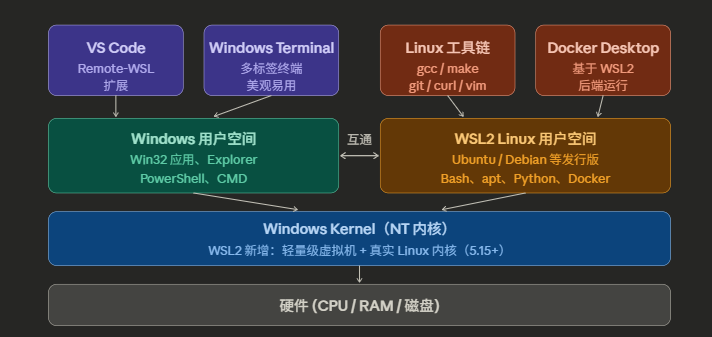
一、什么是 WSL?
WSL(Windows Subsystem for Linux) 是微软官方推出的功能,让你在 Windows 上直接运行 Linux 环境,无需双系统、无需虚拟机软件(如VMware)。你可以在 Windows 里打开一个真正的 Bash 终端,安装 apt 包、运行 Python/Node/Docker,读写 Linux 文件系统。
其实对于大多数电脑来说,双系统最好不要弄,容易把系统搞崩。虚拟机软件呢?比较卡顿,而且安装打开比较费时间。
二、WSL 1 vs WSL 2,选哪个?
我用一张表给出二者的区别:
| 对比维度 | WSL 1 | WSL 2 |
|---|---|---|
| Linux 内核 | 翻译层(兼容层) | 真实 Linux 内核(微软维护) |
| 系统调用兼容性 | 部分不支持 | 完全兼容(Docker 可用) |
| 文件 I/O 速度(Linux 目录) | 较快 | 极快 |
| 文件 I/O(访问 Windows 目录) | 较快 | 稍慢(跨文件系统) |
| 内存占用 | 低 | 稍高(VM) |
| Docker 支持 | 不支持 | 原生支持 |
一句话:WSL2运行一个完整的 Linux 内核,而WSL1不能作为正式环境使用。
所以还是比较推荐WSL2的。当然还是取决于个人选择的。
三、安装前提条件
- Windows 10 版本 2004(内部版本 19041)及以上,或 Windows 11
- 64 位系统
- BIOS 中开启虚拟化(Virtualization/VT-x/AMD-V)
检查 Windows 版本:按Win + R,输入winver回车查看。
四、完整安装步骤
以管理员身份打开 PowerShell。
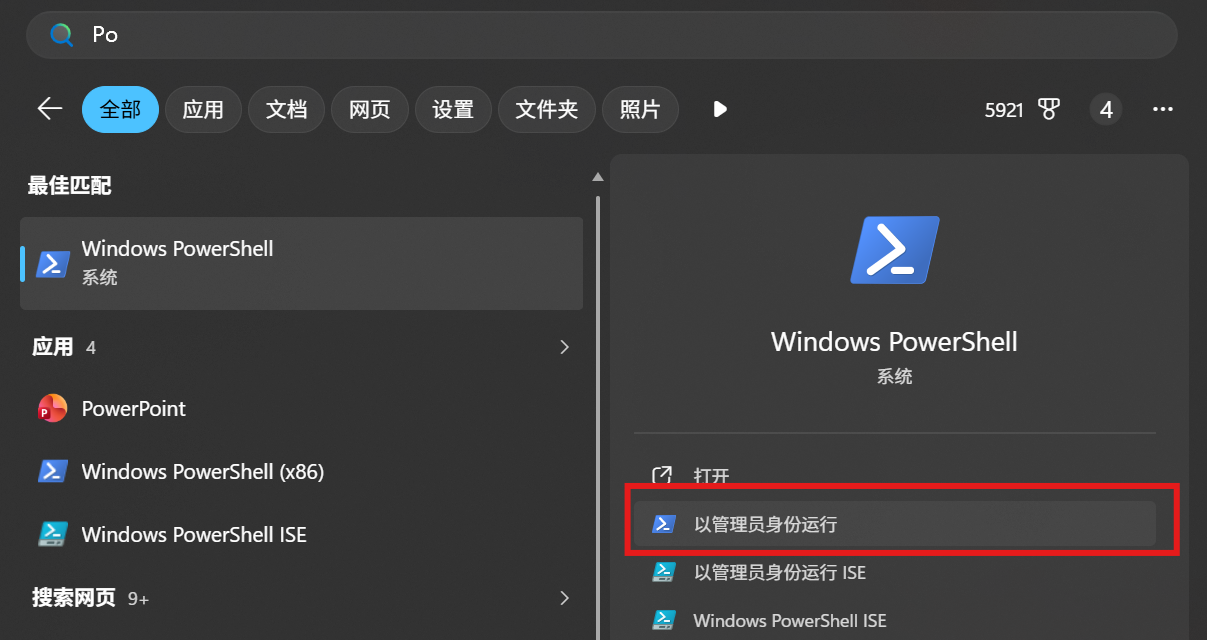
执行:
bash
wsl -install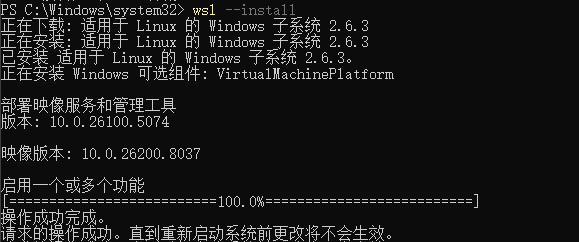
重启后,会出现WSL这个程序。
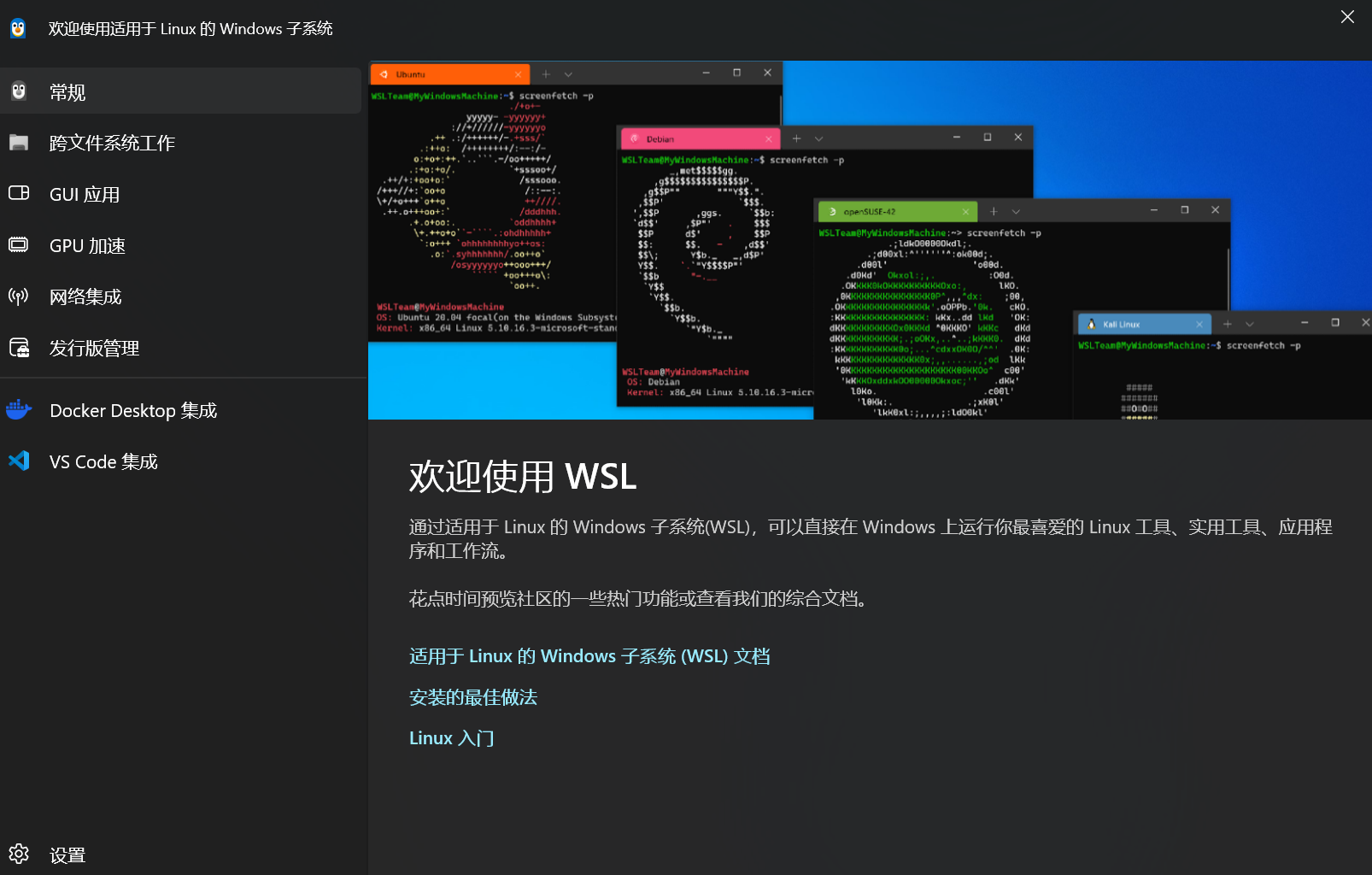
但是直接打开没有用,因为这样,只是把WSL下载了。
我们还要下载Ubuntu。
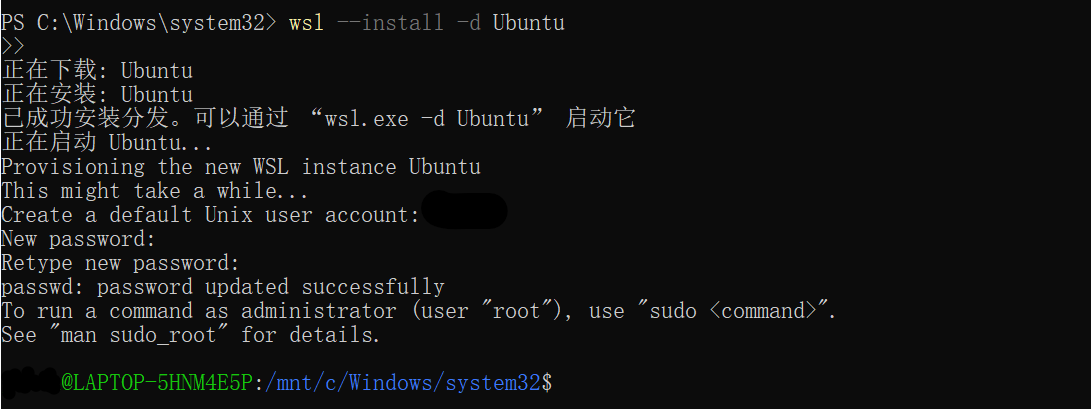
这样,就已经下载好了。
接着跑一遍更新:
bash
sudo apt update && sudo apt upgrade -y下次想用的时候,直接WIN+R,打开CMD后,输入wsl就可以直接进入安装的Ubuntu环境。
五、其他安装方式
1、启用 WSL 功能和虚拟机平台
bash
# 开启「适用于 Linux 的 Windows 子系统」
dism.exe /online /enable-feature /featurename:Microsoft-Windows-Subsystem-Linux /all /norestart

# 开启「虚拟机平台」(WSL2 必需)
dism.exe /online /enable-feature /featurename:VirtualMachinePlatform /all /norestart
2、下载并安装 Linux 内核更新包
下载地址(x64 系统):
bash
https://wslstorestorage.blob.core.windows.net/wslblob/wsl_update_x64.msi或者:
bash
https://aka.ms/wsl2kernel如果是 ARM64 设备,去微软官方文档搜索对应版本
3、设置默认 WSL 版本为 WSL2
bash
wsl --set-default-version 24、从 Microsoft Store 搜索 Ubuntu,点击安装(Ubuntu 22.04 LTS 或 24.04 LTS 均可)。
- 安装完成后 Ubuntu 会自动启动,首次启动需要等待 1~3 分钟。
- 或者直接在 PowerShell 或 CMD 里一条命令搞定:
bash
wsl --install -d Ubuntu5、验证版本:
bash
wsl --list --verbose如果版本是1:
bash
wsl --set-version Ubuntu 2用上面这个代码升级。
六、配置与优化
bash
wsl -install这个用国内IP会跑的很慢,建议申请相关批准或报备后 ,通过代理/VPN进行下载。
或者从 Microsoft Store 下载。
有时候 Store 的下载速度比命令行快,直接搜 Ubuntu 24.04 或 Ubuntu 22.04 LTS 安装即可。
或者去这个页面手动下载 Ubuntu 的 .appx 安装包:
bash
https://learn.microsoft.com/zh-cn/windows/wsl/install-manual下载完后在 PowerShell 里执行:
bash
Add-AppxPackage .\Ubuntu2204-221101.AppxBundle七、使用
bash
启动方式
powershellwsl               # 启动默认发行版
wsl -d Ubuntu               # 启动指定发行版
文件系统互访
bash                        # 在 Linux 中访问 Windows 的 C 盘
ls /mnt/c/Users/

# 在 Windows 资源管理器中访问 Linux 文件
# 地址栏输入:\\wsl$\Ubuntu\home\你的用户名
常用 WSL 管理命令
powershellwsl --list --verbose         # 查看已安装发行版
wsl --shutdown                         # 关闭所有 WSL 实例
wsl --unregister Ubuntu                # 注销发行版(会删除数据!)
wsl --export Ubuntu D:\ubuntu-backup.tar         # 备份
wsl --import Ubuntu D:\WSL D:\ubuntu-backup.tar  # 恢复
推荐搭配安装
- Windows Terminal:微软官方终端,支持多标签、美观、支持 WSL、SSH、PowerShell 等,强烈推荐替代默认黑框。
- VS Code + Remote - WSL 扩展:在 Windows 的 VS Code 中直接编辑和运行 WSL 里的代码,体验与原生 Linux 开发无异。在 Ubuntu 中执行 code . 即可自动打开。
小结
整个安装流程没有什么复杂的地方,许多的细节都在平时的使用中。