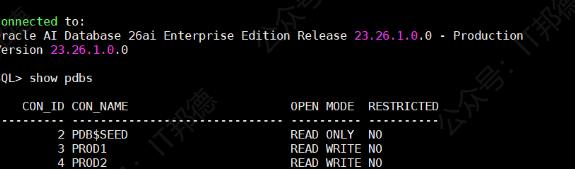
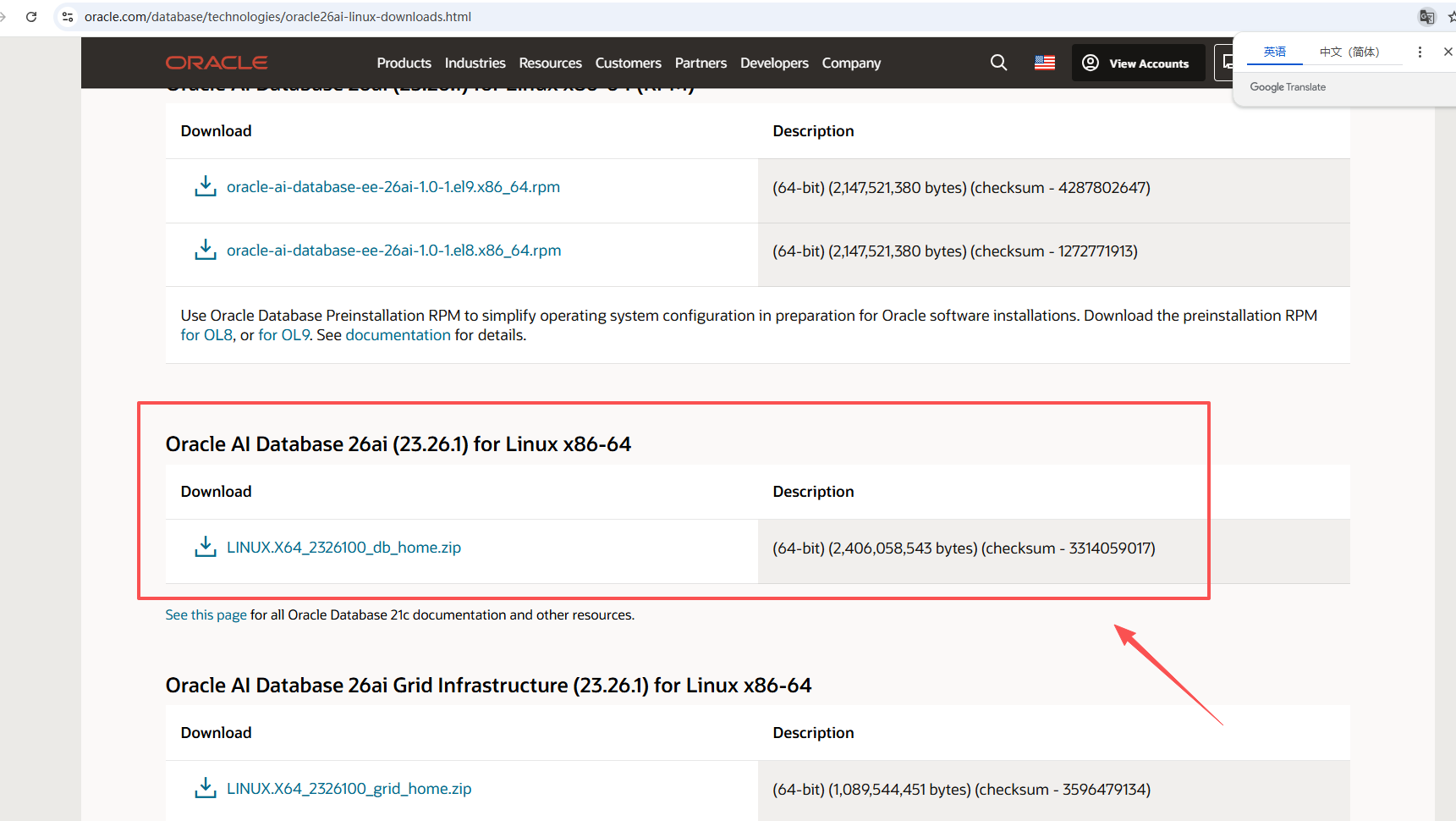
下载地址:https://www.oracle.com/database/technologies/oracle26ai-linux-downloads.html
1.安装环境准备
1.1.查看物理内存
[root@aiserver ~]# free -m
1.2.操作系统版本
[root@aiserver ~]# cat /etc/redhat-release1.3.操作系统内存
[root@aiserver ~]# df -h /dev/shm/1.4.磁盘空间
[root@aiserver ~]# df -TH
[root@aiserver ~]# df -h /tmp/
[root@aiserver ~]# df -h /u01
1.5.查看系统架构
[root@aiserver ~]# uname -m
x86_64
[root@aiserver ~]# cat /proc/version
1.6.解析/etc/hosts
[root@aiserver ~]# hostname
aiserver

cat >> /etc/hosts << EOF
192.168.1.1 aiserver
EOF
1.7.关闭防火墙还有selinux
systemctl status firewalld.service
systemctl stop firewalld.service
systemctl disable firewalld.service
sed -i 's/SELINUX=enforcing/SELINUX=disabled/' /etc/selinux/config
2.创建用户和组
查看是否安装有Oracle软件
[root@aiserver ~]# more /etc/oraInst.loc
查看是否已存在相关用户组
[root@aiserver ~]# grep oinstall /etc/group
[root@aiserver ~]# grep dba /etc/group
[root@aiserver ~]# grep oper /etc/group

[root@aiserver ~]# /usr/sbin/groupadd -g 54321 oinstall
[root@aiserver ~]# /usr/sbin/groupadd -g 54322 dba
[root@aiserver ~]# /usr/sbin/groupadd -g 54323 oper
[root@aiserver ~]# /usr/sbin/useradd -u 54321 -g oinstall -G dba,oper oracle
--修改密码为oracle
[root@aiserver ~]# passwd oracle
3.创建工作的目录
[root@aiserver ~]# mkdir -p /u01/app/oracle
[root@aiserver ~]# chown -R oracle:oinstall /u01/
[root@aiserver ~]# chmod -R 775 /u01/app/oracle
4.配置Oracle的环境变量
[oracle@aiserver ~]$ vi .bash_profile

export ORACLE_BASE=/u01/app/oracle
export ORACLE_HOME=$ORACLE_BASE/product/23.26.1/dbhome_1
export ORACLE_SID=prod
export PATH=$ORACLE_HOME/bin:$PATH:$HOME/bin

[oracle@aiserver ~]$ source .bash_profile
[oracle@aiserver ~]$ env | grep ORACLE
5.修改内核参数
以下在root用户下操作
cp /etc/sysctl.conf /etc/sysctl.conf.bak

cat >> /etc/sysctl.conf << "EOF"
fs.file-max = 6815744
kernel.sem = 250 32000 100 128
kernel.shmmni = 4096
kernel.shmall = 751619276
kernel.shmmax = 3006477107
kernel.panic_on_oops = 1
net.core.rmem_default = 262144
net.core.rmem_max = 4194304
net.core.wmem_default = 262144
net.core.wmem_max = 1048576
fs.aio-max-nr = 1048576
net.ipv4.ip_local_port_range = 9000 65500
EOF

kernel.shmall :物理内存的70%
kernel.shmmni=kernel.shmall/4

环境变量生效
sysctl --system
6./etc/profile配置
以下root用户操作
cp /etc/profile /etc/profile.bak

cat >> /etc/profile << "EOF"
if [ $USER = "oracle" ]; then
        if [ $SHELL = "/bin/ksh" ]; then
                ulimit -p 16384
                ulimit -n 65536
        else
                ulimit -u 16384 -n 65536
        fi
fi
EOF


vi /etc/pam.d/login
session    required     pam_limits.so
7.修改资源限制
以下root用户操作
cp /etc/security/limits.conf /etc/security/limits.conf.bak

cat >> /etc/security/limits.conf << "EOF"
oracle soft nproc 2047
oracle hard nproc 16384
oracle soft nofile 1024
oracle hard nofile 65536
EOF
8.yum安装依赖
[root@aiserver ~]# mount | grep sr0
mount /dev/cdrom /mnt

echo "[localREPO]" >> /etc/yum.repos.d/my.repo
echo "name=localhost8" >> /etc/yum.repos.d/my.repo
echo "baseurl=file:///mnt/BaseOS" >> /etc/yum.repos.d/my.repo
echo "gpgcheck=0" >> /etc/yum.repos.d/my.repo
echo "enabled=1" >> /etc/yum.repos.d/my.repo

echo "[localREPO_APP]" >> /etc/yum.repos.d/my.repo
echo "name=localhost8_app" >> /etc/yum.repos.d/my.repo
echo "baseurl=file:///mnt/AppStream" >> /etc/yum.repos.d/my.repo
echo "gpgcheck=0" >> /etc/yum.repos.d/my.repo
echo "enabled=1" >> /etc/yum.repos.d/my.repo

[root@aiserver yum.repos.d]# yum repolist
以下命令安装依赖包
yum install bc \
binutils \
compat-openssl10 \
elfutils-libelf \
fontconfig \
glibc \
glibc-devel \
ksh \
libaio \
libXrender \
libX11 \
libXau \
libXi \
libXtst \
libgcc \
libstdc++ \
libxcb \
libibverbs \
libasan \
liblsan \
librdmacm \
make \
policycoreutils \
policycoreutils-python-utils \
smartmontools \
sysstat -y
9.解压软件授权、
oracle用户下操作
[oracle@aiserver ~]$ mkdir -p /u01/app/oracle/product/23.26.1/dbhome_1
oracle用户下操作
[oracle@aiserver ~]$ unzip /opt/LINUX.X64_2326100_db_home.zip -d $ORACLE_HOME
10.静默安装Oracle数据库
10.1.编辑rsp文件
[oracle@aiserver ~]$ cd $ORACLE_HOME/install/response
[oracle@aiserver response]$ cp db_install.rsp /tmp

vi /tmp/db_install.rsp

修改db_install.rsp文件中以下内容

oracle.install.option=INSTALL_DB_SWONLY
UNIX_GROUP_NAME=oinstall
INVENTORY_LOCATION=/u01/app/oraInventory
ORACLE_BASE=/u01/app/oracle
ORACLE_HOME=/u01/app/oracle/product/23.26.1/dbhome_1
InstallEdition=EE
OSDBA_GROUP=dba
OSOPER_GROUP=oper
OSBACKUPDBA_GROUP=dba
OSDGDBA_GROUP=dba
OSKMDBA_GROUP=dba
OSRACDBA_GROUP=dba
dbType=GENERAL_PURPOSE
10.2.静默安装Oracle软件
oracle@aiserver \~ cd ORACLE_HOME
./runInstaller -silent -responseFile /tmp/db_install.rsp -ignorePrereq
安装结束后需要以root用户执行以下两个脚本
/u01/app/oracle/oraInventory/orainstRoot.sh
/u01/app/oracle/product/23.26.1/dbhome_1/root.sh
11.监听创建
静默配置监听
[oracle@aiserver ~]$ netca -silent -responseFile $ORACLE_HOME/assistants/netca/netca.rsp
12.dbca建库
12.1.编辑dbca.rsp安装文件
[oracle@aiserver ~]$ cd $ORACLE_HOME/assistants/dbca
[oracle@aiserver dbca]$ cp dbca.rsp /tmp
[oracle@aiserver ~]$ vi /tmp/dbca.rsp

responseFileVersion=/oracle/assistants/rspfmt_dbca_response_schema_v23.0.0
gdbName=prod
sid=prod
databaseConfigType=SI
createAsContainerDatabase=true
numberOfPDBs=2
pdbName=prod
templateName=General_Purpose.dbc
oracleHomeUserPassword=oracle
totalMemory=1500
sysPassword=oracle
systemPassword=oracle
datafileDestination=/u01/app/oracle/oradata
characterSet=AL32UTF8
nationalCharacterSet=UTF8
databaseType=OLTP

注意:templateName、createAsContainerDatabase必須指定
12.2.静默安装数据库
[oracle@aiserver ~]$ dbca -silent -createDatabase -responseFile /tmp/dbca.rsp