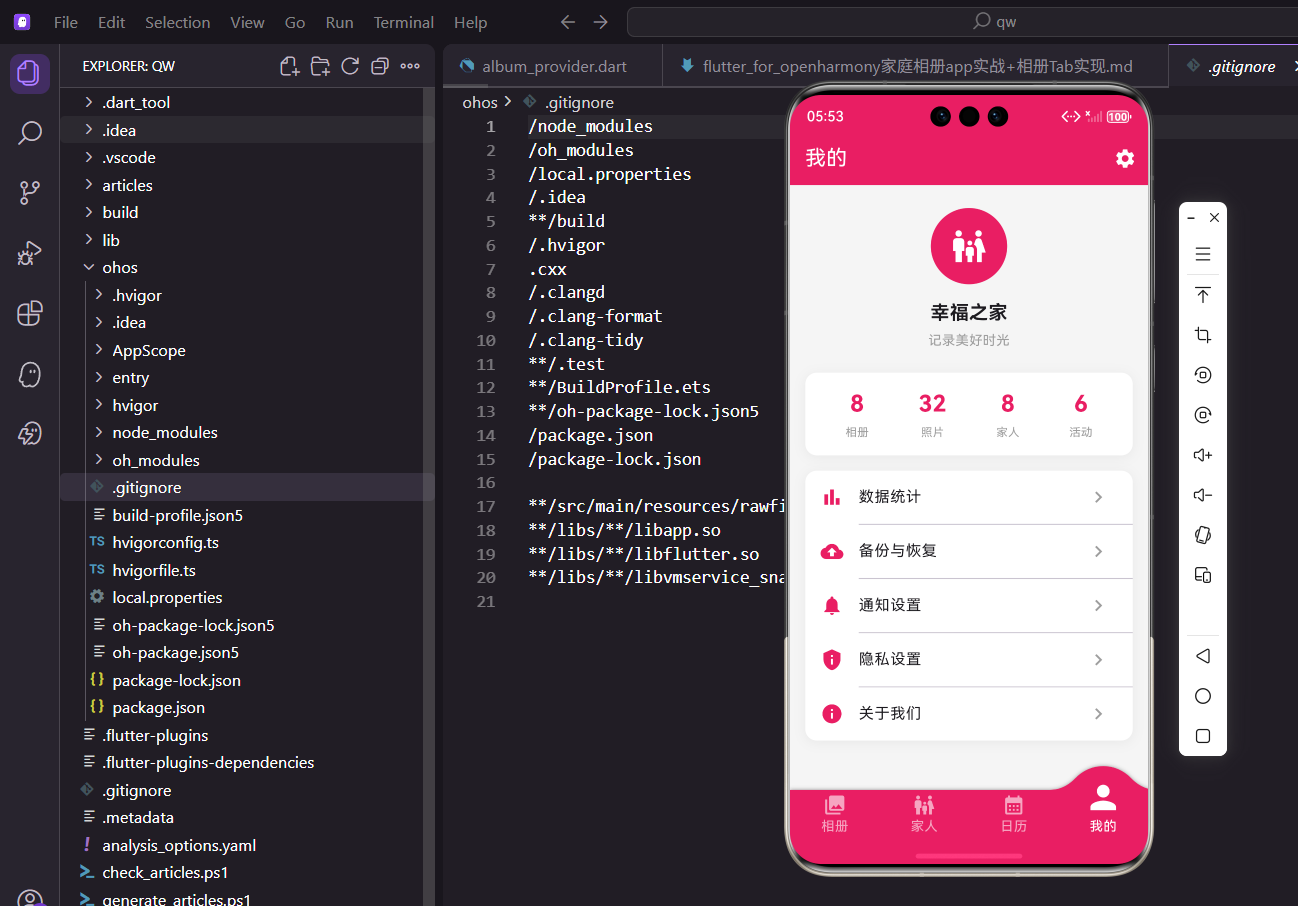
Flutter for OpenHarmony 家庭相册App实战 - 关于我们页面深度解析
关于我们页面虽然看起来简单,但它承载着应用与用户沟通的重要使命。一个设计精良的关于页面不仅能展示应用信息,还能建立用户信任,提升品牌形象。在家庭相册App中,我们希望通过这个页面让用户感受到产品的温度和团队的用心。
页面设计理念
在开始编码之前,我们需要明确页面的设计目标。关于我们页面要解决三个核心问题:这是什么应用、它能做什么、如何联系开发者。基于这个思路,我们把页面分为几个区域:顶部的应用标识区、版本信息卡片、应用介绍卡片、功能特性展示、操作按钮区和底部的社区信息。
dart
import 'package:flutter/material.dart';
import 'package:flutter_screenutil/flutter_screenutil.dart';

class AboutScreen extends StatelessWidget {
  const AboutScreen({super.key});
这里我们引入了flutter_screenutil包,它能帮助我们实现屏幕适配。在不同尺寸的设备上,UI元素的大小会按比例缩放,保证视觉效果的一致性。StatelessWidget足够满足需求,因为关于页面是纯展示型的,不需要管理状态。
应用标识区的设计
页面顶部是应用的视觉焦点,我们用渐变色背景和阴影效果来打造一个有质感的logo。
dart
  Widget _buildAppHeader() {
    return Center(
      child: Column(
        children: [
          Container(
            width: 100.w,
            height: 100.w,
            decoration: BoxDecoration(
              gradient: const LinearGradient(
                colors: [
                  Color(0xFFE91E63),
                  Color(0xFFF06292),
                ],
                begin: Alignment.topLeft,
                end: Alignment.bottomRight,
              ),
              borderRadius: BorderRadius.circular(24.r),
              boxShadow: [
                BoxShadow(
                  color: const Color(0xFFE91E63).withOpacity(0.3),
                  blurRadius: 20,
                  offset: const Offset(0, 8),
                ),
              ],
            ),
            child: Icon(
              Icons.photo_album,
              size: 50,
              color: Colors.white,
            ),
          ),
Container的decoration属性让我们能够实现复杂的视觉效果。LinearGradient创建从左上到右下的渐变,使用粉红色系符合家庭相册的温馨定位。borderRadius设置圆角,24.r表示24个逻辑像素,会根据屏幕密度自动调整。
boxShadow添加阴影效果,让logo有悬浮感。blurRadius控制模糊程度,offset设置阴影偏移,向下偏移8像素让阴影更自然。阴影颜色使用主色的半透明版本,保持视觉统一。
dart
          SizedBox(height: 20.h),
          Text(
            '家庭相册',
            style: TextStyle(
              fontSize: 28.sp,
              fontWeight: FontWeight.bold,
              color: Colors.black87,
            ),
          ),
          SizedBox(height: 8.h),
          Text(
            '记录家庭美好时光',
            style: TextStyle(
              fontSize: 15.sp,
              color: Colors.grey[600],
              letterSpacing: 0.5,
            ),
          ),
应用名称用大号加粗字体,28.sp的字号在手机上显示效果很好。Colors.black87是一个稍微透明的黑色,比纯黑色更柔和。副标题用较小的字号和灰色,形成视觉层次。letterSpacing设置字间距,让文字看起来更舒展。
版本信息的呈现
版本卡片用蓝色渐变背景,和顶部的粉色形成对比,让页面更有层次感。
dart
  Widget _buildVersionCard() {
    return Container(
      padding: EdgeInsets.all(16.w),
      decoration: BoxDecoration(
        gradient: const LinearGradient(
          colors: [
            Color(0xFF2196F3),
            Color(0xFF64B5F6),
          ],
          begin: Alignment.topLeft,
          end: Alignment.bottomRight,
        ),
        borderRadius: BorderRadius.circular(16.r),
        boxShadow: [
          BoxShadow(
            color: const Color(0xFF2196F3).withOpacity(0.3),
            blurRadius: 10,
            offset: const Offset(0, 4),
          ),
        ],
      ),
      child: Row(
        children: [
          Container(
            padding: EdgeInsets.all(12.w),
            decoration: BoxDecoration(
              color: Colors.white.withOpacity(0.2),
              borderRadius: BorderRadius.circular(12.r),
            ),
            child: const Icon(
              Icons.info_outline,
              color: Colors.white,
              size: 28,
            ),
          ),
左侧的图标容器用半透明白色背景,在蓝色渐变上形成玻璃质感的效果。这种设计在iOS和Material Design中都很流行,能够营造出现代感和科技感。
dart
          SizedBox(width: 16.w),
          Expanded(
            child: Column(
              crossAxisAlignment: CrossAxisAlignment.start,
              children: [
                Text(
                  '当前版本',
                  style: TextStyle(
                    fontSize: 13.sp,
                    color: Colors.white.withOpacity(0.9),
                  ),
                ),
                SizedBox(height: 4.h),
                Text(
                  'v1.0.0',
                  style: TextStyle(
                    fontSize: 24.sp,
                    fontWeight: FontWeight.bold,
                    color: Colors.white,
                  ),
                ),
版本号用大号字体突出显示,这是卡片的核心信息。Expanded组件让中间区域占据剩余空间,确保右侧的标签能够靠右对齐。crossAxisAlignment.start让文字左对齐,形成整齐的排版。
应用信息的结构化展示
应用信息卡片采用列表形式,每一行展示一个信息项。
dart
  Widget _buildInfoCard() {
    return Container(
      padding: EdgeInsets.all(16.w),
      decoration: BoxDecoration(
        color: Colors.white,
        borderRadius: BorderRadius.circular(16.r),
        boxShadow: [
          BoxShadow(
            color: Colors.black.withOpacity(0.05),
            blurRadius: 10,
            offset: const Offset(0, 2),
          ),
        ],
      ),
      child: Column(
        crossAxisAlignment: CrossAxisAlignment.start,
        children: [
          Row(
            children: [
              Container(
                padding: EdgeInsets.all(8.w),
                decoration: BoxDecoration(
                  color: const Color(0xFF4CAF50).withOpacity(0.1),
                  borderRadius: BorderRadius.circular(8.r),
                ),
                child: const Icon(
                  Icons.apps,
                  color: Color(0xFF4CAF50),
                  size: 20,
                ),
              ),
卡片标题区域用图标+文字的组合,图标放在带背景色的小容器中。这种设计让标题更醒目,同时通过颜色编码帮助用户快速识别不同的卡片类型。绿色代表应用信息,和后面的功能卡片(粉色)、链接卡片(紫色)形成区分。
dart
          SizedBox(height: 16.h),
          _buildInfoRow(
            Icons.storage,
            '应用大小',
            '45.2 MB',
            const Color(0xFF9C27B0),
          ),
          _buildDivider(),
          _buildInfoRow(
            Icons.people,
            '开发者',
            '开源鸿蒙社区',
            const Color(0xFF2196F3),
          ),
每个信息行都调用_buildInfoRow方法,传入图标、标签、值和颜色。这种封装让代码更简洁,也便于后续维护。不同的信息项使用不同的颜色,让页面更生动,避免单调。
功能特性的网格展示
功能特性用2列网格布局,每个功能占据一个格子,这种布局在有限的屏幕空间内能展示更多内容。
dart
  Widget _buildFeaturesCard() {
    final features = [
      {
        'icon': Icons.photo_library,
        'title': '相册管理',
        'desc': '轻松管理家庭照片',
        'color': const Color(0xFFE91E63),
      },
      {
        'icon': Icons.family_restroom,
        'title': '家人信息',
        'desc': '记录家庭成员信息',
        'color': const Color(0xFF4CAF50),
      },
我们用List来存储功能数据,这样便于维护和扩展。每个功能包含图标、标题、描述和颜色四个属性。在实际项目中,这些数据可能来自配置文件或后端接口,这里为了演示直接硬编码。
dart
        GridView.count(
          crossAxisCount: 2,
          shrinkWrap: true,
          physics: const NeverScrollableScrollPhysics(),
          mainAxisSpacing: 12.w,
          crossAxisSpacing: 12.w,
          childAspectRatio: 1.3,
          children: features.map((feature) {
            return Container(
              padding: EdgeInsets.all(12.w),
              decoration: BoxDecoration(
                color: (feature['color'] as Color).withOpacity(0.05),
                borderRadius: BorderRadius.circular(12.r),
                border: Border.all(
                  color: (feature['color'] as Color).withOpacity(0.2),
                ),
              ),
GridView.count创建固定列数的网格,crossAxisCount设为2表示两列。shrinkWrap让GridView只占用实际需要的高度,而不是填满整个父容器。physics设为NeverScrollableScrollPhysics禁用GridView自己的滚动,因为外层已经有ScrollView了。
childAspectRatio控制格子的宽高比,1.3表示宽度是高度的1.3倍,这个比例让格子看起来比较舒展。每个格子用半透明的背景色和边框,颜色和功能的主题色一致。
操作按钮的交互设计
操作按钮区提供反馈、分享和评分三个功能,每个按钮都有清晰的视觉反馈。
dart
  Widget _buildActionButton({
    required IconData icon,
    required String label,
    required Color color,
    required VoidCallback onTap,
  }) {
    return InkWell(
      onTap: onTap,
      borderRadius: BorderRadius.circular(12.r),
      child: Container(
        padding: EdgeInsets.all(16.w),
        decoration: BoxDecoration(
          color: color.withOpacity(0.05),
          borderRadius: BorderRadius.circular(12.r),
          border: Border.all(
            color: color.withOpacity(0.2),
          ),
        ),
InkWell提供Material Design的水波纹点击效果,borderRadius参数让水波纹在圆角边界内扩散,不会溢出。这个细节很重要,能让交互效果更精致。
Container的decoration和功能卡片类似,用半透明背景色和边框。这种一致的设计语言让整个页面看起来很统一,用户能够快速理解哪些元素是可点击的。
dart
        child: Row(
          children: [
            Container(
              padding: EdgeInsets.all(8.w),
              decoration: BoxDecoration(
                color: color.withOpacity(0.1),
                borderRadius: BorderRadius.circular(8.r),
              ),
              child: Icon(icon, color: color, size: 20),
            ),
            SizedBox(width: 12.w),
            Expanded(
              child: Text(
                label,
                style: TextStyle(
                  fontSize: 15.sp,
                  fontWeight: FontWeight.w500,
                  color: Colors.black87,
                ),
              ),
            ),
            Icon(
              Icons.chevron_right,
              color: Colors.grey[400],
              size: 20,
            ),
          ],
        ),
      ),
    );
  }
按钮内部是一个Row布局,左侧是带背景的图标,中间是文字标签,右侧是箭头。Expanded让文字区域占据中间的所有空间,确保箭头始终靠右。这种布局在移动应用中非常常见,用户一看就知道这是可以点击进入下一步的。
页脚社区信息
页脚展示社区信息和版权声明,用柔和的颜色和较小的字号,不抢夺主要内容的注意力。
dart
  Widget _buildFooter() {
    return Center(
      child: Column(
        children: [
          Container(
            padding: EdgeInsets.all(12.w),
            decoration: BoxDecoration(
              color: const Color(0xFFE91E63).withOpacity(0.1),
              borderRadius: BorderRadius.circular(12.r),
            ),
            child: Column(
              children: [
                Text(
                  '开源鸿蒙跨平台社区',
                  style: TextStyle(
                    fontSize: 15.sp,
                    fontWeight: FontWeight.w600,
                    color: const Color(0xFFE91E63),
                  ),
                ),
                SizedBox(height: 4.h),
                Text(
                  '致力于为开发者提供优质的跨平台开发体验',
                  style: TextStyle(
                    fontSize: 12.sp,
                    color: Colors.grey[600],
                  ),
                  textAlign: TextAlign.center,
                ),
              ],
            ),
          ),
社区信息用带背景的容器突出显示,粉色主题和顶部的logo呼应。文字居中对齐,简短的slogan让用户了解社区的定位。这种设计既能传达信息,又不会显得突兀。
dart
          SizedBox(height: 16.h),
          Text(
            'Made with ❤️ by OpenHarmony Community',
            style: TextStyle(
              fontSize: 12.sp,
              color: Colors.grey[500],
            ),
          ),
          SizedBox(height: 8.h),
          Text(
            'Copyright © 2024 All Rights Reserved',
            style: TextStyle(
              fontSize: 11.sp,
              color: Colors.grey[400],
            ),
          ),
        ],
      ),
    );
  }
版权信息用更小的字号和更浅的灰色,让它处于视觉层次的最底层。这是关于页面的标准做法,既满足了法律要求,又不会影响用户体验。
实现细节的打磨
在实际开发中,还有一些细节需要注意。比如应用大小的获取,可以通过读取安装包信息来实现。版本号应该从package_info_plus包读取,而不是硬编码。
操作按钮的点击事件在这个demo中只是简单的占位,实际项目中应该实现真实的功能。反馈功能可以跳转到反馈表单页面或打开邮件客户端,分享功能可以调用系统的分享面板,评分功能可以跳转到应用商店。
页面的滚动体验也很重要,我们使用SingleChildScrollView包裹整个内容,确保在小屏幕设备上也能流畅滚动。padding的设置要统一,保持视觉上的整齐。
总结
关于我们页面虽然功能简单,但设计上有很多讲究。通过合理的布局、统一的视觉语言和精心打磨的细节,我们打造了一个既美观又实用的页面。这个页面不仅能传达应用信息,还能提升用户对产品的信任感。
在实现过程中,我们大量使用了Container的decoration属性来实现丰富的视觉效果,用GridView和ListView来组织内容,用InkWell来添加交互反馈。这些都是Flutter开发中的常用技巧,掌握它们能够大大提升开发效率。
欢迎加入开源鸿蒙跨平台社区:https://openharmonycrossplatform.csdn.net
完整代码展示
为了便于理解整个页面的结构,这里展示完整的实现代码。
dart
import 'package:flutter/material.dart';
import 'package:flutter_screenutil/flutter_screenutil.dart';

class AboutScreen extends StatelessWidget {
  const AboutScreen({super.key});

  @override
  Widget build(BuildContext context) {
    return Scaffold(
      appBar: AppBar(
        title: const Text('关于我们'),
        elevation: 0,
      ),
      body: ListView(
        padding: EdgeInsets.all(16.w),
        children: [
          _buildAppHeader(),
          SizedBox(height: 24.h),
          _buildVersionCard(),
          SizedBox(height: 16.h),
          _buildInfoCard(),
          SizedBox(height: 16.h),
          _buildFeaturesCard(),
          SizedBox(height: 16.h),
          _buildActionsCard(),
          SizedBox(height: 16.h),
          _buildLinksCard(),
          SizedBox(height: 24.h),
          _buildFooter(),
        ],
      ),
    );
  }
}代码组织方式:整个页面被拆分成多个小方法,每个方法负责构建一个区域。这种组织方式让代码结构清晰,易于维护和修改。如果需要调整某个区域的样式或内容,只需要修改对应的方法即可。
ListView的使用:所有内容放在ListView中,确保在小屏幕设备上也能流畅滚动。padding设置统一的内边距,SizedBox控制各区域之间的间距,形成有节奏的布局。
实战技巧分享
在开发关于我们页面时,有一些实用的技巧可以提升开发效率和页面质量。
技巧一:使用ScreenUtil进行屏幕适配
不同设备的屏幕尺寸差异很大,硬编码的像素值在某些设备上可能显示不正常。
dart
// 初始化ScreenUtil
class MyApp extends StatelessWidget {
  @override
  Widget build(BuildContext context) {
    return ScreenUtilInit(
      designSize: const Size(375, 812),
      builder: (context, child) {
        return MaterialApp(
          home: AboutScreen(),
        );
      },
    );
  }
}适配原理说明:ScreenUtil根据设计稿尺寸和实际屏幕尺寸计算缩放比例,自动调整所有使用.w和.h后缀的数值。这样在不同设备上,UI元素的相对大小保持一致。
最佳实践建议:设计稿通常是375x812(iPhone X尺寸),以此为基准进行适配。字体大小用.sp,宽度用.w,高度用.h,这样能够保证在各种屏幕上都有良好的显示效果。
技巧二:渐变色的高级用法
渐变色能够让页面更有层次感,但要用得恰当。
dart
BoxDecoration(
  gradient: LinearGradient(
    colors: [
      const Color(0xFFE91E63),
      const Color(0xFFF06292),
    ],
    begin: Alignment.topLeft,
    end: Alignment.bottomRight,
    stops: [0.0, 1.0],
  ),
)渐变参数详解:colors数组定义渐变的颜色,至少需要两个颜色。begin和end定义渐变的方向,从左上到右下是最常用的方向。stops数组定义每个颜色的位置,0.0表示起点,1.0表示终点。
颜色选择建议:渐变的两个颜色不要差异太大,否则会显得突兀。通常选择同一色系的深浅两个颜色,或者相邻色系的颜色。可以使用在线工具生成和谐的渐变色方案。
技巧三:阴影效果的精细控制
阴影能够增加UI的层次感,但过度使用会让页面显得脏乱。
dart
BoxShadow(
  color: const Color(0xFFE91E63).withOpacity(0.3),
  blurRadius: 20,
  offset: const Offset(0, 8),
  spreadRadius: 0,
)阴影参数说明:color定义阴影颜色,通常使用元素主色的半透明版本。blurRadius控制模糊程度,值越大阴影越柔和。offset设置阴影偏移,向下偏移让阴影更自然。spreadRadius控制阴影扩散范围,通常设为0。
阴影使用原则:不是所有元素都需要阴影,只在需要突出的元素上使用。阴影的透明度不要太高,0.1-0.3是比较合适的范围。同一页面的阴影样式要保持一致。
性能优化要点
虽然关于我们页面通常不会有性能问题,但养成优化的习惯很重要。
优化一:使用const构造函数
能用const的地方尽量用const,这样Flutter可以复用Widget实例,减少内存占用。
dart
const Text(
  '家庭相册',
  style: TextStyle(
    fontSize: 28,
    fontWeight: FontWeight.bold,
  ),
)const的作用:const关键字告诉Flutter这个Widget是不可变的,可以在编译时创建并复用。这样在页面重建时,不需要重新创建这些Widget,提升性能。
使用限制:只有所有参数都是编译时常量的Widget才能用const。如果参数包含变量或方法调用,就不能用const。
优化二:避免不必要的重建
StatelessWidget比StatefulWidget性能更好,因为它不需要管理状态。
dart
class AboutScreen extends StatelessWidget {
  const AboutScreen({super.key});

  @override
  Widget build(BuildContext context) {
    // 页面内容
  }
}Widget选择原则:如果页面不需要管理状态,就用StatelessWidget。只有在需要响应用户交互、更新UI时才用StatefulWidget。
性能影响分析:StatelessWidget的build方法只在必要时调用,而StatefulWidget可能因为setState被频繁调用。对于纯展示型页面,StatelessWidget是最佳选择。
优化三:图片资源的优化
如果页面包含图片,要注意图片的大小和格式。
dart
Image.asset(
  'assets/images/logo.png',
  width: 100.w,
  height: 100.w,
  cacheWidth: 200,
  cacheHeight: 200,
)图片优化建议:使用cacheWidth和cacheHeight参数限制图片在内存中的大小。即使显示尺寸是100x100,也可以缓存200x200的版本,在高分辨率屏幕上显示更清晰。
格式选择:PNG适合图标和透明图片,JPEG适合照片。WebP格式体积更小,但兼容性稍差。根据实际需求选择合适的格式。
用户体验提升
好的用户体验往往体现在细节上,这里分享一些提升体验的技巧。
体验提升一:加载状态处理
如果页面需要从网络获取数据,要提供加载状态提示。
dart
class AboutScreen extends StatefulWidget {
  @override
  State<AboutScreen> createState() => _AboutScreenState();
}

class _AboutScreenState extends State<AboutScreen> {
  bool _isLoading = true;

  @override
  void initState() {
    super.initState();
    _loadData();
  }

  Future<void> _loadData() async {
    // 模拟网络请求
    await Future.delayed(const Duration(seconds: 2));
    setState(() {
      _isLoading = false;
    });
  }

  @override
  Widget build(BuildContext context) {
    if (_isLoading) {
      return const Scaffold(
        body: Center(
          child: CircularProgressIndicator(),
        ),
      );
    }

    return Scaffold(
      // 正常内容
    );
  }
}加载状态的重要性:用户不喜欢等待,但如果必须等待,至少要让他们知道应用在工作。CircularProgressIndicator是最简单的加载指示器,也可以使用骨架屏等更高级的方案。
超时处理:网络请求可能失败或超时,要有相应的错误处理。可以显示错误提示和重试按钮,让用户能够重新加载数据。
体验提升二:动画效果
适当的动画能够让页面更生动,但不要过度使用。
dart
AnimatedOpacity(
  opacity: _isVisible ? 1.0 : 0.0,
  duration: const Duration(milliseconds: 500),
  child: _buildAppHeader(),
)动画使用场景:页面进入时的淡入动画,卡片展开的动画,按钮点击的缩放动画等。这些微动画能够提升页面的精致感。
动画性能考虑:动画要流畅,帧率至少要达到60fps。避免在动画过程中执行耗时操作,使用Transform而不是改变布局属性,这样性能更好。
体验提升三:触觉反馈
在用户点击按钮时提供触觉反馈,增强交互感。
dart
InkWell(
  onTap: () {
    HapticFeedback.lightImpact();
    // 执行操作
  },
  child: Container(
    // 按钮内容
  ),
)触觉反馈的作用:轻微的震动反馈能够让用户确认操作已被接收,提升交互的确定性。但要注意不要过度使用,否则会让用户觉得烦躁。
平台差异:iOS和Android的触觉反馈效果略有不同,要在真机上测试效果。有些用户可能关闭了系统的触觉反馈,要尊重用户的选择。
可访问性支持
让应用对所有用户友好,包括有障碍的用户。
语义化标签
为UI元素添加语义信息,帮助屏幕阅读器理解界面。
dart
Semantics(
  label: '应用版本信息',
  child: _buildVersionCard(),
)

Semantics(
  button: true,
  label: '意见反馈按钮',
  child: _buildActionButton(
    icon: Icons.feedback,
    label: '意见反馈',
    color: const Color(0xFF2196F3),
    onTap: () {},
  ),
)语义标签的重要性:视障用户依赖屏幕阅读器来使用应用,如果没有语义标签,他们可能无法理解界面内容。添加Semantics组件是一个简单但重要的工作。
标签编写原则:标签要简洁明了,描述元素的作用而不是外观。比如"意见反馈按钮"而不是"蓝色圆角按钮"。对于可交互元素,要标明它是按钮、链接还是开关。
对比度检查
确保文字和背景的对比度足够高,符合WCAG标准。
dart
// 好的对比度
Text(
  '应用名称',
  style: TextStyle(
    color: Colors.black87,  // 深色文字
    backgroundColor: Colors.white,  // 白色背景
  ),
)

// 不好的对比度
Text(
  '应用名称',
  style: TextStyle(
    color: Colors.grey[400],  // 浅灰色文字
    backgroundColor: Colors.white,  // 白色背景
  ),
)对比度标准:WCAG AA级要求正文文字的对比度至少是4.5:1,大号文字至少是3:1。可以使用在线工具检查颜色组合的对比度是否符合标准。
实用建议:黑色文字配白色背景,白色文字配深色背景,这些经典组合的对比度都很好。避免使用浅灰色文字,除非是次要信息。
国际化实现
如果应用要支持多语言,关于我们页面的所有文字都需要国际化。
配置国际化
在pubspec.yaml中添加国际化支持。
yaml
dependencies:
  flutter_localizations:
    sdk: flutter
  intl: ^0.18.0

flutter:
  generate: true
创建语言文件
在l10n目录下创建arb文件定义不同语言的文字。
json
// app_en.arb
{
  "aboutUs": "About Us",
  "appName": "Family Album",
  "appDescription": "Record beautiful family moments",
  "currentVersion": "Current Version",
  "appInfo": "App Information"
}

// app_zh.arb
{
  "aboutUs": "关于我们",
  "appName": "家庭相册",
  "appDescription": "记录家庭美好时光",
  "currentVersion": "当前版本",
  "appInfo": "应用信息"
}
使用国际化文字
在代码中使用生成的AppLocalizations类。
dart
import 'package:flutter_gen/gen_l10n/app_localizations.dart';

@override
Widget build(BuildContext context) {
  final l10n = AppLocalizations.of(context)!;

  return Scaffold(
    appBar: AppBar(
      title: Text(l10n.aboutUs),
    ),
    body: ListView(
      children: [
        Text(l10n.appName),
        Text(l10n.appDescription),
      ],
    ),
  );
}国际化的好处:支持多语言能够扩大应用的用户群体,提升国际竞争力。即使目前只支持一种语言,也建议从一开始就使用国际化方案,这样后续添加新语言会很容易。
注意事项:不同语言的文字长度可能差异很大,要确保UI布局能够适应不同长度的文字。使用Expanded或Flexible组件让文字区域自适应。
测试策略
关于我们页面虽然简单,但也需要测试确保质量。
Widget测试
测试页面的UI渲染是否正确。
dart
testWidgets('About screen should display app name',
  (WidgetTester tester) async {
  await tester.pumpWidget(
    MaterialApp(
      home: AboutScreen(),
    ),
  );

  expect(find.text('家庭相册'), findsOneWidget);
  expect(find.text('v1.0.0'), findsOneWidget);
});测试的价值:自动化测试能够在代码修改后快速验证功能是否正常,避免引入新的bug。虽然编写测试需要时间,但长期来看能够提升开发效率。
测试覆盖率:不需要100%的测试覆盖率,重点测试核心功能和容易出错的地方。对于纯展示型页面,测试主要内容是否正确显示即可。
总结与最佳实践
关于我们页面是应用的重要组成部分,通过这篇文章我们学习了如何构建一个功能完善、体验良好的关于页面。
核心要点回顾:使用清晰的信息架构组织内容,用渐变色和阴影增加视觉层次,通过屏幕适配确保在不同设备上的显示效果,添加语义标签支持可访问性,实现国际化支持多语言。
开发建议:从简单开始,逐步完善。先实现基本功能,再优化性能和体验。使用Flutter提供的组件,不要重复造轮子。保持代码整洁,合理拆分方法。
持续改进:关于我们页面不是一次性的工作,随着应用的发展,可能需要添加新的内容或调整布局。保持代码的可维护性,让后续的修改更容易。
欢迎加入开源鸿蒙跨平台社区:https://openharmonycrossplatform.csdn.net