VMware Workstation 17 + Ubuntu 22.04 + MoltBot + Ollama + qwen:1.8b + LlamaIndex(可选)
这份指南将按 真实操作顺序 编写,特别标注 网络、内存、代理、中文输入等关键坑点,适合你在新虚拟机中一键复现。
📋 总体流程概览

bash
✅ 第一步:VMware Workstation 17 创建虚拟机
推荐配置
表格
项目	建议值
系统	Ubuntu 22.04 LTS (Desktop)
内存	≥8 GB(qwen:1.8b 需 ~6GB)
硬盘	≥50 GB(SSD 更佳)
网络	NAT(确保能上网)
共享文件夹	启用(方便传文件)
⚠️ 注意:不要用"最小安装",需桌面环境(方便终端+浏览器)
bash
✅ 第二步:Ubuntu 22.04 初始设置
bash

编辑


# 1. 更新系统
sudo apt update && sudo apt upgrade -y

# 2. 安装常用工具
sudo apt install -y git curl wget vim net-tools htop

# 3. 设置时区(关键!WhatsApp/Ollama 依赖准确时间)
sudo timedatectl set-timezone Asia/Shanghai

# 4. (可选)安装中文语言包 + 输入法
sudo apt install -y language-pack-zh-hans fcitx fcitx-pinyin
# → 重启后在 Settings > Region & Language 添加 Chinese (Fcitx)

# 5. 禁用 IPv6(避免 WhatsApp 连接卡住)
echo 'net.ipv6.conf.all.disable_ipv6 = 1' | sudo tee -a /etc/sysctl.conf
sudo sysctl -p
⚠️ 重要:
如果在中国大陆,先确认网络能访问 GitHub/Ollama(可用手机热点)
不要提前设 http_proxy,除非代理已运行
bash
✅ 第三步:安装 Node.js 20+ 和 TypeScript
bash

编辑


# 使用官方仓库安装 Node.js 20(推荐)
curl -fsSL https://deb.nodesource.com/setup_20.x | sudo -E bash -
sudo apt install -y nodejs

# 验证
node -v  # ≥ v20.0.0
npm -v

# 全局安装 tsx(用于运行 TS 脚本)
npm install -g tsx
⚠️ 不要用 snap 安装 Node.js(权限问题多)
bash
✅ 第四步:安装 Ollama + qwen:1.8b
bash

编辑


# 1. 清除可能存在的错误代理
unset http_proxy https_proxy HTTP_PROXY HTTPS_PROXY

# 2. 修复 DNS(防止 registry.ollama.ai 解析失败)
echo "nameserver 8.8.8.8" | sudo tee /etc/resolv.conf

# 3. 安装 Ollama
curl -fsSL https://ollama.com/install.sh | sh

# 4. 启动服务
sudo systemctl enable ollama
sudo systemctl start ollama

# 5. 下载模型(需联网!建议开热点)
ollama pull qwen:1.8b

# 6. 测试
ollama run qwen:1.8b "你好"
⚠️ 注意事项:
必须保证下载过程网络稳定(中断需重下)
首次运行会解压模型,耐心等待 1~2 分钟
如果内存 < 6GB,改用 qwen:0.5b
bash
✅ 第五步:部署 MoltBot 本地 CLI 模式
bash

编辑


# 1. 克隆项目(假设你已有 moltbot)
cd ~
git clone https://github.com/yourname/moltbot.git
cd moltbot

# 2. 安装依赖
npm install

# 3. 创建安全版 AI 脚本(ai-safe.ts)
# → 内容见前文,使用 spawn('ollama', ['run', 'qwen:1.8b', ...])

# 4. 创建全局启动脚本
cat > ~/moltbot.sh << 'EOF'
#!/bin/bash
cd ~/moltbot && npx tsx ai-safe.ts
EOF
chmod +x ~/moltbot.sh

# 5. 加入 PATH(可选)
echo 'export PATH="$HOME:$PATH"' >> ~/.bashrc
source ~/.bashrc
✅ 现在可直接运行:moltbot.sh
bash
✅ 第六步:(可选)集成 LlamaIndex 做 RAG
适用于:你想让 MoltBot 自动读取 ~/docs/ 中的文件
bash

编辑


# 1. 安装 Python 3.10+
sudo apt install -y python3 python3-pip

# 2. 安装 LlamaIndex
pip3 install llama-index llama-index-llms-ollama llama-index-embeddings-huggingface

# 3. 创建 rag-bot.py(调用 Ollama + 本地文档)
# → 需编写加载 DirectoryReader + Ollama LLM 的脚本

# 4. 在 ai-safe.ts 中调用该 Python 脚本(通过 child_process)
⚠️ 注意:LlamaIndex 需要额外内存(建议 ≥12GB),且首次运行会下载 embedding 模型(~500MB)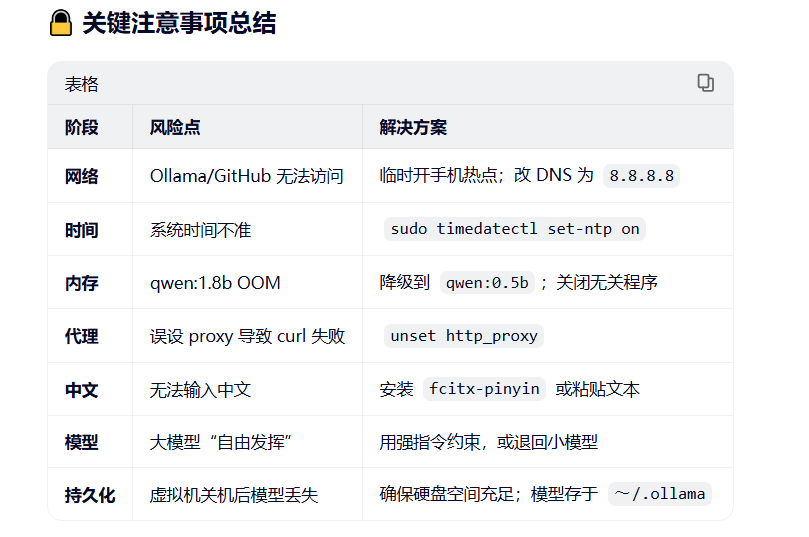
🧪 最终验证命令
bash
wan@wan-virtual-machine:~/moltbot$ node -v && npm -v && ollama --version
v24.13.0
11.6.2
ollama version is 0.15.2
wan@wan-virtual-machine:~/moltbot$ ollama run qwen:1.8b "1+1=?"
1 + 1 = 2

wan@wan-virtual-machine:~/moltbot$ moltbot.sh
🤖 MoltBot - 本地中文 AI 助手(输入 '/send' 提交)

💡 使用方法:
- 可多行输入问题或上下文
- 输入 '/send' 后,AI 开始思考并回答
- 输入 'exit' 退出

> hello
>>> /send

🧠 思考中...

🤖 MoltBot:
Hello! How can I help you today? Do you have any questions or need assistance with a task? Let me know how I can be of assistance to you.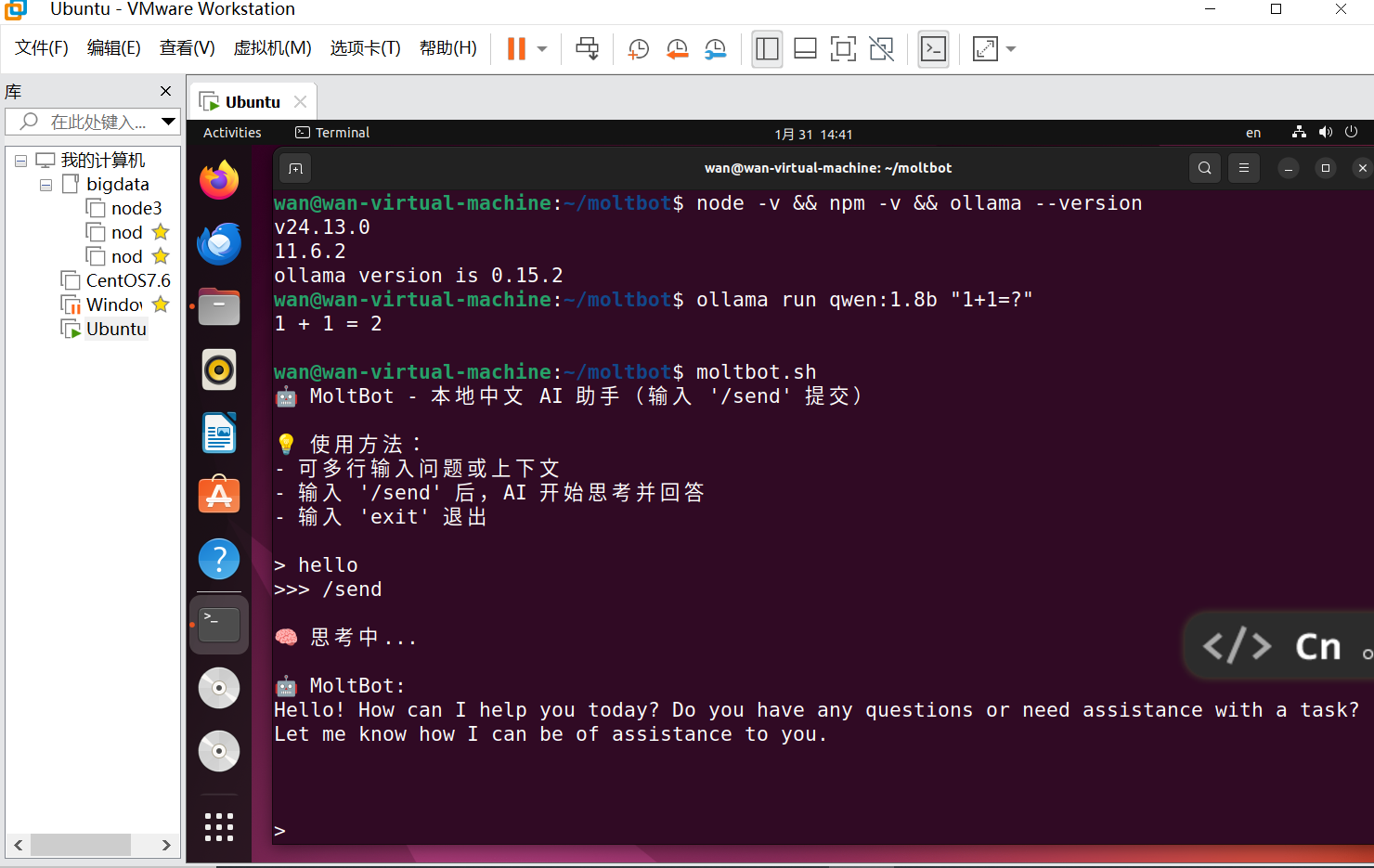
⚠️ 注意:LlamaIndex 需要额外内存(建议 ≥12GB),且首次运行会下载 embedding 模型(~500MB),小编的小心脏,不能玩,就放弃了