前言
用户在资讯列表点击某条新闻后,会进入详情页查看完整内容。资讯详情页的设计要让用户能舒适地阅读长文本,同时提供互动功能。本文将详细介绍如何在Flutter for OpenHarmony环境下实现一个完整的资讯详情页面,包括路由参数获取、页面布局设计、互动功能实现以及阅读体验优化等核心技术点。
技术要点概览
在开始实现之前,让我们先了解本页面涉及的核心技术点:
- GetX路由传参:通过Get.arguments接收资讯数据
- SingleChildScrollView:支持长内容滚动
- 富文本排版:标题、元信息、正文的层次设计
- 互动按钮:点赞、分享、收藏功能
- 响应式设计:适配不同屏幕尺寸
获取路由参数
详情页通过路由参数获取资讯标题,这是GetX路由传参的标准方式:
dart
class NewsDetailPage extends StatelessWidget {
  const NewsDetailPage({super.key});

  @override
  Widget build(BuildContext context) {
    // 从路由参数获取资讯标题
    // 如果没有传参,使用默认标题
    final String title = Get.arguments ?? '新闻详情';
路由跳转方式
Get.arguments获取上一个页面传过来的参数。这里传的是标题,实际项目中应该传资讯ID,然后根据ID获取完整内容:
dart
// 方式1:传递标题(简单场景)
Get.toNamed(Routes.newsDetail, arguments: '垃圾分类新政策发布');

// 方式2:传递ID(推荐方式)
Get.toNamed(Routes.newsDetail, arguments: newsId);

// 方式3:传递完整对象
Get.toNamed(Routes.newsDetail, arguments: newsItem);最佳实践:实际项目中建议传递资讯ID,然后在详情页根据ID从缓存或API获取完整内容。这样可以确保数据的一致性,也便于实现刷新功能。
页面结构设计
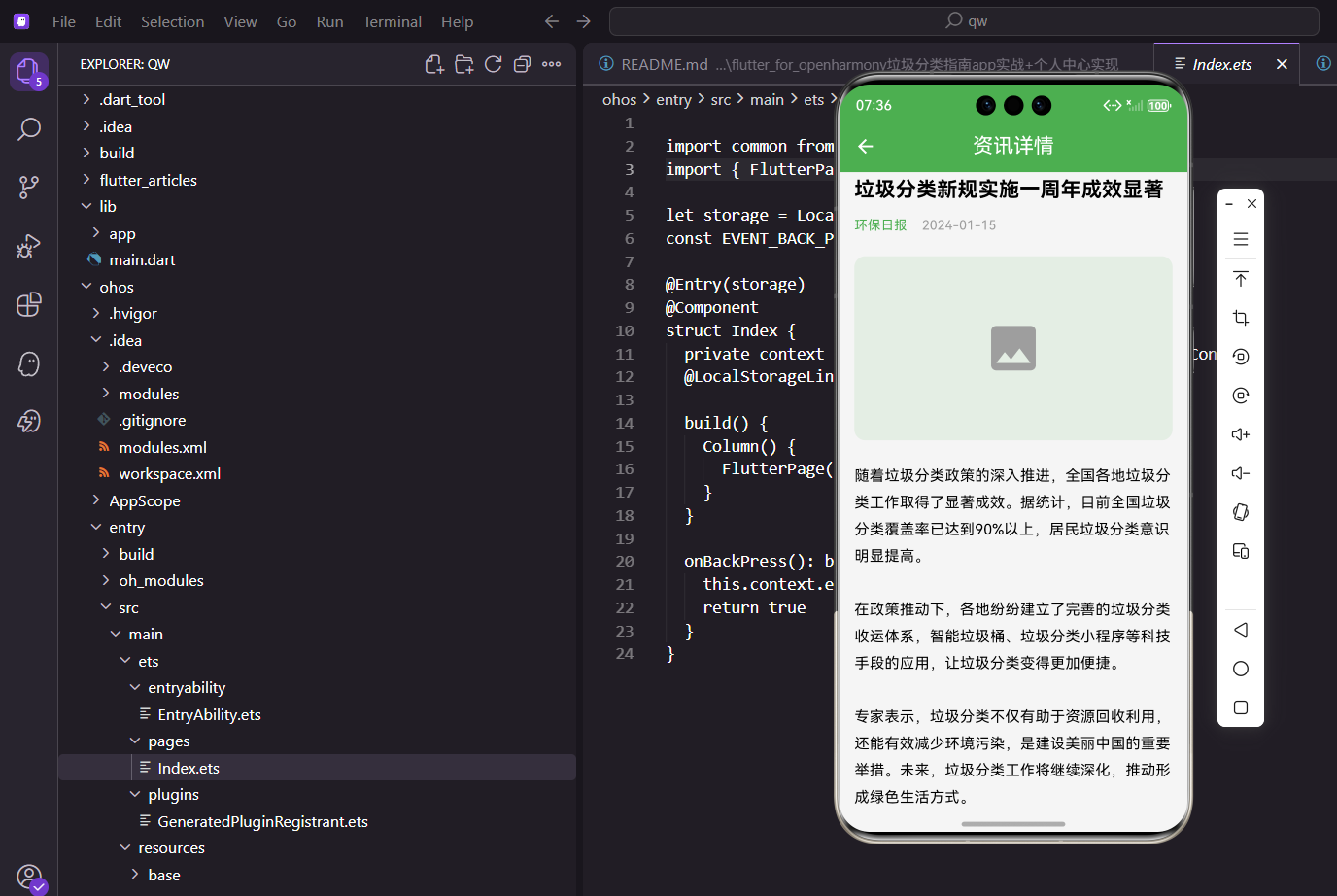
页面从上到下依次是:标题、元信息、配图、正文、互动按钮。这种布局符合用户的阅读习惯:
dart
    return Scaffold(
      appBar: AppBar(title: const Text('资讯详情')),
      body: SingleChildScrollView(
        padding: EdgeInsets.all(16.w),
        child: Column(
          crossAxisAlignment: CrossAxisAlignment.start,
          children: [
            // 标题区域
            Text(
              title,
              style: TextStyle(fontSize: 22.sp, fontWeight: FontWeight.bold),
            ),
布局设计原则
标题用大字号加粗,是页面最醒目的元素。使用SingleChildScrollView而不是ListView,是因为页面内容是固定的,不需要动态加载。
设计考量:标题字号22sp是经过测试的最佳大小,既能突出标题,又不会显得过于夸张。加粗处理让标题更加醒目。
元信息区域
元信息包含来源和发布日期,为用户提供文章的背景信息:
dart
            SizedBox(height: 12.h),
            Row(
              children: [
                // 来源信息
                Text(
                  '环保日报',
                  style: TextStyle(
                    fontSize: 14.sp,
                    color: AppTheme.primaryColor,
                  ),
                ),
                SizedBox(width: 16.w),
                // 发布日期
                Text(
                  '2024-01-15',
                  style: TextStyle(
                    fontSize: 14.sp,
                    color: Colors.grey,
                  ),
                ),
              ],
            ),
元信息设计说明
来源用主题色显示,表示这是可点击的(实际可以跳转到该媒体的更多文章)。日期用灰色,作为辅助信息,不抢夺用户注意力。
dart
// 增强版元信息,支持点击跳转
GestureDetector(
  onTap: () => Get.toNamed(Routes.sourceArticles, arguments: '环保日报'),
  child: Row(
    children: [
      Icon(Icons.source, size: 14.sp, color: AppTheme.primaryColor),
      SizedBox(width: 4.w),
      Text('环保日报', style: TextStyle(fontSize: 14.sp, color: AppTheme.primaryColor)),
    ],
  ),
)
配图区域
资讯配图用占位符表示,实际项目中应该加载真实图片:
dart
            SizedBox(height: 24.h),
            Container(
              height: 200.h,
              decoration: BoxDecoration(
                color: AppTheme.primaryColor.withOpacity(0.1),
                borderRadius: BorderRadius.circular(12.r),
              ),
              child: Center(
                child: Icon(Icons.image, size: 64.sp, color: Colors.grey),
              ),
            ),
图片加载最佳实践
实际项目中应该用Image.network加载真实的图片,并添加加载状态和错误处理:
dart
// 完整的图片加载实现
ClipRRect(
  borderRadius: BorderRadius.circular(12.r),
  child: Image.network(
    imageUrl,
    height: 200.h,
    width: double.infinity,
    fit: BoxFit.cover,
    // 加载中显示占位符
    loadingBuilder: (context, child, progress) {
      if (progress == null) return child;
      return Container(
        height: 200.h,
        color: Colors.grey.shade200,
        child: Center(
          child: CircularProgressIndicator(
            value: progress.expectedTotalBytes != null
                ? progress.cumulativeBytesLoaded / progress.expectedTotalBytes!
                : null,
          ),
        ),
      );
    },
    // 加载失败显示错误图标
    errorBuilder: (context, error, stack) {
      return Container(
        height: 200.h,
        color: Colors.grey.shade200,
        child: Center(
          child: Column(
            mainAxisAlignment: MainAxisAlignment.center,
            children: [
              Icon(Icons.broken_image, size: 48.sp, color: Colors.grey),
              SizedBox(height: 8.h),
              Text('图片加载失败', style: TextStyle(color: Colors.grey)),
            ],
          ),
        ),
      );
    },
  ),
)
正文内容
正文是资讯的主体,需要良好的排版来保证阅读体验:
dart
            SizedBox(height: 24.h),
            Text(
              '随着垃圾分类政策的深入推进,全国各地垃圾分类工作取得了显著成效。据统计,目前全国垃圾分类覆盖率已达到90%以上,居民垃圾分类意识明显提高。\n\n'
              '在政策推动下,各地纷纷建立了完善的垃圾分类收运体系,智能垃圾桶、垃圾分类小程序等科技手段的应用,让垃圾分类变得更加便捷。\n\n'
              '专家表示,垃圾分类不仅有助于资源回收利用,还能有效减少环境污染,是建设美丽中国的重要举措。未来,垃圾分类工作将继续深化,推动形成绿色生活方式。',
              style: TextStyle(fontSize: 16.sp, height: 1.8),
            ),
正文排版要点
正文用16号字,行高1.8,保证阅读舒适度。段落之间用\n\n分隔,形成视觉上的段落间距。
排版原则:
- 字号16sp是移动端阅读的最佳大小
- 行高1.8让文字不会挤在一起
- 段落间距让内容层次分明
互动按钮区域
页面底部是点赞、分享、收藏三个按钮,提供用户互动功能:
dart
            SizedBox(height: 24.h),
            Row(
              mainAxisAlignment: MainAxisAlignment.center,
              children: [
                _buildActionButton(Icons.thumb_up_outlined, '点赞'),
                SizedBox(width: 32.w),
                _buildActionButton(Icons.share, '分享'),
                SizedBox(width: 32.w),
                _buildActionButton(Icons.bookmark_border, '收藏'),
              ],
            ),
          ],
        ),
      ),
    );
  }
三个按钮居中排列,间距适中,形成视觉平衡。
按钮组件实现
按钮组件是图标加文字的组合,点击后显示提示:
dart
  Widget _buildActionButton(IconData icon, String label) {
    return Column(
      children: [
        IconButton(
          icon: Icon(icon, color: AppTheme.primaryColor),
          onPressed: () => Get.snackbar('提示', '$label成功'),
        ),
        Text(label, style: TextStyle(fontSize: 12.sp, color: Colors.grey)),
      ],
    );
  }
}交互设计:每个按钮是图标加文字的组合,点击后显示提示。实际项目中应该实现真正的点赞、分享、收藏逻辑。
互动功能的完整实现
1. 点赞功能
点赞状态要实时反馈,图标从空心变实心,数字加一:
dart
class NewsDetailController extends GetxController {
  final isLiked = false.obs;
  final likeCount = 0.obs;

  void toggleLike() {
    isLiked.value = !isLiked.value;
    likeCount.value += isLiked.value ? 1 : -1;
    // 调用API同步到服务器
    _syncLikeStatus();
  }

  Future<void> _syncLikeStatus() async {
    try {
      await ApiService.updateLikeStatus(newsId, isLiked.value);
    } catch (e) {
      // 同步失败,回滚状态
      isLiked.value = !isLiked.value;
      likeCount.value += isLiked.value ? 1 : -1;
      Get.snackbar('提示', '操作失败,请重试');
    }
  }
}
2. 分享功能
调用系统分享功能,把标题和链接分享出去:
dart
import 'package:share_plus/share_plus.dart';

void shareNews() {
  Share.share(
    '$title\n\n$summary\n\n阅读全文:$url',
    subject: title,
  );
}

// 分享到特定平台
void shareToWeChat() {
  // 调用微信SDK分享
}
3. 收藏功能
收藏的资讯保存到本地,用户可以在"我的收藏"里查看:
dart
final isBookmarked = false.obs;

void toggleBookmark() {
  isBookmarked.value = !isBookmarked.value;
  if (isBookmarked.value) {
    BookmarkService.add(newsItem);
    Get.snackbar('成功', '已添加到收藏');
  } else {
    BookmarkService.remove(newsId);
    Get.snackbar('成功', '已取消收藏');
  }
}
阅读体验优化
1. 字体大小调节
让用户可以调整正文字体大小,适应不同的阅读习惯:
dart
class ReadingSettings {
  static final fontSize = 16.0.obs;

  static void increaseFontSize() {
    if (fontSize.value < 24) {
      fontSize.value += 2;
      _saveSettings();
    }
  }

  static void decreaseFontSize() {
    if (fontSize.value > 12) {
      fontSize.value -= 2;
      _saveSettings();
    }
  }
}

// 在正文中使用
Obx(() => Text(
  content,
  style: TextStyle(
    fontSize: ReadingSettings.fontSize.value.sp,
    height: 1.8,
  ),
))
2. 夜间模式
深色背景、浅色文字,保护眼睛:
dart
// 夜间模式主题
ThemeData darkTheme = ThemeData.dark().copyWith(
  scaffoldBackgroundColor: Color(0xFF1A1A1A),
  cardColor: Color(0xFF2D2D2D),
  textTheme: TextTheme(
    bodyLarge: TextStyle(color: Colors.grey.shade300),
  ),
);
3. 阅读进度记录
记录用户阅读到哪里了,下次打开从上次的位置继续:
dart
class ReadingProgress {
  static Future<void> saveProgress(String newsId, double position) async {
    await storage.write('reading_$newsId', position);
  }

  static Future<double> getProgress(String newsId) async {
    return storage.read('reading_$newsId') ?? 0.0;
  }
}

// 在页面中使用
late ScrollController _scrollController;

@override
void initState() {
  super.initState();
  _scrollController = ScrollController();
  _restoreProgress();
  _scrollController.addListener(_saveProgress);
}

Future<void> _restoreProgress() async {
  final position = await ReadingProgress.getProgress(newsId);
  if (position > 0) {
    _scrollController.jumpTo(position);
  }
}

void _saveProgress() {
  ReadingProgress.saveProgress(newsId, _scrollController.offset);
}
4. 相关推荐
在文章底部推荐相关的资讯,增加用户停留时间:
dart
Widget _buildRelatedNews() {
  return Column(
    crossAxisAlignment: CrossAxisAlignment.start,
    children: [
      Divider(height: 32.h),
      Text('相关推荐', style: TextStyle(fontSize: 18.sp, fontWeight: FontWeight.bold)),
      SizedBox(height: 12.h),
      ...relatedNews.map((news) => _buildRelatedNewsItem(news)).toList(),
    ],
  );
}

Widget _buildRelatedNewsItem(NewsItem news) {
  return Card(
    margin: EdgeInsets.only(bottom: 8.h),
    child: ListTile(
      title: Text(news.title, maxLines: 2, overflow: TextOverflow.ellipsis),
      subtitle: Text(news.date),
      onTap: () => Get.toNamed(Routes.newsDetail, arguments: news),
    ),
  );
}
性能优化建议
1. 图片懒加载
dart
// 使用cached_network_image包
CachedNetworkImage(
  imageUrl: imageUrl,
  placeholder: (context, url) => CircularProgressIndicator(),
  errorWidget: (context, url, error) => Icon(Icons.error),
)
2. 内容预加载
dart
// 在列表页预加载详情内容
void prefetchNewsDetail(String newsId) {
  NewsService.getDetail(newsId).then((detail) {
    NewsCache.put(newsId, detail);
  });
}
总结
资讯详情页是内容消费的核心场景,做好阅读体验能让用户愿意在App里花更多时间。本文介绍的实现方案包括:
- 路由参数获取:使用GetX的Get.arguments接收资讯数据
- 页面布局设计:标题、元信息、配图、正文的层次结构
- 互动功能实现:点赞、分享、收藏的完整逻辑
- 阅读体验优化:字体调节、夜间模式、进度记录
通过合理的页面设计和良好的用户体验,资讯详情页可以成为用户获取环保知识的重要窗口。
欢迎加入开源鸿蒙跨平台社区:https://openharmonycrossplatform.csdn.net