📖 前言
滚动交互是移动应用中常见的交互方式,能够提供流畅的滚动体验和刷新功能。Flutter 提供了丰富的滚动交互组件,包括 RefreshIndicator、Scrollbar 等,能够实现下拉刷新、滚动条显示等功能。本教程将带你深入了解 Flutter 中滚动交互组件的各种用法和最佳实践。
🎯 滚动交互组件概览
Flutter 提供了以下滚动交互组件:
| 组件名 | 功能说明 | 适用场景 |
|---|---|---|
RefreshIndicator |
下拉刷新 | 列表、网格、滚动视图刷新 |
Scrollbar |
滚动条 | 显示滚动位置和进度 |
🔄 RefreshIndicator 组件
RefreshIndicator 是 Material Design 风格的下拉刷新组件,提供标准的刷新功能和样式。
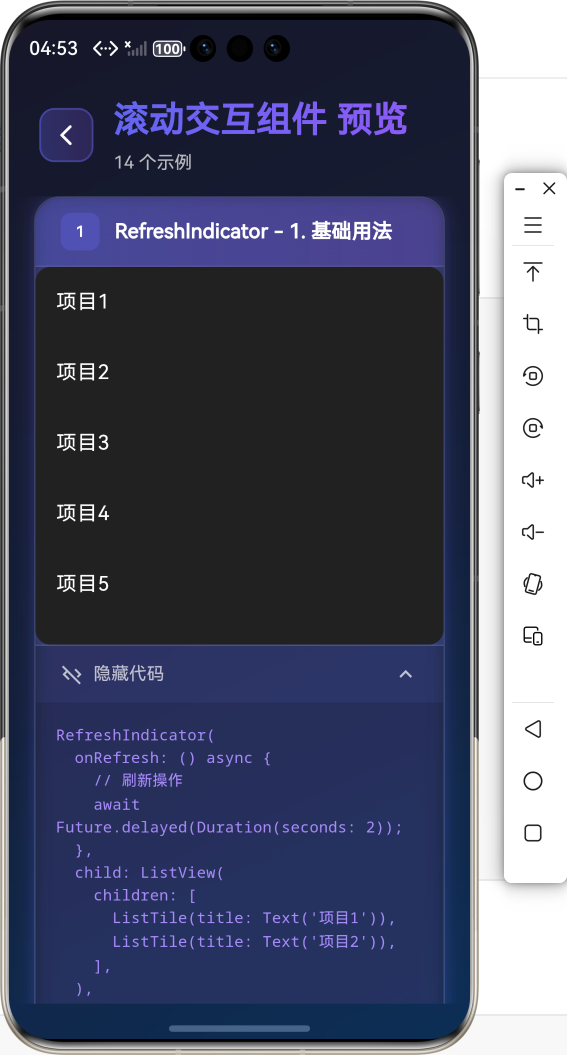
基础用法
dart
RefreshIndicator(
  onRefresh: () async {
    // 刷新操作
    await Future.delayed(Duration(seconds: 2));
  },
  child: ListView(
    children: [
      ListTile(title: Text('项目1')),
      ListTile(title: Text('项目2')),
    ],
  ),
)
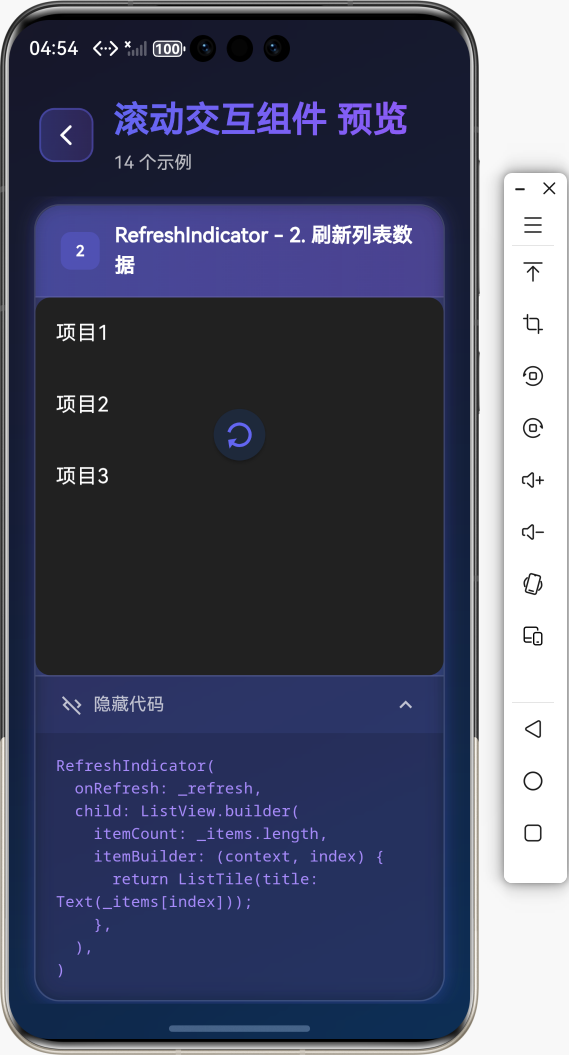
刷新列表数据
dart
class RefreshableList extends StatefulWidget {
  @override
  _RefreshableListState createState() => _RefreshableListState();
}

class _RefreshableListState extends State<RefreshableList> {
  List<String> _items = ['项目1', '项目2', '项目3'];

  Future<void> _refresh() async {
    await Future.delayed(Duration(seconds: 2));
    setState(() {
      _items = ['新项目1', '新项目2', '新项目3'];
    });
  }

  @override
  Widget build(BuildContext context) {
    return RefreshIndicator(
      onRefresh: _refresh,
      child: ListView.builder(
        itemCount: _items.length,
        itemBuilder: (context, index) {
          return ListTile(title: Text(_items[index]));
        },
      ),
    );
  }
}
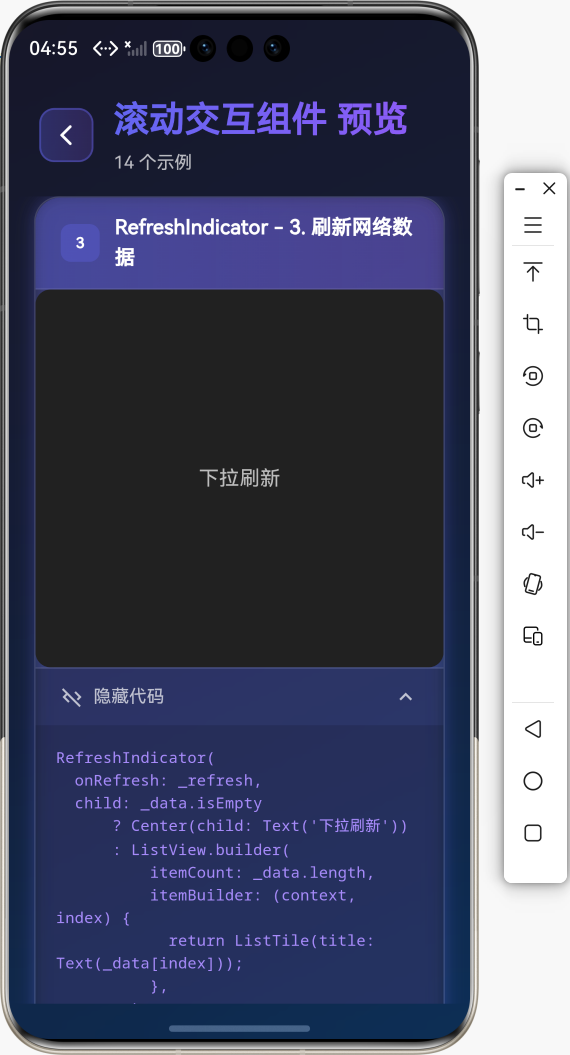
刷新网络数据
dart
class NetworkRefreshList extends StatefulWidget {
  @override
  _NetworkRefreshListState createState() => _NetworkRefreshListState();
}

class _NetworkRefreshListState extends State<NetworkRefreshList> {
  List<String> _data = [];

  Future<void> _refresh() async {
    // 从网络获取数据
    final newData = await fetchDataFromNetwork();
    setState(() {
      _data = newData;
    });
  }

  @override
  Widget build(BuildContext context) {
    return RefreshIndicator(
      onRefresh: _refresh,
      child: _data.isEmpty
          ? Center(child: Text('下拉刷新'))
          : ListView.builder(
              itemCount: _data.length,
              itemBuilder: (context, index) {
                return ListTile(title: Text(_data[index]));
              },
            ),
    );
  }
}
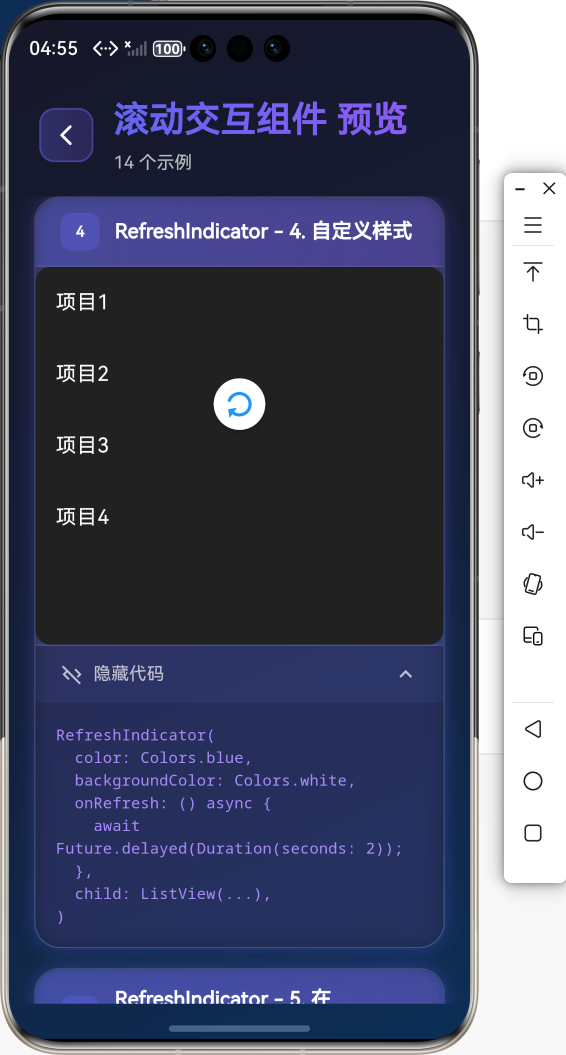
自定义样式
dart
RefreshIndicator(
  color: Colors.blue,
  backgroundColor: Colors.white,
  onRefresh: () async {
    await Future.delayed(Duration(seconds: 2));
  },
  child: ListView(...),
)
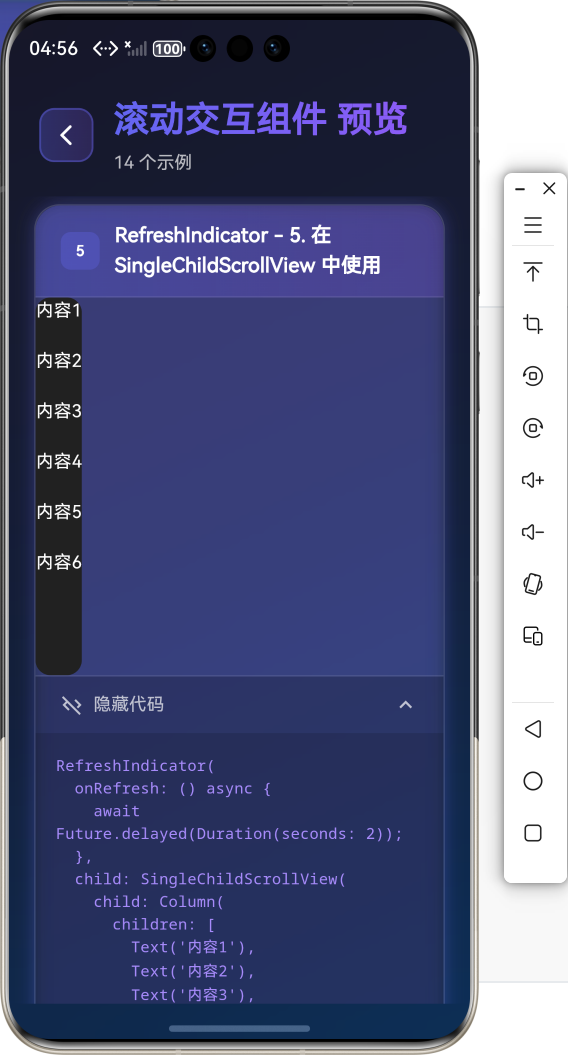
在 SingleChildScrollView 中使用
dart
RefreshIndicator(
  onRefresh: () async {
    await Future.delayed(Duration(seconds: 2));
  },
  child: SingleChildScrollView(
    child: Column(
      children: [
        Text('内容1'),
        Text('内容2'),
        Text('内容3'),
      ],
    ),
  ),
)
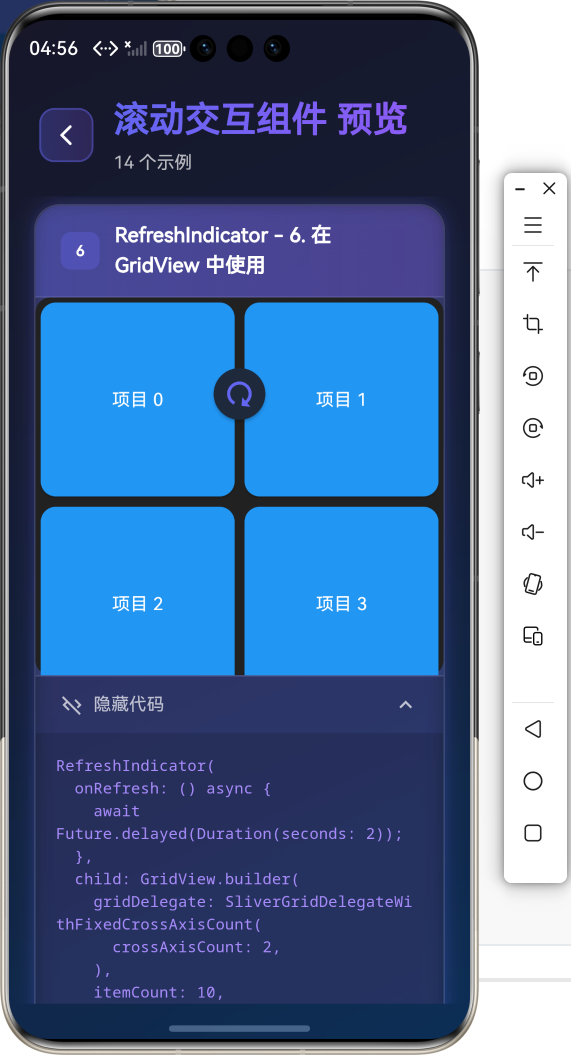
在 GridView 中使用
dart
RefreshIndicator(
  onRefresh: () async {
    await Future.delayed(Duration(seconds: 2));
  },
  child: GridView.builder(
    gridDelegate: SliverGridDelegateWithFixedCrossAxisCount(
      crossAxisCount: 2,
    ),
    itemCount: 10,
    itemBuilder: (context, index) {
      return Card(child: Text('项目 $index'));
    },
  ),
)
📊 Scrollbar 组件
Scrollbar 用于显示滚动条,帮助用户了解滚动位置和内容长度。
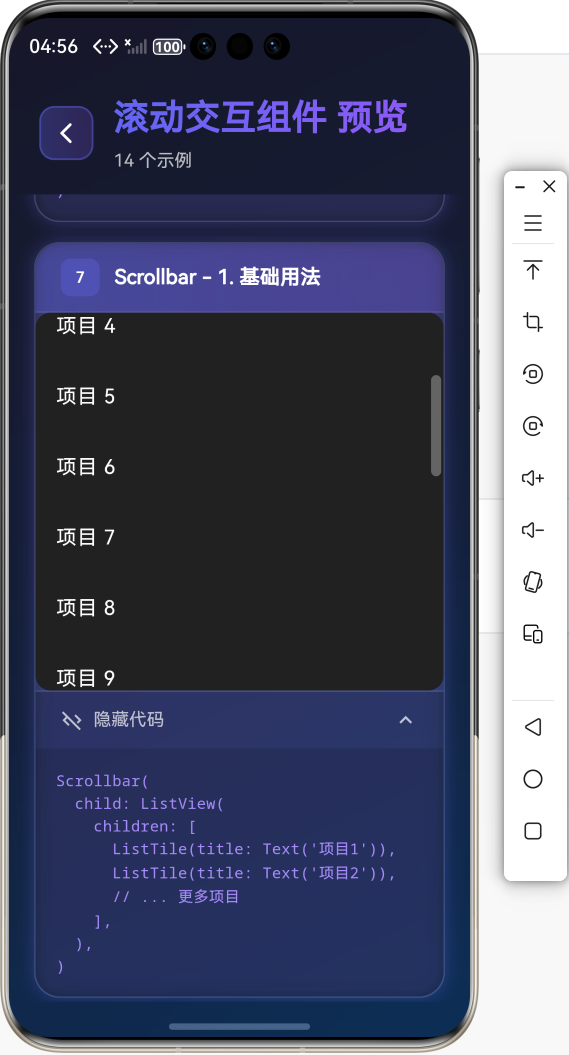
基础用法
dart
Scrollbar(
  child: ListView(
    children: [
      ListTile(title: Text('项目1')),
      ListTile(title: Text('项目2')),
      // ... 更多项目
    ],
  ),
)
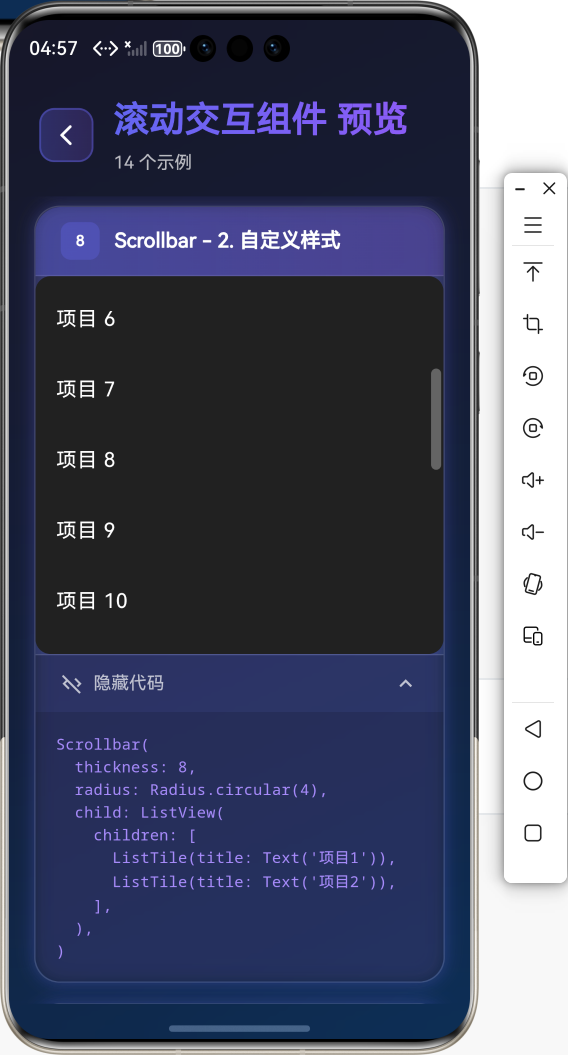
自定义样式
dart
Scrollbar(
  thickness: 8,
  radius: Radius.circular(4),
  child: ListView(
    children: [
      ListTile(title: Text('项目1')),
      ListTile(title: Text('项目2')),
    ],
  ),
)
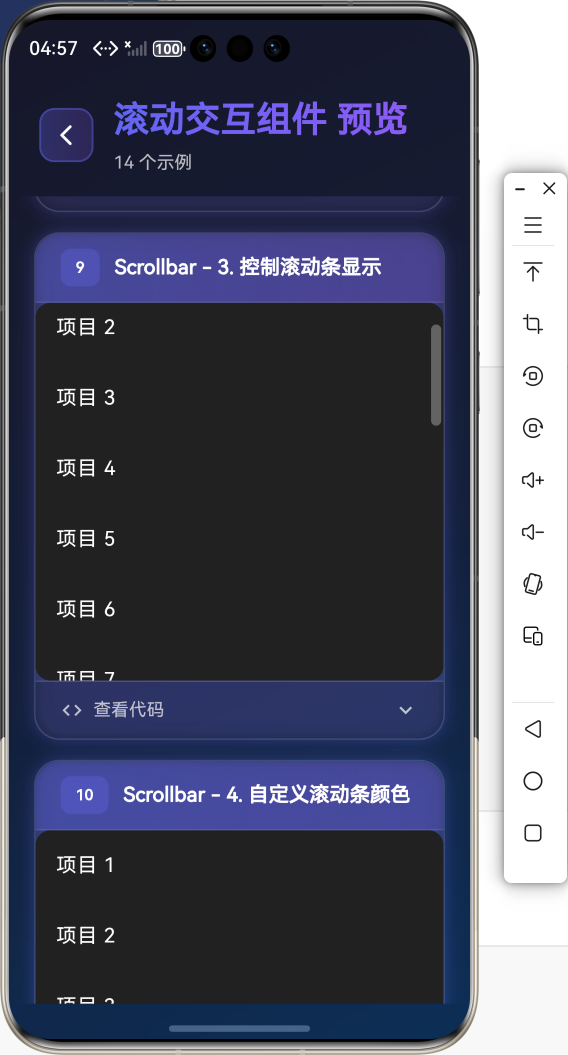
控制滚动条显示
dart
Scrollbar(
  isAlwaysShown: true,  // 始终显示滚动条
  child: ListView(
    children: [
      ListTile(title: Text('项目1')),
      ListTile(title: Text('项目2')),
    ],
  ),
)
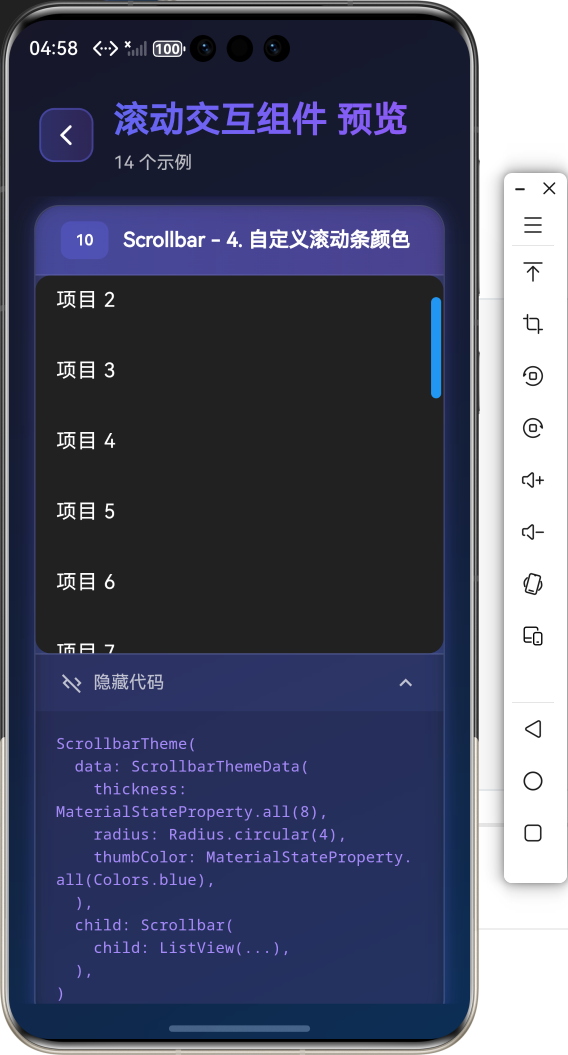
自定义滚动条颜色
dart
ScrollbarTheme(
  data: ScrollbarThemeData(
    thickness: MaterialStateProperty.all(8),
    radius: Radius.circular(4),
    thumbColor: MaterialStateProperty.all(Colors.blue),
  ),
  child: Scrollbar(
    child: ListView(...),
  ),
)
💡 实际应用场景
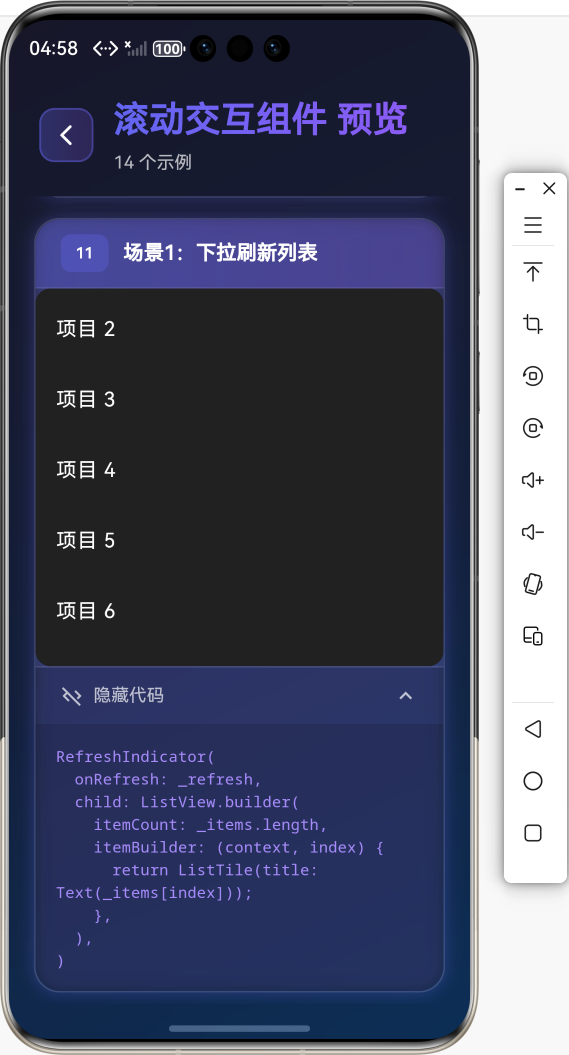
场景1:下拉刷新列表
dart
class RefreshableListView extends StatefulWidget {
  @override
  _RefreshableListViewState createState() => _RefreshableListViewState();
}

class _RefreshableListViewState extends State<RefreshableListView> {
  List<String> _items = [];
  bool _isLoading = false;

  @override
  void initState() {
    super.initState();
    _loadData();
  }

  Future<void> _loadData() async {
    setState(() {
      _isLoading = true;
    });

    await Future.delayed(Duration(seconds: 1));

    setState(() {
      _items = List.generate(20, (index) => '项目 ${index + 1}');
      _isLoading = false;
    });
  }

  Future<void> _refresh() async {
    await Future.delayed(Duration(seconds: 2));
    setState(() {
      _items = List.generate(20, (index) => '新项目 ${index + 1}');
    });
  }

  @override
  Widget build(BuildContext context) {
    if (_isLoading) {
      return Center(child: CircularProgressIndicator());
    }

    return RefreshIndicator(
      onRefresh: _refresh,
      child: ListView.builder(
        itemCount: _items.length,
        itemBuilder: (context, index) {
          return ListTile(
            title: Text(_items[index]),
          );
        },
      ),
    );
  }
}
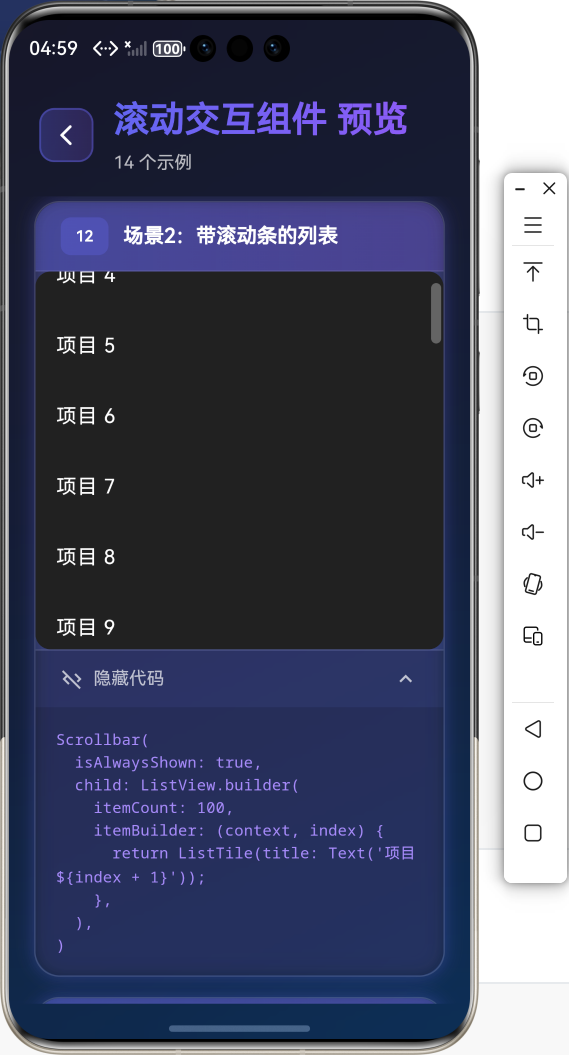
场景2:带滚动条的列表
dart
Scrollbar(
  isAlwaysShown: true,
  child: ListView.builder(
    itemCount: 100,
    itemBuilder: (context, index) {
      return ListTile(
        title: Text('项目 ${index + 1}'),
      );
    },
  ),
)
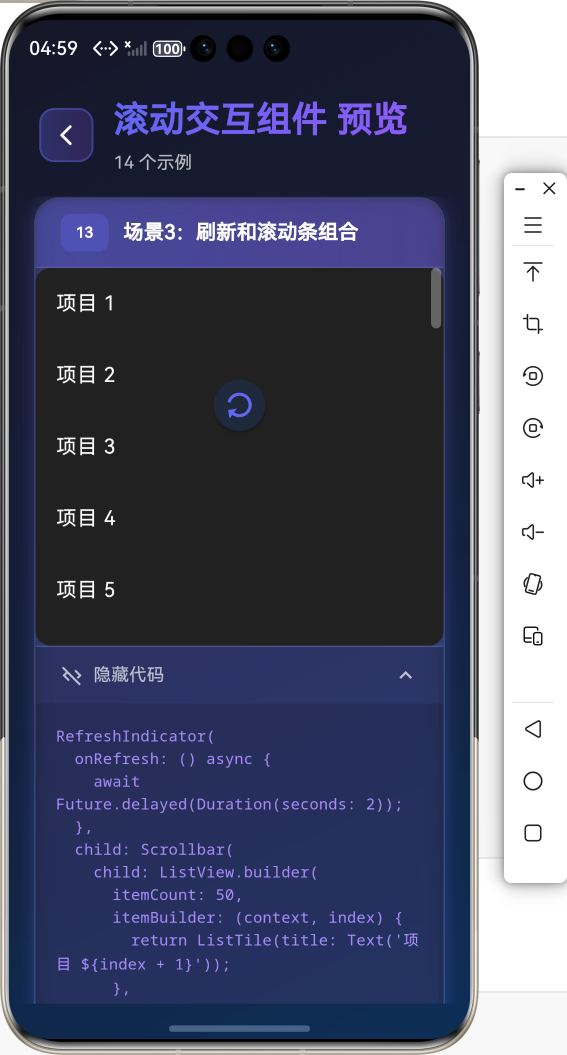
场景3:刷新和滚动条组合
dart
RefreshIndicator(
  onRefresh: () async {
    await Future.delayed(Duration(seconds: 2));
  },
  child: Scrollbar(
    child: ListView.builder(
      itemCount: 50,
      itemBuilder: (context, index) {
        return ListTile(
          title: Text('项目 ${index + 1}'),
        );
      },
    ),
  ),
)
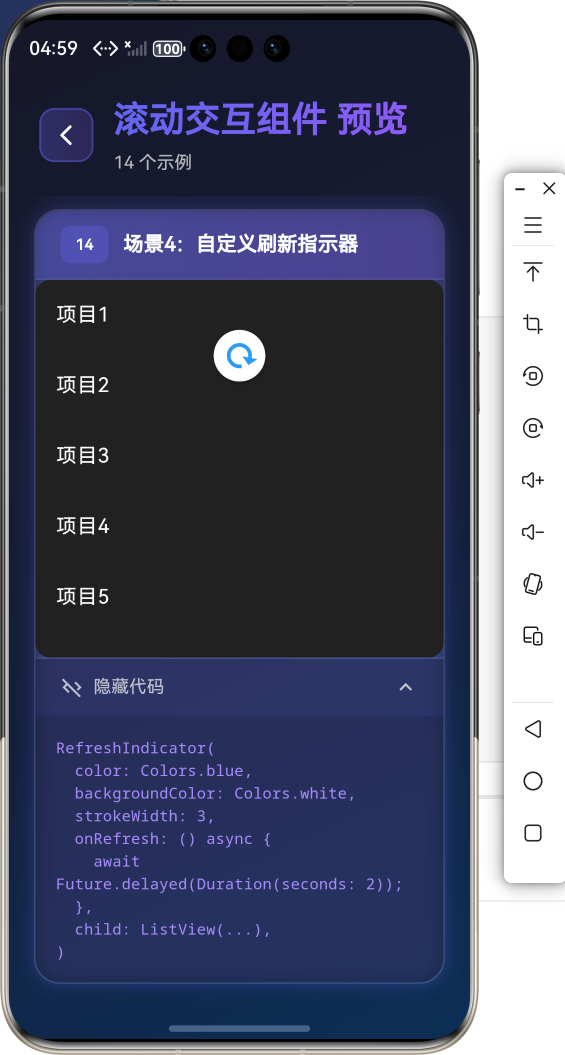
场景4:自定义刷新指示器
dart
RefreshIndicator(
  color: Colors.blue,
  backgroundColor: Colors.white,
  strokeWidth: 3,
  onRefresh: () async {
    await Future.delayed(Duration(seconds: 2));
  },
  child: ListView(...),
)
⚠️ 常见问题与解决方案
问题1:RefreshIndicator 不显示
解决方案:
- 确保子组件是可滚动的(ListView、GridView、SingleChildScrollView)
- 确保内容足够长,可以滚动
- 检查
onRefresh是否返回Future
问题2:滚动条不显示
解决方案:
- 设置
isAlwaysShown: true始终显示 - 确保内容足够长,可以滚动
- 检查
ScrollbarTheme设置
问题3:刷新时页面跳动
解决方案:
- 使用
setState更新数据 - 避免在刷新时重建整个列表
- 使用
ListView.builder而不是ListView
💼 最佳实践
1. 统一的刷新处理
dart
class RefreshHandler {
  static Future<void> refreshData(Function updateCallback) async {
    try {
      // 显示加载指示器
      await Future.delayed(Duration(seconds: 1));

      // 更新数据
      await updateCallback();
    } catch (e) {
      // 处理错误
      print('刷新失败: $e');
    }
  }
}
2. 滚动条主题配置
dart
class AppScrollbarTheme {
  static ScrollbarThemeData get theme => ScrollbarThemeData(
    thickness: MaterialStateProperty.all(8),
    radius: Radius.circular(4),
    thumbColor: MaterialStateProperty.all(Colors.blue.withOpacity(0.5)),
    minThumbLength: 48,
  );
}
3. 刷新组件封装
dart
class AppRefreshIndicator extends StatelessWidget {
  final Future<void> Function() onRefresh;
  final Widget child;

  const AppRefreshIndicator({
    required this.onRefresh,
    required this.child,
  });

  @override
  Widget build(BuildContext context) {
    return RefreshIndicator(
      onRefresh: onRefresh,
      color: Colors.blue,
      backgroundColor: Colors.white,
      child: child,
    );
  }
}
📚 总结
通过本教程,我们学习了:
- ✅
RefreshIndicator组件的下拉刷新功能 - ✅
Scrollbar组件的滚动条显示 - ✅ 实际应用场景和最佳实践
滚动交互组件是 Flutter 应用中实现流畅滚动体验的重要组件,掌握好这些组件的用法,能够让你的应用交互更加完善和用户友好!
🔗 相关资源
Happy Coding! 🎨✨
欢迎加入开源鸿蒙跨平台社区