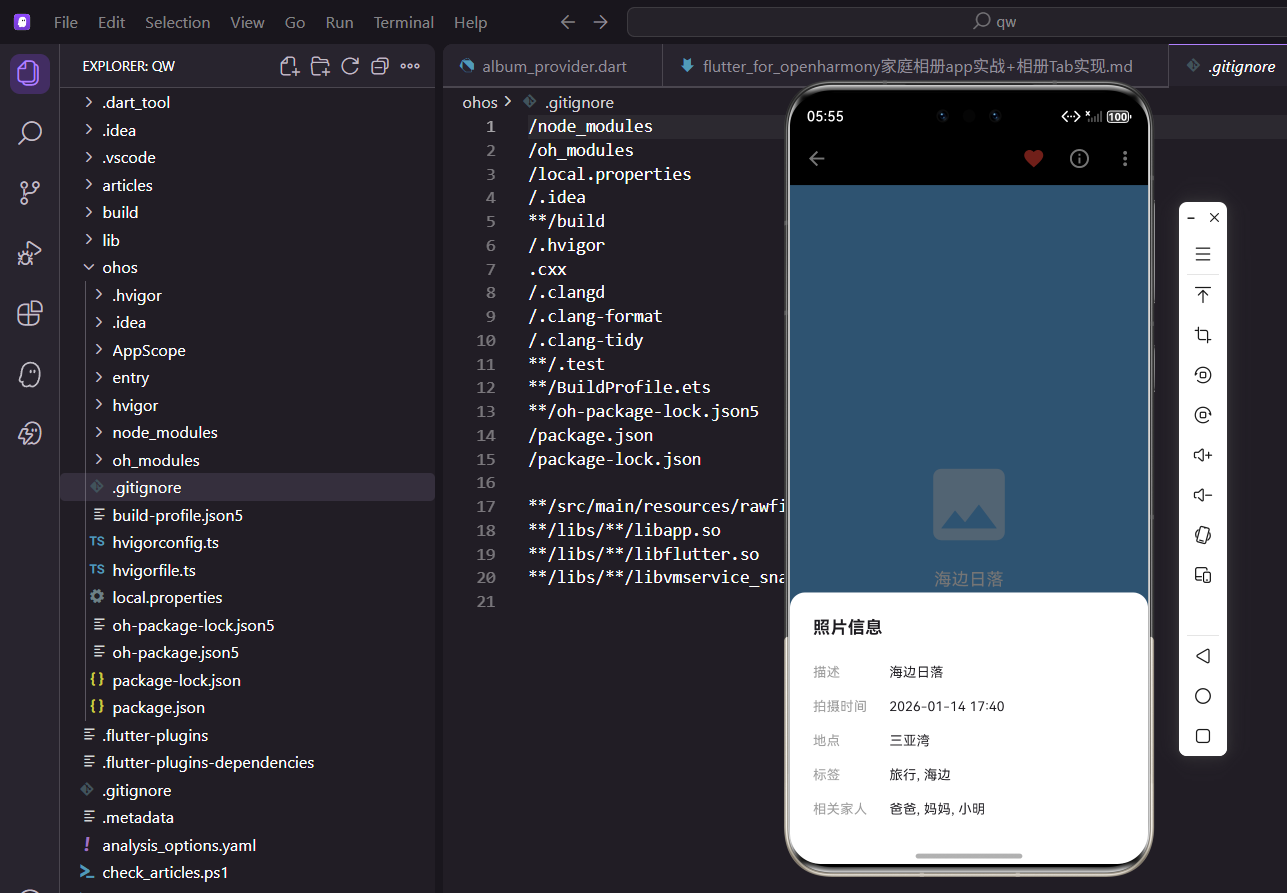
点开一张照片,进入详情页,这是相册App里最基础也最重要的交互。
今天来聊聊照片详情页的实现思路和具体代码。
设计思考
照片详情页的核心是让用户专注于照片本身。
所以我把背景设成纯黑色,让照片内容更突出。
顶部保留必要的操作按钮,底部可以弹出照片信息。
页面基础结构
先看整体框架:
dart
class PhotoDetailScreen extends StatelessWidget {
  final PhotoModel photo;

  const PhotoDetailScreen({super.key, required this.photo});

  @override
  Widget build(BuildContext context) {
    return Scaffold(
      backgroundColor: Colors.black,
      appBar: AppBar(
        backgroundColor: Colors.black,
        iconTheme: const IconThemeData(color: Colors.white),
页面接收一个
PhotoModel对象,包含照片的所有信息。背景和
AppBar都设成黑色,营造沉浸式的观看体验。
iconTheme设成白色,确保返回按钮在黑色背景上能看清。
收藏功能实现
收藏按钮放在右上角,需要实时显示当前状态:
dart
        actions: [
          Consumer<AlbumProvider>(
            builder: (context, provider, _) {
              final currentPhoto = provider.photos.firstWhere((p) => p.id == photo.id);
              return IconButton(
                icon: Icon(
                  currentPhoto.isFavorite ? Icons.favorite : Icons.favorite_border,
                  color: currentPhoto.isFavorite ? Colors.red : Colors.white,
                ),
                onPressed: () => provider.toggleFavorite(photo.id),
              );
            },
          ),
用
Consumer监听AlbumProvider,这样收藏状态变化时图标会自动更新。从
provider.photos里重新查找当前照片,确保拿到最新的isFavorite状态。收藏后图标变成实心红色爱心,未收藏是空心白色,区分很明显。
信息按钮
点击信息按钮可以查看照片的详细信息:
dart
          IconButton(
            icon: const Icon(Icons.info_outline, color: Colors.white),
            onPressed: () => _showPhotoInfo(context),
          ),
用
info_outline图标,轮廓风格和整体设计统一。点击后调用
_showPhotoInfo方法弹出底部面板。
更多操作菜单
删除这种危险操作放在菜单里,避免误触:
dart
          PopupMenuButton<String>(
            iconColor: Colors.white,
            onSelected: (value) {
              if (value == 'delete') {
                _showDeleteDialog(context);
              }
            },
            itemBuilder: (context) => [
              const PopupMenuItem(value: 'delete', child: Text('删除照片')),
            ],
          ),
        ],
      ),
PopupMenuButton点击后展开菜单,目前只有删除一个选项。后续可以在这里加分享、编辑等功能。
删除不是直接执行,而是先弹确认对话框。
照片展示区域
页面主体就是照片本身:
dart
      body: Center(
        child: Container(
          color: _getColorForPhoto(photo.url),
          child: Center(
            child: Column(
              mainAxisAlignment: MainAxisAlignment.center,
              children: [
                Icon(Icons.photo, color: Colors.white.withOpacity(0.5), size: 100.sp),
                SizedBox(height: 16.h),
                Text(
                  photo.description,
                  style: TextStyle(color: Colors.white, fontSize: 18.sp),
                ),
              ],
            ),
          ),
        ),
      ),
    );
  }
这里用颜色块加图标来模拟照片显示,实际项目中换成
Image组件加载真实图片。照片描述显示在下方,字体稍大一些方便阅读。
整体居中显示,上下左右留有空间。
颜色生成方法
每张照片的背景色根据URL哈希值动态生成:
dart
  Color _getColorForPhoto(String url) {
    final colors = [
      Colors.pink[300]!,
      Colors.purple[300]!,
      Colors.blue[300]!,
      Colors.teal[300]!,
      Colors.green[300]!,
      Colors.orange[300]!,
    ];
    return colors[url.hashCode % colors.length];
  }
准备了6种柔和的颜色,用哈希取模的方式选择。
同一张照片每次打开颜色都一样,不会随机变化。
颜色选的都是300色阶,不会太亮也不会太暗。
照片信息面板
点击信息按钮后从底部弹出详情面板:
dart
  void _showPhotoInfo(BuildContext context) {
    final familyProvider = context.read<FamilyProvider>();
    final taggedMembers = familyProvider.getMembersByIds(photo.taggedMembers);

    showModalBottomSheet(
      context: context,
      backgroundColor: Colors.white,
      shape: RoundedRectangleBorder(
        borderRadius: BorderRadius.vertical(top: Radius.circular(16.r)),
      ),
先从
FamilyProvider获取照片中标记的家人信息。
showModalBottomSheet从底部弹出,用户可以下滑关闭。顶部圆角让面板看起来更柔和。
dart
      builder: (context) => Container(
        padding: EdgeInsets.all(24.w),
        child: Column(
          mainAxisSize: MainAxisSize.min,
          crossAxisAlignment: CrossAxisAlignment.start,
          children: [
            Text(
              '照片信息',
              style: TextStyle(fontSize: 18.sp, fontWeight: FontWeight.bold),
            ),
            SizedBox(height: 16.h),
mainAxisSize: MainAxisSize.min让面板高度自适应内容,不会占满整个屏幕。标题加粗显示,和下面的信息项区分开。
信息项展示
展示照片的各种属性:
dart
            _buildInfoRow('描述', photo.description),
            _buildInfoRow('拍摄时间', DateFormat('yyyy-MM-dd HH:mm').format(photo.createdAt)),
            if (photo.location != null) _buildInfoRow('地点', photo.location!),
            if (photo.tags.isNotEmpty) _buildInfoRow('标签', photo.tags.join(', ')),
            if (taggedMembers.isNotEmpty)
              _buildInfoRow('相关家人', taggedMembers.map((m) => m.name).join(', ')),
            SizedBox(height: 16.h),
          ],
        ),
      ),
    );
  }
描述和拍摄时间是必显示的,其他信息有才显示。
时间用
DateFormat格式化成易读的格式。标签和家人名字用逗号连接成字符串。
信息行组件
把信息行的构建抽成单独方法:
dart
  Widget _buildInfoRow(String label, String value) {
    return Padding(
      padding: EdgeInsets.symmetric(vertical: 8.h),
      child: Row(
        crossAxisAlignment: CrossAxisAlignment.start,
        children: [
          SizedBox(
            width: 80.w,
            child: Text(
              label,
              style: TextStyle(color: Colors.grey, fontSize: 14.sp),
            ),
          ),
标签固定宽度80,这样所有行的值都能对齐。
标签用灰色,和右边的值形成对比。
crossAxisAlignment.start让多行文本顶部对齐。
dart
          Expanded(
            child: Text(
              value,
              style: TextStyle(fontSize: 14.sp),
            ),
          ),
        ],
      ),
    );
  }
值用
Expanded占据剩余空间,文本过长会自动换行。上下间距8,信息项之间不会太挤。
删除确认对话框
删除操作需要二次确认:
dart
  void _showDeleteDialog(BuildContext context) {
    showDialog(
      context: context,
      builder: (context) => AlertDialog(
        title: const Text('删除照片'),
        content: const Text('确定要删除这张照片吗?'),
        actions: [
          TextButton(
            onPressed: () => Navigator.pop(context),
            child: const Text('取消'),
          ),
用
AlertDialog弹出确认框,标题和内容说明清楚要做什么。取消按钮只是关闭对话框,不做其他操作。
dart
          TextButton(
            onPressed: () {
              context.read<AlbumProvider>().deletePhoto(photo.id);
              Navigator.pop(context);
              Navigator.pop(context);
            },
            child: const Text('删除', style: TextStyle(color: Colors.red)),
          ),
        ],
      ),
    );
  }
}
确认删除后调用
provider的deletePhoto方法。删除按钮用红色文字,提醒用户这是危险操作。
连续两次
Navigator.pop,先关对话框再退出详情页。
数据模型配合
照片详情页依赖PhotoModel的数据结构:
dart
class PhotoModel {
  final String id;
  final String albumId;
  final String url;
  final String description;
  final DateTime createdAt;
  final String? location;
  final List<String> tags;
  final List<String> taggedMembers;
  final bool isFavorite;
id用于唯一标识照片,删除和收藏操作都需要它。
taggedMembers存的是家人ID列表,需要通过FamilyProvider转换成名字。
isFavorite控制收藏状态,由AlbumProvider统一管理。
Provider方法
收藏和删除功能在AlbumProvider里实现:
dart
void toggleFavorite(String photoId) {
  final index = _photos.indexWhere((p) => p.id == photoId);
  if (index != -1) {
    _photos[index] = _photos[index].copyWith(
      isFavorite: !_photos[index].isFavorite,
    );
    notifyListeners();
  }
}
找到对应照片,用
copyWith创建新对象并切换收藏状态。
notifyListeners通知所有监听者更新UI。
dart
void deletePhoto(String photoId) {
  _photos.removeWhere((p) => p.id == photoId);
  notifyListeners();
}
删除就是从列表里移除对应ID的照片。
实际项目中还需要同步删除服务器数据和本地缓存。
小结
照片详情页的实现不复杂,核心是沉浸式的黑色背景和清晰的操作入口。
收藏用Consumer实时监听状态,信息用底部面板展示,删除有二次确认。
这些细节加起来,用户体验就会好很多。
欢迎加入开源鸿蒙跨平台社区:https://openharmonycrossplatform.csdn.net