前言
想学 Java?第一步得先把 JDK 装上。
我见过太多新手卡在这一步了:不知道下哪个版本、装完不知道怎么配环境变量、一运行就报错......
今天把 Windows 下装 JDK 17 的完整步骤写出来,每个步骤都有图,跟着做就行。
开始之前
你的电脑得满足这些条件:
- 系统:Windows 10 或更高
- 内存:至少留 2GB
- 硬盘:至少留 500MB
下载安装包有两个办法:
- 用我准备的网盘链接(速度更快)
- 或者去 Oracle 官网下载:https://www.oracle.com/java/technologies/downloads/
开始安装
步骤一:下载 JDK 17
用网盘下载(推荐)
- 打开网盘链接:https://pan.quark.cn/s/7186f4aa4c10
- 找到 Windows 版本的安装包(
.exe文件) - 下载到电脑
去 Oracle 官网下载也行
- 打开 https://www.oracle.com/java/technologies/downloads/
- 选择 Java 17
- 选择"Windows x64 Installer"
- 下载
.exe安装包
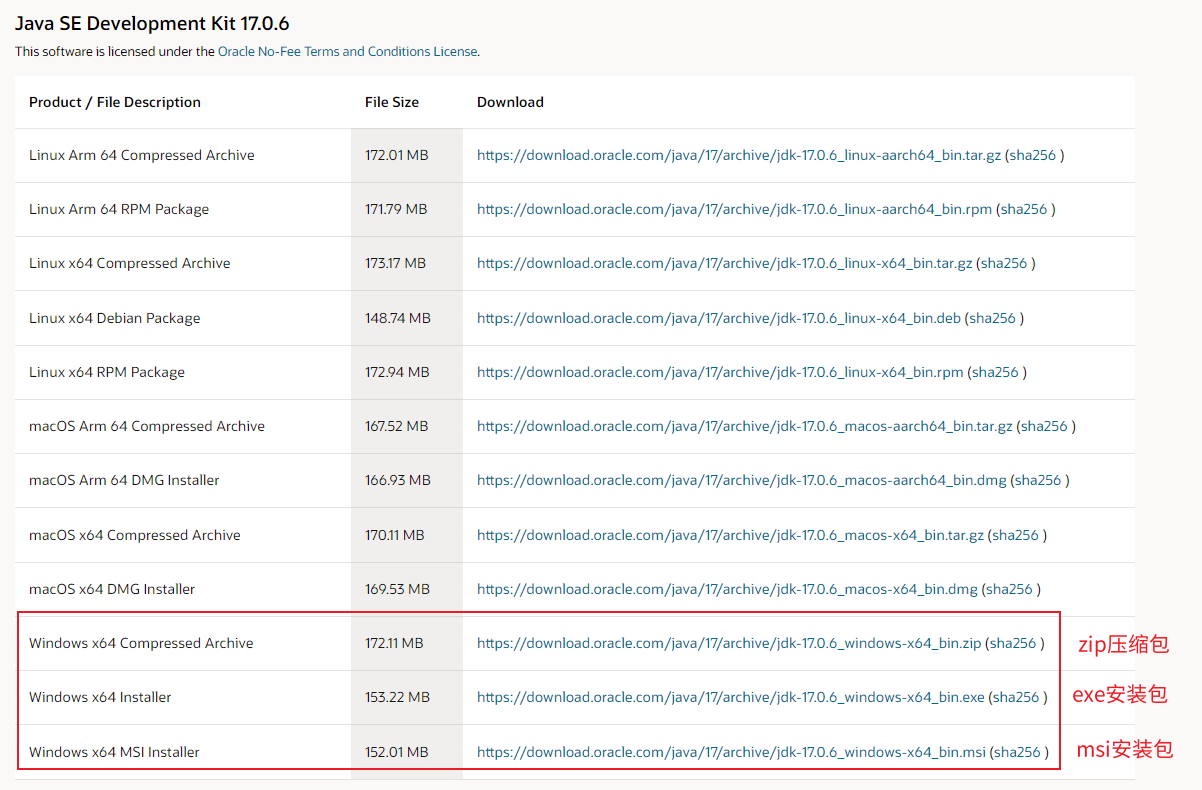
图1:Oracle 官网下载页面
图片来源:iCode504 个人博客
⚠️ 选对了再下载
- 一定要选"Windows x64 Installer"
- 文件名类似
jdk-17_windows-x64_bin.exe
步骤二:运行安装程序
- 双击下载好的
.exe安装包 - 会弹出安装向导,点击"下一步"
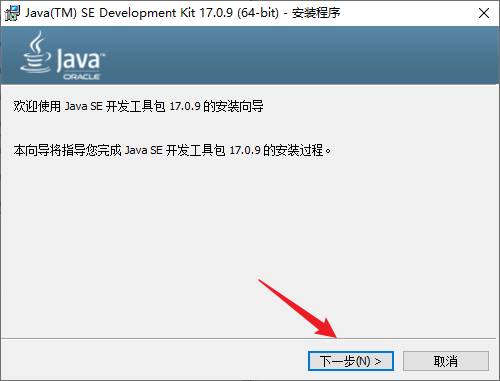
图2:JDK 安装向导
图片来源:iCode504 个人博客
- 可以选择安装路径
安装路径怎么选?
- 默认装在
C:\Program Files\Java\jdk-17- 想装其他盘也行,比如
D:\Java\jdk-17- 注意:路径里别有中文字符
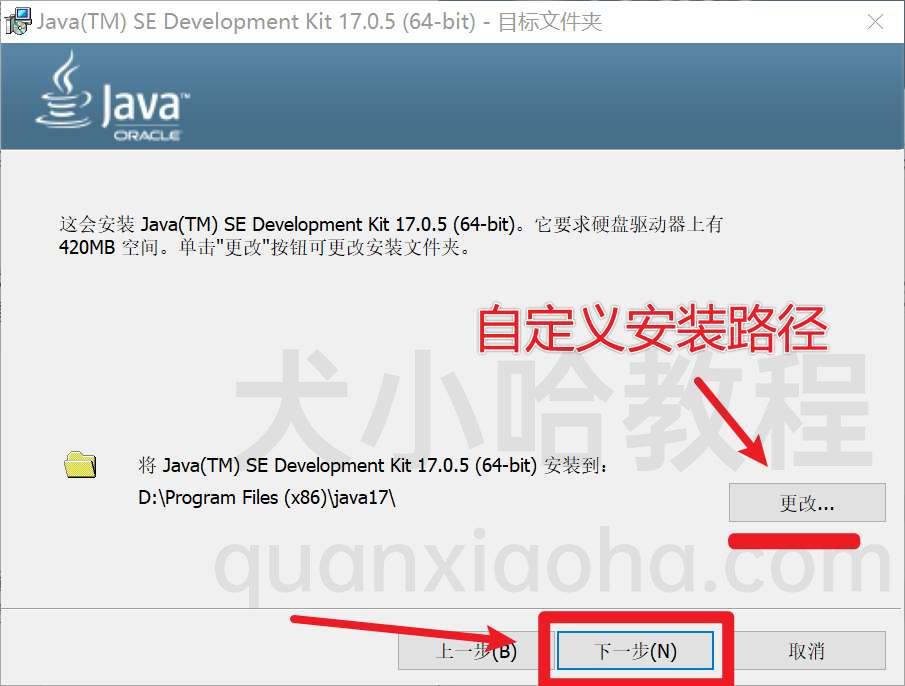
图3:选择 JDK 安装路径
图片来源:犬小哈教程
- 点"下一步",等它装完
- 装完后点"关闭"
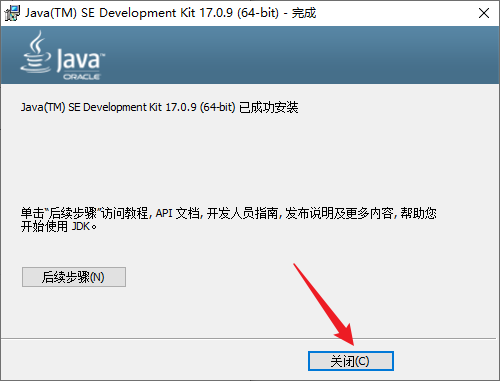
图4:安装完成
图片来源:iCode504 个人博客
步骤三:配置环境变量
装完之后,还得配一下环境变量,让系统知道 JDK 在哪儿。
打开环境变量设置:
- 按
Win + R键 - 输入
sysdm.cpl,回车 - 点"高级"选项卡
- 点"环境变量"按钮
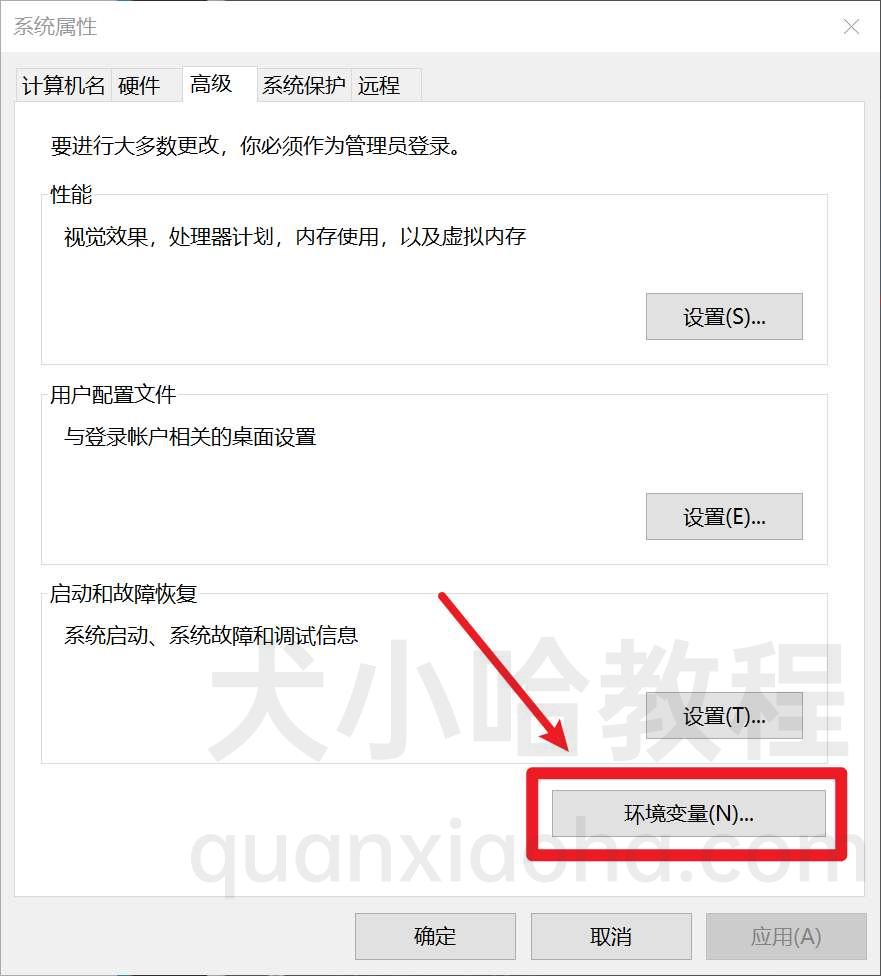
图5:环境变量设置入口
图片来源:犬小哈教程
配置 JAVA_HOME 变量:
- 在"系统变量"区域,点"新建"
- 变量名输入:
JAVA_HOME - 变量值输入你的 JDK 安装路径(比如
D:\Java\jdk-17或C:\Program Files\Java\jdk-17) - 点"确定"
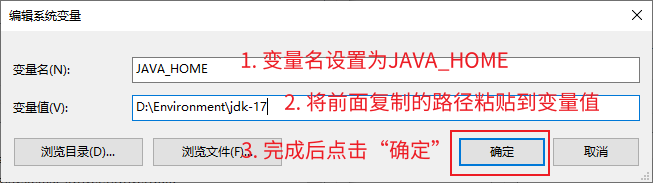
图6:配置 JAVA_HOME 变量
图片来源:iCode504 个人博客
编辑 Path 变量:
- 在"系统变量"里找到
Path,双击打开 - 点"新建"
- 输入:
%JAVA_HOME%\bin - 点"确定"保存所有设置
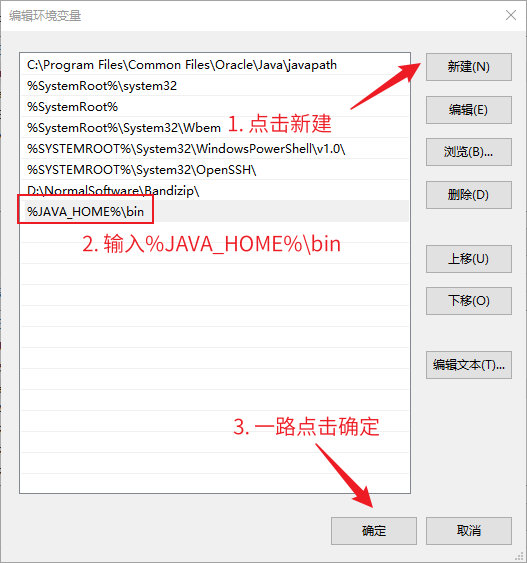
图7:配置 Path 变量
图片来源:iCode504 个人博客
为什么要配置这些?
JAVA_HOME:告诉系统 JDK 装在哪儿Path:让系统找得到 java、javac 这些命令
步骤四:验证安装
装完配置好之后,验证一下。
-
按
Win + R,输入cmd,回车 -
输入:
java -version
如果看到类似输出:
java version "17.0.x"
Java(TM) SE Runtime Environment (build 17.0.x+xx)
Java HotSpot(TM) 64-Bit VM (build 17.0.x+xx, mixed mode, sharing)
说明 JDK 17 装好了!
再输入:
javac -version应该看到:
javac 17.0.x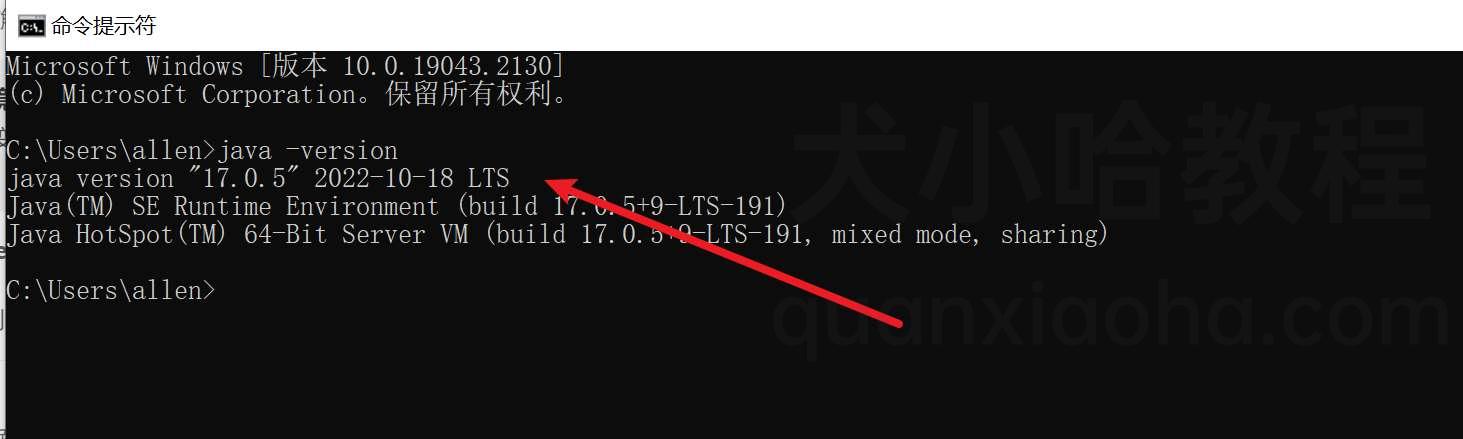
图8:命令行验证 JDK 安装
图片来源:犬小哈教程
到这一步,如果两个命令都能正常显示版本,恭喜你,JDK 17 装好了!
常见问题
Q: 输入 java -version 提示"不是内部或外部命令"?
环境变量没配好。检查一下:
- JAVA_HOME 路径对不对
- Path 里有没有
%JAVA_HOME%\bin - 配置完要重新打开 cmd 窗口
Q: 安装时提示"找不到指定路径"?
检查一下:
- 安装路径里别有中文字符
- 路径别太长
- 确保目标磁盘有足够空间
Q: 怎么确认 JDK 安装路径?
方法一:
- 默认路径:
C:\Program Files\Java\jdk-17 - 你安装时如果改过,就用改过的路径
方法二:
- 打开文件资源管理器
- 搜索
javac.exe - 所在文件夹就是 JDK 安装路径
Q: Path 变量里已经有 Java 相关的路径了怎么办?
可能装过其他版本的 JDK 或 JRE。
- 如果想用 JDK 17,确保
%JAVA_HOME%\bin在最前面 - 或者把旧的 Java 路径删掉
Q: 安装完成后找不到 JDK 安装目录?
检查一下:
- 默认在
C:\Program Files\Java\jdk-17 - 可能只装了 JRE,没装 JDK
- 重新下载安装包(选 Windows x64 Installer)
总结
简单回顾一下:
- 下载安装包:用网盘或 Oracle 官网
- 运行安装 :双击
.exe按向导来 - 配置环境变量:设置 JAVA_HOME 和 Path
- 验证 :用
java -version和javac -version确认
JDK 17 是长期支持版本(LTS),也是 Spring Boot 3.x 要求的最低版本。
如果你想学最新的 Java 开发技术,JDK 17 是个不错的起点。
跟着这篇教程做一遍,你的 Windows 电脑上就有 Java 开发环境了。
接下来就可以开始学 Java 编程了!
有问题随时留言讨论。