文章目录
- 简介
- 官网
- 安装
-
- [linux && Mac 安装](#linux && Mac 安装)
- [windows 安装](#windows 安装)
- [通过 pip 安装(不推荐)](#通过 pip 安装(不推荐))
- [更新 uv](#更新 uv)
- [卸载 uv](#卸载 uv)
- 帮助命令
- 创建项目
- [uv 管理依赖](#uv 管理依赖)
- 查看项目版本
- 项目移植
- 项目打包
简介
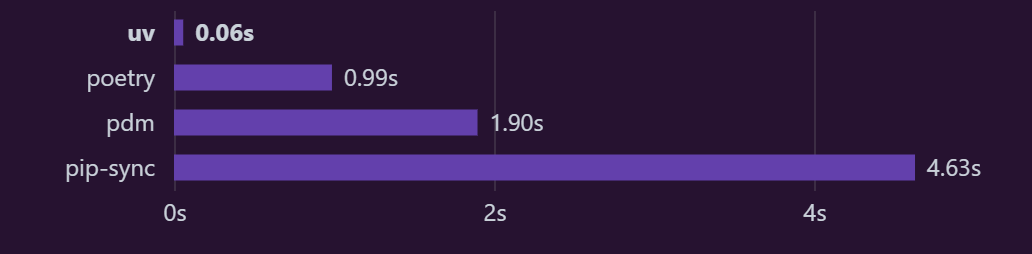
UV 是 Rust 编写的 Python 包管理工具,uv官网表示其下载速度相对其他包管理工具最快。其遵循 Apache License, Version 2.0 许可。相对于使用 miniforge,个人更倾向于使用 uv,其管理、使用更方便也确实快捷。
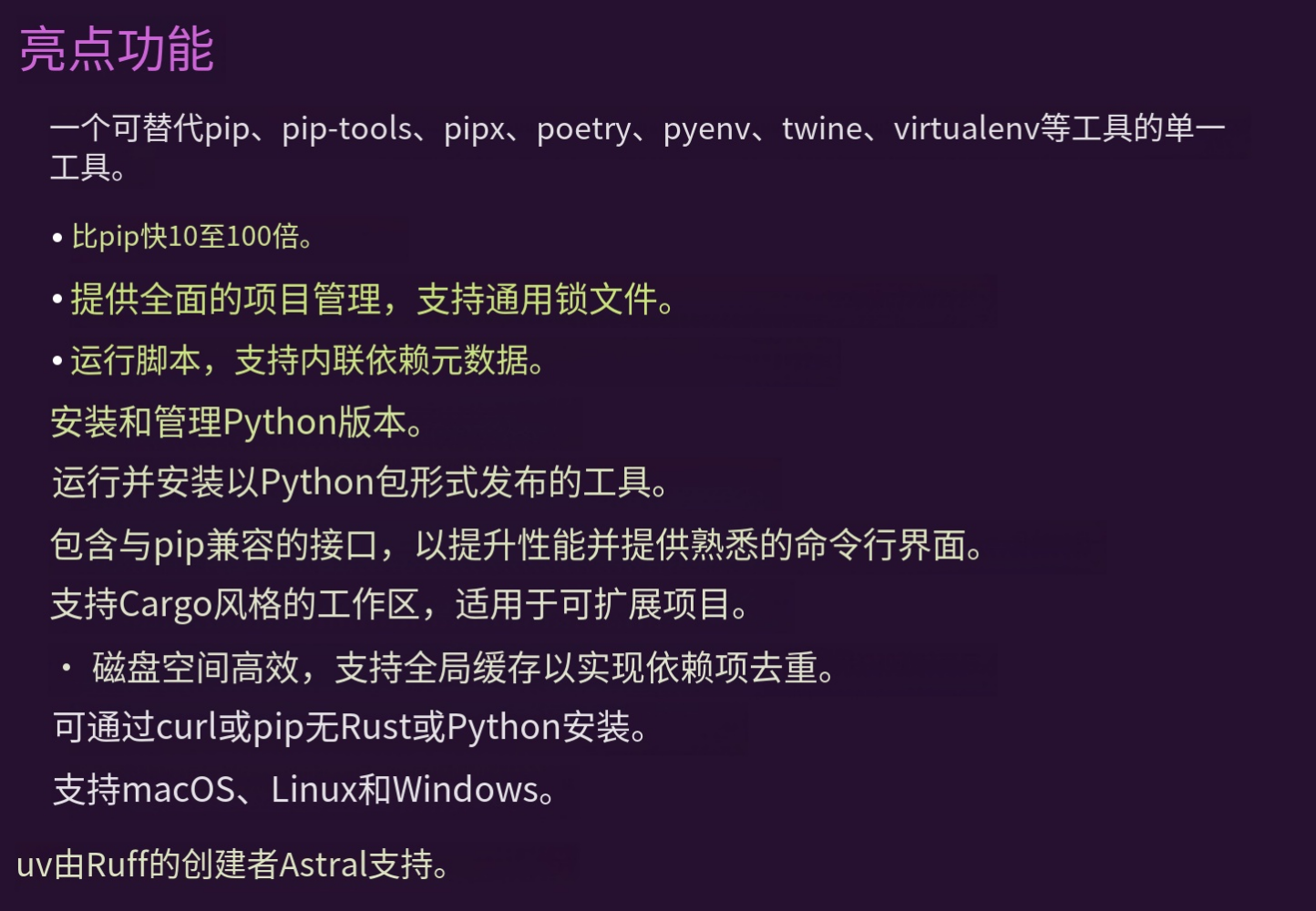
官网显示的亮点功能截图翻译:
官网
安装
linux && Mac 安装
bash
$> curl -LsSf https://astral.sh/uv/install.sh | shwindows 安装
bash
$> powershell -ExecutionPolicy ByPass -c "irm https://astral.sh/uv/install.ps1 | iex"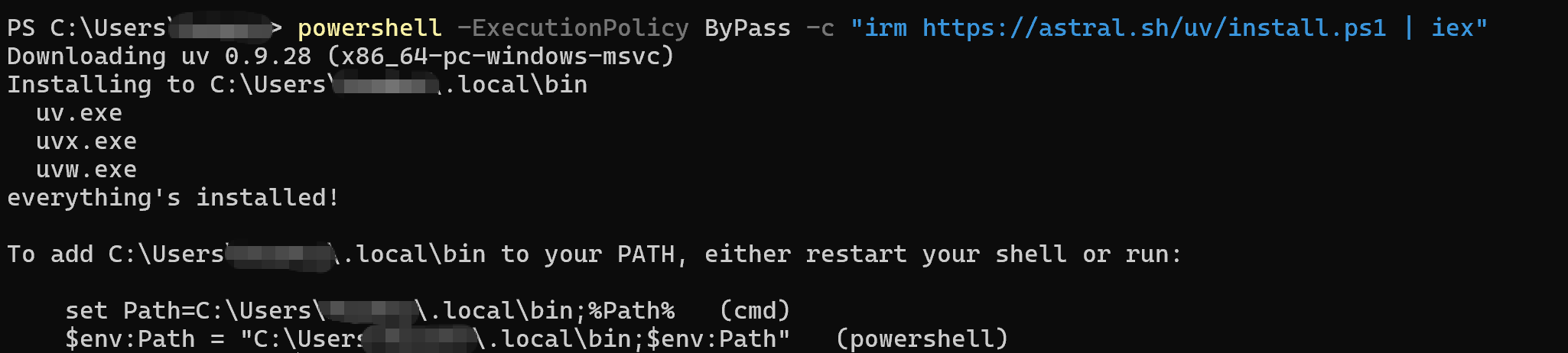
通过 pip 安装(不推荐)
bash
$> pip install uv不过不太推荐使用 pip 安装方式安装 uv
更新 uv
bash
$> uv self update
info: Checking for updates...
success: You're on the latest version of uv (v0.9.28)
卸载 uv
uv 的安装和升级都比较简单,但个人觉得,卸载有点麻烦
bash
# 1、先清除缓存
$> uv cache clean
$> rm -r "$(uv python dir)"
$> rm -r "$(uv tool dir)"

# 2、删除 uv、uvx、uvw 执行文件
$> rm $HOME\.local\bin\uv.exe
$> rm $HOME\.local\bin\uvx.exe
$> rm $HOME\.local\bin\uvw.exe
$HOME 为你的用户根目录
帮助命令
bash
# 简短的输出
$> uv --help
# 更详细的输出
$> uv help
特定命令的帮助文档
bash
# 简短输出
$> uv init --help
# 详细输出
#(注意不是 uv init help ,此命令是创建 project 的命令,相当于创建了一个 help 项目)
$> uv help init
创建项目
1、初始化项目
bash
$> uv init projectName执行后就会在相应目录初始化一个项目,其目录结构如下:
├── .gitignore
├── .python-version
├── README.md
├── main.py
└── pyproject.toml
在已有文件夹下初始化项目
bash
$> cd /目标目录/projectName
$> uv init
此方式也可以在已有代码的目录下初始化,并使用 uv run main.py 自动创建 .venv 环境
2、安装 Python
bash
$> uv python install
Installed Python 3.12.12 in 4.07s
 + cpython-3.12.12-windows-x86_64-none
查看可安装的 Python 列表
bash
$> uv python list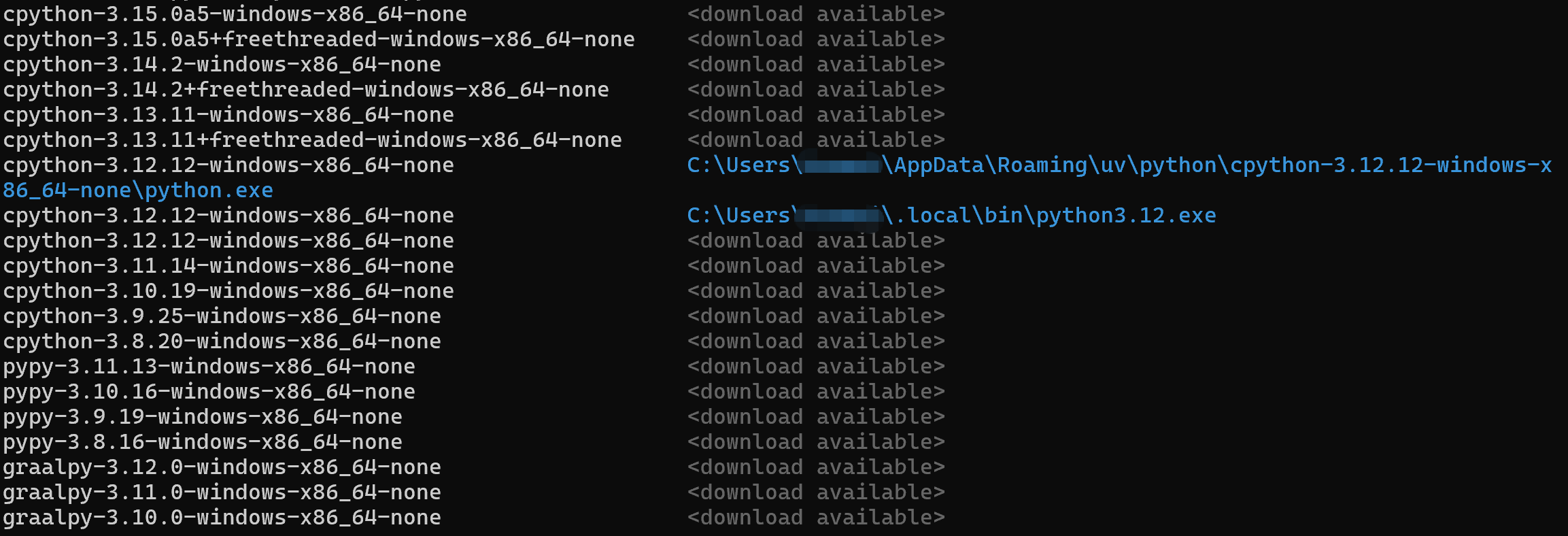
安装指定版本的 Python
bash
$> uv python install 3.14查找已安装的 Python
bash
$> uv python find3、运行 main.py
bash
$> uv run main.py
Using CPython 3.12.12
Creating virtual environment at: .venv
Hello from project1
第一次运行,他还会自动创建 .venv 环境,环境目录创建后,项目的完整路径如下:
.
├── .venv
│ ├── bin
│ ├── lib
│ └── pyvenv.cfg
├── .python-version
├── README.md
├── main.py
├── pyproject.toml
└── uv.lock
注意:.venv 目录请勿加入版本管理。当然 uv 已为我们自动创建好了 .gitignore 文件,并排除了该目录。
uv 管理依赖
我们这里已添加 numpy 依赖为示例展示
添加依赖
bash
$> uv add numpy执行后 uv 会自动管理 pyproject.toml 文件,并添加 numpy 依赖
升级依赖
bash
$> uv lock --upgrade-package numpy移除依赖
bash
$> uv remove numpy查看依赖树
bash
$> uv tree查看项目版本
bash
# 完整版本
$> uv version
# 简单版本
$> uv version --short
# 格式化输出
$> uv version --output-format json
项目移植
将别人使用 uv 管理的项目代码、环境移植到本地(企业环境中项目开发)
bash
# 使用 sync 同步依赖
$> cd (通过 git 等同步的项目根路径)
$> uv sync
# 激活环境
$> .venv\Scripts\activate
不同的平台激活环境
Linux
bash
$> uv sync
$> source .venv/bin/activate
windows
bash
$> uv sync
$> .venv\Scripts\activate
项目打包
bash
$> uv build命令执行后,项目打好的包会在项目根路径的 dist 目录下
uv 的常用内容就到此了,其余还有 tools (uvx) 管理等,可直接到官网深入学习,本文到此结束