AI工具更新的太快,让人应接不暇,现把OpenCode的安装与使用过程也记录下来供大家参考,它主要的好处就相当于是开源版的ClaudeCode,还能用Anthropic的模型,废话不多说,下面给操作过程:
1.安装 Node.js 环境
OpenCode 需要 Node.js 环境才能运行。
使用浏览器访问官网 https://nodejs.org/
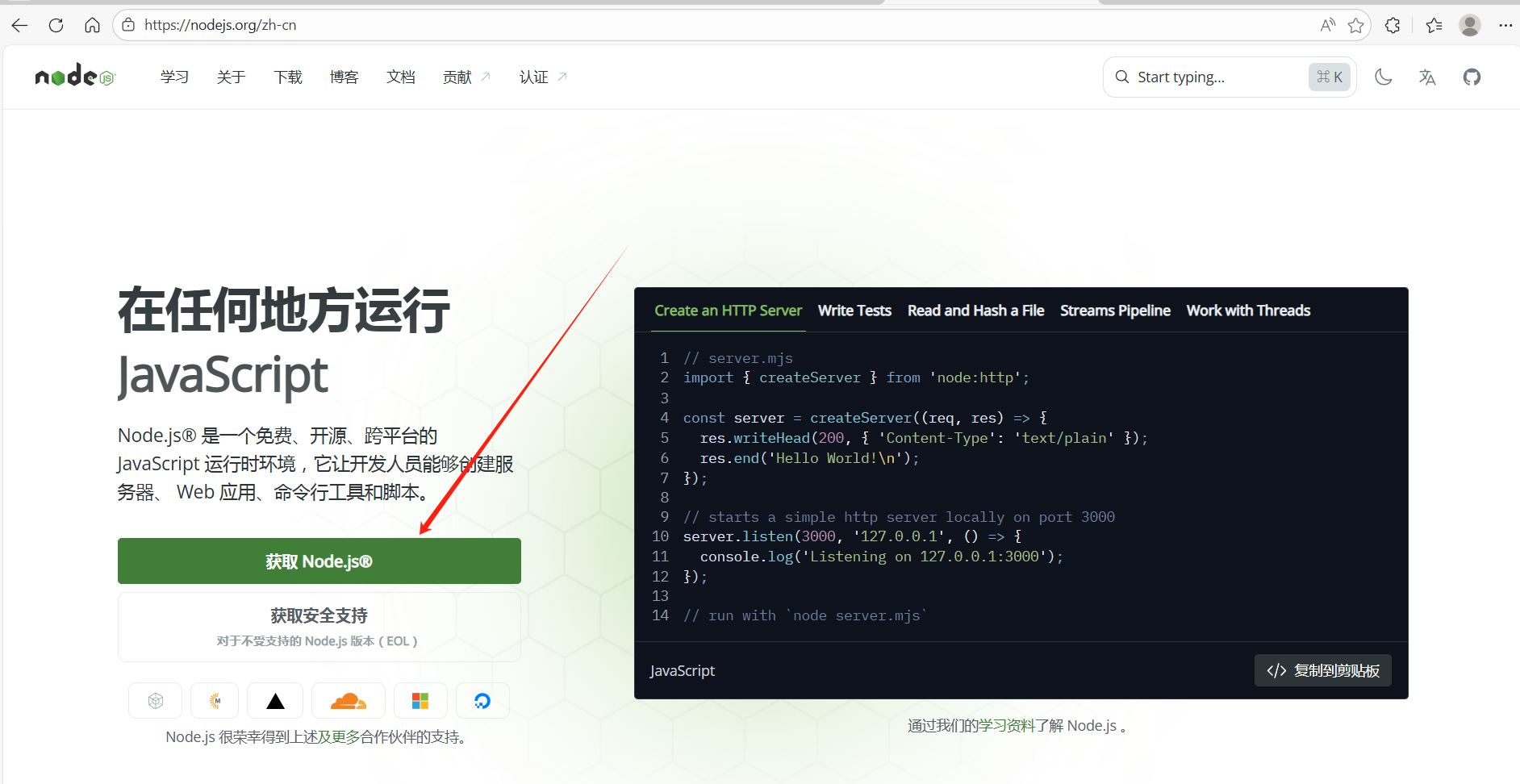
点击 "LTS" 版本进行下载(推荐长期支持版本)
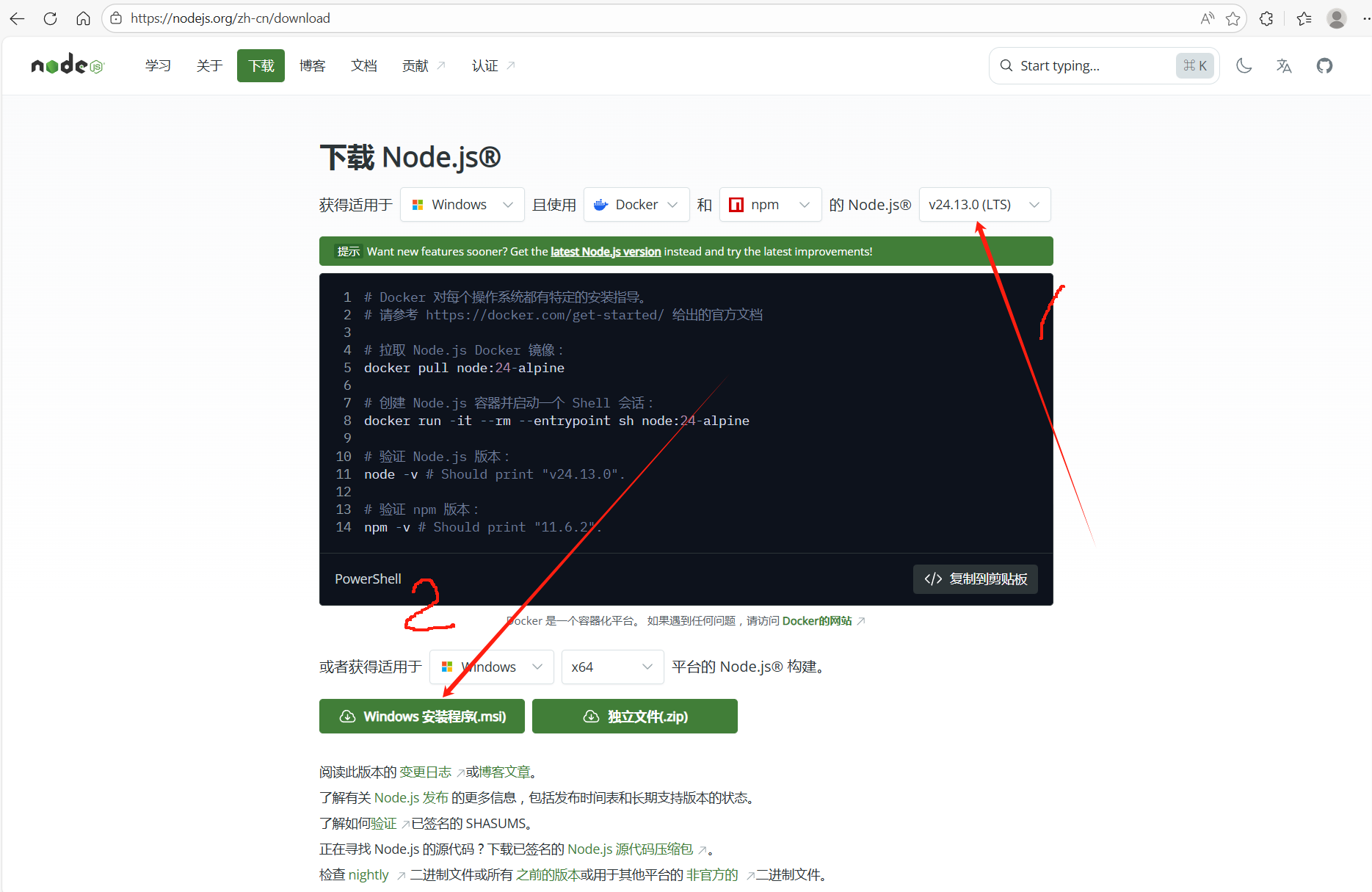
下载完成后双击 .msi 文件,按提示完成安装,保持默认设置即可。
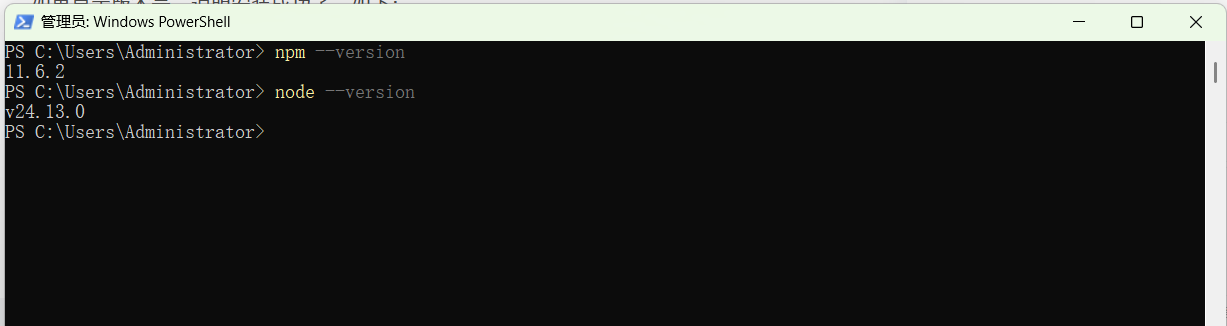
安装后验证Node.js是否正常,打开 PowerShell 或 CMD,输入以下命令:
node --version
npm --version
如果显示版本号,说明安装成功了,如下:
Windows系统上注意事项:
- 优先使用 PowerShell ,其次再使用 CMD
- 如果遇到权限问题,尝试以管理员身份运行
2. 安装 OpenCode
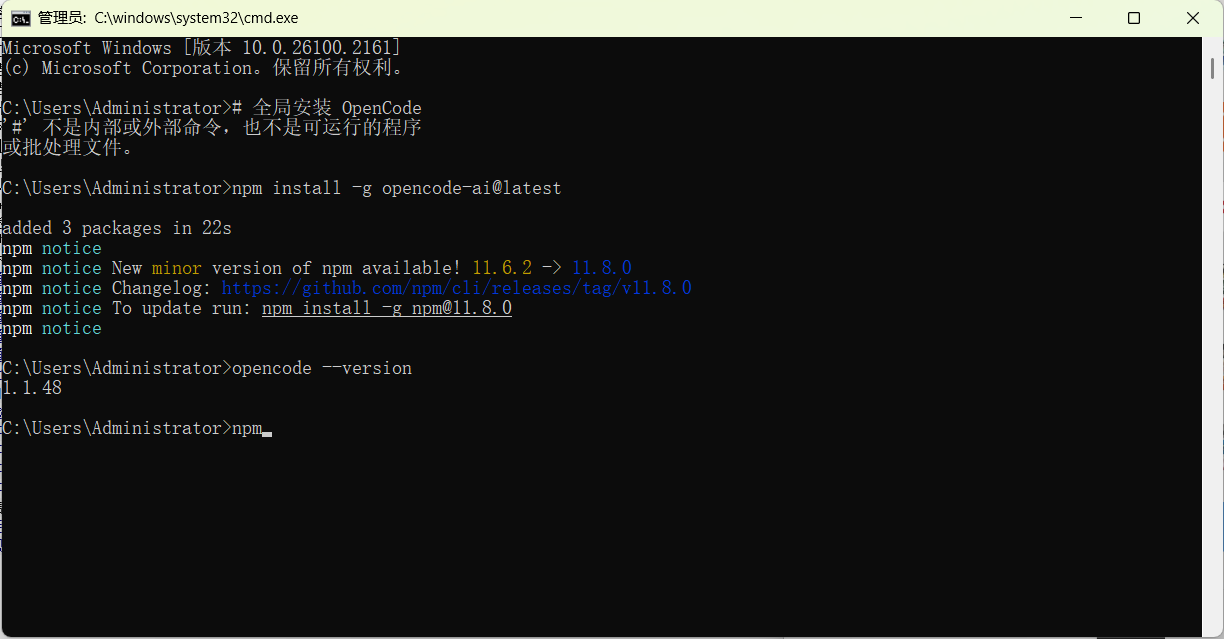
使用管理员权限打开 PowerShell 或 CMD,运行以下命令:
npm install -g opencode-ai@latest这个命令会从 npm 官方仓库下载并安装最新版本的 OpenCode。
验证 OpenCode 安装
安装完成后,输入以下命令检查是否安装成功:
opencode --version如果显示版本号,OpenCode 已经成功安装了。
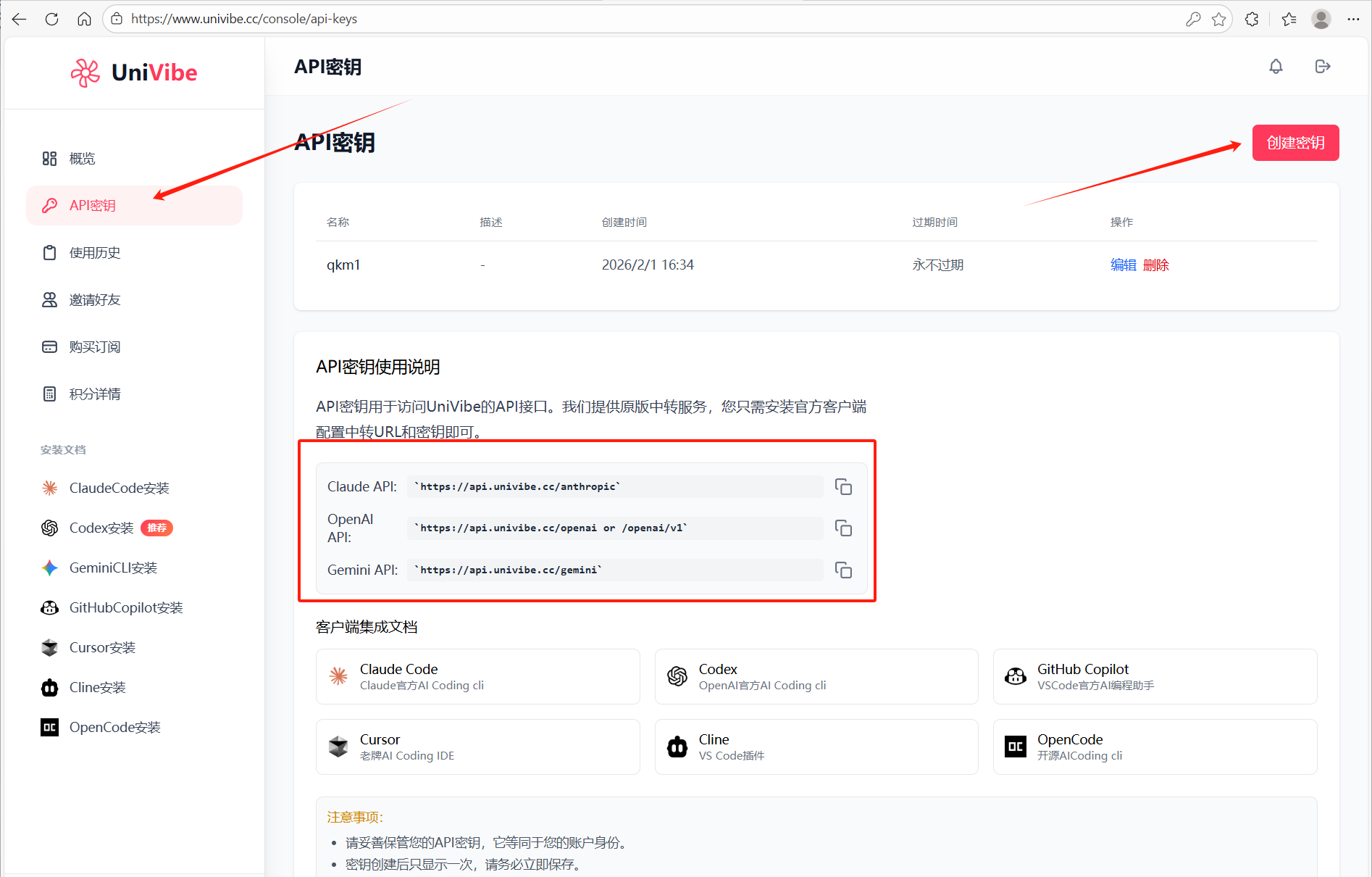
3. 获取UniVibe API 密钥
由于各种限制及科学上网问题,国内用户可以使用的UniVibe ,在 Claude Code、Codex、Cursor等多款官方工具可中转使用claude-sonnet-4-5、gpt-5等模型。
登录后按提示创建自己的api key,妥善保管。体验后如感觉用得上,可以购买会员。
4. 配置 OpenCode
OpenCode 使用配置文件来管理 API 连接。我们需要创建并编辑配置文件。
创建配置目录
在 PowerShell 中运行以下命令创建配置目录,如果不存在会自动创建:
New-Item -ItemType Directory -Force -Path "$env:USERPROFILE\.config\opencode"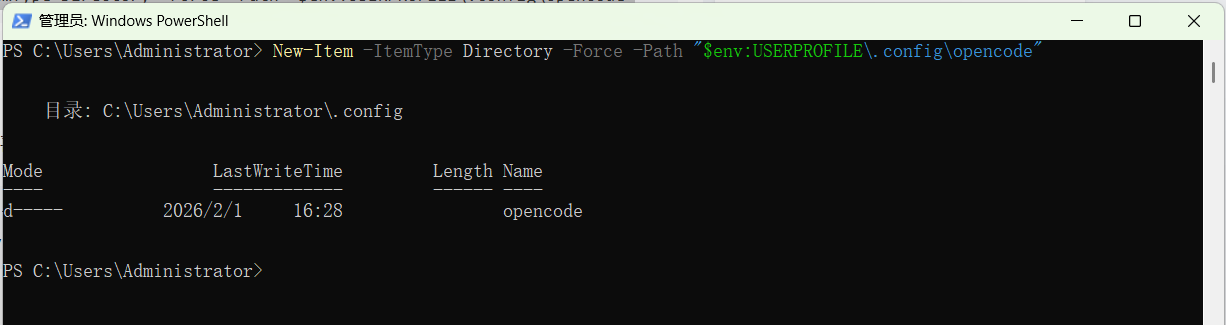
编辑配置文件
使用记事本或你喜欢的文本编辑器打开配置文件:
notepad "$env:USERPROFILE\.config\opencode\opencode.json"配置内容
将以下内容粘贴到配置文件中:
{
  "$schema": "https://opencode.ai/config.json",
  "provider": {
    "univibe": {
      "npm": "@ai-sdk/openai-compatible",
      "name": "UniVibe",
      "options": {
        "baseURL": "https://api.univibe.cc/openai/v1",
        "apiKey": "你的API密钥"
      },
      "models": {
        "claude-sonnet-4-5-20250929": {},
        "claude-opus-4-5-20251101": {},
        "claude-haiku-4-5-20251001": {},
        "gpt-5.2": {},
        "gpt-5.2-codex": {},
        "gpt-5.1-codex-max": {},
        "gemini-3-pro-preview": {},
        "gemini-3-flash-preview": {},
        "gemini-2.5-pro": {},
        "gemini-2.5-flash": {}
      }
    }
  }
}
重要: 将 你的API密钥 替换为在上方 API Keys 标签页中创建的实际密钥。
配置说明
apiKey: 你的 UniVibe API 密钥models: 可用的模型列表,在这个JSON节点添加更多您需要的模型
添加更多模型
你可以在 models JSON节点中中添加更多可用的模型。以下是完整的模型列表:
模型列表

5. 开始使用 OpenCode
现在你可以开始使用 OpenCode 了,启动 OpenCode:
在项目目录中打开 PowerShell,然后运行:
cd F:\AICode\OpenCode\PlantsVsZombies

opencode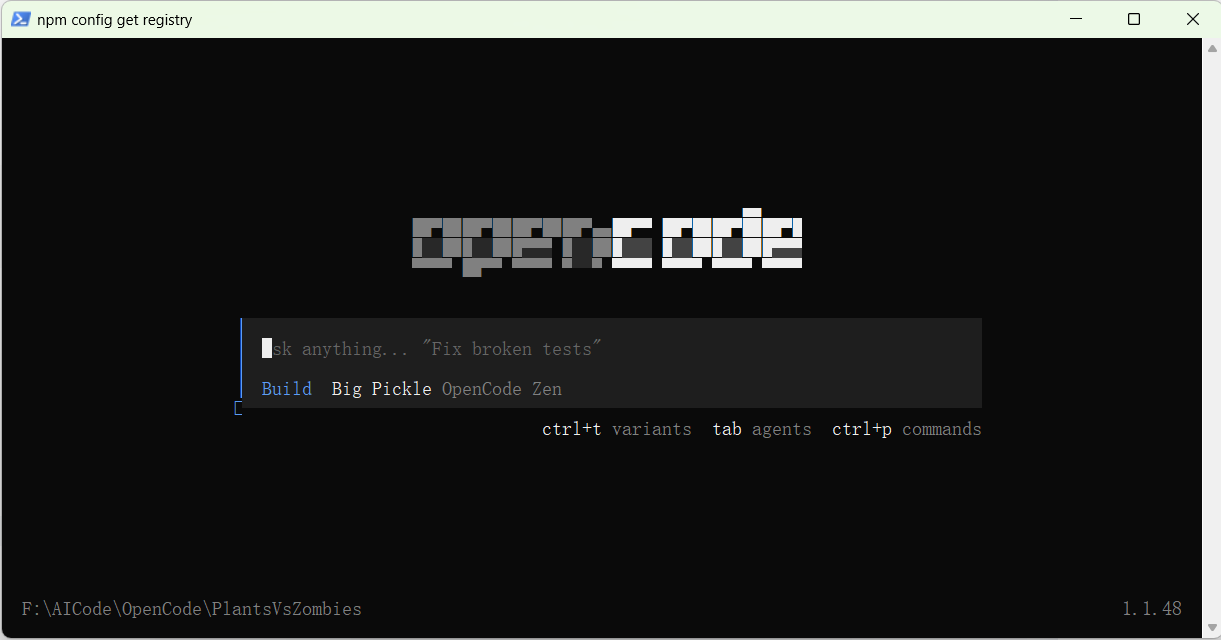
OpenCode 启动后,使用 /model 命令选择模型:
- 输入
/model - 输入
univibe进行搜索 - 从列表中选择你配置的模型(如
claude-sonnet-4-5或gpt-5-high) - 按回车确认
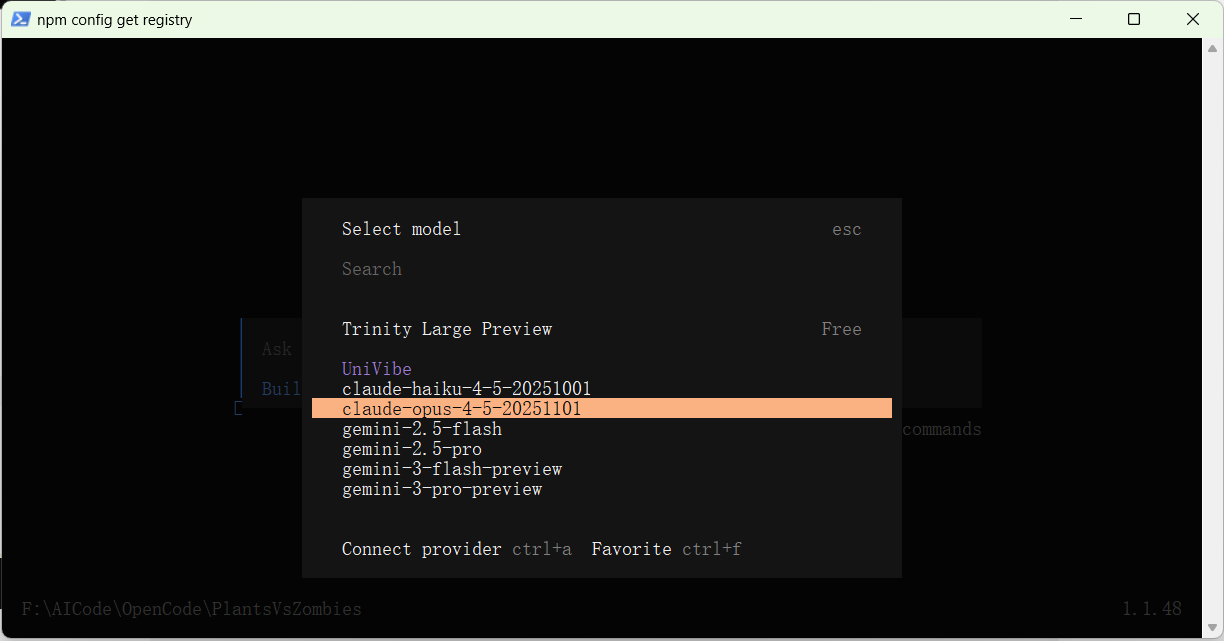
选择模型后,你就可以开始使用 OpenCode 进行 AI 辅助编程了。
常用命令
/model- 切换模型/help- 查看帮助/new- 新对话/exit- 退出 OpenCode
以下是给孩子演示的一个编写游戏案例,帮他培养使用ai编程的意识。
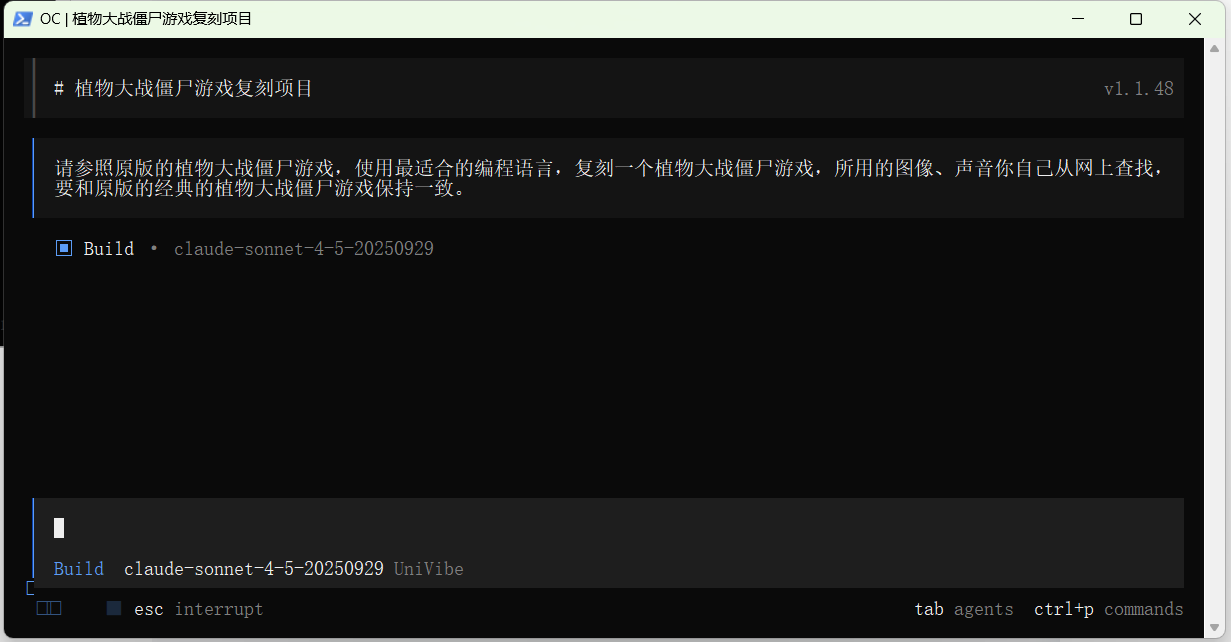
输入了指令要求后我就去打乒乓了,回来已经搞定,自此,ai编程又多了一个选择。
附录:
Windows 常见问题解决
安装时提示 "permission denied" 错误
这通常是权限问题,尝试以下解决方法:
- 以管理员身份运行 PowerShell
- 或者配置 npm 使用用户目录:
npm config set prefix %APPDATA%\npm
PowerShell 执行策略错误
如果遇到执行策略限制,运行:
Set-ExecutionPolicy -ExecutionPolicy RemoteSigned -Scope CurrentUser配置文件路径问题
Windows 配置文件路径为:C:\Users\你的用户名\.config\opencode\opencode.json
如果找不到配置文件,确保:
- 目录已正确创建
- 文件名正确(包括
.json扩展名) - 使用文本编辑器(如记事本)保存时选择 "所有文件" 类型
OpenCode 找不到命令
如果运行 opencode 提示找不到命令:
- 确认安装成功:
npm list -g opencode-ai - 检查 npm 全局路径是否在 PATH 中:
npm config get prefix - 重新打开 PowerShell 窗口
- 尝试重新安装:
npm install -g opencode-ai@latest
连接 API 失败
如果提示 API 连接失败:
- 检查配置文件中的 API 密钥是否正确
- 确认 API 密钥在 UniVibe 控制台中是有效的
- 检查网络连接是否正常
- 确保防火墙允许 OpenCode 访问网络