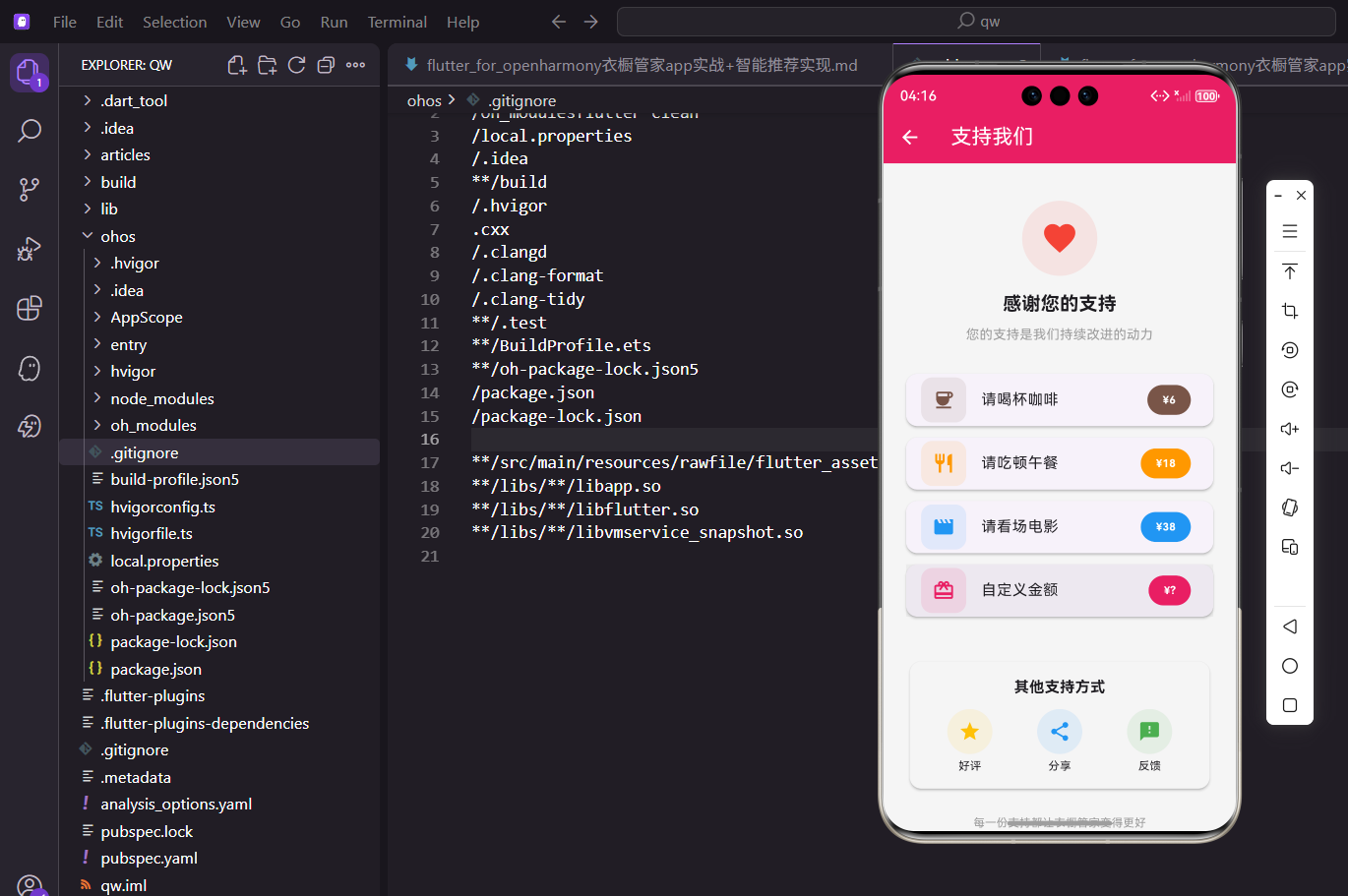
做独立开发这么久,说实话最让人感动的就是用户的支持。不管是一句好评还是一杯咖啡钱,都能让开发者感受到自己的付出是有价值的。今天我们来实现衣橱管家App的"支持我们"页面,这个功能虽然不是核心业务,但却是连接开发者和用户情感的桥梁。
为什么要做支持功能
很多开发者可能觉得,一个免费App加个打赏功能会不会显得太功利了?其实不然。用户愿意支持你,说明他们认可你的产品价值。而且这种双向的互动,能让开发者更有动力持续维护和更新App。
我见过太多优秀的独立App因为开发者没有收入来源而停止更新,最后慢慢被遗忘。所以,合理的支持功能其实是对用户负责的表现。
页面整体结构设计
支持页面的设计要把握好分寸,既要让用户感受到诚意,又不能给人压迫感。我们采用温馨感恩的设计风格,用爱心图标和柔和的配色来营造氛围。
dart
import 'package:flutter/material.dart';
import 'package:flutter_screenutil/flutter_screenutil.dart';

class DonationScreen extends StatelessWidget {
  const DonationScreen({super.key});

  @override
  Widget build(BuildContext context) {
    return Scaffold(
      appBar: AppBar(title: const Text('支持我们')),
      body: SingleChildScrollView(
        padding: EdgeInsets.all(24.w),
        child: Column(
          children: [
            SizedBox(height: 16.h),
            Container(
              width: 80.w,
              height: 80.w,
              decoration: BoxDecoration(
                color: Colors.red.withOpacity(0.1),
                shape: BoxShape.circle,
              ),
              child: Icon(Icons.favorite, size: 40.sp, color: Colors.red),
            ),
            SizedBox(height: 16.h),
            Text('感谢您的支持', style: TextStyle(fontSize: 20.sp, fontWeight: FontWeight.bold)),
            SizedBox(height: 8.h),
            Text(
              '您的支持是我们持续改进的动力',
              style: TextStyle(fontSize: 14.sp, color: Colors.grey),
            ),
            SizedBox(height: 32.h),
            // 打赏选项和其他支持方式将在下面添加
          ],
        ),
      ),
    );
  }
}
页面采用SingleChildScrollView包裹,确保内容较多时可以滚动。顶部的爱心图标使用圆形容器包裹,红色半透明背景配合红色图标,视觉上温暖而不刺眼。
标题和副标题的字号有明显区分,形成视觉层次。整体padding设置为24,比常规的16稍大,让页面看起来更加舒适大方。
打赏金额选项设计
打赏金额的设置很有讲究。太少显得没诚意,太多又会吓跑用户。我们设置了几个有趣的档位,用生活化的描述来代替冷冰冰的数字。
dart
_buildDonationOption(context, '请喝杯咖啡', '¥6', Icons.coffee, Colors.brown),
_buildDonationOption(context, '请吃顿午餐', '¥18', Icons.restaurant, Colors.orange),
_buildDonationOption(context, '请看场电影', '¥38', Icons.movie, Colors.blue),
_buildDonationOption(context, '自定义金额', '¥?', Icons.card_giftcard, const Color(0xFFE91E63)),
四个档位从低到高排列,每个都有对应的生活场景。咖啡6块、午餐18块、电影38块,这些都是用户日常消费能感知到的金额。
最后一个自定义金额选项给了用户更多自由度,问号的设计也增添了一丝趣味性。每个选项都配有不同的图标和颜色,视觉上丰富但不杂乱。
打赏选项卡片实现
每个打赏选项都是一个精心设计的卡片,包含图标、标题和金额按钮。点击后会触发相应的支付流程。
dart
Widget _buildDonationOption(BuildContext context, String title, String amount, IconData icon, Color color) {
  return Card(
    margin: EdgeInsets.only(bottom: 12.h),
    child: ListTile(
      leading: Container(
        width: 48.w,
        height: 48.w,
        decoration: BoxDecoration(
          color: color.withOpacity(0.1),
          borderRadius: BorderRadius.circular(12.r),
        ),
        child: Icon(icon, color: color),
      ),
      title: Text(title),
      trailing: Container(
        padding: EdgeInsets.symmetric(horizontal: 16.w, vertical: 8.h),
        decoration: BoxDecoration(
          color: color,
          borderRadius: BorderRadius.circular(20.r),
        ),
        child: Text(amount, style: const TextStyle(color: Colors.white, fontWeight: FontWeight.bold)),
      ),
      onTap: () {
        ScaffoldMessenger.of(context).showSnackBar(SnackBar(content: Text('感谢您的支持!$title')));
      },
    ),
  );
}
这个方法接收五个参数,让每个选项都能有独特的外观。leading部分是一个带圆角的图标容器,背景色使用主色调的10%透明度,既有颜色区分又不会太抢眼。
trailing部分的金额按钮使用实心背景色,圆角设置为20形成胶囊形状。白色文字配合粗体,在彩色背景上非常醒目。点击时显示感谢提示,实际项目中这里会调用支付SDK。
其他支持方式模块
除了直接打赏,我们还提供了其他支持方式。毕竟不是每个用户都愿意或者方便付费,但他们可以通过好评、分享、反馈等方式来支持我们。
dart
Card(
  color: Colors.grey.shade100,
  child: Padding(
    padding: EdgeInsets.all(16.w),
    child: Column(
      children: [
        Text('其他支持方式', style: TextStyle(fontSize: 16.sp, fontWeight: FontWeight.bold)),
        SizedBox(height: 12.h),
        Row(
          mainAxisAlignment: MainAxisAlignment.spaceAround,
          children: [
            _buildSupportItem(Icons.star, '好评', Colors.amber),
            _buildSupportItem(Icons.share, '分享', Colors.blue),
            _buildSupportItem(Icons.feedback, '反馈', Colors.green),
          ],
        ),
      ],
    ),
  ),
),
这个卡片使用浅灰色背景,与上面的白色打赏卡片形成区分。三个支持方式横向排列,使用spaceAround让它们均匀分布。
好评用金色星星图标,分享用蓝色分享图标,反馈用绿色反馈图标。颜色的选择都符合用户的直觉认知,降低理解成本。
支持项图标组件
每个支持方式都是一个小型的图标加文字组合,我们把它封装成独立的组件方便复用。
dart
Widget _buildSupportItem(IconData icon, String label, Color color) {
  return Column(
    children: [
      Container(
        padding: EdgeInsets.all(12.w),
        decoration: BoxDecoration(
          color: color.withOpacity(0.1),
          shape: BoxShape.circle,
        ),
        child: Icon(icon, color: color),
      ),
      SizedBox(height: 4.h),
      Text(label, style: TextStyle(fontSize: 12.sp)),
    ],
  );
}
组件结构很简单,上面是圆形图标容器,下面是文字标签。圆形容器使用BoxShape.circle,比设置borderRadius更简洁。
图标和背景色保持一致的色系,文字使用较小的12sp字号,整体看起来精致小巧。这种设计模式在很多App的个人中心页面都能看到。
底部感谢文案
页面底部加一句温馨的感谢语,给整个页面画上一个完美的句号。
dart
SizedBox(height: 24.h),
Text(
  '每一份支持都让衣橱管家变得更好',
  style: TextStyle(fontSize: 12.sp, color: Colors.grey),
),
这句话简短但真诚,用灰色小字显示,不抢眼但能被注意到。放在页面最底部,用户滑到底时能看到,像是开发者的一句悄悄话。
文案的措辞很重要,"每一份支持"强调不论金额大小都很重要,"变得更好"暗示App会持续更新,给用户信心。
支付流程的思考
虽然示例代码中只是显示了一个SnackBar,但实际项目中需要接入支付SDK。在OpenHarmony平台上,可以考虑以下几种方式:
第一种是接入微信支付或支付宝,这是国内用户最熟悉的支付方式。需要在对应平台注册开发者账号,获取AppID和密钥。
第二种是使用应用内购买,如果App上架了应用商店,可以使用商店提供的支付能力。这种方式的好处是用户信任度高,缺点是平台会抽成。
第三种是展示收款二维码,这是最简单的方式,用户扫码后自行转账。虽然体验稍差,但实现成本最低,适合个人开发者。
用户体验优化建议
做支持功能时,有几点用户体验上的建议值得注意。
首先是不要弹窗骚扰用户。支持功能应该是用户主动进入的,而不是强制弹出的。我们把入口放在个人中心页面,用户有需要时自然会找到。
其次是提供多种选择。不同用户的支付意愿和能力不同,提供多个档位和多种方式,让每个人都能找到适合自己的支持方式。
最后是及时反馈感谢。用户支持后,一定要有明确的感谢反馈,让用户感受到自己的支持被重视。可以是一个感谢页面,也可以是一封感谢邮件。
数据统计与分析
如果想了解支持功能的效果,可以加入一些数据统计。比如记录每个档位的点击次数、实际支付转化率、用户支持的时间分布等。
dart
void _trackDonationClick(String tier) {
  // 这里可以接入数据统计SDK
  // 记录用户点击了哪个档位
  print('User clicked donation tier: $tier');
}
数据统计能帮助我们了解用户的支付偏好,从而优化档位设置。比如如果发现大部分用户都选择最低档,可能说明其他档位定价偏高。
当然,统计数据要注意用户隐私,不要收集敏感信息,并且要在隐私政策中说明。
页面动画效果增强
为了让页面更有活力,可以给爱心图标添加一个脉动动画,模拟心跳的效果。
dart
class _HeartAnimation extends StatefulWidget {
  @override
  State<_HeartAnimation> createState() => _HeartAnimationState();
}

class _HeartAnimationState extends State<_HeartAnimation>
    with SingleTickerProviderStateMixin {
  late AnimationController _controller;
  late Animation<double> _animation;

  @override
  void initState() {
    super.initState();
    _controller = AnimationController(
      duration: const Duration(milliseconds: 1000),
      vsync: this,
    )..repeat(reverse: true);
    _animation = Tween<double>(begin: 1.0, end: 1.2).animate(
      CurvedAnimation(parent: _controller, curve: Curves.easeInOut),
    );
  }

  @override
  void dispose() {
    _controller.dispose();
    super.dispose();
  }

  @override
  Widget build(BuildContext context) {
    return ScaleTransition(
      scale: _animation,
      child: Icon(Icons.favorite, size: 40.sp, color: Colors.red),
    );
  }
}
这个动画让爱心图标在1.0到1.2倍大小之间循环缩放,模拟心跳效果。使用CurvedAnimation配合easeInOut曲线,让动画更加自然流畅。
动画控制器设置了repeat(reverse: true),让动画自动循环往复。记得在dispose中释放控制器,避免内存泄漏。
深色模式适配
支持页面也需要考虑深色模式的适配,确保在不同主题下都有良好的显示效果。
dart
Widget build(BuildContext context) {
  final isDark = Theme.of(context).brightness == Brightness.dark;
  final cardColor = isDark ? Colors.grey.shade800 : Colors.grey.shade100;
  final textColor = isDark ? Colors.white70 : Colors.grey;

  return Scaffold(
    appBar: AppBar(title: const Text('支持我们')),
    body: SingleChildScrollView(
      // 使用动态颜色
    ),
  );
}
通过Theme.of(context).brightness判断当前是否为深色模式,然后动态设置颜色。卡片背景色、文字颜色都需要根据主题调整。
深色模式下,背景色要比默认的深色背景稍浅一点,形成层次感。文字颜色使用white70而不是纯白,减少对比度,保护眼睛。
国际化支持
如果App面向国际用户,支持页面的文案也需要做国际化处理。
dart
Text(AppLocalizations.of(context)!.supportUs),
Text(AppLocalizations.of(context)!.thankYouForSupport),
使用Flutter的国际化方案,把所有文案都放到arb文件中管理。这样切换语言时,页面文案会自动更新。
金额显示也要考虑不同地区的货币符号和格式,比如美元用$,欧元用€,日元用¥但不带小数点。
无障碍访问优化
为了让视障用户也能使用支持功能,需要添加语义化标签。
dart
Semantics(
  label: '支持我们,请喝杯咖啡,6元',
  button: true,
  child: _buildDonationOption(context, '请喝杯咖啡', '¥6', Icons.coffee, Colors.brown),
),
Semantics组件为屏幕阅读器提供描述信息,视障用户可以通过语音了解每个按钮的功能。label属性要包含完整的信息,让用户不看屏幕也能理解。
button属性设为true,告诉屏幕阅读器这是一个可点击的按钮,用户可以通过特定手势来触发点击。
完整代码整合
把所有功能整合在一起,形成完整的支持页面实现。
dart
import 'package:flutter/material.dart';
import 'package:flutter_screenutil/flutter_screenutil.dart';

class DonationScreen extends StatelessWidget {
  const DonationScreen({super.key});

  @override
  Widget build(BuildContext context) {
    return Scaffold(
      appBar: AppBar(title: const Text('支持我们')),
      body: SingleChildScrollView(
        padding: EdgeInsets.all(24.w),
        child: Column(
          children: [
            SizedBox(height: 16.h),
            _buildHeaderSection(),
            SizedBox(height: 32.h),
            _buildDonationOption(context, '请喝杯咖啡', '¥6', Icons.coffee, Colors.brown),
            _buildDonationOption(context, '请吃顿午餐', '¥18', Icons.restaurant, Colors.orange),
            _buildDonationOption(context, '请看场电影', '¥38', Icons.movie, Colors.blue),
            _buildDonationOption(context, '自定义金额', '¥?', Icons.card_giftcard, const Color(0xFFE91E63)),
            SizedBox(height: 32.h),
            _buildOtherSupportSection(),
            SizedBox(height: 24.h),
            _buildFooterText(),
          ],
        ),
      ),
    );
  }

  Widget _buildHeaderSection() {
    return Column(
      children: [
        Container(
          width: 80.w,
          height: 80.w,
          decoration: BoxDecoration(
            color: Colors.red.withOpacity(0.1),
            shape: BoxShape.circle,
          ),
          child: Icon(Icons.favorite, size: 40.sp, color: Colors.red),
        ),
        SizedBox(height: 16.h),
        Text('感谢您的支持', style: TextStyle(fontSize: 20.sp, fontWeight: FontWeight.bold)),
        SizedBox(height: 8.h),
        Text('您的支持是我们持续改进的动力', style: TextStyle(fontSize: 14.sp, color: Colors.grey)),
      ],
    );
  }

  Widget _buildOtherSupportSection() {
    return Card(
      color: Colors.grey.shade100,
      child: Padding(
        padding: EdgeInsets.all(16.w),
        child: Column(
          children: [
            Text('其他支持方式', style: TextStyle(fontSize: 16.sp, fontWeight: FontWeight.bold)),
            SizedBox(height: 12.h),
            Row(
              mainAxisAlignment: MainAxisAlignment.spaceAround,
              children: [
                _buildSupportItem(Icons.star, '好评', Colors.amber),
                _buildSupportItem(Icons.share, '分享', Colors.blue),
                _buildSupportItem(Icons.feedback, '反馈', Colors.green),
              ],
            ),
          ],
        ),
      ),
    );
  }

  Widget _buildFooterText() {
    return Text(
      '每一份支持都让衣橱管家变得更好',
      style: TextStyle(fontSize: 12.sp, color: Colors.grey),
    );
  }
}
把页面拆分成多个私有方法,每个方法负责一个独立的UI模块。这样代码结构清晰,后期维护也方便。
_buildHeaderSection负责顶部的图标和文案,_buildOtherSupportSection负责其他支持方式卡片,_buildFooterText负责底部文案。主build方法只负责组装这些模块。
测试要点
支持功能的测试需要覆盖以下几个方面:
界面测试要确保所有元素正确显示,不同屏幕尺寸下布局正常,深色模式下颜色正确。
交互测试要验证每个打赏选项点击后有正确反馈,其他支持方式的点击跳转正确。
支付测试在接入真实支付后,要测试支付流程的各种情况,包括支付成功、支付取消、支付失败等。
写在最后
支持功能看似简单,但要做好并不容易。它不仅是一个技术实现,更是开发者与用户之间情感连接的桥梁。希望通过这篇文章,能帮助大家实现一个既美观又实用的支持页面。
记住,用户愿意支持你,是对你最大的认可。珍惜每一份支持,用更好的产品来回报用户的信任。
欢迎加入开源鸿蒙跨平台社区:https://openharmonycrossplatform.csdn.net