【Linux开发工具】包管理器与Vim编辑器:从理论到实践的全面解析

🎬 Doro在努力 :个人主页
🔥 个人专栏 : 《MySQL数据库基础语法》《数据结构》
⛺️严于律己,宽以待人
📋 目录
- 前言:为什么学习Linux开发工具
- 一、包管理器:Linux软件安装的利器
- [1.1 什么是软件包与包管理器](#1.1 什么是软件包与包管理器)
- [1.2 Linux软件生态的奥秘](#1.2 Linux软件生态的奥秘)
- [1.3 国内镜像源:解决下载慢的痛点](#1.3 国内镜像源:解决下载慢的痛点)
- [1.4 Yum与APT的基本操作](#1.4 Yum与APT的基本操作)
- [1.5 软件源配置文件详解](#1.5 软件源配置文件详解)
- [1.6 扩展软件源EPEL](#1.6 扩展软件源EPEL)
- 二、Vim编辑器:编辑器之神的入门指南
- [2.1 Vim是什么](#2.1 Vim是什么)
- [2.2 Vim的三种核心模式](#2.2 Vim的三种核心模式)
- [2.3 模式切换:Vim的核心技能](#2.3 模式切换:Vim的核心技能)
- [2.4 命令模式:效率提升的关键](#2.4 命令模式:效率提升的关键)
- 结语
前言:为什么学习Linux开发工具
同学们,当我们踏入Linux世界的大门,掌握了基本的文件操作指令之后,接下来要面对的就是如何在Linux环境下进行高效的软件开发。与Windows下我们熟悉的Visual Studio这种集成开发环境不同,Linux下的开发工具往往是分散的、各司其职的------编辑器只管写代码,编译器只管编译,调试器只管调试。这种"分工明确"的设计哲学,正是Unix/Linux系统的核心思想之一。
本节课,我们将重点学习两个最基础、最重要的Linux开发工具:包管理器(Yum/APT)和Vim编辑器。包管理器让我们能够轻松安装、管理各种软件;Vim编辑器则是Linux下最强大的文本编辑工具,被誉为"编辑器之神"。掌握这两个工具,是我们在Linux环境下进行开发的必备技能。
那么,让我们开始今天的学习之旅吧!
一、包管理器:Linux软件安装的利器
1.1 什么是软件包与包管理器
在正式开始之前,我想先问大家一个问题:你在Windows上是怎么安装软件的?相信大部分同学的答案都是"下载安装包,然后双击运行,一路点击下一步"。这种安装方式虽然简单直观,但背后其实隐藏了很多复杂性------软件依赖了哪些库?需要哪些运行环境?这些在Windows上都被安装程序帮我们"包办"了。
而在Linux系统中,软件安装的方式更加透明和灵活。我们可以选择从源代码编译安装,也可以选择使用预编译好的软件包进行安装。所谓软件包,可以理解成Windows上的安装程序,它是开发者将软件源代码编译好后,打包成的一个可以直接安装的格式。这样做的好处是显而易见的:用户不需要自己配置复杂的编译环境,也不需要等待漫长的编译过程,只需要下载软件包,执行安装命令,就能快速使用软件。
但是,软件包的数量是极其庞大的。以CentOS和Ubuntu为例,它们的官方软件仓库中都有数万个软件包。面对如此海量的软件,我们如何快速找到自己需要的?如何管理软件之间的依赖关系?这时候,包管理器就登场了。
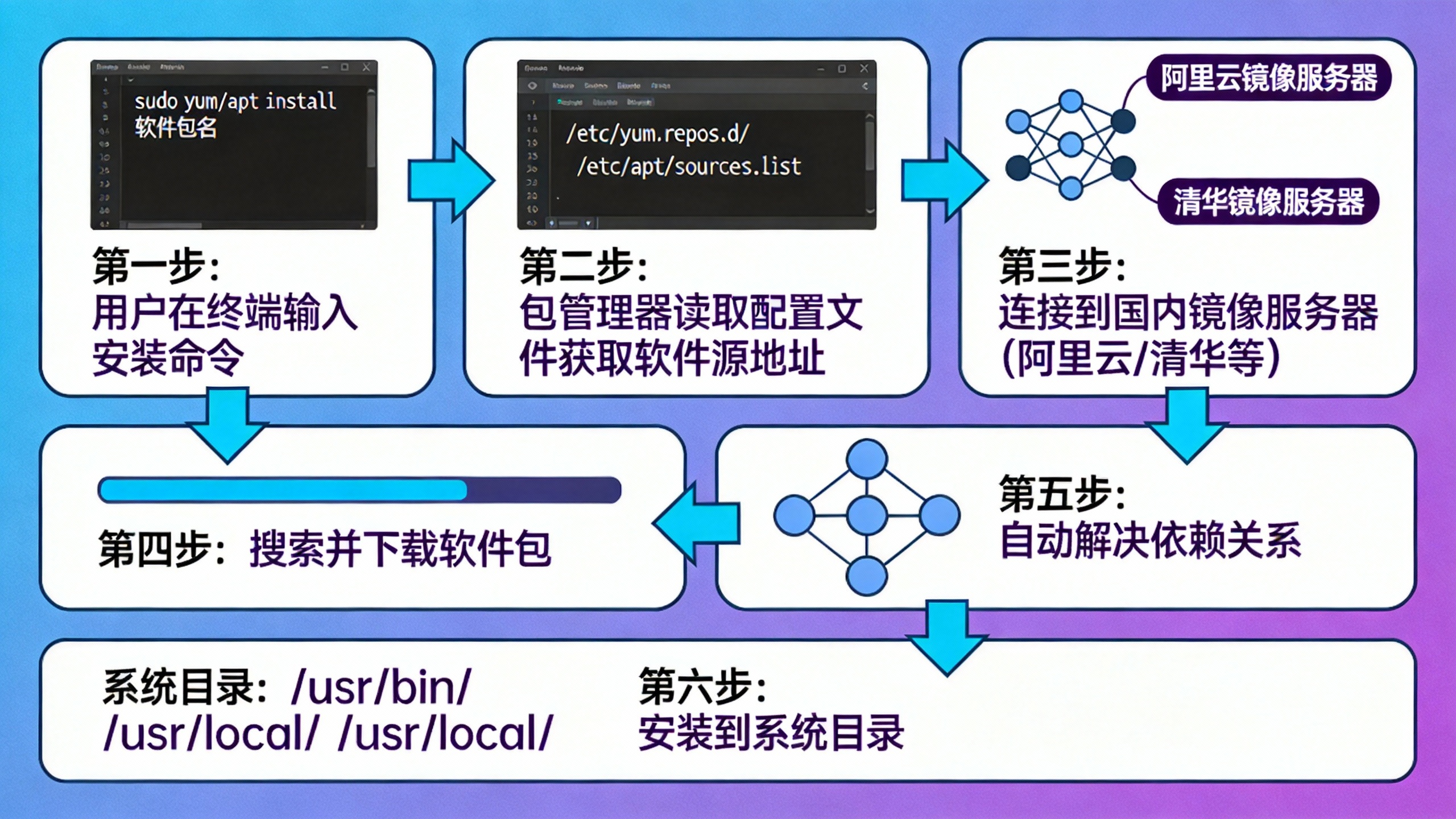
包管理器,简单来说就是Linux下的"应用商店"。它就像你手机上的App Store或者华为应用市场一样,提供了一个集中的平台,让你可以搜索、下载、安装、卸载软件。在CentOS、RedHat、Fedora等发行版中,最常用的包管理器是Yum (Yellow dog Updater, Modified);而在Ubuntu、Debian等发行版中,则使用APT(Advanced Package Tool)作为包管理器。这两个工具的核心功能是一样的:它们都能够自动从软件仓库中搜索、下载软件包,并且自动解决软件之间的依赖关系。
1.2 Linux软件生态的奥秘
在讲解具体的命令之前,我觉得有必要先和大家聊聊Linux的软件生态系统。这是一个非常有趣的话题,也是理解包管理器工作原理的关键。
首先,我们来思考一个问题:如何判断一个操作系统的好坏? 可能有同学会说,看它的界面是否美观,看它的性能是否强劲,看它的安全性是否足够高。这些说法都有道理,但都不够全面。实际上,一款操作系统的好坏,很大程度上取决于它的生态系统是否完善。这里的生态系统包括:社区论坛是否活跃?官方文档是否丰富?软件体系是否充盈?维护更新是否及时?用户群体是否庞大?
Linux内核是开源的,任何人都可以基于Linux内核开发自己的操作系统发行版。CentOS、Ubuntu、Fedora、Debian......这些发行版在底层都使用相同的Linux内核,它们在操作系统自身的技术层面上并没有本质的区别。那么,为什么有的发行版受欢迎,有的却默默无闻呢?答案就在于生态。
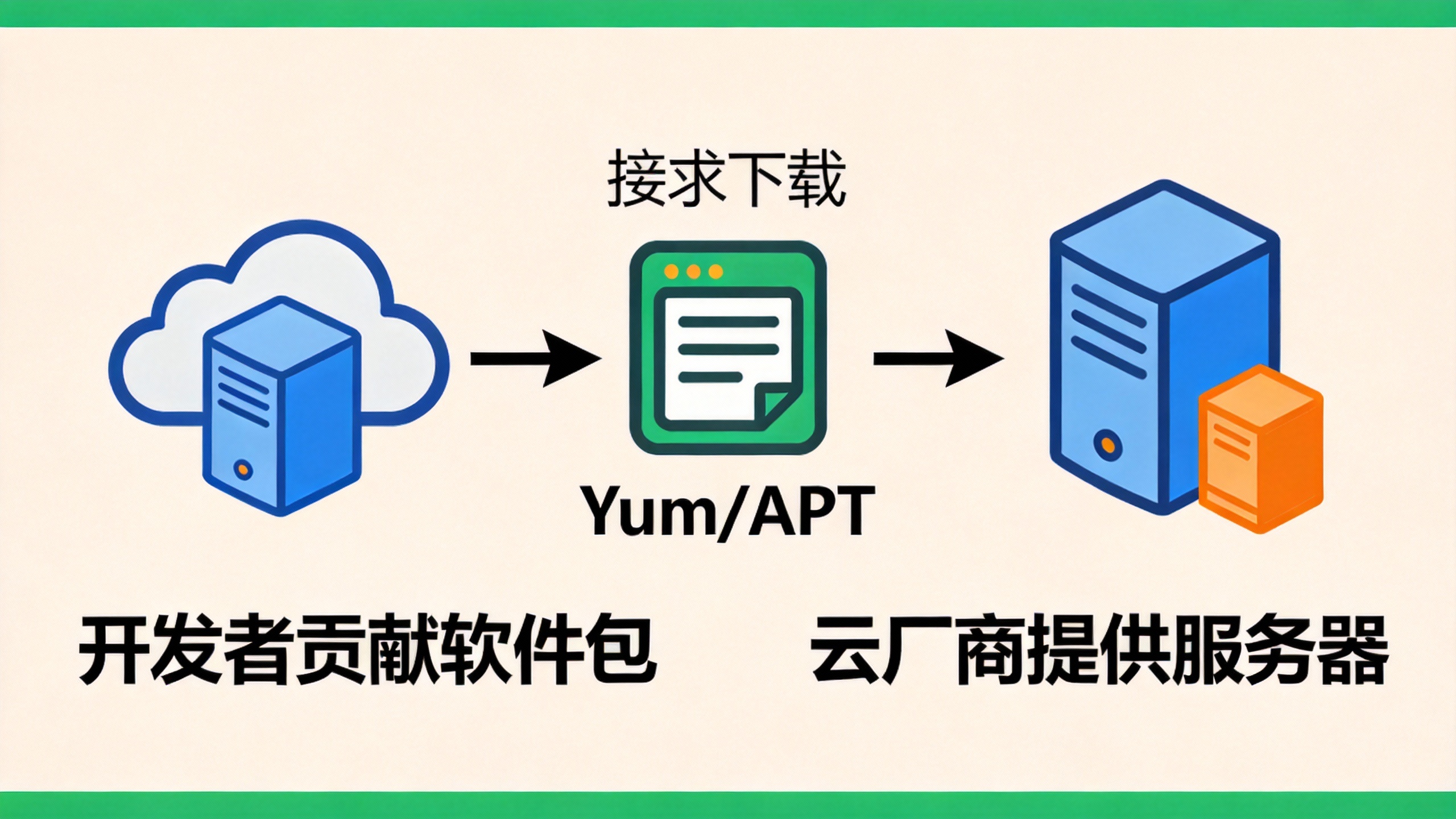
为了构建良好的生态,Linux发行版的开发者们必须做一件重要的事情:提供丰富的软件体系。也就是说,除了操作系统本身,他们还必须为用户提供大量的应用软件。但是,开发者的时间和精力是有限的,他们不可能自己开发所有的软件。这时候,开源社区的力量就体现出来了。
全球有无数的开源开发者,他们愿意免费为Linux社区贡献软件。这些开发者将自己写好的软件源代码进行编译,打包成软件包,然后上传到特定的服务器上。这些服务器就是我们所说的软件包服务器(也叫软件仓库)。而包管理器(Yum或APT)就是连接用户和软件仓库的桥梁------它以客户端的形式运行在用户的机器上,当用户需要安装软件时,包管理器会向软件仓库发送请求,搜索、下载对应的软件包,并自动完成安装。
那么,谁来提供这些软件包服务器呢?这就涉及到另一个问题:云服务器。幸运的是,开源社区通常会有各种募捐活动,也有很多云厂商(如亚马逊、阿里云、腾讯云等)愿意为开源社区提供免费的云服务器资源。在国内,清华大学、中国科学技术大学、北京交通大学等高校,以及阿里云、网易等互联网公司,都维护着自己的Linux镜像站,为国内用户提供高速的软件下载服务。
1.3 国内镜像源:解决下载慢的痛点
说到这里,可能有同学会问:既然软件包服务器是国外的,那我们国内用户下载软件岂不是很慢?没错,这确实是一个现实的问题。由于网络原因,国内用户直接访问国外的软件仓库,往往会遇到下载速度慢、甚至无法访问的情况。
为了解决这个问题,国内的各大高校和互联网公司纷纷建立了自己的镜像站。所谓镜像,就是将国外的软件仓库完整地复制一份到国内的服务器上。这样一来,国内用户就可以直接从国内的服务器下载软件,速度大大提升。
常用的国内镜像源包括:
- 阿里云镜像站:https://developer.aliyun.com/mirror/
- 清华大学开源软件镜像站:https://mirrors.tuna.tsinghua.edu.cn/
- 中国科学技术大学开源镜像站:http://mirrors.ustc.edu.cn/
- 北京交通大学自由与开源软件镜像站:https://mirror.bjtu.edu.cn/
- 网易开源镜像站:http://mirrors.163.com/
对于使用云服务器的同学来说,有一个好消息:国内的云服务器厂商(如阿里云、腾讯云、华为云)在提供操作系统镜像时,通常已经预先将软件源配置成了国内的镜像地址。也就是说,你购买云服务器后,不需要手动修改配置,就能享受到高速的软件下载体验。但如果你是使用虚拟机自行安装的操作系统,可能需要手动更新软件源配置。
1.4 Yum与APT的基本操作
了解了背后的原理,现在让我们来学习具体的操作命令。首先,我们需要明确自己使用的是哪种Linux发行版,因为不同的发行版使用不同的包管理器。CentOS、RedHat、Fedora使用Yum ,而Ubuntu、Debian使用APT 。你可以通过执行which yum或which apt命令来确认自己的系统支持哪种包管理器。
1.4.1 搜索软件包
在安装软件之前,我们通常需要先搜索一下,确认软件仓库中是否有我们需要的软件。
CentOS(Yum):
bash
# 列出所有软件包(通常数量很大,需要配合grep过滤)
yum list

# 搜索特定软件包
yum list | grep lrzsz
Ubuntu(APT):
bash
# 搜索软件包
apt search lrzsz

# 查看软件包详细信息
apt show lrzsz搜索命令会返回软件包的名称、版本、架构、来源等信息。例如,lrzsz.x86_64 0.12.20-36.el7 @base这行信息中,lrzsz是软件包名称,x86_64表示这是64位系统的安装包,0.12.20-36.el7是版本号,@base表示这个软件来自基础软件源。
1.4.2 安装软件包
找到需要的软件包后,就可以进行安装了。安装软件通常需要超级用户权限,因此需要在命令前加上sudo。
CentOS(Yum):
bash
sudo yum install lrzsz

# 加上-y选项,自动确认所有提示
sudo yum install -y lrzsz
Ubuntu(APT):
bash
sudo apt install lrzsz

# 加上-y选项,自动确认所有提示
sudo apt install -y lrzsz安装过程中,包管理器会自动下载软件包及其所有依赖,并将软件安装到系统的标准目录(通常是/usr/bin/或/usr/local/bin/)。安装完成后,你就可以直接在命令行中使用这个软件了。
1.4.3 卸载软件包
如果某个软件不再需要,可以使用以下命令进行卸载:
CentOS(Yum):
bash
sudo yum remove lrzsz

# 加上-y选项,自动确认
sudo yum remove -y lrzsz
Ubuntu(APT):
bash
sudo apt remove lrzsz

# 加上-y选项,自动确认
sudo apt remove -y lrzsz需要注意的是,卸载软件时,包管理器默认只会删除软件包本身,而不会删除那些被其他软件共享的依赖包。如果你希望彻底清理所有不再需要的依赖,可以使用apt autoremove(Ubuntu)命令。
1.4.4 安装注意事项
在使用包管理器安装软件时,有几点需要特别注意:
-
网络连接 :Yum和APT都是在线安装工具,必须保证主机能够访问互联网。你可以通过
ping www.baidu.com命令来测试网络连通性。 -
权限问题 :安装软件需要向系统目录写入文件,因此必须使用
sudo提权,或者切换到root用户执行。 -
单次安装:Yum和APT一次只能安装或卸载一个软件。如果在安装过程中尝试启动另一个安装任务,会报错。这是Linux包管理器的设计特性,与Windows可以同时运行多个安装程序不同。
-
软件包名称:很多同学会问"我怎么知道要安装的软件包叫什么名字?"这个问题没有标准答案,因为软件包的命名通常与软件的名称相关,但具体规则因软件而异。随着你使用Linux的经验积累,你会逐渐熟悉常用软件的包名。现在,你也可以通过搜索引擎或AI助手来查询。
1.5 软件源配置文件详解
现在我们来深入了解一下包管理器是如何知道去哪里下载软件的。这背后其实是一系列配置文件在起作用。
1.5.1 CentOS的软件源配置
在CentOS系统中,Yum的软件源配置文件位于/etc/yum.repos.d/目录下。这个目录中通常包含多个以.repo结尾的文件,每个文件代表一个软件源。
bash
# 查看软件源配置文件
ll /etc/yum.repos.d/
常见的配置文件包括:
CentOS-Base.repo:基础软件源,包含大量常用的稳定软件epel.repo:扩展软件源(Extra Packages for Enterprise Linux),包含一些较新的、未经充分测试的软件
你可以使用vim或cat命令查看这些配置文件的内容:
bash
cat /etc/yum.repos.d/CentOS-Base.repo配置文件中最关键的部分是baseurl字段,它指定了软件仓库的地址。例如:
baseurl=http://mirrors.aliyun.com/centos/$releasever/os/$basearch/这表示Yum会从阿里云的镜像站下载软件。如果你的系统中这个地址指向的是国外服务器,你可以手动修改成国内镜像站的地址,或者直接下载新的配置文件进行替换。
1.5.2 Ubuntu的软件源配置
在Ubuntu系统中,APT的软件源配置文件位于/etc/apt/目录下:
bash
# 查看主配置文件
cat /etc/apt/sources.list

# 查看扩展源配置目录
ll /etc/apt/sources.list.d/sources.list文件中列出了所有软件源的地址,格式与Yum的配置文件略有不同,但核心思想是一样的------指定软件仓库的位置。
1.5.3 更新软件源
如果你需要更换软件源(比如从国外源切换到国内源),操作步骤如下:
- 备份原有配置:
bash
sudo mv /etc/yum.repos.d/CentOS-Base.repo /etc/yum.repos.d/CentOS-Base.repo.backup- 下载新的配置文件:
bash
# 使用wget下载阿里云源配置
sudo wget -O /etc/yum.repos.d/CentOS-Base.repo http://mirrors.aliyun.com/repo/Centos-7.repo- 清理缓存并重新生成:
bash
# 清理Yum缓存
sudo yum clean all

# 重新生成缓存
sudo yum makecache
对于云服务器用户来说,通常不需要手动进行这些操作,因为云厂商已经在系统镜像中配置好了国内源。但了解这个过程,对于理解Linux系统的工作原理是很有帮助的。
1.6 扩展软件源EPEL
在实际使用中,你可能会发现有些软件在基础软件源中找不到。这时候,就需要用到扩展软件源了。
EPEL(Extra Packages for Enterprise Linux)是一个由Fedora社区维护的扩展软件仓库,它为CentOS、RedHat等系统提供了大量额外的软件包。这些软件包通常是较新的、或者因为各种原因没有被纳入基础软件源的软件。
安装EPEL扩展源非常简单:
bash
sudo yum install -y epel-release安装完成后,你会在/etc/yum.repos.d/目录下看到一个新的epel.repo文件。现在,你就可以使用yum命令安装EPEL中的软件了。
需要注意的是,EPEL中的软件包通常没有经过与基础软件源同样严格的测试,因此在稳定性上可能会有所欠缺。在生产环境中使用时,需要谨慎评估。
二、Vim编辑器:编辑器之神的入门指南
2.1 Vim是什么
学完了包管理器,我们进入今天的第二个主题------Vim编辑器。
在Windows环境下,我们习惯了使用Visual Studio、VS Code这样的集成开发环境(IDE)。这些工具集代码编写、编译、调试、运行于一体,功能强大,使用方便。但在Linux环境下,情况有所不同。Linux更加注重"小而美"的工具哲学------每个工具只做一件事,但把它做到极致。因此,Linux下的开发工具往往是分散的:编辑器只管写代码,编译器只管编译,调试器只管调试。
Vim就是这样一款专注于"写代码"的工具。它是Vi编辑器的增强版(Vi IMproved),是一款运行在终端中的纯文本编辑器。Vim不能编译代码,不能调试代码,它只能用来写代码。但正是这种专注,让Vim成为了Linux下最强大的文本编辑器之一,被誉为"编辑器之神"。
可能有同学会问:现在IDE这么强大,为什么还要学习Vim这种"古老"的工具?这是一个很好的问题。确实,在日常开发中,我们更多地会使用VS Code、CLion等现代IDE。但Vim有它不可替代的优势:
-
系统原生自带:几乎所有的Linux发行版都预装了Vim,你可以在任何Linux系统上立即使用它,无需额外安装。
-
轻量快速:Vim运行在终端中,占用资源极少,启动速度快,适合在远程服务器上使用。
-
在线编辑:当你需要在线上服务器修改配置文件,或者紧急修复代码时,Vim是最直接、最快速的选择。
-
效率极高:一旦熟练掌握Vim的操作,你的编辑效率会大幅提升。很多专业程序员甚至可以在Vim中完全脱离鼠标,仅靠键盘完成所有编辑操作。
因此,我们的学习策略是:把Vim当作一个在线快速文本修改工具来掌握。你不需要用它来完成所有的开发工作,但在需要的时候,你能够熟练地使用它。
2.2 Vim的三种核心模式
Vim最独特的地方在于它的**模式(Mode)**设计。与Windows下的编辑器不同,Vim不是一打开就能直接输入文字的。它有多种模式,每种模式下键盘按键的功能都不同。这是Vim学习曲线较陡的主要原因,但也是它效率极高的核心原因。
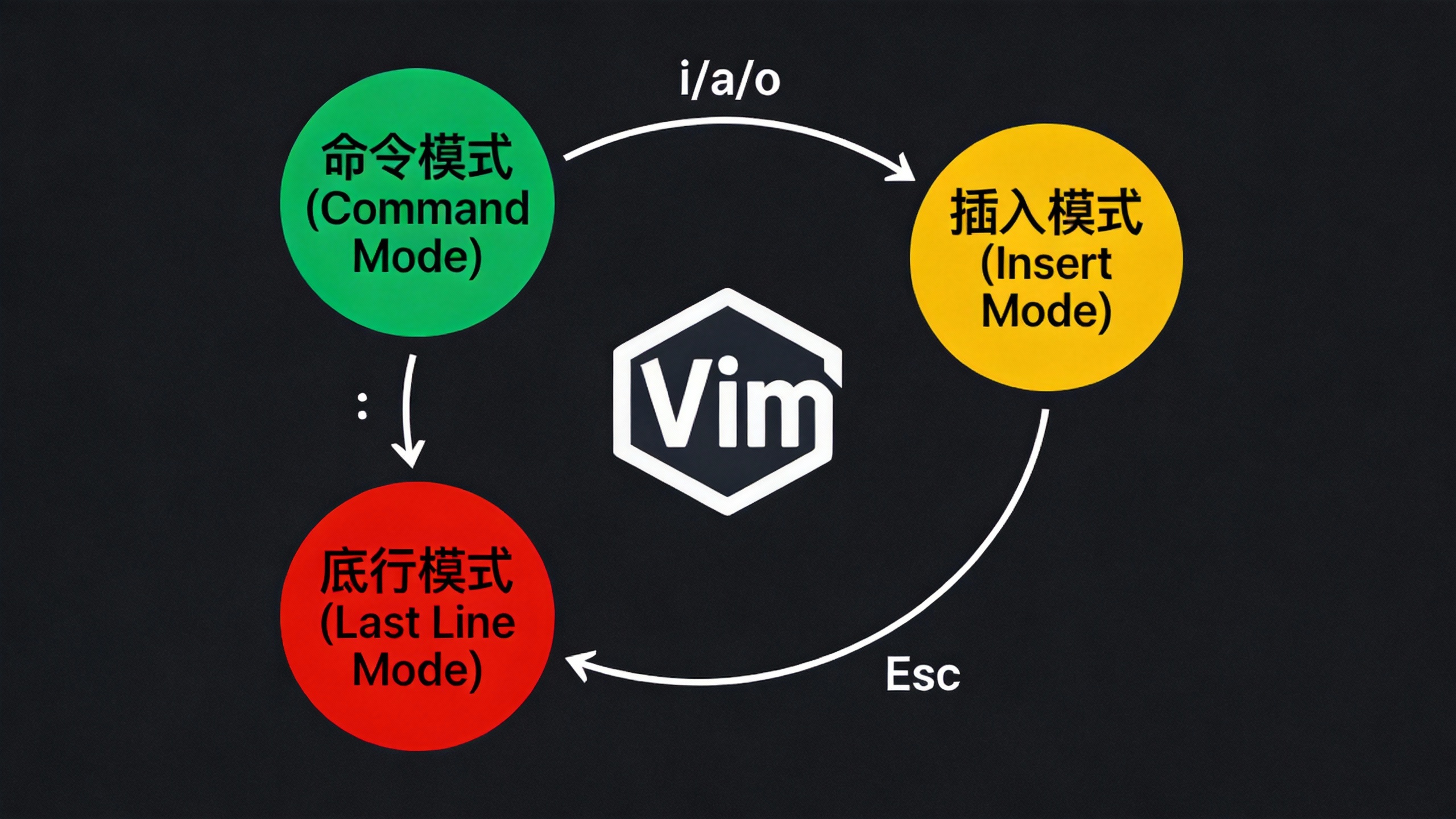
Vim支持的模式有很多(最多可达12种),但对于初学者来说,只需要掌握三种最常用的模式即可:
2.2.1 命令模式(Command Mode)
当你使用vim filename命令打开一个文件时,默认进入的就是命令模式(也叫普通模式或正常模式)。在这个模式下,你不能直接输入文字,所有的键盘按键都被解释为编辑命令。
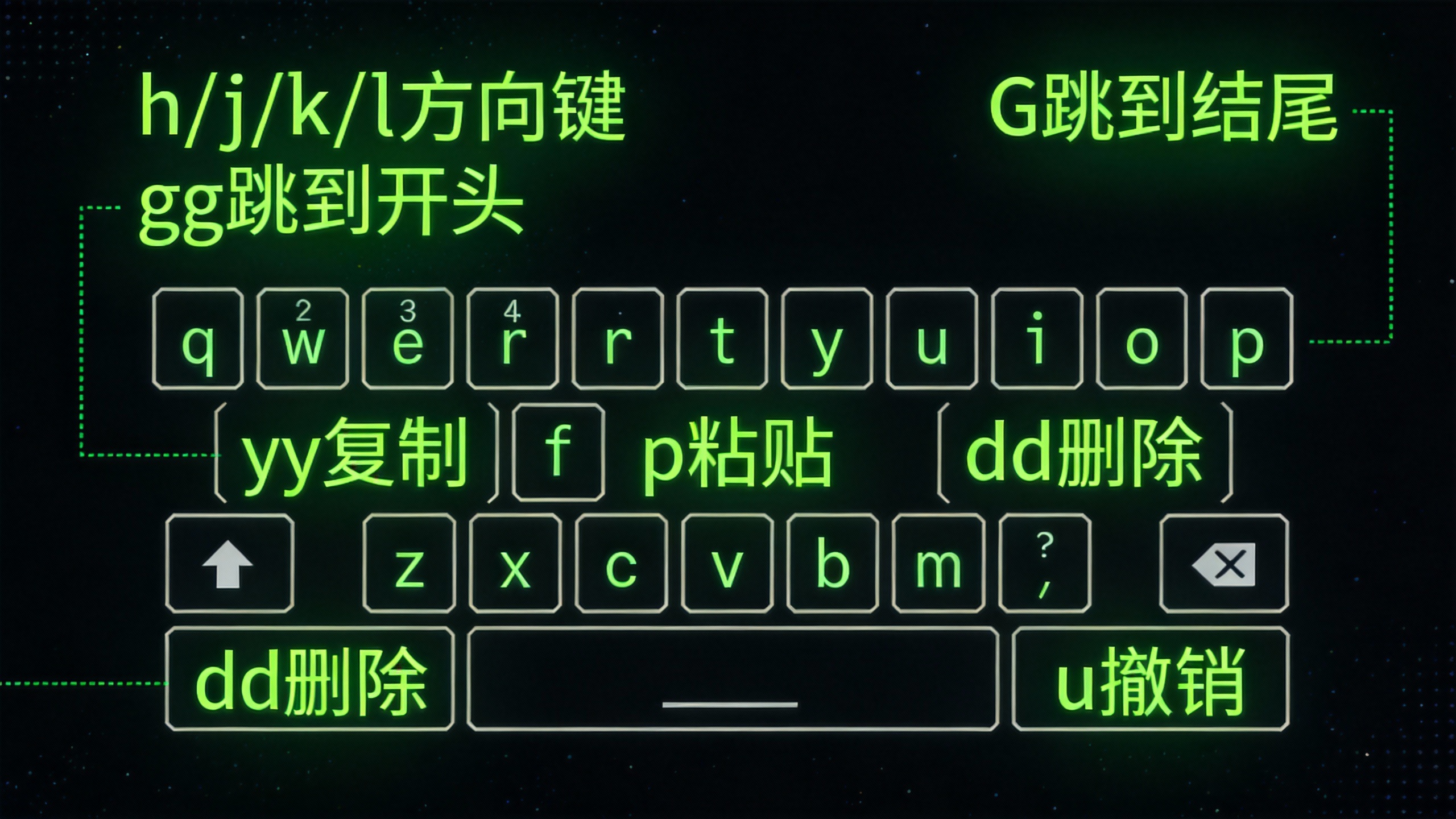
例如,按yy会复制当前行,按p会粘贴,按dd会删除当前行,按u会撤销上一步操作。这些命令的设计非常精妙,熟练掌握后,你可以在不移动手离开主键盘区的情况下,完成各种复杂的编辑操作。
命令模式是Vim的核心,也是我们学习的重点。后面我们会详细介绍常用的命令。
2.2.2 插入模式(Insert Mode)
插入模式就是我们熟悉的文本编辑模式。在这个模式下,你可以像使用普通编辑器一样输入文字、删除文字、移动光标。
从命令模式进入插入模式有多种方式:
- 按
i:在当前光标位置进入插入模式 - 按
a:在当前光标后一个位置进入插入模式 - 按
o:在当前行下方插入新行,并进入插入模式
从插入模式返回命令模式,只需要按Esc键即可。
2.2.3 底行模式(Last Line Mode)
底行模式 用于执行一些全局性的操作,如保存文件、退出Vim、查找替换、设置选项等。从命令模式进入底行模式,需要输入冒号:。此时,光标会移动到屏幕最底部,你可以输入相应的命令。
常用的底行命令包括:
:w:保存文件:q:退出Vim:wq:保存并退出:q!:不保存强制退出:set nu:显示行号:/keyword:搜索关键字
从底行模式返回命令模式,同样按Esc键即可。
2.3 模式切换:Vim的核心技能
掌握了三种模式的基本概念后,我们来学习它们之间的切换关系。这是使用Vim最基础、最核心的技能。
2.3.1 命令模式 → 插入模式
从命令模式进入插入模式,最常用的方法是按i键(insert的缩写)。此时,屏幕左下角会显示"-- INSERT --",表示你已经进入插入模式,可以自由输入文字了。
除了i,还有两种常用的进入方式:
a(append):在光标后一个字符处进入插入模式o(open):在当前行下方新开一行,并进入插入模式
对于初学者来说,记住i就足够了。随着使用经验的积累,你会逐渐体会到a和o的便利之处。
2.3.2 插入模式 → 命令模式
从插入模式返回命令模式,只需要按Esc键。这是Vim中使用频率最高的按键之一。无论你处于什么状态,只要按下Esc,就能回到命令模式。
有一个小技巧:如果你不确定自己当前处于什么模式,就按Esc。按多了没关系,但按少了可能会导致命令执行错误。
2.3.3 命令模式 → 底行模式
从命令模式进入底行模式,需要输入:(冒号)。冒号在键盘上对应的是Shift + ;(分号键)。进入底行模式后,光标会跳到屏幕最底部,你可以输入各种底行命令。
2.3.4 底行模式 → 命令模式
从底行模式返回命令模式,同样按Esc键。如果你输入了一半命令又不想执行了,可以按Esc取消。
2.3.5 模式切换总结
让我们用一个简单的图来总结模式切换:
命令模式 <----Esc----> 插入模式
    |                    |
    | :                  | i/a/o
    v                    |
底行模式 <--------------+
重要提示 :插入模式和底行模式之间不能直接切换,必须先回到命令模式,再进入另一种模式。
2.4 命令模式:效率提升的关键
命令模式是Vim的灵魂所在。在这个模式下,所有的按键都是命令,都可以帮助你快速完成编辑操作。下面我们来学习一些最常用的命令。
2.4.1 光标定位命令
在编辑大文件时,快速定位光标到指定位置是非常重要的。Vim提供了多种光标定位命令:
上下定位:
gg:跳转到文件的第一行G(大写):跳转到文件的最后一行nG或n+Shift+g:跳转到第n行(如500G跳转到第500行)
行内定位:
^(Shift+6):跳转到当前行的行首(第一个非空字符)$(Shift+4):跳转到当前行的行尾
字符级移动:
h:光标左移一格j:光标下移一行k:光标上移一行l:光标右移一格
可能有同学会问:为什么不用方向键,而要用h/j/k/l?这是因为早期的键盘没有方向键,Vim为了兼容这种键盘,设计了这套移动命令。另外,h/j/k/l位于键盘主区,右手不需要移动就能按到,效率更高。当然,现代Vim也支持方向键,你可以根据自己的习惯选择。
2.4.2 复制、粘贴与删除
复制(Yank):
yy:复制当前行nyy:复制从当前行开始的n行(如5yy复制5行)yw:复制从光标位置到单词末尾
粘贴(Put):
p:在光标后粘贴P(大写):在光标前粘贴
删除(Delete):
dd:删除当前行(同时复制到剪贴板)ndd:删除从当前行开始的n行x:删除光标所在字符X(大写):删除光标前一个字符
这里有一个小技巧:dd删除的行实际上会被保存到剪贴板,所以dd后按p可以实现"剪切-粘贴"的效果。
2.4.3 撤销与恢复
u:撤销上一步操作(undo)Ctrl + r:恢复撤销的操作(redo)
Vim的撤销机制非常强大,可以连续撤销多步操作。如果你不小心误删了内容,按u就能恢复。
2.4.4 其他实用命令
.(点号):重复上一步操作r:替换光标所在字符(按r后输入新字符)R:进入替换模式,连续替换多个字符>>:当前行向右缩进<<:当前行向左缩进
结语与课后练习
同学们,本节课我们学习了Linux开发工具中的两个重要组成部分:包管理器(Yum/APT)和Vim编辑器。
关于包管理器,我们需要记住的核心知识点包括:
- 包管理器就像Linux的"应用商店",用于搜索、安装、卸载软件
- Yum用于CentOS/RedHat/Fedora,APT用于Ubuntu/Debian
- 国内镜像源可以大幅提升软件下载速度
- 软件源配置文件决定了包管理器从哪里下载软件
关于Vim编辑器,我们需要掌握的核心技能包括:
- Vim有三种核心模式:命令模式、插入模式、底行模式
- 命令模式是Vim的核心,提供了大量高效的编辑命令
i进入插入模式,Esc返回命令模式,:进入底行模式- 常用的光标定位命令:
gg、G、^、$、h/j/k/l - 常用的编辑命令:
yy、p、dd、u
记住,学习Linux没有捷径,唯有动手实践。多敲命令,多尝试,你一定能掌握这些强大的工具!