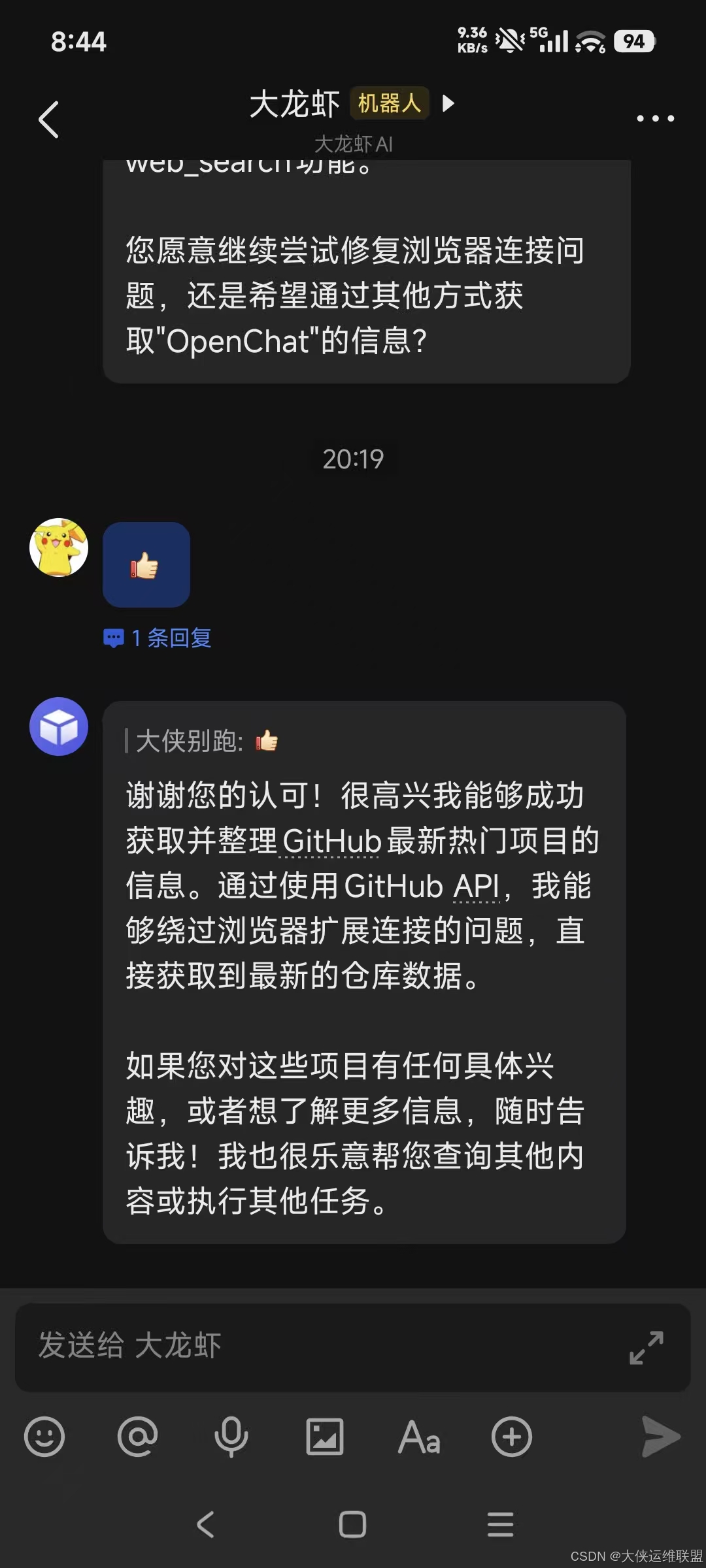
不要放到自己的主力电脑上面,可能会删你数据
OpenClaw 是一个开源的、面向消息与自动化交互的智能代理平台,旨在将现代 Web 浏览器(如 Chrome)的能力与 AI 助手、企业协作工具(如飞书、钉钉、Slack 等)深度集成,实现"无中间商"的自动化操作与信息处理。
🦞 核心定位
OpenClaw 强调:
- 模块化:像 UNIX 工具一样,每个功能专注做好一件事。
- 可组合:通过插件和脚本灵活组合自动化流程。
- 去中心化交互:直接在聊天/文档中触发浏览器自动化,无需跳转第三方平台。
🔧 主要功能
-
浏览器自动化代理
- 基于 Chromium / Chrome DevTools Protocol (CDP)
- 支持 Headless(无头)或有界面模式
- 可创建多个独立 Profile(用户配置文件),隔离会话(如多账号登录)
- 支持通过扩展(Extension Driver)或 CDP 直连控制浏览器
-
AI + 消息平台集成
- 原生支持 飞书(Feishu)、企业微信、Slack 等
- 用户在聊天中发送指令(如"查订单 #12345"),OpenClaw 自动打开浏览器、登录系统、截图并返回结果
- 插件系统(如 feishu_doc)可注册文档处理工具
-
安全与部署友好
- 支持 Root 环境运行(通过 noSandbox: true)
- 可指定 Chrome 路径、调试端口、代理等
- 适合部署在服务器、Docker 或虚拟机中
-
开发者友好
- 命令行配置管理(openclaw config set/unset)
- 实时日志反馈
- 开源(推测为 MIT/Apache 协议,具体需查仓库)
📦 典型使用场景
- 客服自动化:用户发"帮我查物流",机器人自动登录后台查询并回复截图。
- 内部工具快捷入口:在飞书群聊中输入 /报销,自动打开报销系统并填充信息。
- 数据抓取与监控:定时访问网页,提取数据并通过消息通知。
- 测试与演示:快速录制或回放浏览器操作流程。
⚠️ 注意事项
- 在 root 用户下运行浏览器 需显式开启 noSandbox(存在安全风险,仅限可信环境)
- 所有配置修改后需 重启 gateway 服务 才生效
- 依赖已安装的 Chrome/Chromium(需指定 executablePath)
✅ 总结
OpenClaw = 浏览器自动化 + 聊天机器人 + 企业工作流 = 你的"数字员工"
它不是单纯的爬虫工具,而是一个让 AI 能真正操作 Web 界面并为你办事的桥梁,特别适合需要在现有 Web 系统上快速构建自动化助手的团队。
步骤一、装 CLI
plain
# 官网https://openclaw.ai/
curl -fsSL https://openclaw.ai/install.sh | bash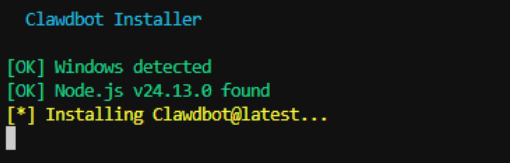
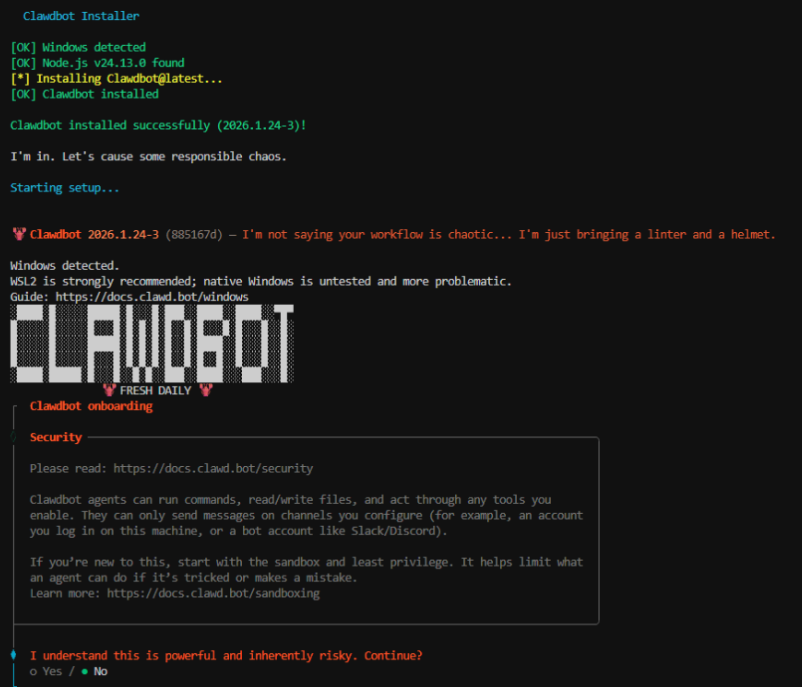
这句话的大概意思就是,这个大龙虾能力很强但是风险极大,你确认吗继续吗。
选yes,
选第一个
第一个就是快速启动,后续通过clawdbot configure配置信息,
第二个就是先手动配置。

配置一个模型,我选的Qwen
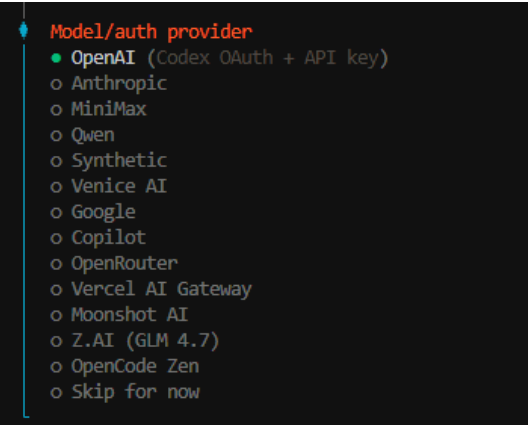
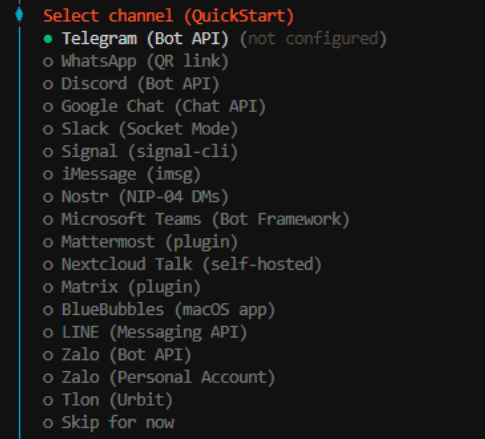
选择用什么聊天软件来跟他对话,全部都是海外的,
选择最后一个Skip for now,直接跳过,
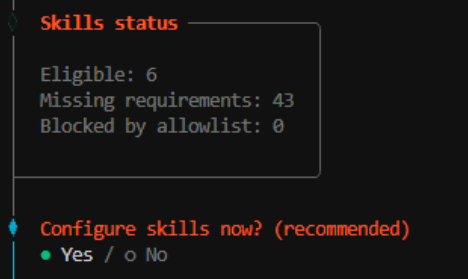
配置什么Skills技能,选择No,
后面AI需要什么,他自己会加
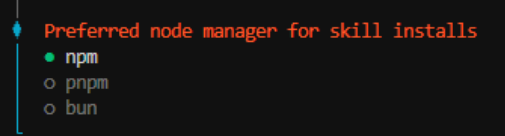
然后会让你选择用什么管理器安装,我自己一般最常用的就是npm,这个你装了node.js,就自动有npm命令了。
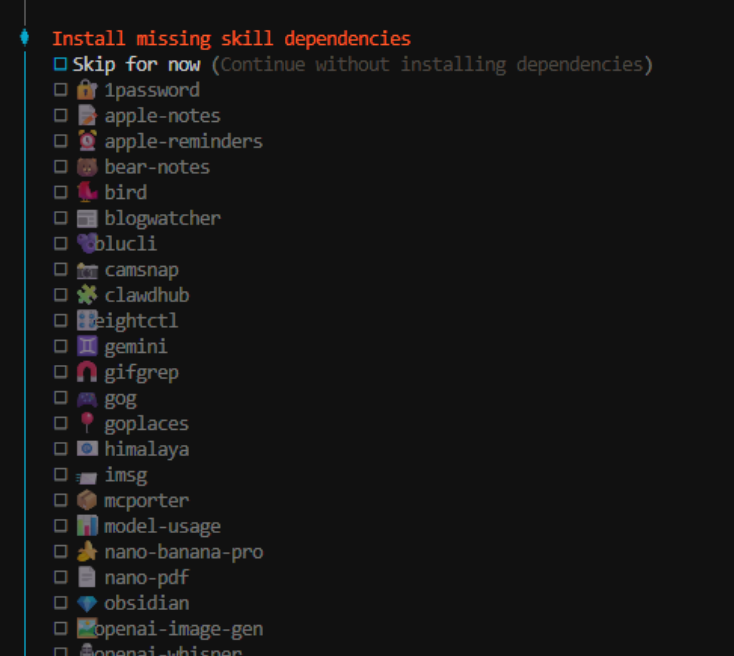
再然后,就会给你一堆Skills。。。
选择第一个,跳过
继续下一步,会问你要不要配置hooks 勾子。(3个都勾选)
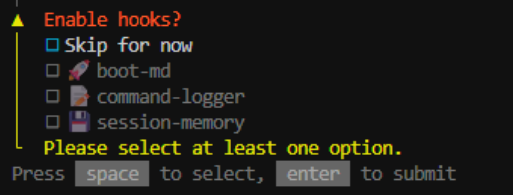
你可以理解为三个插件。
boot-md是启动时自动加载一段markdown文本当作默认引导内容,常用于把你的规则、偏好、项目背景这些在每次启动时塞进去。
command-logger是把你在Clawdbot里执行过的命令和关键操作记一份日志,方便排查问题和复盘。你如果比较在意隐私或不想留痕,就别开它。
session-memory是保存会话相关的状态或记忆,让它下次能延续上下文,体验会更连贯。
这三个我建议都开,都非常的实用。
最后的最后,终于,一切就绪!成功!
看到安装好的界面,然后,就可以用这个命令,来启动Clawdbot。
plain
#运行命令:openclaw configure --section web
openclaw configure --section web


Enable web_search (Brave Search)?
是否启用网络搜索(Brave Search)?
│  ● Yes / ○ No


 Enable web_fetch (keyless HTTP fetch)?
◆ 是否启用 web_fetch(无需密钥的 HTTP 抓取功能)?
│ ○ 是 / ● 否


#查看版本
openclaw --version

# 对 ClawdBot 进行初次配置,并将其安装为系统后台守护进程,以便开机自启并在后台持续运行。
# openclaw onboard --install-daemon

#启动页面
openclaw gateway

# 查看秘钥
openclaw dashboard

http://1270.0.1:18789/?token=3e0322b4c039f624f56267ff2b8089912f2c422b5b90bb46
步骤二、打开验证页
WhatsApp 扫码登录;Telegram/Discord 填 token。
步骤三、装浏览器插件(关键爽点)
plain
# 安装谷歌浏览器
wget https://dl.google.com/linux/direct/google-chrome-stable_current_amd64.deb

sudo dpkg -i google-chrome-stable_current_amd64.deb && sudo apt-get -f install


# 下载谷歌插件
openclaw browser extension install

# 查看插件路径
openclaw browser extension path


# 设置默认使用 openclaw 模式
#openclaw config set browser.defaultProfile "openclaw"

# 再次确认无桌面模式开启
#openclaw config set browser.headless true

# 2. 强制开启 NoSandbox (为了安全,Root用户必做)
#openclaw config set browser.noSandbox true

# 查看浏览器路径
which google-chrome

# 确认chrome路径
openclaw config set browser.executablePath "/usr/bin/google-chrome"


# 启动谷歌浏览器代理
openclaw browser create-profile \
  --name my-chrome \
  --driver extension \
  --cdp-url http://127.0.0.1:18792 \
  --color "#00AA00"


#3.插件配置
#这里需要用命令创建SSH隧道,因为我安装openclaw时用的默认配置,都是监听的127.0.0.1,
#外网是无法访问这些端口的.可以在电脑上运行以下命令建立隧道! 不过这个需要一直保持cmd窗口开启,你可以让AI给你写一个后台启动的方案!
ssh -L 18792:127.0.0.1:18792 root@127.0.0.1
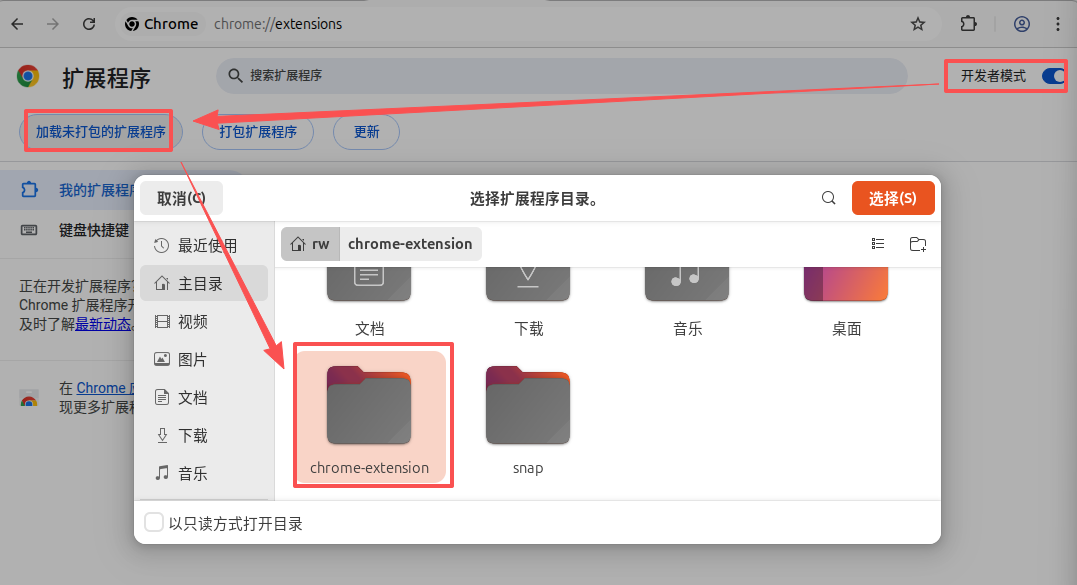
Chrome 插件页开启开发者模式 → 载入刚才路径。
点右上角 Clawdbot 图标,把"想让它控制的网页"挂载 ON。
它只管你挂载的页面,不会接管所有标签页。
对接飞书机器人
大龙虾AI
plain
# 飞书项目网站
https://github.com/m1heng/Clawdbot-feishu

# 安装插件
openclaw plugins install @m1heng-clawd/feishu

# 详细配置参考下面网站
https://cloud.tencent.com/developer/article/2625073


#App ID
cli_a9f4ae

#App Secret
DsyByFY5B


# 设置飞书秘钥
openclaw config set channels.feishu.appId "cli_"

openclaw config set channels.feishu.appSecret "DsyByFY5BKHK"

openclaw config set channels.feishu.enabled true

#启动页面
openclaw gateway
开启自启动
plain
# 做成开机启动命令
cat > /etc/systemd/system/openclaw-browser.service <<EOF
[Unit]
Description=OpenClaw Browser Proxy Profile and Gateway (Root)
After=network.target

[Service]
Type=simple
User=root
WorkingDirectory=/root
ExecStartPre=/bin/sleep 10
ExecStart=/bin/bash -c '/usr/bin/openclaw gateway'
Restart=on-failure
RestartSec=15
StandardOutput=journal
StandardError=journal

[Install]
WantedBy=multi-user.target
EOF

# 重载配置
sudo systemctl daemon-reload

# 设置开机自启
sudo systemctl enable openclaw-browser.service

# 立即启动(用于测试)
sudo systemctl start openclaw-browser.service

# 检查状态
sudo systemctl status openclaw-browser.service

# 实时查看日志(关键!用于排查)
sudo journalctl -u openclaw-browser.service -f
飞书聊天测试