口袋系统WinToGo(免费版) 新一代PE,凭借免费无广告、操作零门槛、修复成功率高的 优势,成为电脑小白和办公族的系统急救神器。它无需复杂配置,只需一个U盘,就能轻松实现系统还原、故障修复,解决蓝屏、无法启动、系统崩溃等常见问题,兼顾便携性与实用性,下面为大家带来详细的分步实操教程,全程8分钟即可上手。
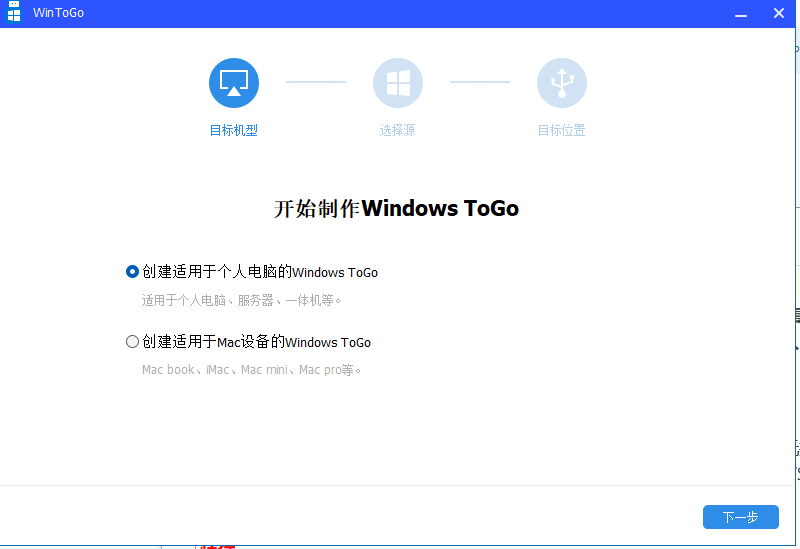
WinToGo是一个稳定,易用且免费的系统迁移工具,在它的帮助下,你可以无损的迁移系统到U盘,固态硬盘,机械硬盘等设备。
同时它能工作的环境包括:Windows 7/8/8.1/10/Server 2008 R2/Server 2012/Server 2012 R2/Server 2016/Server 2019。不管是普通的用户还是高级的服务器用户,WinToGo都能为他们提供稳定的系统迁移服务。
特征:
* Windows to Mac;(仅支持Windows 10及其以后的系统)支持MAC设备。
* Windows to USB;
* Windows to Go;
* 支持Windows制作后,从Mac电脑启动;
* 支持标准、VHD、VHDX;
* 支持Legacy、UEFI和双启动;
* 支持迁移本机系统到移动存储设备;
其他特征:
* 支持下载镜像
下载地址:
链接:https://pan.xunlei.com/s/VOkXT4GqiBLcbWFghBKBPKU2A1?pwd=pcan#
首先做好前期准备,这是确保操作顺利的关键,也是众多好评中用户反复推荐的基础步骤。准备工具十分简单:
一是一个容量≥8G的U盘(优先选择USB3.0及以上接口,建议16G以上,传输速度更快,避免因速度不足导致制作失败),最好是全新或无重要数据的,因为制作过程会格式化U盘;
二是口袋系统WinToGo免费版安装包,直接在官网下载,无需付费、无需破解,纯净无捆绑,这也是其收获大量好评的核心亮点之一;
三是电脑原装系统镜像文件(可在微软官网或品牌官网下载,确保镜像完整,避免修复后出现系统异常)。
第二步,制作WinToGo PE启动U盘,全程一键操作,新手也能轻松搞定,这也是用户好评中"最省心"的环节。打开下载好的WinToGo免费版软件,无需安装,双击即可运行。将U盘插入电脑USB接口,软件会自动识别U盘,点击界面左侧"制作PE启动盘",在弹出的窗口中,确认U盘盘符无误后,选择"新一代PE模式"(兼容性更强,支持Win10/11全版本,适配新旧电脑,解决老PE不识别新硬件的难题)。
接着点击"选择系统镜像",找到提前下载好的系统镜像文件,勾选"格式化U盘"(务必确认U盘无重要数据),最后点击"开始制作",等待5-8分钟即可完成。制作过程中不要拔出U盘、不要关闭软件,制作成功后会弹出提示窗口,此时WinToGo PE启动U盘就制作完成,插入任何一台有故障的电脑都能使用。
第三步,用U盘还原修复故障系统,这是教程的核心的部分,操作简单且成功率极高,也是10万+用户验证过的实用流程。将制作好的PE启动U盘插入系统故障的电脑,重启电脑,开机时快速连续按下电脑对应的启动快捷键(不同品牌快捷键不同,联想F12、惠普F9、戴尔F12、华硕F8,可在开机画面左下角查看)。
在弹出的启动项选择界面中,用方向键选中U盘盘符(通常显示为"USB"开头),按下回车,电脑会自动进入WinToGo PE系统。进入系统后,无需额外安装驱动,软件会自动适配电脑硬件,桌面会显示"系统还原修复工具",双击打开该工具。
打开工具后,点击"系统还原",软件会自动识别电脑硬盘中的系统分区(通常为C盘),点击"选择备份镜像",找到提前准备好的系统镜像文件,确认还原分区无误后,勾选"保留个人文件"(可选,避免还原后丢失桌面文件、文档等重要数据),点击"开始还原"。
还原过程中会弹出进度条,全程约10-15分钟,期间不要操作电脑、不要拔出U盘,还原完成后会提示"系统还原成功,请重启电脑",点击"确定",拔出U盘,电脑会自动重启,重启后即可进入正常的系统界面,故障彻底解决。
最后分享几个好评中高频提到的实用注意事项,避坑更高效。
一是制作U盘前,务必备份U盘中的重要数据,格式化后数据无法恢复;
二是系统镜像文件建议下载原版,避免使用修改版,防止还原后出现系统卡顿、报错等问题;
三是重启电脑时,若未出现U盘启动项,可进入BIOS设置,关闭安全启动、禁用快速启动,将U盘设为第一启动项(参考软件内置的BIOS设置教程);
四是该工具不仅能还原系统,还能修复系统引导、备份系统、恢复丢失文件,一站式解决电脑系统问题,免费且无任何功能限制。