想深入了解一个网站的内部运作机制吗?无需安全专家背景,通过简单部署,你也能拥有专业的网站检测与分析能力。
01 工具介绍:Web-Check 到底是什么?
Web-Check 是一款开源的网站分析工具,它能帮助开发者、运维人员和安全研究者全面了解目标网站的各类信息。通过 Web-Check,你可以获取网站的基础架构信息、安全配置、性能指标等多维度数据。
它的核心功能包括网络基础分析(IP地址、地理位置、ISP信息、SSL证书详情)、网络架构解析(DNS记录、服务器位置信息)、性能与安全检测(加载速度、HTTP头部安全配置、开放端口扫描)以及交互功能审查(Cookie使用、重定向行为)。
简单来说,它就像一个"网站体检中心",只需要输入一个网址,就能生成一份详细的"健康报告"。
02 准备工作:
准备一台具备公网IP的云服务器(推荐使用雨云)
优惠注册地址:https://www.rainyun.com/sn_
使用优惠码:sn
注: 使用优惠码注册后绑定微信可领取5折优惠券
服务器选购步骤:
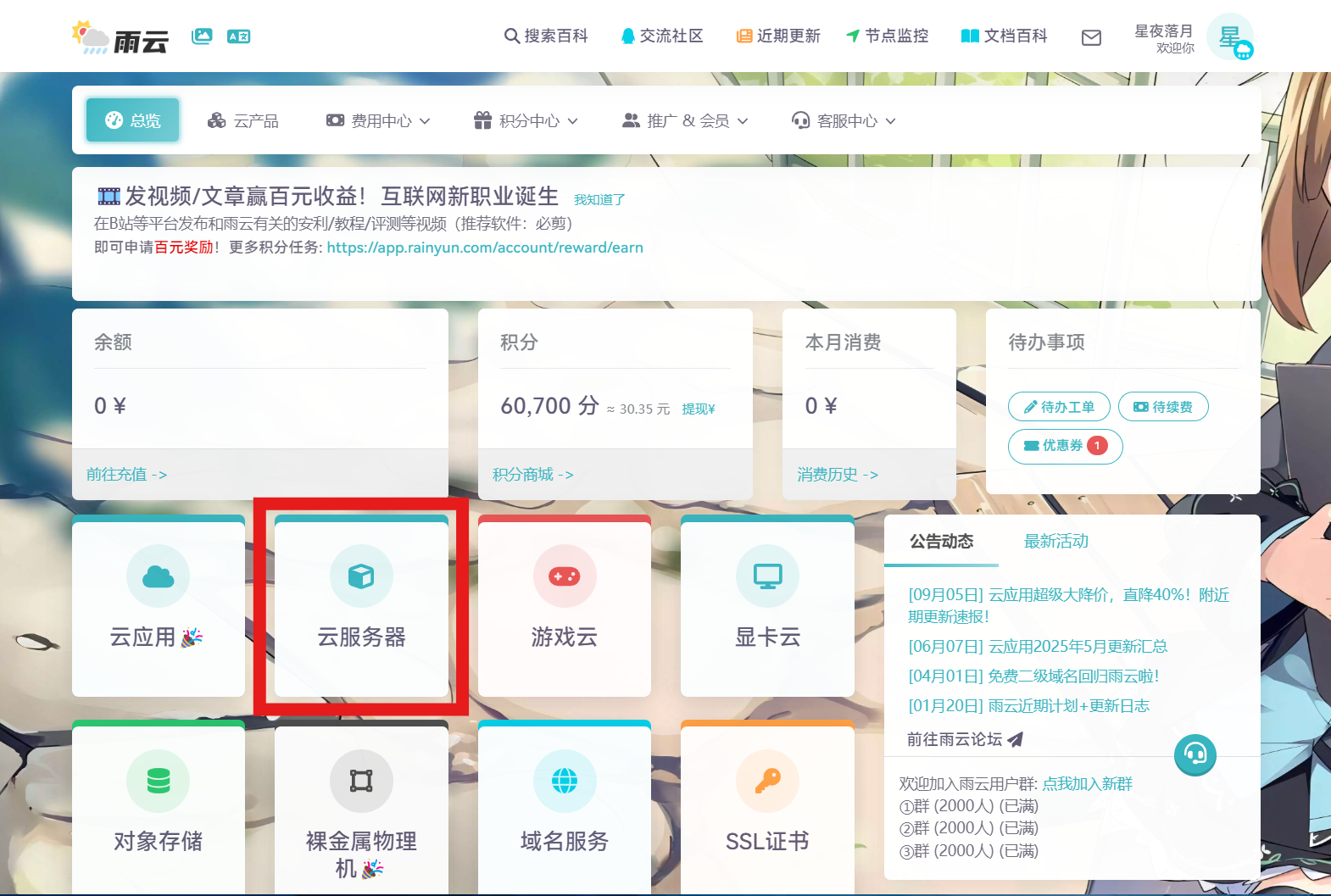
- 注册后,在"总览"页面找到"云服务器"入口,进入后点击"购买云服务器"
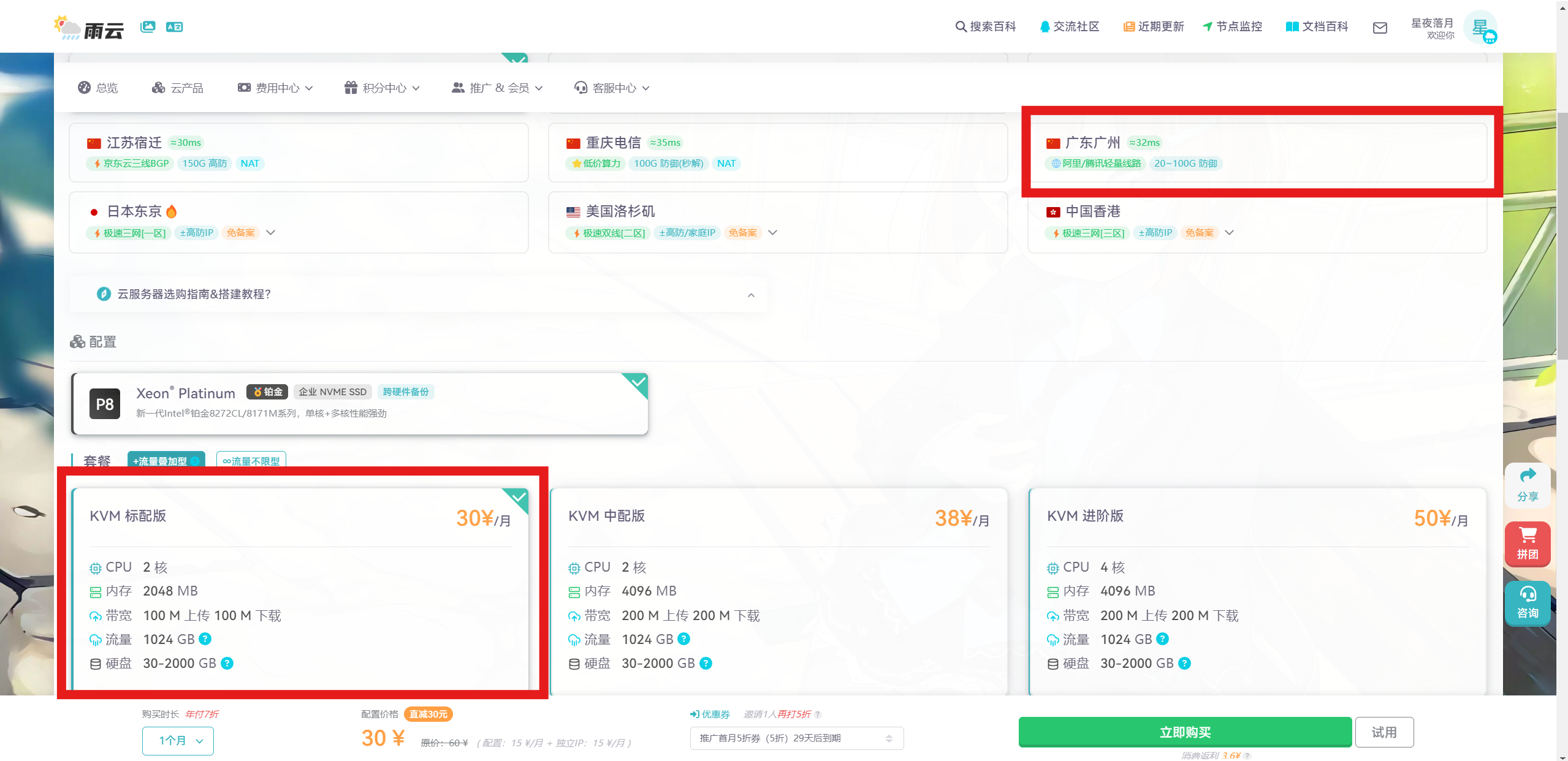
2.根据需求选择合适的配置,建议选择国内的服务器,访问更快,选好后点击立即购买即可
3.选好后进入控制台,使用SSH客户端远程连接服务器即可,SSH客户端建议选择FinalShell
关键检查点:
如果你使用的是 CentOS 系统,可以先通过以下命令检查当前环境:
bash
# 检查操作系统版本
cat /etc/redhat-release

# 检查系统内核版本
uname -r确保系统已更新至最新状态:sudo apt update && sudo apt upgrade -y(Ubuntu)或 sudo yum update -y(CentOS)。
03 Docker 环境搭建:高效部署的基础
Docker 是容器化技术的代表,它能够将应用及其依赖打包在一个轻量级、可移植的容器中,确保在不同环境中运行的一致性。
安装 Docker 引擎:
对于 Ubuntu 系统,可以使用 Docker 官方提供的一键安装脚本:
bash
# 下载安装脚本
curl -fsSL https://get.docker.com -o get-docker.sh

# 执行安装
sudo sh get-docker.sh
安装完成后,启动 Docker 服务并设置为开机自启:
bash
# 启动Docker服务
sudo systemctl start docker

# 设置开机自启
sudo systemctl enable docker

# 验证安装是否成功
sudo docker container run hello-world
如果看到"Hello from Docker!"的提示信息,说明 Docker 已成功安装并运行。
安装 Docker Compose:
Docker Compose 是一个用于定义和运行多容器 Docker 应用程序的工具,能极大简化容器管理。
bash
# 下载Docker Compose
sudo curl -L "https://github.com/docker/compose/releases/download/v2.20.0/docker-compose-$(uname -s)-$(uname -m)" -o /usr/local/bin/docker-compose

# 授予执行权限
sudo chmod +x /usr/local/bin/docker-compose

# 验证安装
docker compose version
04 部署实战:Web-Check 的两种部署方法
Web-Check 提供了两种主要的 Docker 部署方式,各有优缺点。
简易部署法(适合快速测试):
如果你只是简单测试,可以使用单行命令快速启动 Web-Check:
bash
docker run -d --name web-check -p 3000:3000 ghcr.io/lissy93/web-check:latest这种方法的优点是简单快捷,但缺乏持久化配置和便捷的管理方式。
推荐部署法(使用 Docker Compose):
对于长期使用,推荐使用 Docker Compose 方式部署,便于管理和维护。
首先创建项目目录并编写配置文件:
bash
# 创建项目目录结构
mkdir -p ~/web-check && cd ~/web-check
创建 docker-compose.yml 文件:
yaml
version: '3.9'
services:
  web-check:
    image: lissy93/web-check
    container_name: web-check
    restart: always
    ports:
      - '6599:3000'
    # 可以在此处添加其他配置,如环境变量等
启动 Web-Check 容器:
bash
# 在后台启动容器
sudo docker compose up -d
05 部署验证与访问:确保一切就绪
容器启动后,需要确认其运行状态是否正常。
检查容器状态:
bash
# 查看容器运行状态
docker ps

# 查看容器日志,确认无报错
docker logs web-check
如果看到 "Web-Check is up and running at http://localhost:3000" 的提示,说明服务已正常启动。
本地访问测试:
现在可以通过浏览器访问 Web-Check 界面了:
- 直接访问:
http://你的服务器IP地址:6599 - 如果是在服务器本机,可访问:
http://localhost:6599
端口访问问题排查:
如果无法访问,请检查:
-
防火墙设置:确保服务器的防火墙已放行 6599 端口
bash# Ubuntu使用ufw sudo ufw allow 6599 # CentOS使用firewalld sudo firewall-cmd --permanent --add-port=6599/tcp sudo firewall-cmd --reload -
云服务器安全组:如果使用的是阿里云、腾讯云等云服务,需在控制台的安全组设置中开放 6599 端口
-
端口占用检查:确认 6599 端口未被其他应用占用
访问成功后,你会看到一个简洁的 Web-Check 界面,在输入框中输入你想分析的网站地址(如 https://example.com),点击"Analyze!"按钮,即可开始全面的网站分析。
06 进阶配置:定制化与远程访问
配置修改与持久化:
如果需要修改 Web-Check 的运行端口,只需编辑 docker-compose.yml 文件中的端口映射部分,将左侧的宿主机端口改为你想要的端口即可:
yaml
ports:
- '8080:3000' # 将外部访问端口改为8080修改后,需要重新启动容器:sudo docker compose up -d --force-recreate。
远程访问设置:
默认情况下,Web-Check 只能在服务器本地访问。如果需要从公网访问,可以考虑以下方案:
方案一:端口直接暴露
最简单的方法是直接通过服务器公网IP和端口访问,但需要注意安全风险,建议配置防火墙限制访问IP。
方案二:使用反向代理
通过 Nginx 等反向代理服务器,可以提供更安全的访问方式,并支持 HTTPS 加密:
nginx
server {
    listen 80;
    server_name your-domain.com;

    location / {
        proxy_pass http://localhost:6599;
        proxy_set_header Host $host;
        proxy_set_header X-Real-IP $remote_addr;
    }
}
方案三:内网穿透工具
对于没有公网IP或需要动态访问的情况,可以使用内网穿透工具如 cpolar或 frp,将本地服务暴露到公网。
部署完成后,Web-Check 的使用非常简单。在主页输入框中输入你想分析的网站地址,点击"Analyze!"按钮,等待片刻,你就能看到一份详细的网站分析报告。
通过这个完全免费、自托管的 Web 分析工具,你可以深入了解任何网站的技术架构、安全状况和性能表现。