基于华为openEuler部署WikiDocs文档管理系统
- 前言
- 一、相关服务介绍
-
- [1.1 openEuler系统介绍](#1.1 openEuler系统介绍)
- [1.2 WikiDocs介绍](#1.2 WikiDocs介绍)
- 二、本次实践介绍
-
- [2.1 本次实践介绍](#2.1 本次实践介绍)
- [2.2 本次环境规划](#2.2 本次环境规划)
- 三、本地环境检查
-
- [3.1 检查系统版本](#3.1 检查系统版本)
- [3.2 检查内核版本](#3.2 检查内核版本)
- [3.3 检查本地IP](#3.3 检查本地IP)
- [3.4 检查Docker环境](#3.4 检查Docker环境)
- 四、部署WikiDocs平台
-
- [4.1 下载WikiDocs镜像](#4.1 下载WikiDocs镜像)
- [4.2 创建部署目录](#4.2 创建部署目录)
- [4.3 编辑docker-compose.yaml文件](#4.3 编辑docker-compose.yaml文件)
- [4.4 部署WikiDocs应用](#4.4 部署WikiDocs应用)
- [4.5 检查WikiDocs容器状态](#4.5 检查WikiDocs容器状态)
- 五、访问WikiDocs服务
- 六、WikiDocs初始化安装
-
- [6.1 环境检查](#6.1 环境检查)
- [6.2 系统配置](#6.2 系统配置)
- [6.3 确认配置信息](#6.3 确认配置信息)
- [6.4 访问WikiDocs](#6.4 访问WikiDocs)
- 七、WikiDocs基本操作
-
- [7.1 设置系统语言](#7.1 设置系统语言)
- [7.2 编辑文档](#7.2 编辑文档)
- 八、总结
前言
随着数字化转型的不断深入,高效、安全的文档管理系统成为企业知识沉淀的重要支撑。华为openEuler作为一款面向企业级场景的开源操作系统,具备高性能、高安全和强稳定性等优势。WikiDocs是一款功能强大的开源文档协作平台,支持团队高效构建知识库。本文将基于openEuler系统,结合Docker技术部署WikiDocs,充分运用华为根技术生态,打造自主可控的知识管理解决方案。
一、相关服务介绍
1.1 openEuler系统介绍
- 简介
openEuler是华为发起并主导的一个开源操作系统项目,它基于Linux内核开发,致力于为企业级应用提供安全、稳定、可靠的操作环境。自2019年正式开源以来,openEuler迅速吸引了全球众多开发者和技术爱好者的关注,并逐渐形成了一个活跃的开源社区。该系统不仅支持多种处理器架构(如x86、ARM等),而且通过持续的技术创新,在性能优化、安全性增强以及容器化支持等方面展现了显著的优势。
- 主要特点
- 开源性:openEuler遵循开源协议,允许任何个人或组织自由获取、使用、修改及分发系统代码,这极大地促进了技术创新与共享。
- 高性能与稳定性:通过对Linux内核进行深度优化,openEuler能够提供出色的运行效率和稳定性,满足企业级应用场景的需求。
- 安全性:提供了包括安全启动、数据加密在内的多重安全保障措施,确保用户数据的安全性。
- 容器化支持:兼容Docker和Kubernetes等容器技术,便于开发者构建、部署和管理容器化应用。
- 丰富的生态系统:拥有庞大的开发者社区和丰富的软件库,为用户提供广泛的软件支持和服务。
1.2 WikiDocs介绍
WikiDocs 简介
WikiDocs是一款开源、无需数据库的 Markdown 静态文件 Wiki 引擎,基于纯文本文件存储内容,轻量高效,适用于个人知识管理与团队文档协作。
WikiDocs 主要特点
- 开源:源码完全公开,支持自由使用、审计和二次开发。
- 纯文本文件:所有内容以普通文件形式存储,便于管理与迁移。
- 无需数据库:直接读写文件系统,部署简单,运行高效。
- Markdown 语法:使用标准 Markdown 编写,语法简洁,易于上手。
- 所见即所得编辑器:编辑时实时预览,提升写作效率与体验。
- 支持数学公式 KaTeX:原生支持 LaTeX 数学表达式渲染,适合技术文档。
- 无限页面版本记录:自动保存每次修改,支持随时回滚历史版本。
- 支持附件上传与下载:可附加各类文件资源,便于资料归档与共享。
- 支持图片上传(含剪贴板粘贴):支持直接粘贴截图或上传图片,方便图文混排。
- 支持命名空间分类:通过命名空间组织页面,实现清晰的内容结构管理。
- 自动生成索引和站点地图:自动构建页面导航与结构,提升可读性和可发现性。
- 支持公开与私有浏览模式:可灵活设置页面访问权限,保障信息安全。
- 语法高亮:代码块自动识别并高亮显示,增强技术文档可读性。
- 多语言支持:提供多种语言界面,满足国际化使用需求。
- 暗色模式:内置暗色主题,减少夜间用眼疲劳。
- 站点地图(Sitemap):自动生成标准 Sitemap 文件,有利于搜索引擎优化(SEO)。
- 更多功能:持续迭代更新,集成更多实用特性,满足多样化文档场景。
二、本次实践介绍
2.1 本次实践介绍
1.本次实践环境为个人测试环境,生产环境请谨慎;
2.本次实践主要是在openEuler系统下部署WikiDocs文档管理系统。
2.2 本次环境规划
本次环境规划如下所示:
| 服务器 | HostName | IP地址 | 操作系统 | 内核版本 | 部署项目 | 备注 |
|---|---|---|---|---|---|---|
| VM虚拟机 | openEuler-server | 192.168.3.83 | openEuler 24.03 (LTS) | 6.6.0-28.0.0.34.oe2403.x86_64 | WikiDocs | ------ |
三、本地环境检查
3.1 检查系统版本
检查当前系统版本,当前系统版本为
openEuler 24.03 (LTS)。
bash
[root@openEuler-server ~]# cat /etc/os-release
NAME="openEuler"
VERSION="24.03 (LTS)"
ID="openEuler"
VERSION_ID="24.03"
PRETTY_NAME="openEuler 24.03 (LTS)"
ANSI_COLOR="0;31"
3.2 检查内核版本
检查当前内核版本,如下所示:
bash
[root@openEuler-server ~]#  uname -r
6.6.0-28.0.0.34.oe2403.x86_64
3.3 检查本地IP
查看本地IP地址,本次实践本地IP设置为
192.168.3.83/24。
bash
[root@openEuler-server ~]# ifconfig ens18
ens18: flags=4163<UP,BROADCAST,RUNNING,MULTICAST>  mtu 1500
        inet 192.168.3.83  netmask 255.255.255.0  broadcast 192.168.3.255
        inet6 fe80::be24:11ff:feaa:bfa5  prefixlen 64  scopeid 0x20<link>
        ether bc:24:11:aa:bf:a5  txqueuelen 1000  (Ethernet)
        RX packets 1267  bytes 134016 (130.8 KiB)
        RX errors 0  dropped 64  overruns 0  frame 0
        TX packets 321  bytes 36697 (35.8 KiB)
        TX errors 0  dropped 0 overruns 0  carrier 0  collisions 0
3.4 检查Docker环境
本次实践需要提前部署好Docker环境,检查Docker版本如下所示:
bash
[root@openEuler-server ~]# docker -v
Docker version 26.1.3, build b72abbb
四、部署WikiDocs平台
4.1 下载WikiDocs镜像
拉取WikiDocs镜像,如下所示:
bash
docker pull zavy86/wikidocs:1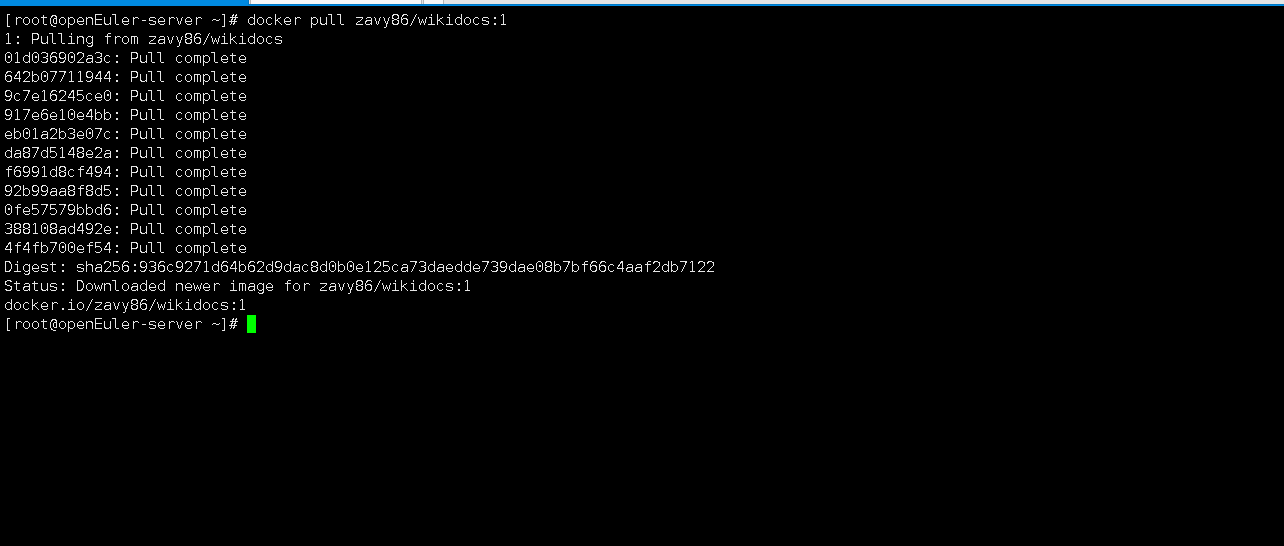
4.2 创建部署目录
- 新建挂载目录
bash
mkdir -p /data/wikidocs/data && cd /data/wikidocs- 目录授权
bash
chmod -R 777 /data/wikidocs/4.3 编辑docker-compose.yaml文件
新建及编辑docker-compose.yaml文件, 内容如下所示。可自行修改宿主机映射端口,注意防止宿主机端口冲突。
bash
vim docker-compose.yaml
yaml
version: '3'

services:
  wikidocs:
    image: zavy86/wikidocs:1
    container_name: wikidocs
    restart: always
    ports:
      - 6100:80
    volumes:
      - /data/wikidocs/data:/datasets
    environment:
      - PUID=1000
      - PGID=1000
4.4 部署WikiDocs应用
使用docker compose命令快速部署WikiDocs,如下所示:
bash
docker compose up -d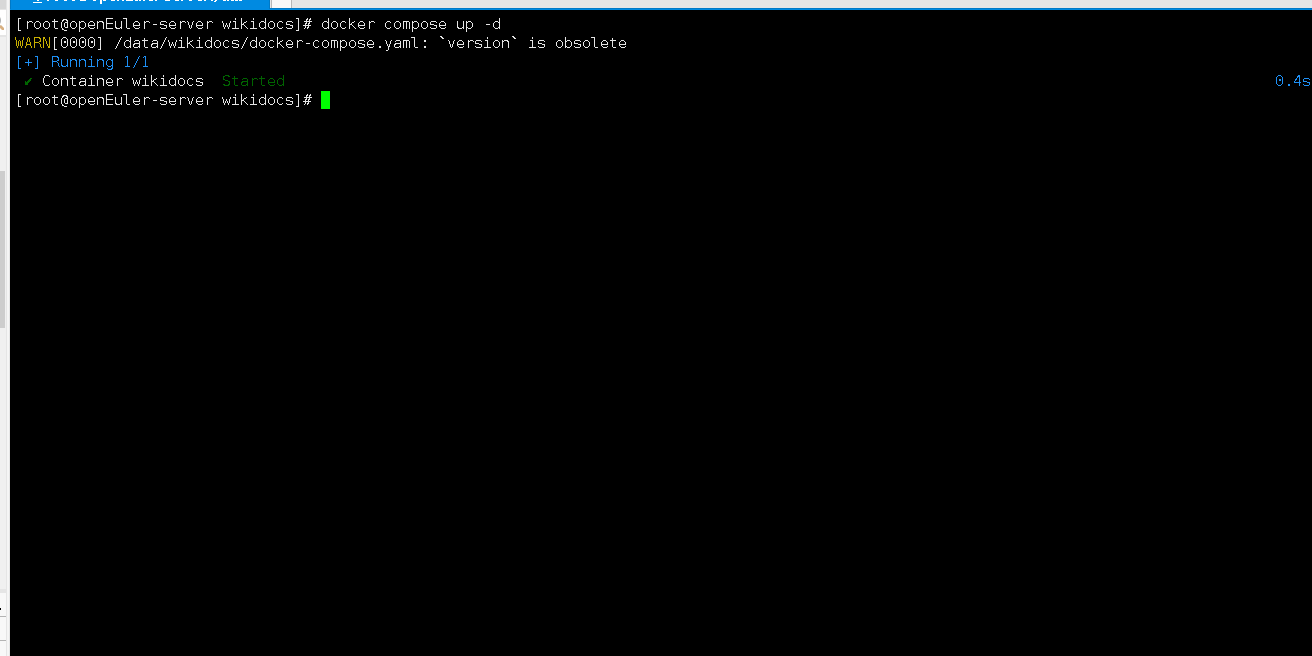
4.5 检查WikiDocs容器状态
检查WikiDocs各容器状态,确保各组件容器正常启动。
bash
[root@openEuler-server wikidocs]# docker compose ps
WARN[0000] /data/wikidocs/docker-compose.yaml: `version` is obsolete
NAME       IMAGE               COMMAND       SERVICE    CREATED          STATUS          PORTS
wikidocs   zavy86/wikidocs:1   "/start.sh"   wikidocs   55 minutes ago   Up 55 minutes   0.0.0.0:6100->80/tcp, :::6100->80/tcp
五、访问WikiDocs服务
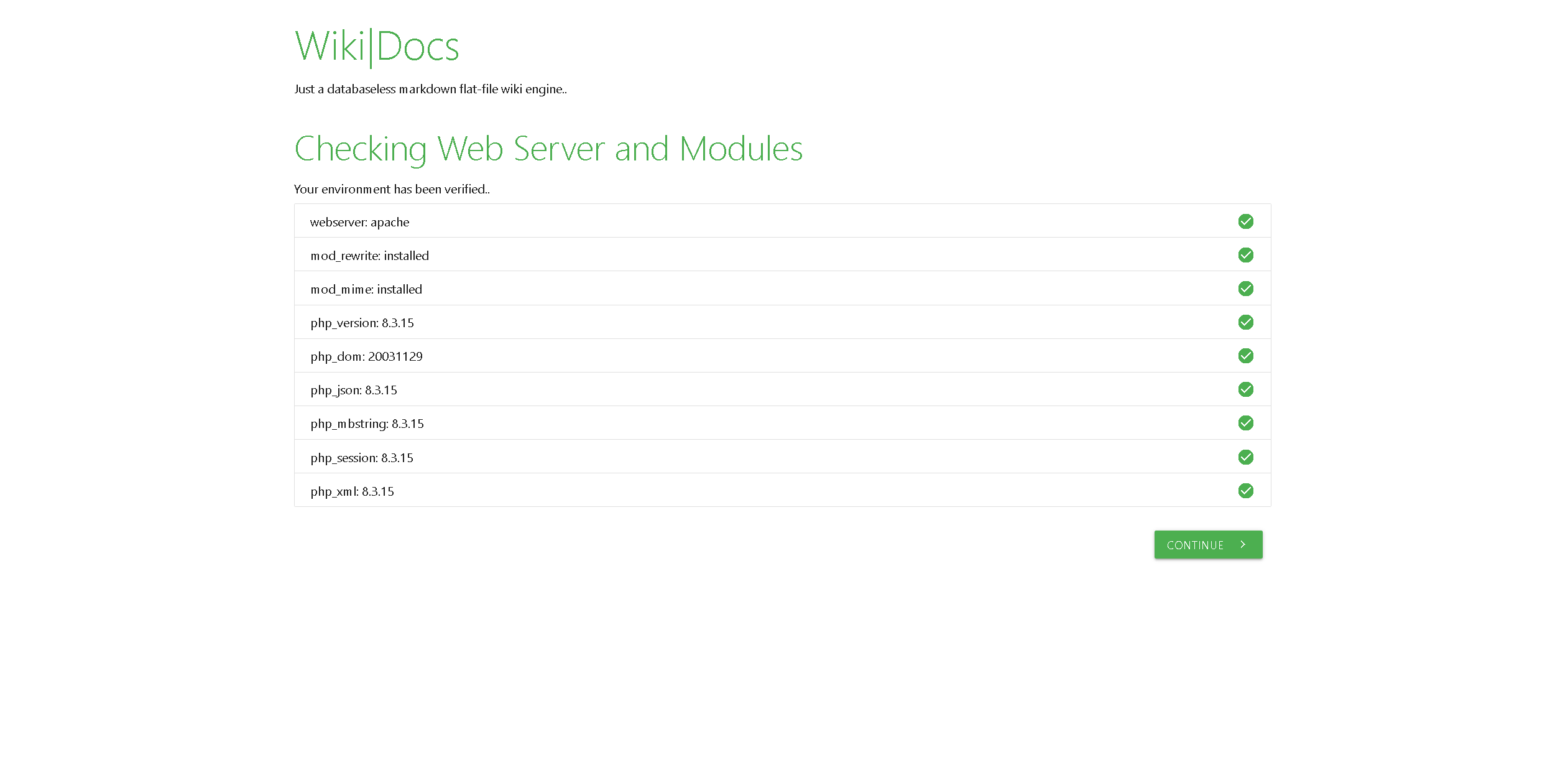
访问地址:http://【服务器IP地址】:6100,将IP替换为自己服务器IP地址。如果无法访问到该页面,检查防火墙是否关闭或者放行相关端口,云服务器则还需设置安全组规则。
六、WikiDocs初始化安装
6.1 环境检查
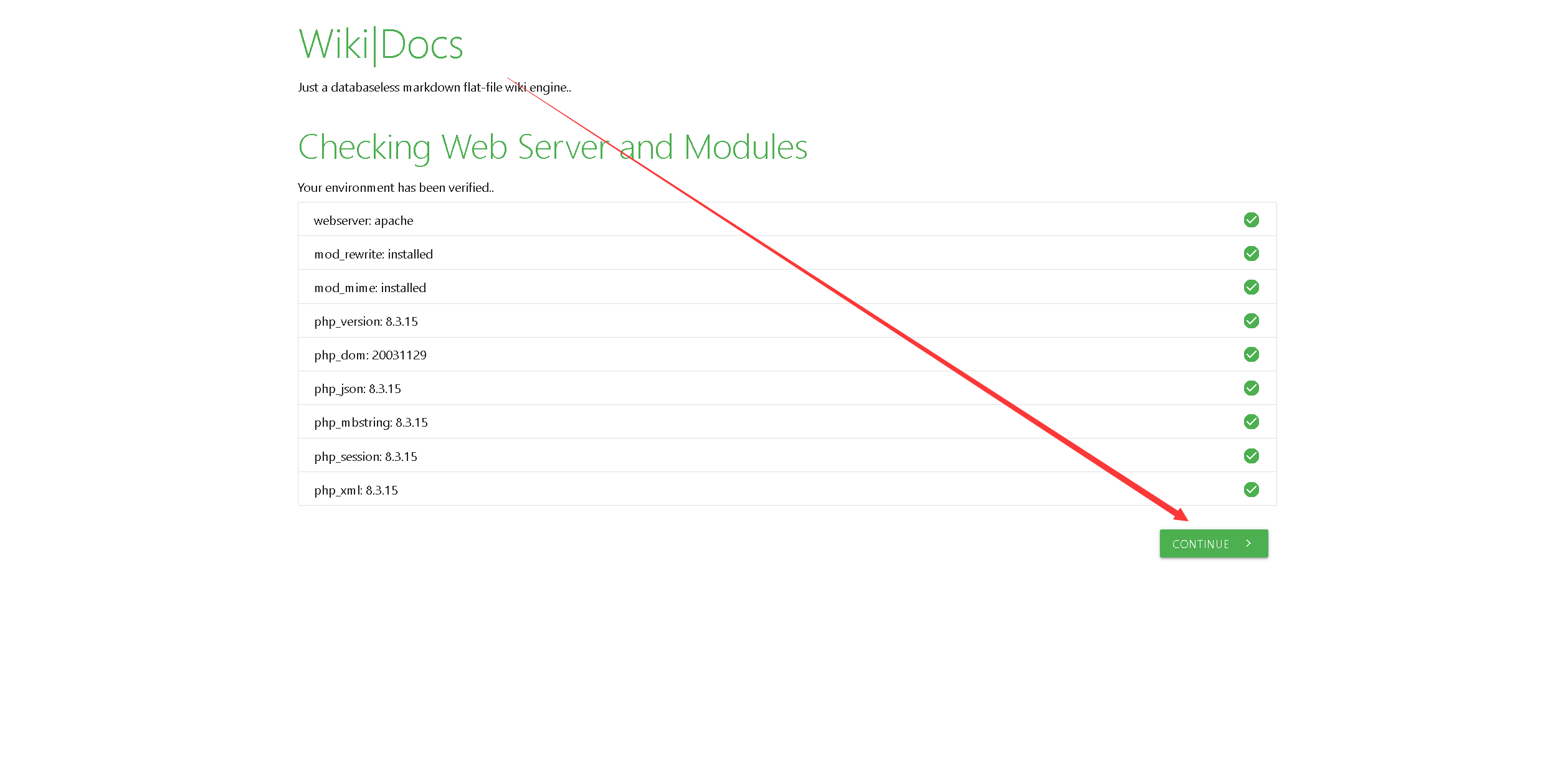
系统将自动对当前安装环境进行扫描,若所有检测项目均呈现绿色勾选状态,则表明环境符合要求,此时可点击"下一步"继续操作。
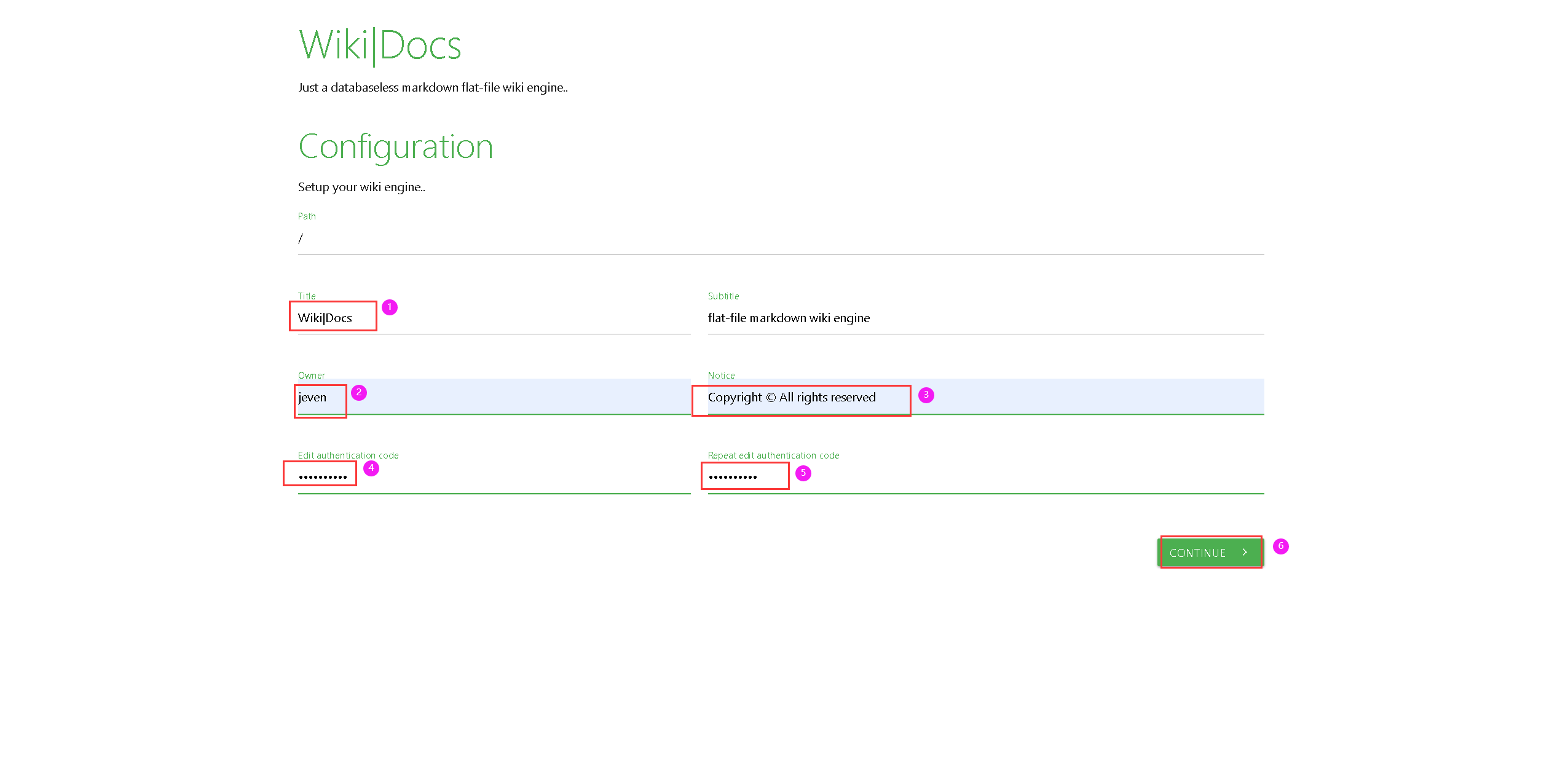
6.2 系统配置
填写相关配置信息,可参考如下:
Owner:内容的所有者
-Notice:内容版权声明Edit authentication code:自定义填写密码Repeat edit authentication code:确认密码
其余配置默认即可,下一步。
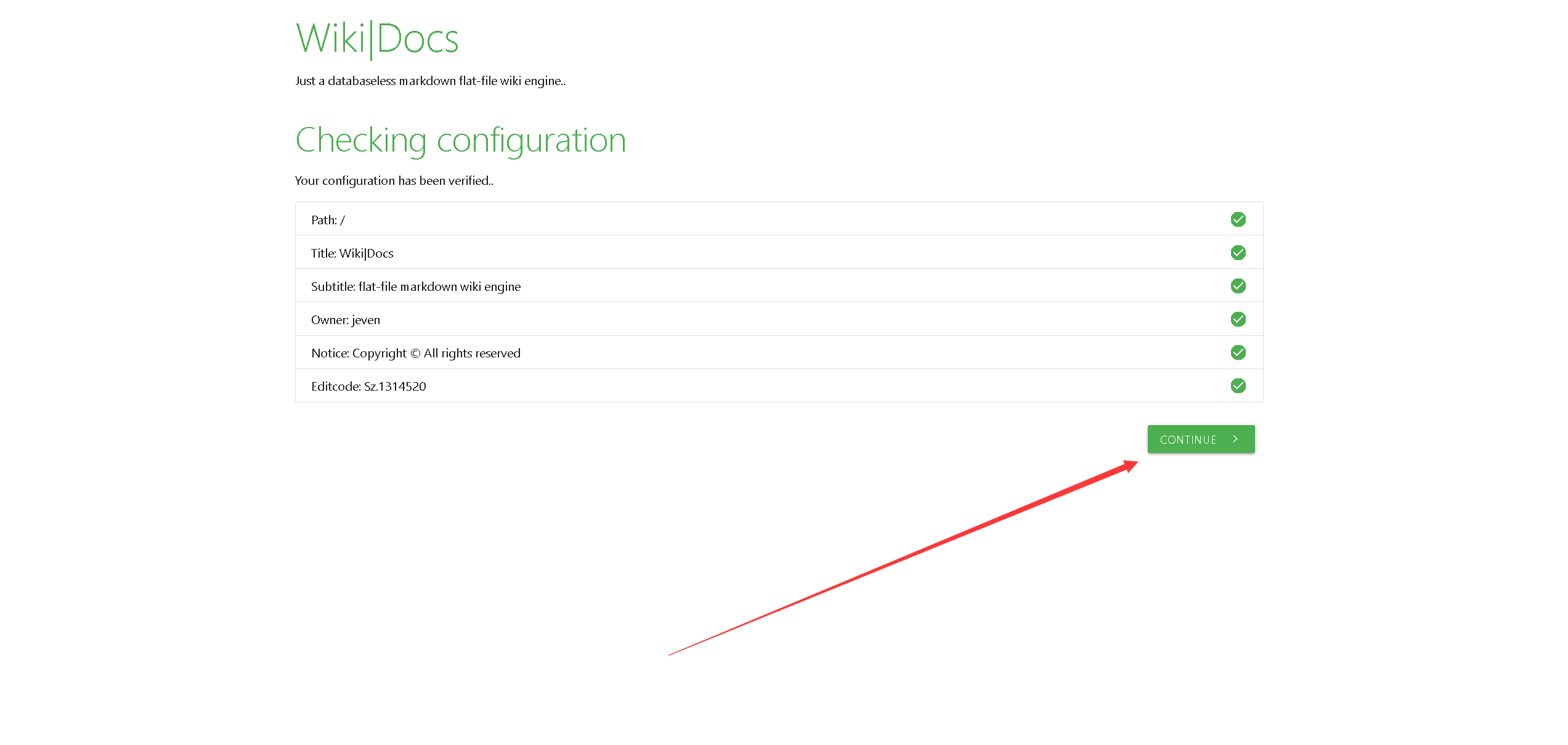
6.3 确认配置信息
确认配置信息,点击继续下一步。
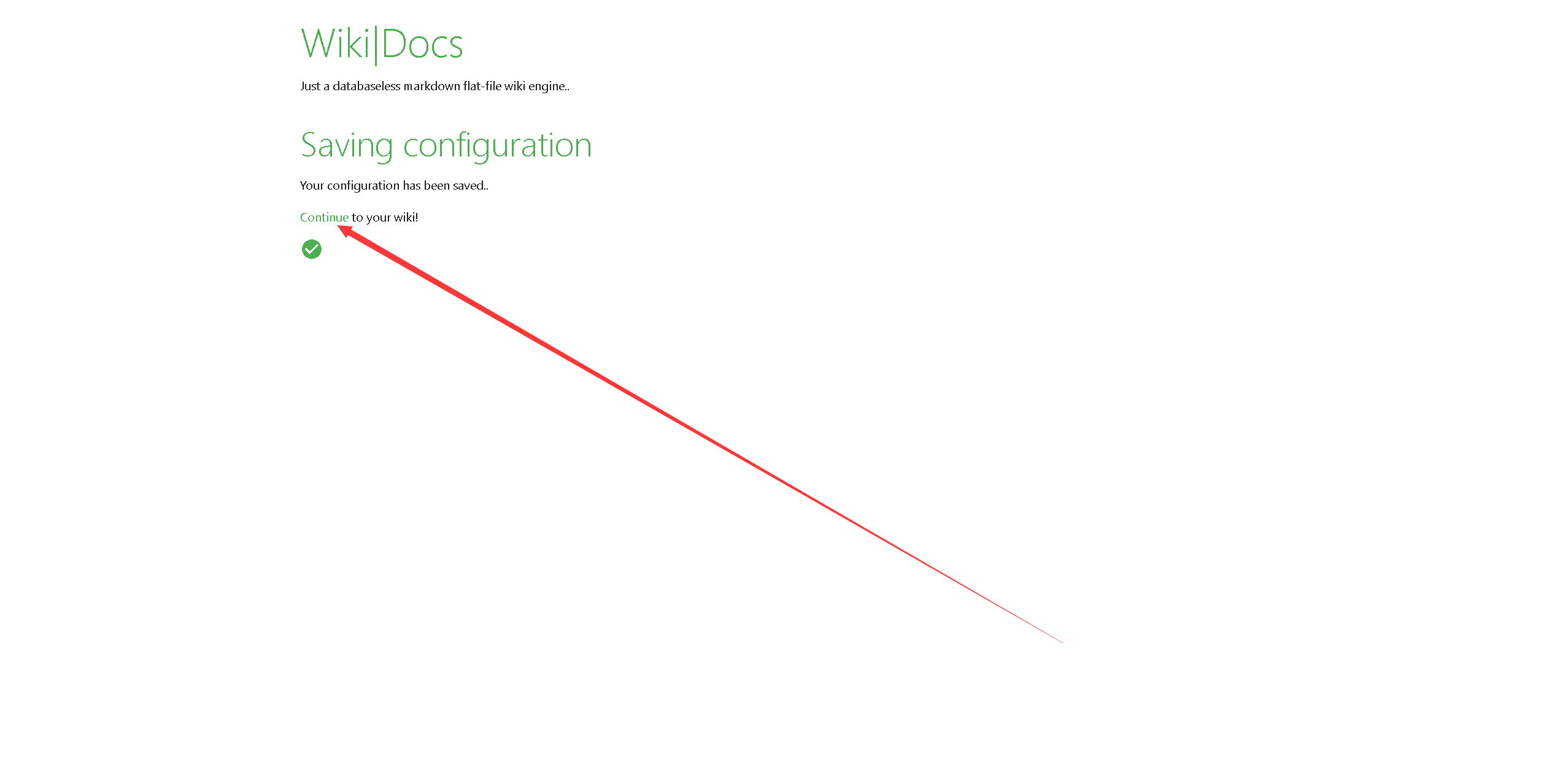
出现以下提示,则表示安装完成。

6.4 访问WikiDocs
点击完成界面的"continue"选项,则进入到WikiDocs首页。
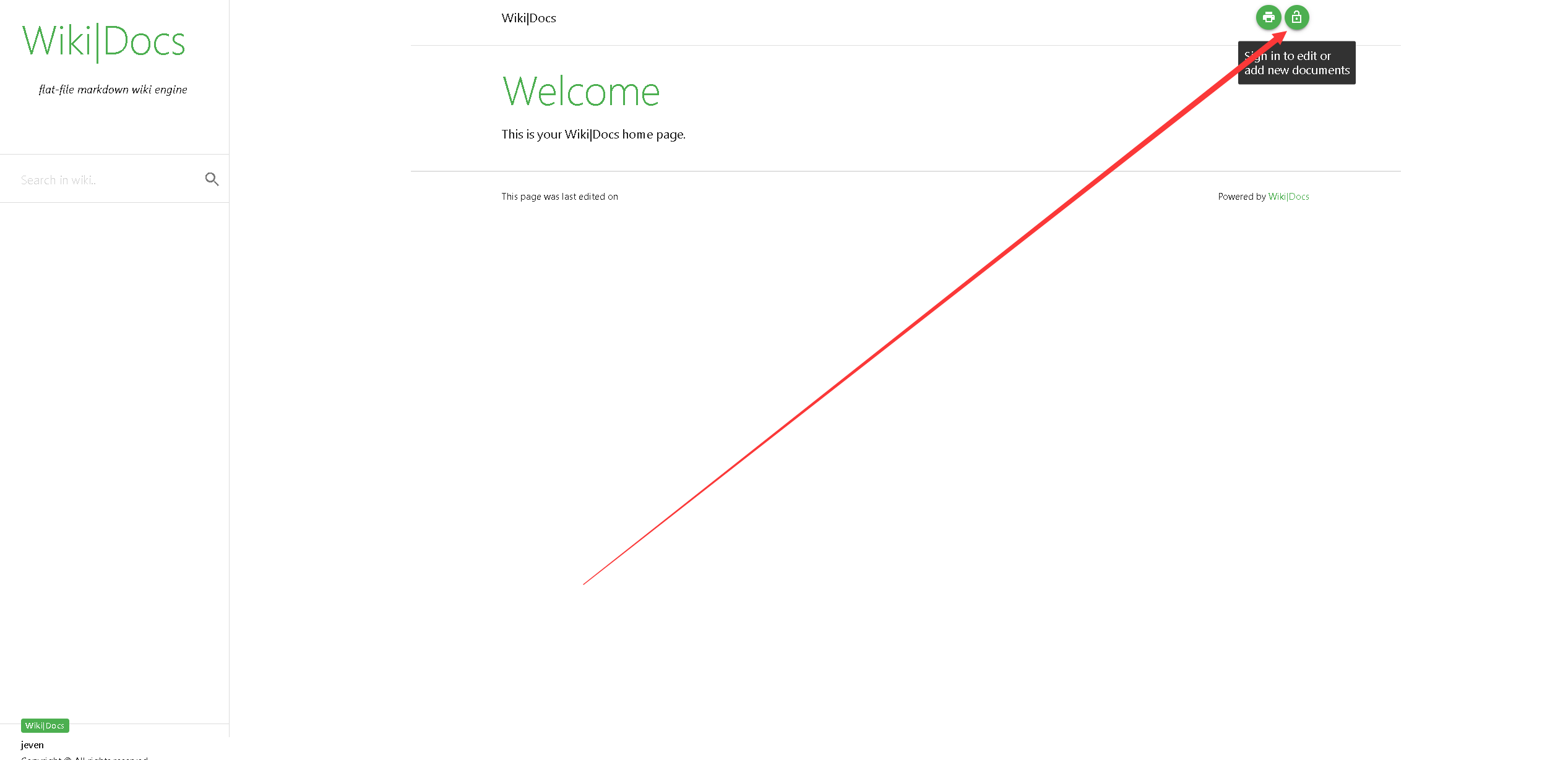
七、WikiDocs基本操作
7.1 设置系统语言
在WikiDocs首页,我们点击右上角的"小锁"图标。
输入之前我们设置的访问密码后,如下所示:
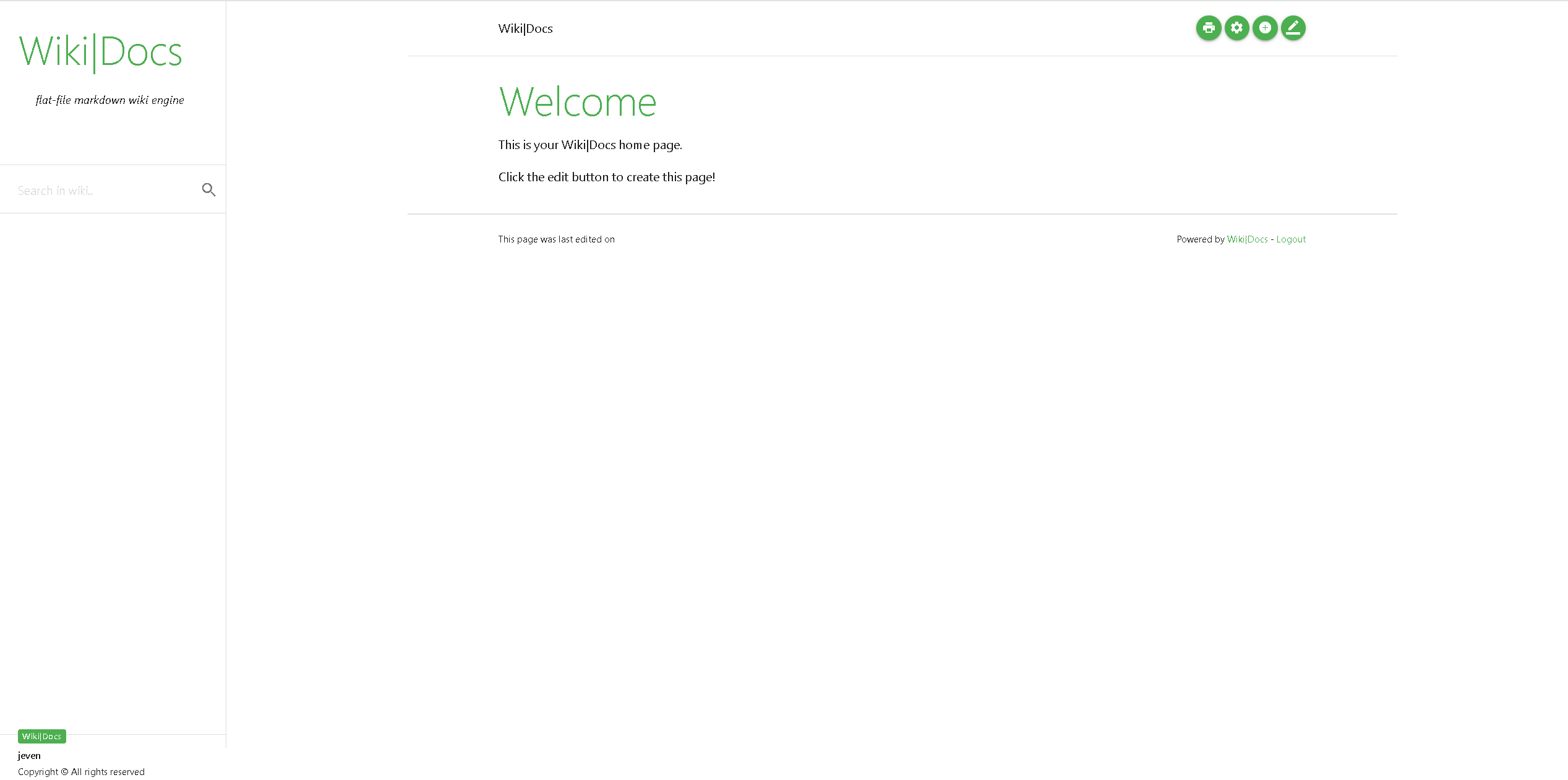
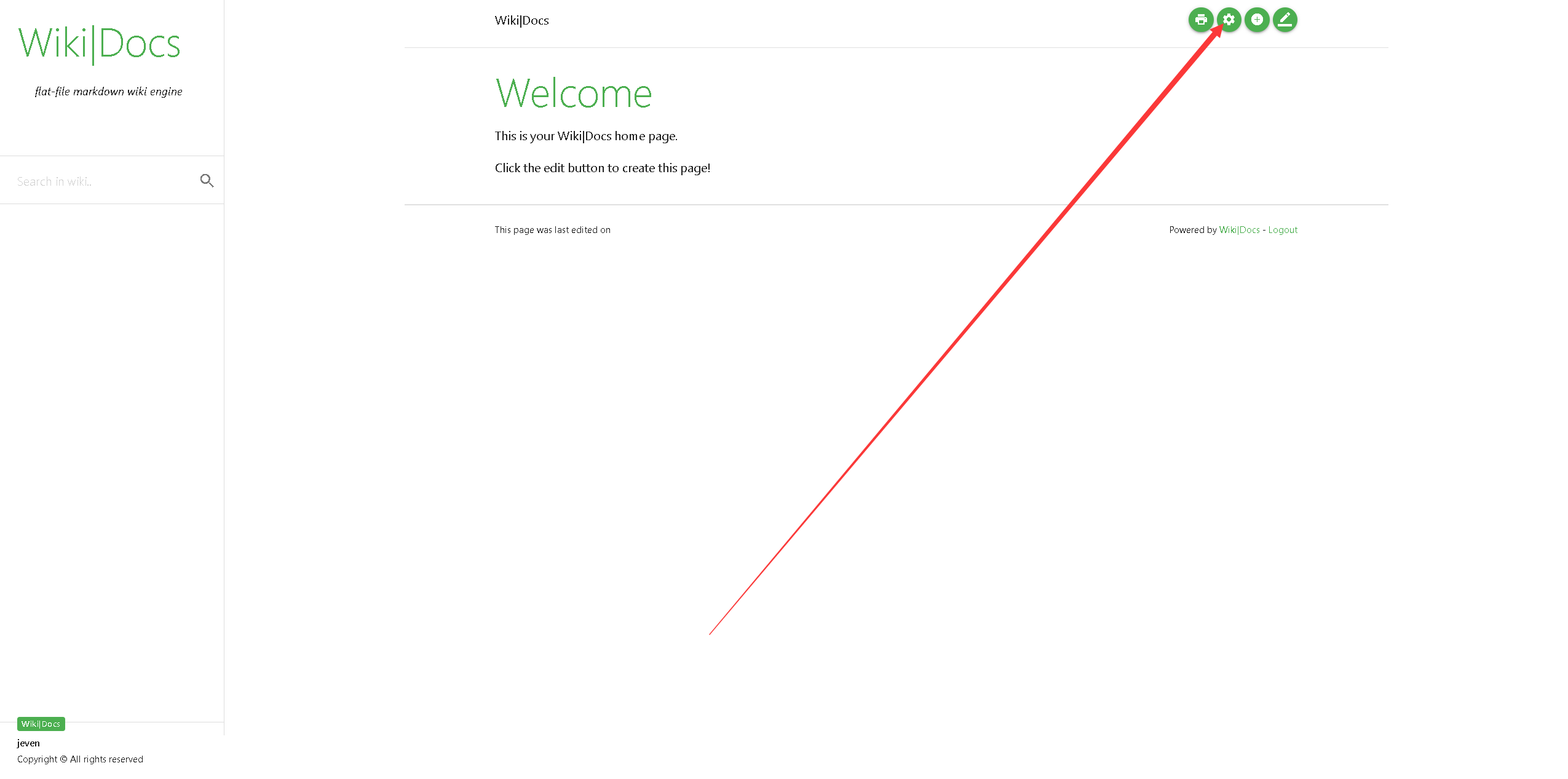
点击右上角的"齿轮"图标,进入WikiDocs系统设置界面。
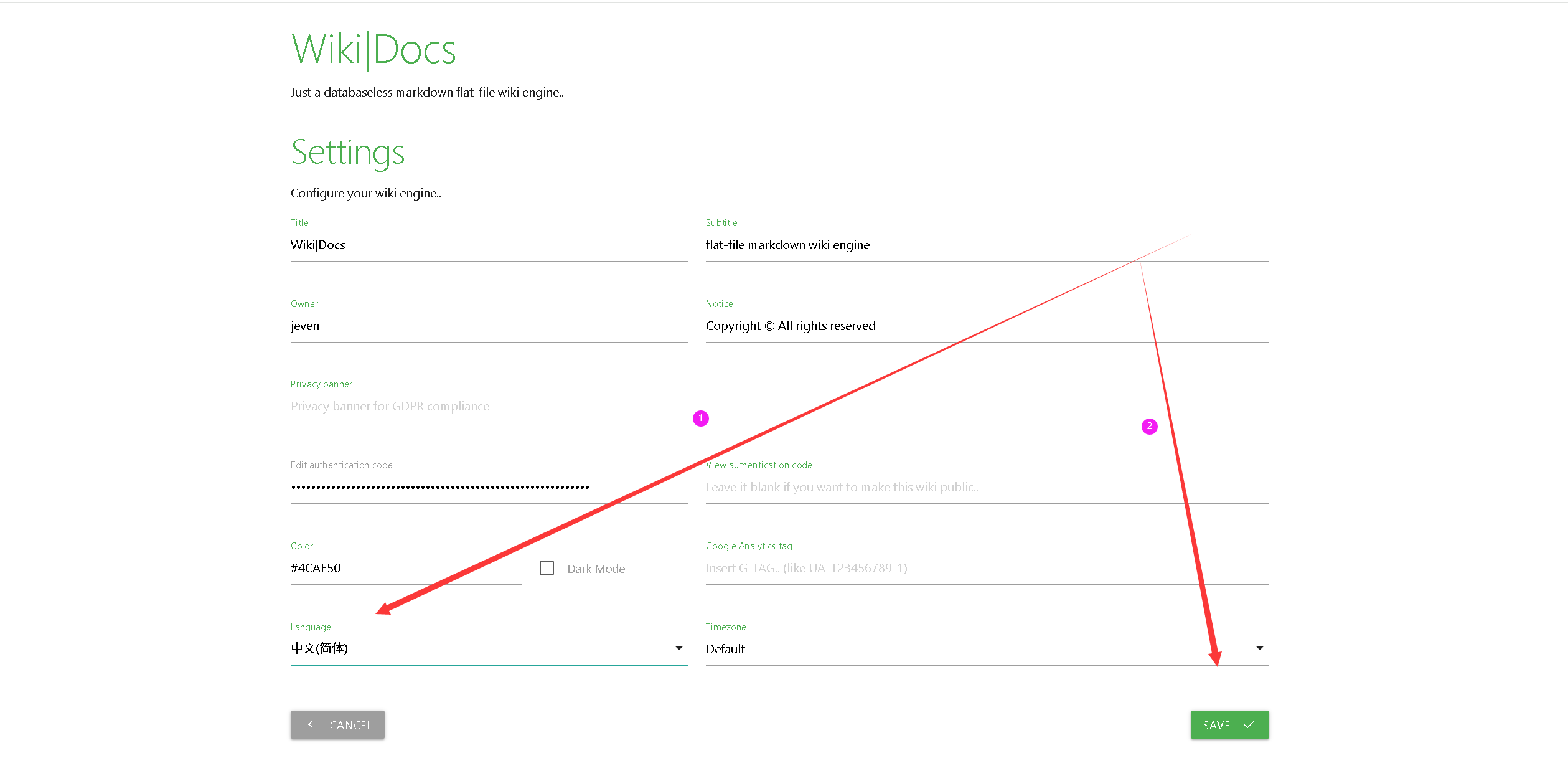
将系统语言设置为简体中文后,点击"save"保存即可。
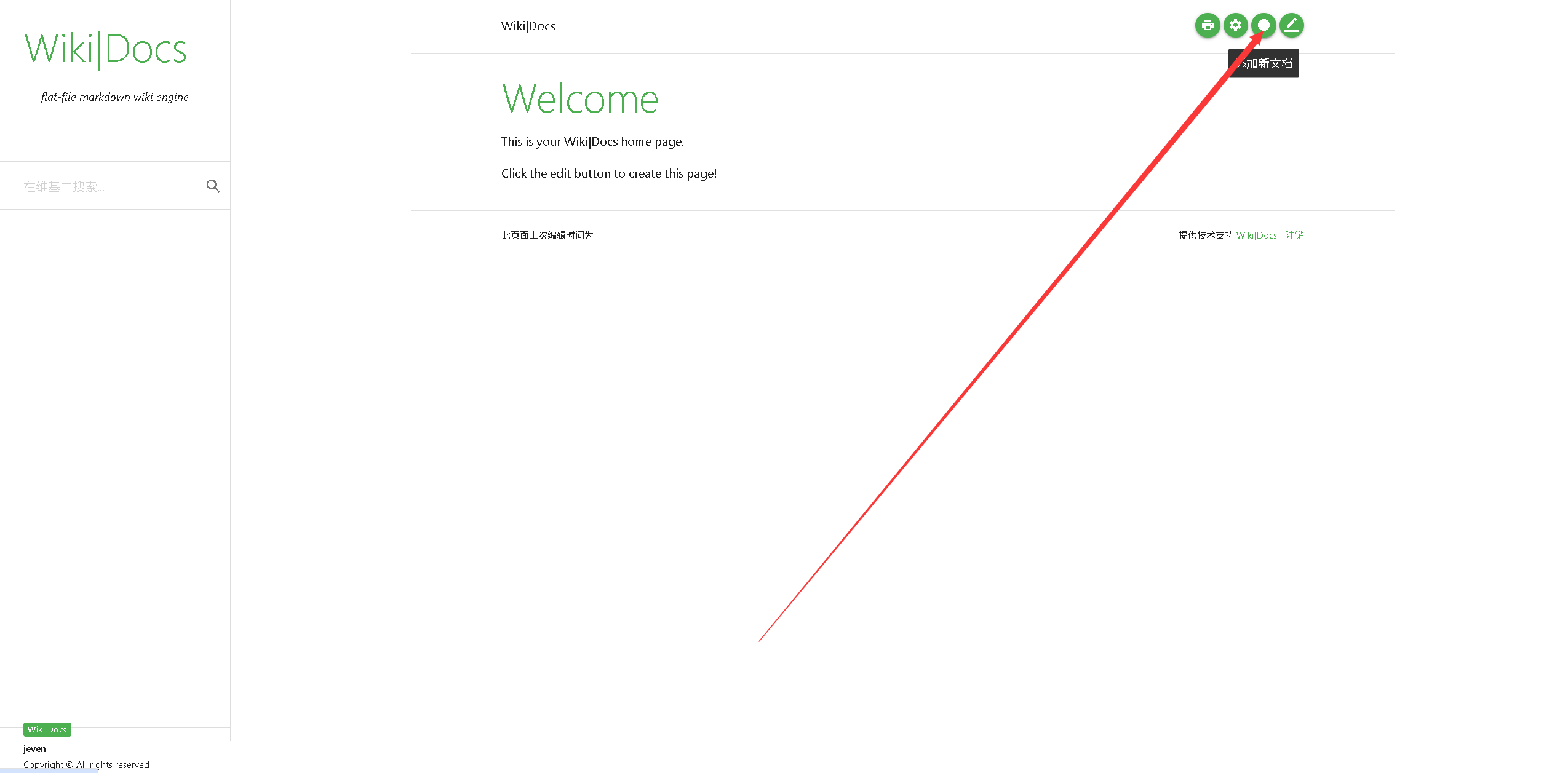
7.2 编辑文档
点击新增文档选项,操作如下所示:
设置路径:我们需要输入新文档路径,例如参数/章节/标题这种,如下所示:
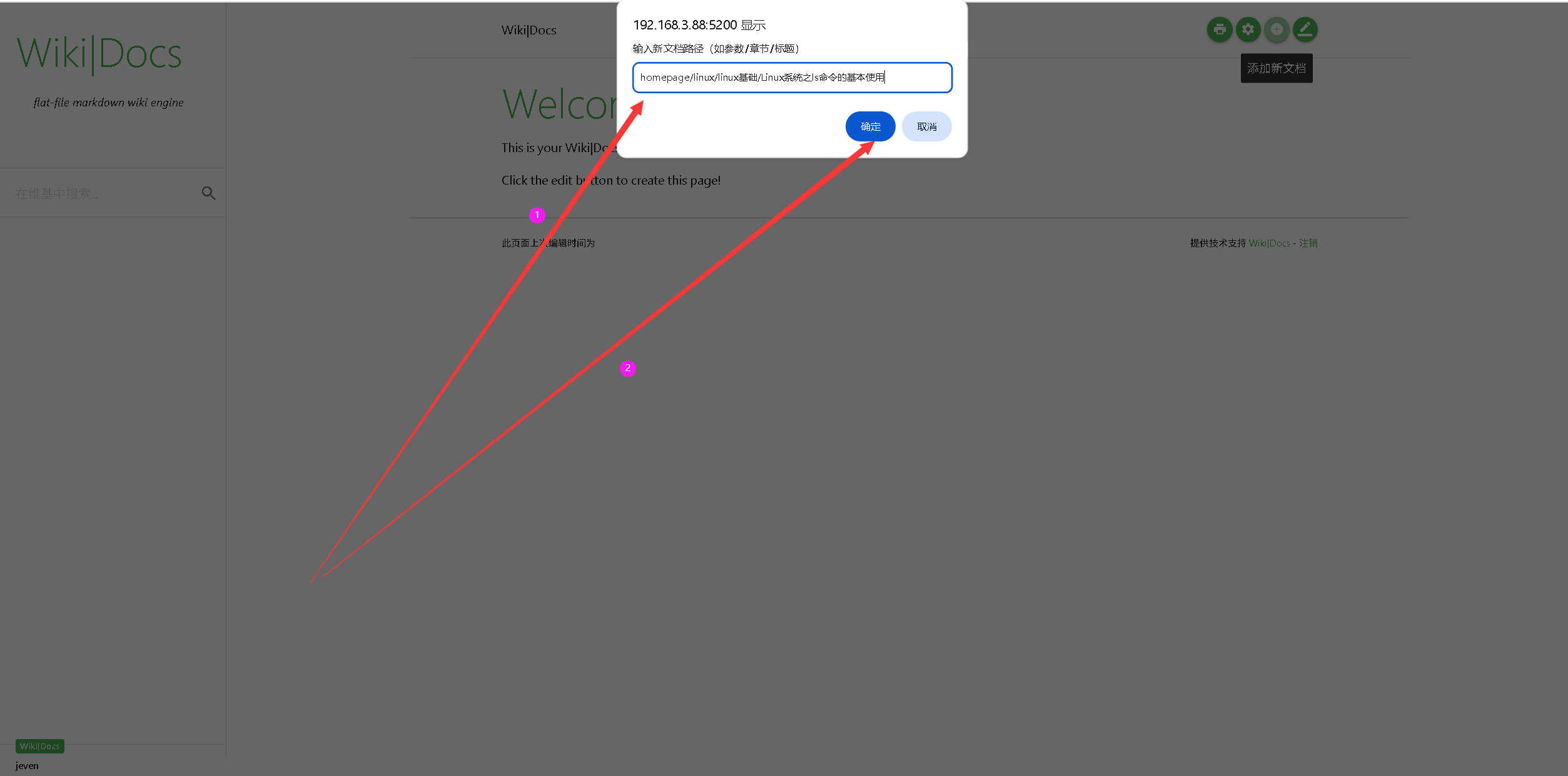
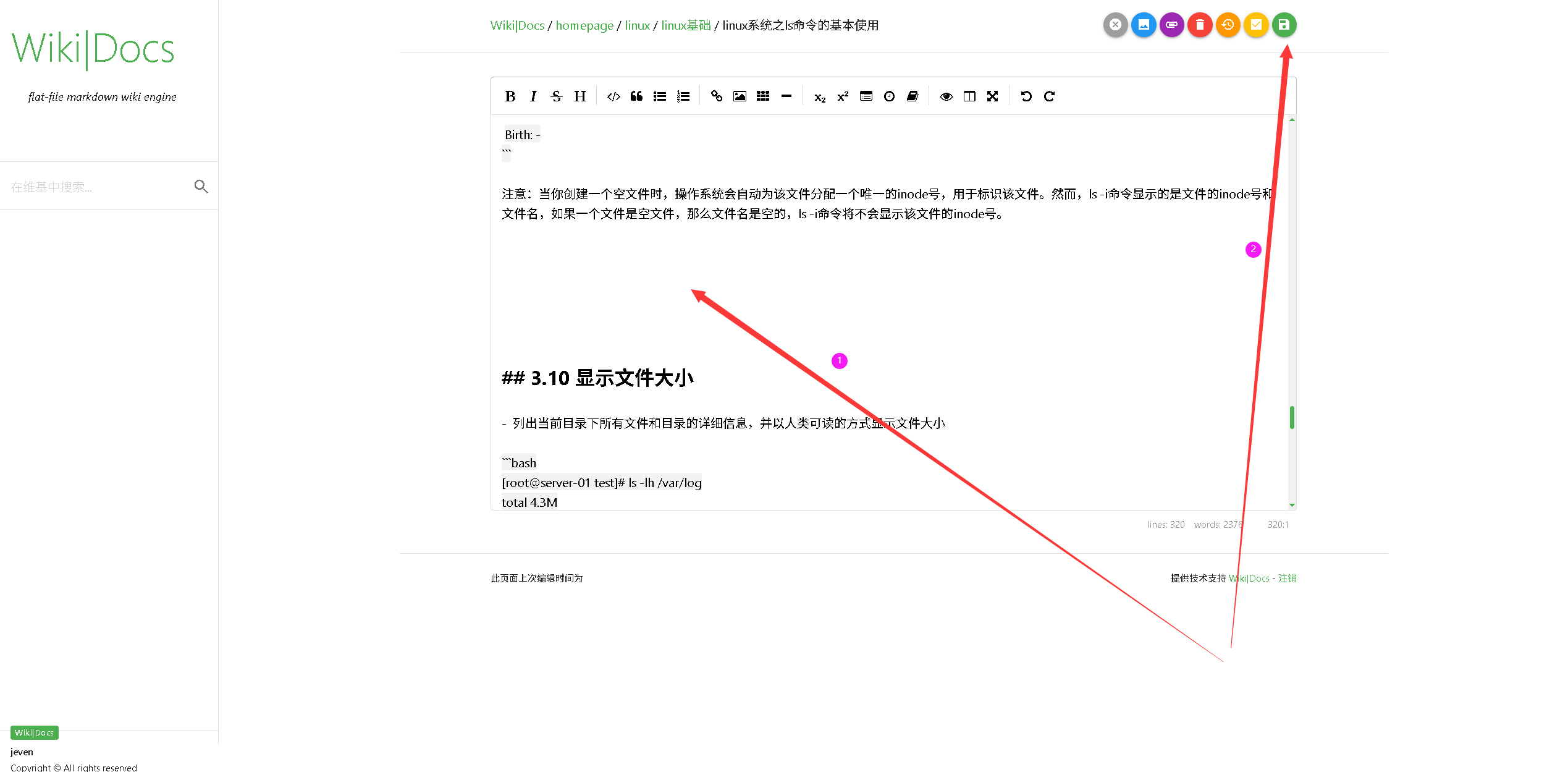
编辑文档后,点击保存即可。
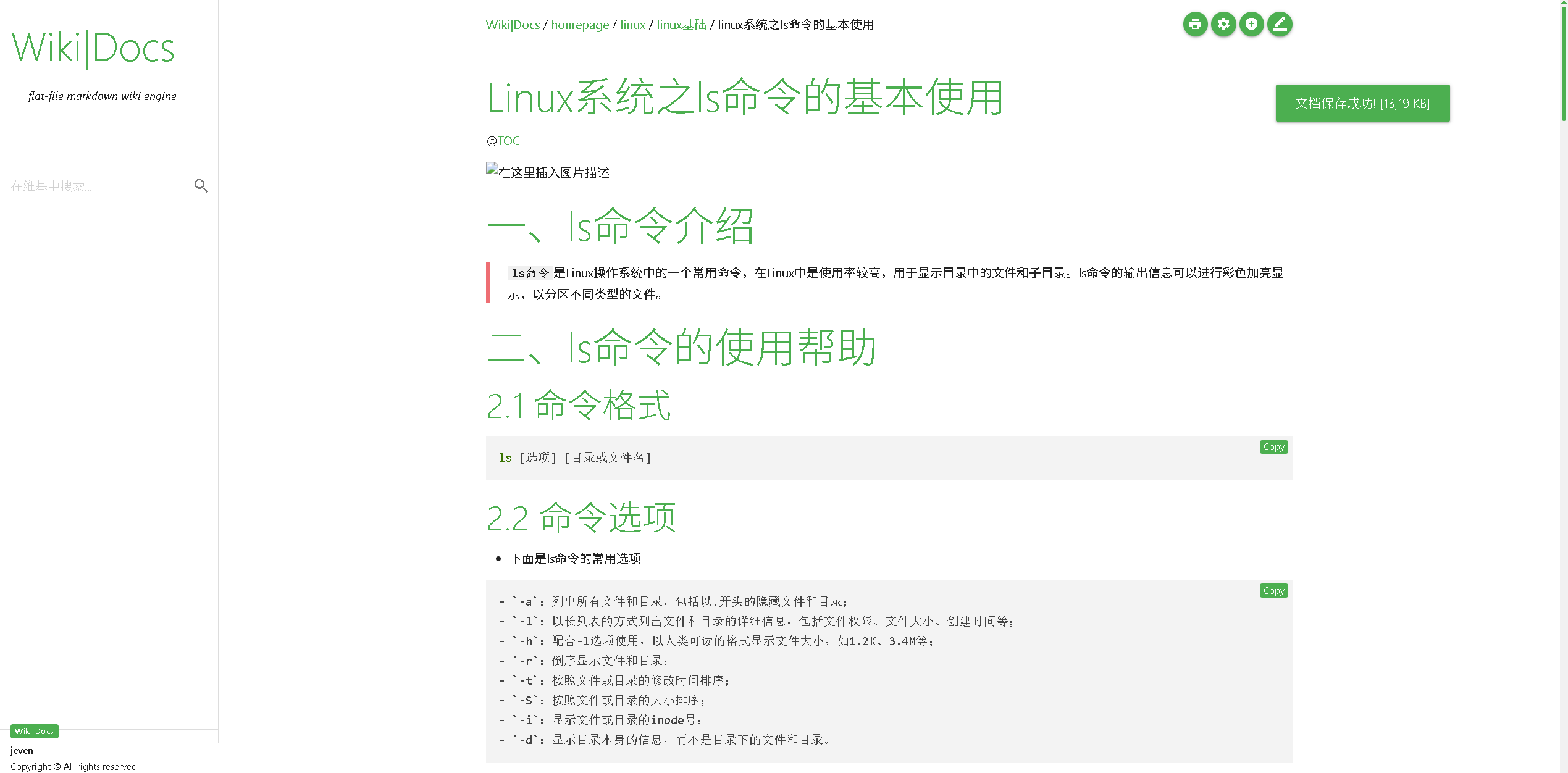
文章保存后,可识别markdown语法,效果如下所示:
八、总结
本次实践成功在华为openEuler系统上完成了WikiDocs文档管理系统的部署与初始化配置。通过环境检测、镜像拉取、容器化部署等步骤,系统运行稳定,服务访问正常。整个过程体现了openEuler系统的良好兼容性与Docker部署的便捷性。该方案为构建安全可控的企业级知识协作平台提供了可复用的技术路径。