版本号 : 1.0,0
作者 : @老王要学习
日期 : 2026.02.04
适用环境: Centos7.9
环境准备
硬件要求
- 服务器: 2核CPU、4GB内存,20GB硬盘空间
- 网络: 确保服务器具有固定的IP地址,并且防火墙允许FTP端口(默认22端口)的通信
软件要求
- 操作系统:CentOS Linux release 7.9.2009 (Core)
- FTP软件:Xshell8
- 软件包:dm8_20251208_x86_CentOS7_64.zip
一、安装前准备工作
1. 环境检查与依赖安装
首先确保系统基础依赖完整,避免安装过程中报错:
bash
# 1. 检查系统版本(确认是CentOS 7)
cat /etc/redhat-release

# 2. 安装必要依赖包
yum install -y gcc gcc-c++ make libaio-devel numactl-devel glibc-devel zlib-devel

# 3. 关闭防火墙(新手建议临时关闭,生产环境可配置规则)
systemctl stop firewalld
systemctl disable firewalld

# 4. 关闭SELinux(永久关闭,需重启生效;临时关闭可直接用setenforce 0)
sed -i 's/^SELINUX=.*/SELINUX=disabled/' /etc/selinux/config
setenforce 0

# 5. 检查内存(达梦建议至少2G内存,低于2G需调整初始化参数)
free -g
2. 创建达梦专用用户(禁止root安装)
bash
# 1. 创建用户组
groupadd dinstall

# 2. 创建用户并指定组,设置家目录
useradd -g dinstall -m -d /home/dmdba -s /bin/bash dmdba

# 3. 设置用户密码(按提示输入密码,建议记牢)
passwd dmdba
3. 下载并解压达梦安装包
-
下载地址:达梦官方官网(https://download.dameng.com/eco/adapter/DM8/202512/dm8_20251208_x86_CentOS7_64.zip/)下载 DM8 对应 CentOS 7 的 x86_64 版本安装包(如 `dm8_20251208_x86_CentOS7_64.zip)。
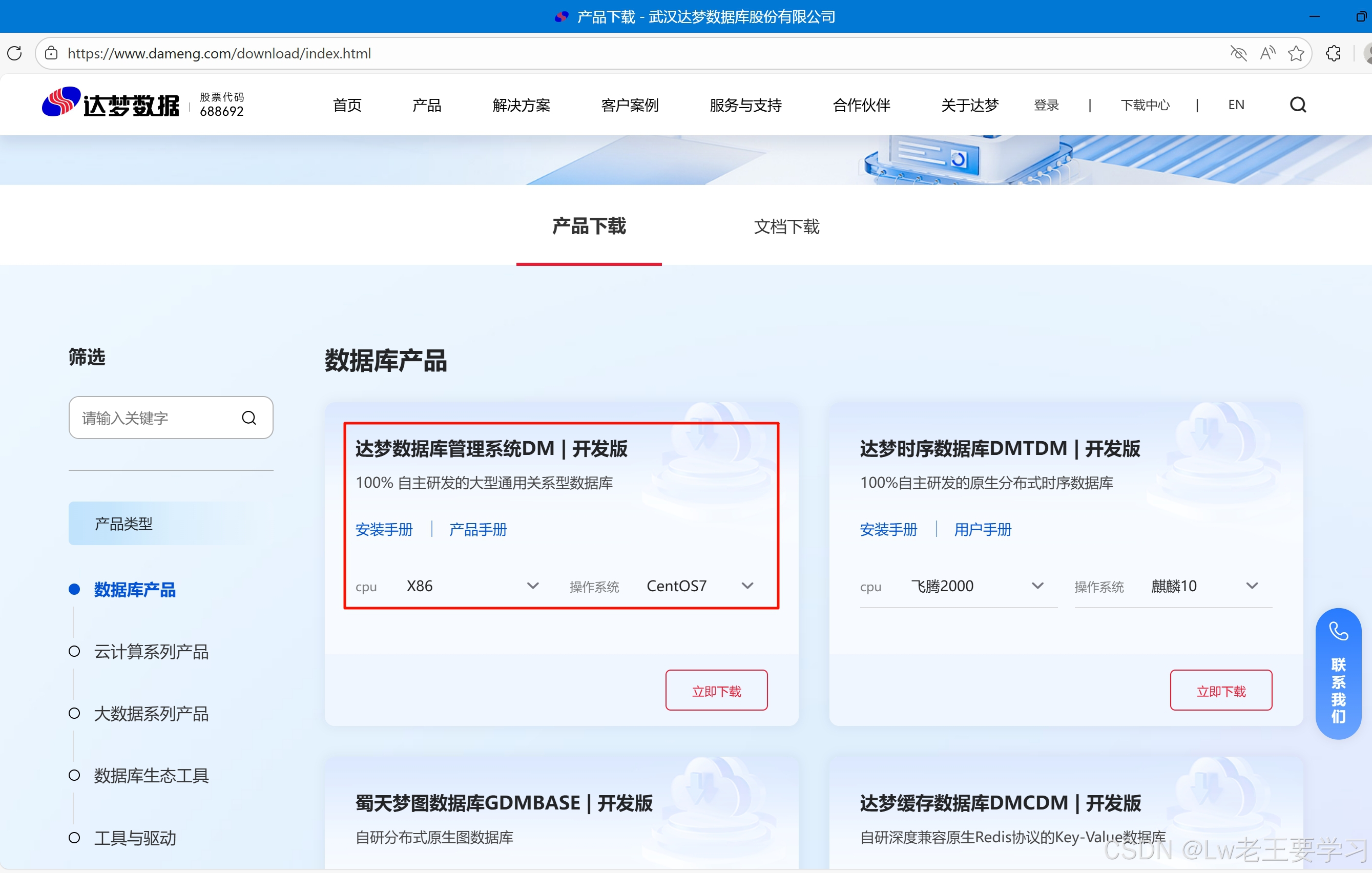
-
将安装包上传到 CentOS 7 服务器(建议放在
/home/dmdba目录),然后解压:
bash
# 1. 切换到dmdba用户
su - dmdba

# 2. 创建安装包解压目录
mkdir -p /home/dmdba/dm8_install

# 3. 解压安装包(替换为你的安装包名称)
unzip dm8_20251208_x86_CentOS7_64.zip -d /home/dmdba/dm8_install
挂载达梦数据库的 ISO 镜像文件
- 先确认 ISO 文件是否存在
在dmdba用户下执行:
bash
ls -l /home/dmdba/dm8_install/
#输出如下:
total 929056
-rw-r--r-- 1 root root 951345152 Dec 19 09:11 dm8_20251208_x86_CentOS7_64.iso
-rw-r--r-- 1 root root       148 Dec 19 09:12 dm8_20251208_x86_CentOS7_64.iso_SHA256.txt
-rw-r--r-- 1 root root 226 Dec 19 09:12 dm8_20251208_x86_CentOS7_64.README- 切换到 root 用户,创建挂载目录并挂载 ISO
bash
# 切换到root
su root
# 创建挂载目录
mkdir -p /mnt/dm8_iso
# 挂载ISO镜像
mount /home/dmdba/dm8_install/dm8_20251208_x86_CentOS7_64.iso /mnt/dm8_iso挂载成功会提示:mount: /dev/loop0 is write-protected, mounting read-only
- 切换回 dmdba 用户,进入挂载目录执行安装程序
bash
su - dmdba
# 进入挂载目录
cd /mnt/dm8_iso
# 启动安装程序(字符界面安装推荐加 -i 参数,无需图形化)
./DMInstall.bin -i- 安装完成后,记得卸载 ISO 镜像:
bash
umount /mnt/dm8_iso我可以帮你整理一份达梦数据库字符界面安装的步骤清单 ,这样你执行 ./DMInstall.bin -i 后就能按步骤完成安装。需要吗?
二、达梦数据库安装(两种方式)
方式1:图形化安装(推荐,直观易操作)
CentOS 7 需先配置图形化环境(如果是远程连接,需用 VNC 或 Xmanager 转发图形界面):
bash
# 1. 安装图形化依赖(root用户执行)
yum install -y xorg-x11-xauth xorg-x11-fonts-* xorg-x11-utils

# 2. 切换回dmdba用户,配置DISPLAY(假设本地客户端IP为192.168.174.40,需替换为你的客户端IP)
su - dmdba
export DISPLAY=192.168.174:40

# 3. 进入解压目录,执行图形化安装程序
cd /home/dmdba/dm8_install
./DMInstall.bin
图形化安装向导步骤:
- 选择"简体中文",点击"下一步";
- 接受许可协议,点击"下一步";
- 情况一:在你当前的安装界面,直接输入 N 并回车,即可跳过 Key 文件输入,进入试用版安装模式
- 试用版授权有效期通常为 180 天,支持基础的数据库功能,完全满足测试、学习需求;
- 安装完成后,达梦会自动生成一个试用授权文件(如 dm.lic)存放在安装目录的 bin 子目录下;
- 情况二:如果有授权 Key 文件:输入 Y 并回车,然后按提示输入 Key 文件的完整路径(如/home/dmdba/dm8_key/license_2025.txt);
- 设置时区为"21: (GTM+08:00) 中国标准时间";
- 选择"典型安装"(新手推荐),指定安装目录(如
/home/dmdba/dm8),点击"下一步"; - 确认安装信息,点击"安装",等待安装完成;
- 安装完成后,会提示用 root 用户执行一个脚本(如
/home/dmdba/dm8/script/root/root_installer.sh),切换到 root 用户执行该脚本即可。
sh
su - root
# 执行脚本
sh /home/dmdba/dm8/script/root/root_installer.sh
方式2:命令行安装(无图形界面时使用)
bash
# 1. 切换到dmdba用户
su - dmdba

# 2. 执行命令行安装,指定安装目录
cd /home/dmdba/dm8_install
./DMInstall.bin -i

# 后续交互步骤(按提示输入):
# 1. 选择语言:1(简体中文)
# 2. 接受协议:Y
# 3. 选择安装类型:2(典型安装)
# 4. 指定安装目录:/home/dmdba/dm8(回车确认)
# 5. 确认安装:Y
# 6. 安装完成后,切换到root执行提示的脚本
三、初始化数据库
安装完成后,需要初始化数据库实例(生成数据文件、日志文件等):
bash
# 1. 切换到dmdba用户,进入达梦bin目录
su - dmdba
cd /home/dmdba/dm8/bin

# 2. 初始化实例(核心参数说明:
#   PAGE_SIZE=16:页大小16K(可选4/8/16/32)
#   EXTENT_SIZE=32:区大小32M
#   CHARSET=1:字符集为UTF-8(0=GBK,1=UTF8)
#   PORT_NUM=5236:端口号(默认5236)
#   DB_NAME=DAMENG:数据库名
#   INSTANCE_NAME=DMSERVER:实例名
#   DATA_PATH:数据文件路径
#   LOG_PATH:日志文件路径
#   SYSDBA_PWD=Dameng@123:超级管理员密码
#   SYSAUDITOR_PWD=Audit@456:审计管理员密码

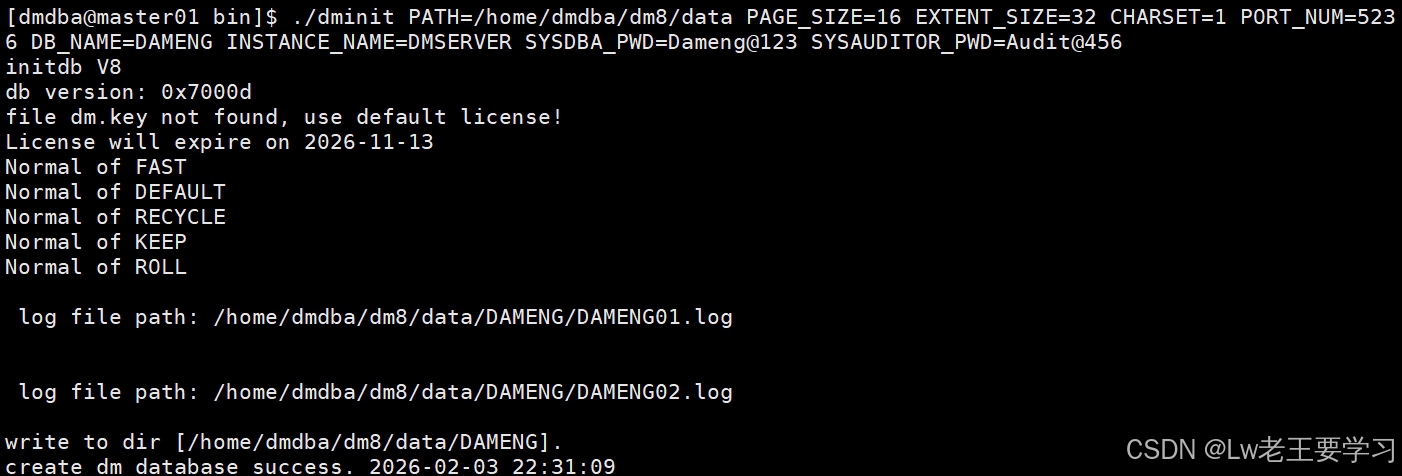
./dminit PATH=/home/dmdba/dm8/data PAGE_SIZE=16 EXTENT_SIZE=32 CHARSET=1 PORT_NUM=5236 DB_NAME=DAMENG INSTANCE_NAME=DMSERVER SYSDBA_PWD=Dameng@123 SYSAUDITOR_PWD=Audit@456
执行完成后,会提示实例初始化成功,并给出实例目录(如 /home/dmdba/dm8/data/DAMENG)。
四、注册并启动达梦服务
bash
# 1. 切换到root用户,进入达梦服务脚本目录
su - root
cd /home/dmdba/dm8/script/root

# 2. 注册服务(替换INSTANCE_NAME和DM_HOME为实际值)
./dm_service_installer.sh -t dmserver -dm_ini /home/dmdba/dm8/data/DAMENG/dm.ini -p DMSERVER

# 3. 启动达梦服务
systemctl start DmServiceDMSERVER

# 4. 设置开机自启
systemctl enable DmServiceDMSERVER

# 5. 查看服务状态(显示active(running)则启动成功)
systemctl status DmServiceDMSERVER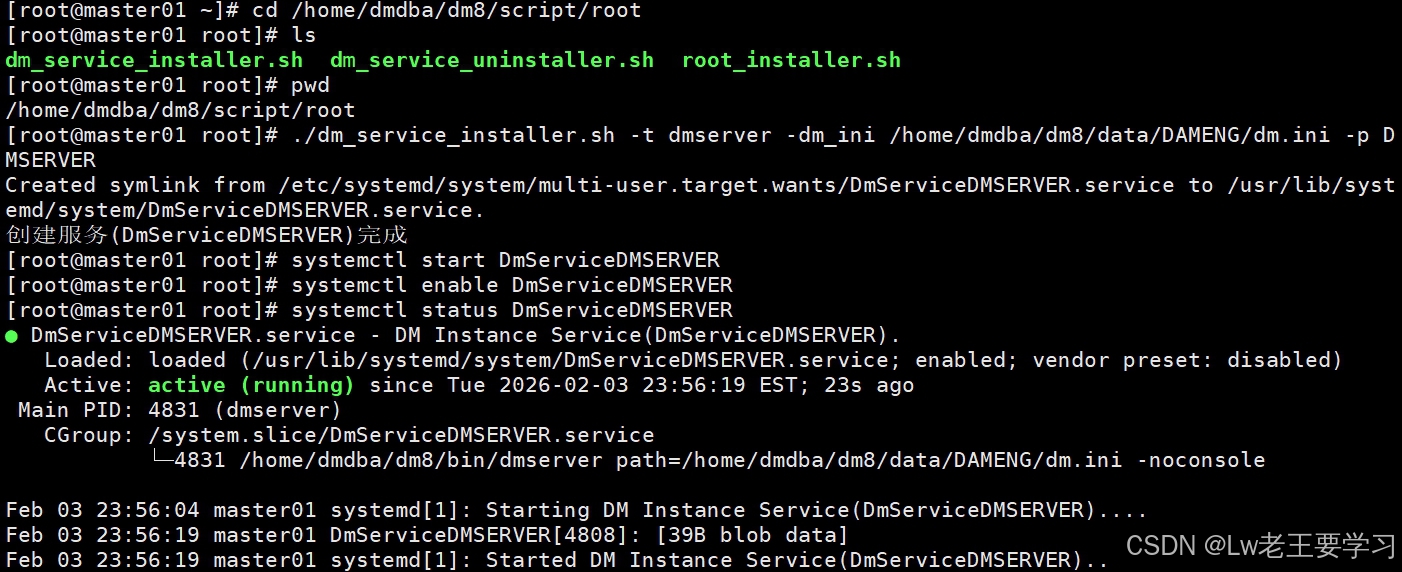
五、验证安装
bash
# 1. 切换到dmdba用户,使用disql连接数据库
su - dmdba
cd /home/dmdba/dm8/bin
# 2. 使用 SYSDBA 账号登录
./disql
SYSDBA
Dameng@123

# 3. 连接成功后,执行查询语句验证
select * from v$version;
#输出如下:
行号       BANNER
---------- ---------------------------------
1          DM Database Server 64 V8
2          DB Version: 0x7000d
3          03134284458-20251113-301923-20178
4          Msg Version: 1
5          Gsu level(5) cnt: 102

已用时间: 2.270(毫秒). 执行号:65501.
如果能查询到达梦数据库的版本信息,说明安装和初始化全部完成。
总结
- 核心前提 :CentOS 7 安装达梦必须创建
dmdba专用用户,禁止 root 安装,且需关闭防火墙/SELinux 避免权限问题; - 关键步骤 :安装包解压 → 图形化/命令行安装 →
dminit初始化实例 →dm_service_installer.sh注册服务; - 验证标准 :通过
disql连接数据库并查询版本信息,服务状态显示active(running)即为安装成功。