CentOS 凭借其出色的稳定性和安全性,一直是服务器用户的理想选择。而保持系统定期更新和升级不仅是提升性能与功能的重要手段,更是确保安全性的关键所在。之前遇到 Hostease 的客户原先系统运行的是 CentOS 7.6 版本,想要升级到CentOS7.9。本文将详细讲解如何将其升级到最新的 CentOS 7.9,即使是技术新手,也能按照这份指南轻松完成升级任务,为系统带来更强的可靠性和更高效的运行体验。
一、为什么选择升级到 CentOS 7.9?
在 CentOS 7.9 中,官方引入了一系列改进,包括更好的驱动支持、集成 OpenJDK 11、支持 Thunderbolt-3,以及弃用 Python2 等,这不仅增强了系统性能,还提高了安全性。此外,7.9 作为 CentOS 7 系列的最终版本,为长期运行和稳定性提供了保障。
二、开始前的准备工作
在执行升级之前,您需要确保满足以下条件:
运行 CentOS 7.x 系统:检查当前系统版本是否符合要求。
拥有 root 或 sudo 权限:确保有管理员权限以执行系统级操作。
YUM 包管理器可用:这是 CentOS 的默认工具,用于安装和管理软件包。
此外,备份数据是升级的必要步骤。如果您还未备份重要文件,请务必执行此操作以防数据丢失。
三、详细升级步骤
步骤 1:确认当前 CentOS 版本
在升级之前,首先需要检查当前系统版本号。打开终端,输入以下命令:
cat /etc/redhat-release
系统将返回类似以下内容:
CentOS Linux release 7.8.2003 (Core)
确保版本号以 7.x 开头。如果不是 CentOS 7 系列,建议您参考其他文档以完成版本迁移。
步骤 2:备份重要数据
升级操作可能会覆盖某些配置文件或意外中断,备份数据可以最大程度降低风险。您可以使用以下工具备份:
tar 命令:打包重要目录,如 /etc/、/var/www/ 和用户数据。
tar -czvf backup.tar.gz /etc /var/www /home
第三方备份工具:如 rsync 或 Timeshift,适合多台服务器的备份。
云端备份:如果您是 Hostease 用户,可以利用其提供的稳定备份方案,直接保存数据到云端。
在完成备份后,务必验证其完整性:
tar -tzf backup.tar.gz
步骤 3:检查可用更新
在正式升级之前,先列出所有待更新的核心包,以确保操作系统能够顺利过渡到新版本。运行以下命令:
sudo yum check-update
系统将列出所有可用更新。仔细核对输出的包名称,并记录任何可能与您的自定义配置相关的包信息,例如第三方库或特殊依赖。
对于手动安装的包,可以运行以下命令获取完整列表:
rpm -qa > installed_packages.txt
步骤 4:清理包管理器缓存
为避免缓存文件导致的冲突和升级失败,您需要清理 YUM 包管理器的缓存数据:
sudo yum clean all
清理完成后,建议重启系统以刷新本地缓存并释放内存资源:
sudo reboot
步骤 5:执行 CentOS 更新
正式开始升级操作系统。运行以下命令更新所有包:
sudo yum update
系统会列出需要更新的包和磁盘空间需求。确认无误后,按下 Y 键继续。整个过程可能需要几分钟到几十分钟,具体取决于网络速度和系统配置。
步骤 6:验证升级是否成功
升级完成后,最后一步是检查系统版本。使用以下命令:
cat /etc/redhat-release
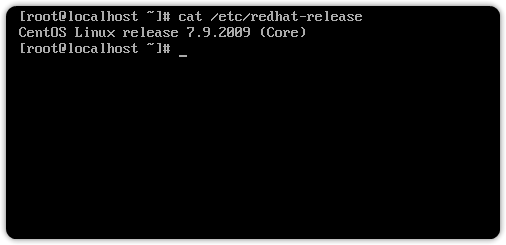
如果返回结果为:
CentOS Linux release 7.9.2009 (Core)
恭喜您,系统已成功升级到 CentOS 7.9。
四、总结
通过上述六个简单步骤,您可以轻松完成 CentOS 7.x 到 7.9 的升级。此次升级将显著提升系统性能和安全性,同时确保服务的稳定运行。
无论是个人服务器用户还是企业运维团队,升级操作系统都是保障服务器可靠性和安全性的关键一步。