在 VS Code 中使用 Claude Code ,意味着你可以把大模型的编码能力真正"嵌入"到日常开发流程中,而不是停留在浏览器里来回复制代码。Claude Code for VSCode 是 Anthropic 官方推出的 VS Code 扩展,它为 Claude Code 提供了原生的图形化交互界面,能够直接在 IDE 内完成代码理解、修改、规划和审查,是目前在 VS Code 中使用 Claude Code 的推荐方式。
通过该扩展,你不仅可以像使用普通 AI 聊天工具一样向 Claude 提问,还可以让它直接读取并理解当前项目的真实代码上下文。扩展支持内联差异(Inline Diff)展示修改结果,在真正写入文件之前,你可以清晰地看到 Claude 打算做哪些改动;支持使用 @ 提及文件、文件夹,甚至精确到某个行号范围,让 Claude"只看你想让它看的代码";同时还引入了"计划(Plan)"与"权限模式"的概念,在执行任何自动修改前先给出完整方案,由你确认后再动手,最大程度保证代码安全性和可控性。
在本教程中,我们将从 Claude Code for VSCode 的安装与基础使用 开始,逐步讲清楚扩展的核心功能和使用方式;然后重点讲解国内用户和企业环境中最常见、也是最容易踩坑的部分------如何配置"AI 中转 / 神马中转 API",包括不同登录与接入方案的区别、settings.json 的正确写法,以及常见问题的排查方法,帮助你在 VS Code 中稳定、顺畅地使用 Claude Code 完成真实开发任务。
安装Claude Code for VSCode
-
VS Code 版本要求:1.98.0+。
-
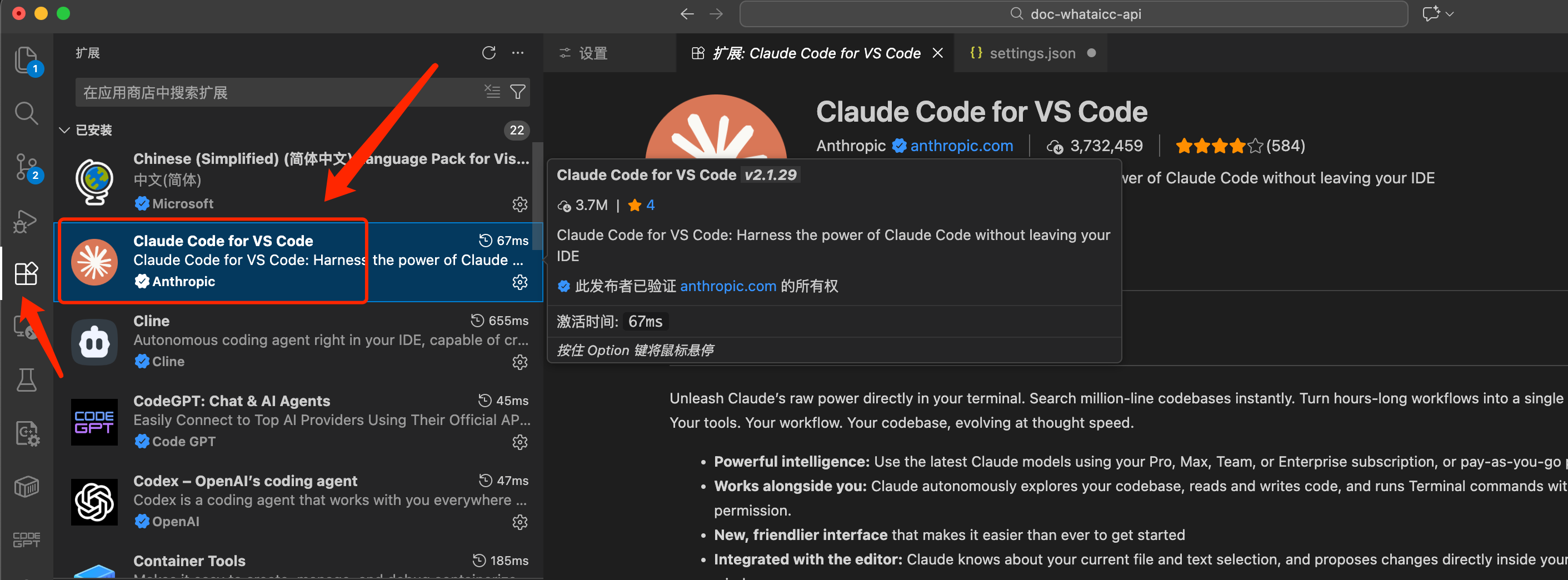
扩展安装:扩展商店搜索 "Claude Code" → 安装 → 必要时重启或 Developer: Reload Window。
-
打开面板:编辑器右上角会出现 Spark 图标;也可以命令面板输入 "Claude Code" 打开。
配置"神马中转API"
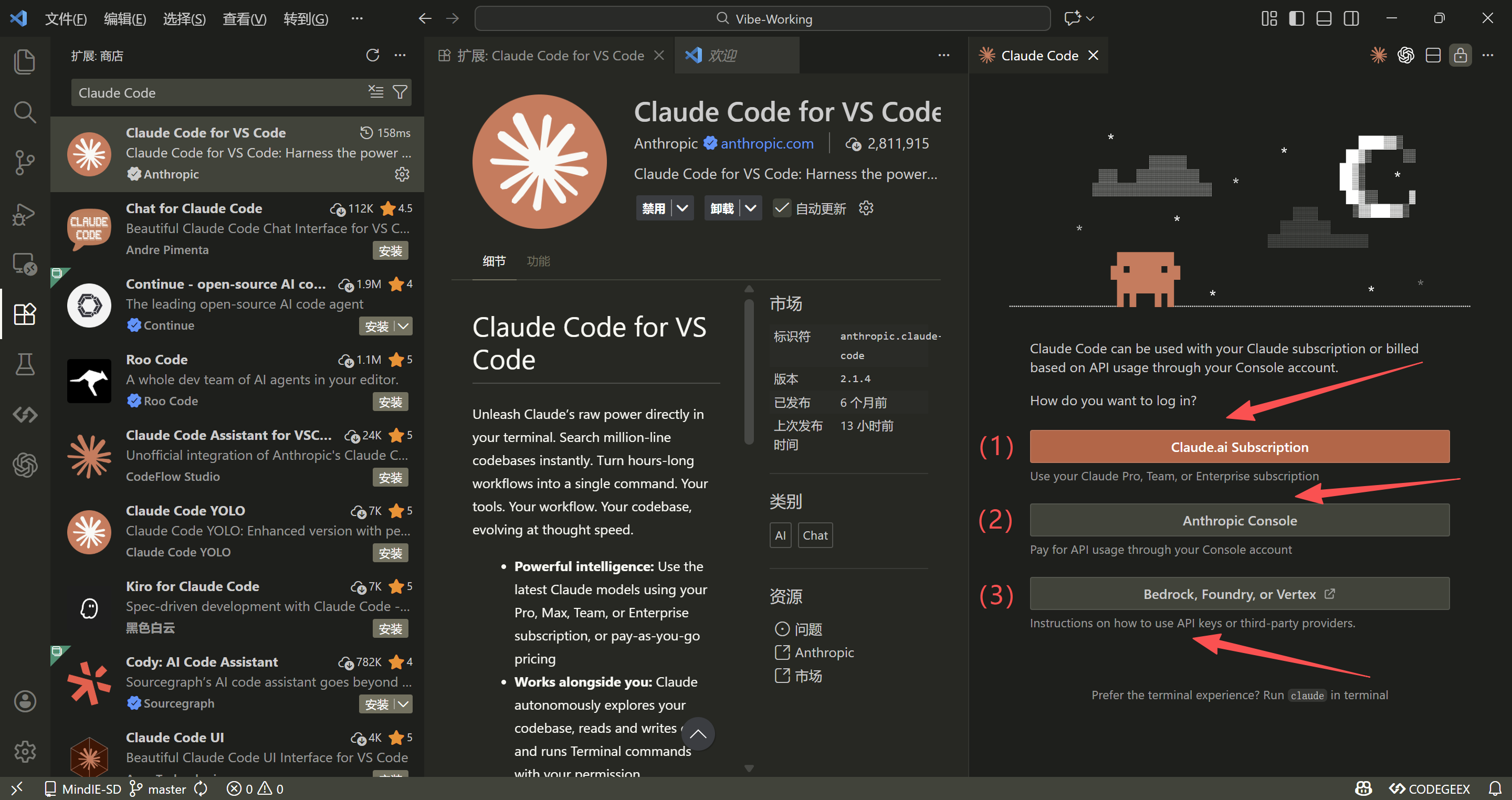
实际有三种登录方式,本质就是要通过认证你才能使用,点击选项卡会提示你跳转到对应的说明文档,如下图所示:
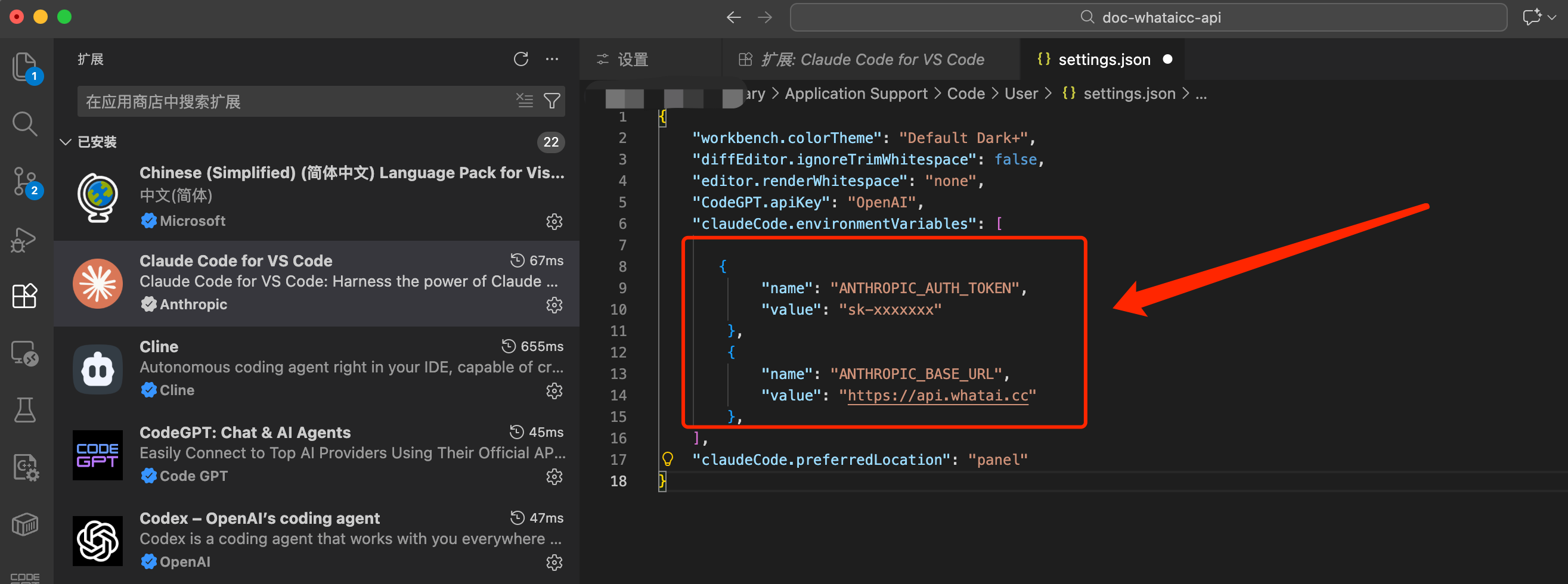
我们其实可以直接配置API KEY、BASE URL,比如接入神马中转API模型,点这个插件的设置(齿轮)进去,然后找到 在 settings.json 中编辑 点进去,如下图所示:
BASE URL神马中转API官网:https://api.whatai.cc
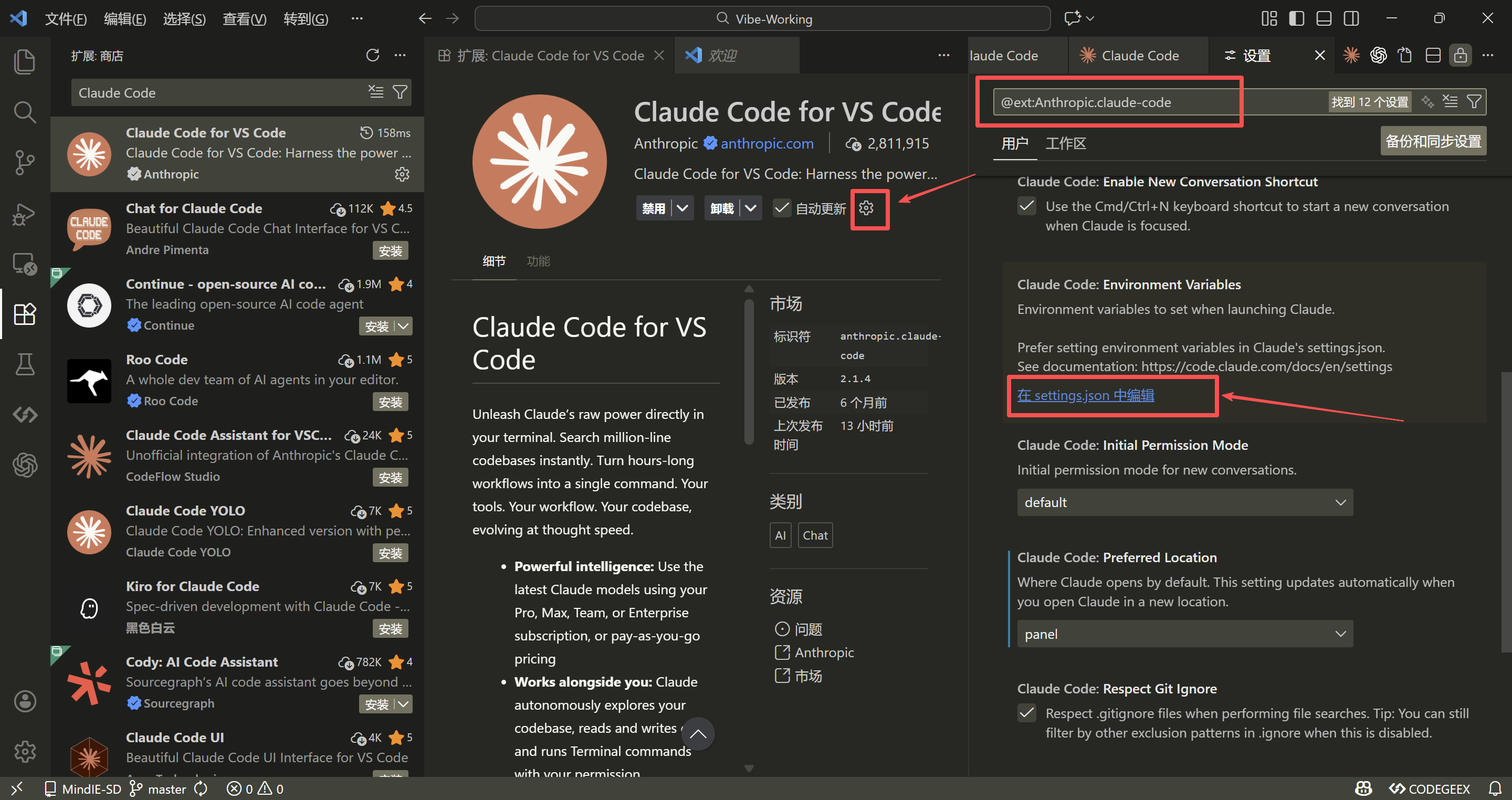
添加如下内容,保存 settings.json 后,先退出 VSCode,再重新进入。
{

"name": "ANTHROPIC_AUTH_TOKEN",

"value": "sk-xxxxxxx"

},

{

"name": "ANTHROPIC_BASE_URL",

"value": "https://api.whatai.cc"

},
最后,测试在 VSCode 中成功使用 Claude Code 插件
开始使用
安装后,您可以通过 VS Code 界面开始使用 Claude Code:
1.打开 Claude Code 面板
在整个 VS Code 中,Spark 图标表示 Claude Code:Spark 图标
打开 Claude 的最快方式是点击编辑器工具栏(编辑器右上角)中的 Spark 图标。该图标仅在您打开文件时出现。
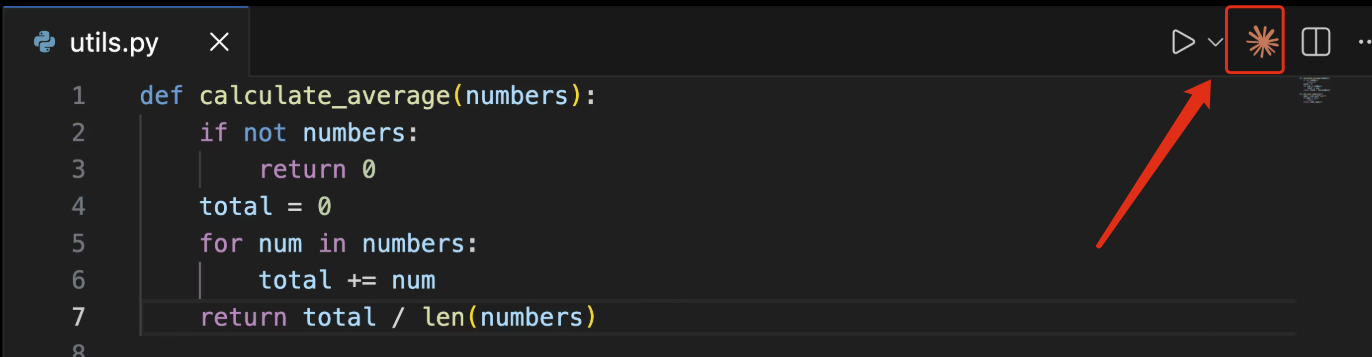
打开 Claude Code 的其他方式:
命令面板:Cmd+Shift+P(Mac)或 Ctrl+Shift+P(Windows/Linux),输入"Claude Code",然后选择一个选项,如"在新选项卡中打开"
状态栏:点击窗口右下角的 ✱ Claude Code。即使没有打开文件也可以使用。
您可以拖动 Claude 面板在 VS Code 中重新定位。
2.发送提示
要求 Claude 帮助您处理代码或文件,无论是解释某些内容的工作原理、调试问题还是进行更改。
Claude 会自动看到您选择的文本。按 Option+K(Mac)/ Alt+K(Windows/Linux)也可以在您的提示中插入 @-提及引用(如 @file.ts#5-10)。
以下是询问文件中特定行的示例:
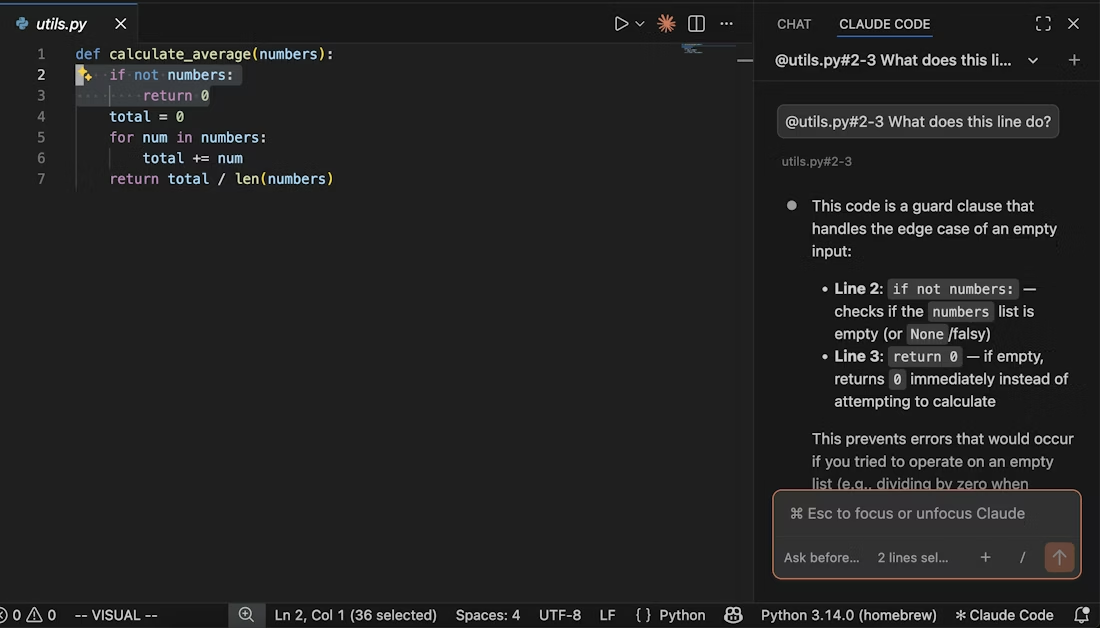
3.审查更改
当 Claude 想要编辑文件时,它会显示原始内容和建议更改的并排比较,然后请求许可。您可以接受、拒绝或告诉 Claude 改为做什么。
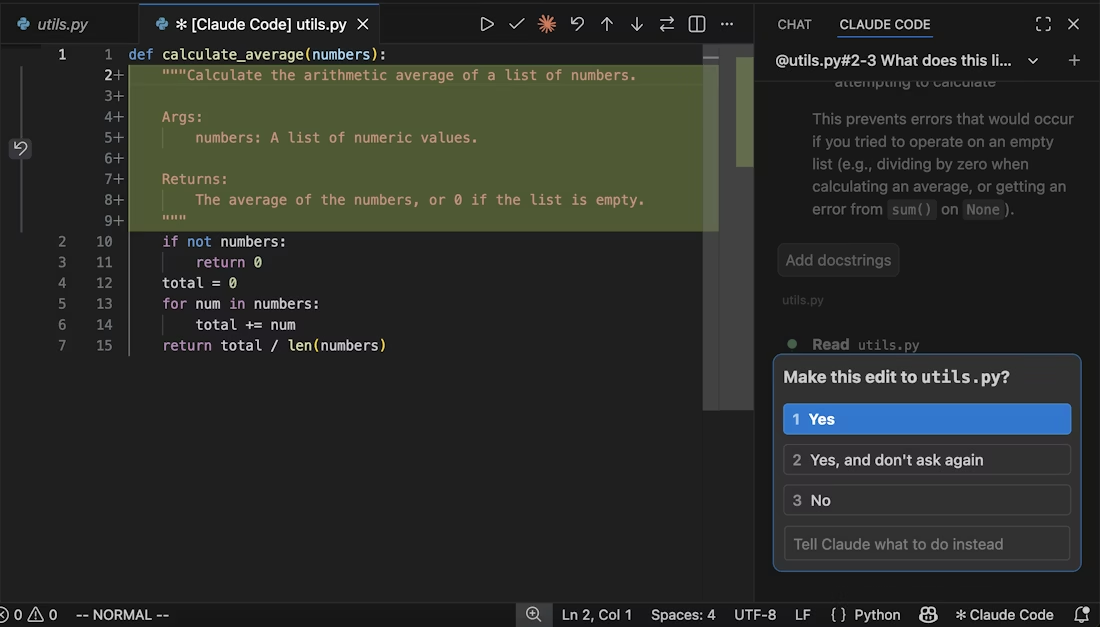
VS Code 显示 Claude 建议更改的差异,带有权限提示,询问是否进行编辑
Claude Code for VSCode 详细使用教程(高频功能)
打开与多会话
-
Spark 图标快速打开面板;也可命令面板打开。
-
支持"在新选项卡/新窗口打开"多会话并行处理任务。
@ 引用文件/文件夹(让它"读代码")
-
输入 @ + 文件名/目录名可引用内容;支持模糊匹配。
-
Option+K / Alt+K 可插入带行号范围的引用(如 @app.ts#5-10)。
权限模式(强烈建议你先用 Plan)
提示框底部可切换模式:
-
default:每步操作都询问许可
-
plan:先给计划,等你确认再动手
-
acceptEdits / bypass:更激进(风险更高)
也可以在 VS Code 设置里用 claudeCode.initialPermissionMode 设默认值。
Slash 命令菜单(/)
在输入框里输入 / 打开命令菜单:附加文件、切模型、扩展思考、/usage 等。
终端模式(CLI 风格)
扩展默认是图形聊天面板;你可以在扩展设置里勾选 useTerminal 切到终端模式。
扩展设置 vs Claude Code 设置:别配错地方
官方区分得很清楚:
-
VS Code 扩展设置:控制扩展在 VS Code 内的行为(如 disableLoginPrompt、useTerminal、initialPermissionMode 等)。
-
~/.claude/settings.json:扩展与 CLI 共享(环境变量、允许的命令、hooks、MCP servers、plugins 等)。
修复常见问题
扩展无法安装
确保您有兼容版本的 VS Code(1.98.0 或更高版本)
检查 VS Code 是否有权安装扩展
尝试从 VS Code Marketplace 直接安装
Spark 图标不可见
Spark 图标在您打开文件时出现在编辑器工具栏(编辑器右上角)中。如果您看不到它:
打开文件:该图标需要打开文件。仅打开文件夹是不够的。
检查 VS Code 版本:需要 1.98.0 或更高版本(帮助 → 关于)
重启 VS Code:从命令面板运行"Developer: Reload Window"
禁用冲突的扩展:临时禁用其他 AI 扩展(Cline、Continue 等)
检查工作区信任:扩展在受限模式下不工作
或者,点击状态栏(右下角)中的"✱ Claude Code"。即使没有打开文件也可以使用。您也可以使用命令面板(Cmd+Shift+P / Ctrl+Shift+P)并输入"Claude Code"。
Claude Code 从不响应
如果 Claude Code 没有响应您的提示:
检查您的互联网连接:确保您有稳定的互联网连接
开始新对话:尝试开始新对话以查看问题是否仍然存在
尝试 CLI:从终端运行 claude 以查看是否获得更详细的错误消息
如果问题仍然存在,请在 GitHub 上提交问题,并提供有关错误的详细信息。
卸载扩展
要卸载 Claude Code 扩展:
打开扩展视图(Mac 上为 Cmd+Shift+X 或 Windows/Linux 上为 Ctrl+Shift+X)
搜索"Claude Code"
点击卸载
要也删除扩展数据并重置所有设置:
rm -rf ~/.vscode/globalStorage/anthropic.claude-code