一个刚入行的朋友问我:"GitHub Desktop能不能设置成中文界面?我看全是英文,用起来挺费劲的。"
我愣了一下。作为AI Native Coder,我天天用这个工具,但确实没怎么注意过语言问题。毕竟对我来说,英文界面早就是习惯了。
但这个问题确实挺普遍的。对于刚接触Git的用户,或者非英语母语的开发者来说,全英文界面确实会增加学习成本。
那GitHub Desktop到底能不能设置中文呢?
答案是:官方不支持,但社区有解决方案。
今天我就把我知道的方法都整理出来,帮你解决这个问题。
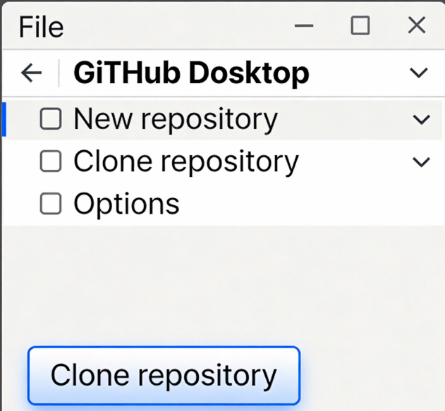 GitHub界面.jpg
为什么要设置中文界面?
GitHub Desktop是GitHub官方推出的桌面Git客户端,它简化了Git操作,让用户不需要命令行就能完成版本控制。克隆仓库、提交代码、推送更改,这些操作在图形界面里点点鼠标就行。
但对于中文用户来说,英文界面确实是个障碍。比如"Stash changes"是什么意思?"Rebase current branch"怎么操作?这些术语对新手来说,每次都要查字典,效率自然就低了。
那为什么GitHub官方不直接支持中文呢?
这个问题我查了不少资料。GitHub Desktop是基于Electron框架开发的,理论上支持国际化(i18n)。但从它的源码来看,目前只维护了英语(en-US)语言资源,没有内置中文包。而且界面上也没有语言切换选项。
所以官方暂时不支持中文,至少在当前版本是这样。
但这不代表没辙。社区里有不少第三方工具和汉化方案可以解决这个问题。
准备工作
在开始之前,先确认几件事。
检查GitHub Desktop版本
打开GitHub Desktop,点击菜单栏的"Help"→"About GitHub Desktop",记下版本号(比如3.5.4)。
这点很重要,因为大部分汉化工具都需要版本匹配。版本不对,汉化后可能打不开软件。
关闭GitHub Desktop
这点很关键。汉化过程中需要修改程序文件,如果软件在运行,修改会失败。
备份重要数据
虽然大部分汉化工具会自动备份,但为了安全起见,建议先备份重要的Git仓库。
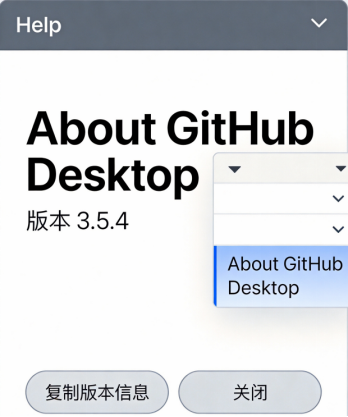 GitHub关于界面.jpg
方法一:使用GitHubDesktop2Chinese一键汉化
如果你不想折腾手动操作,这个工具是最简单的。
什么是GitHubDesktop2Chinese?
这是一个开源的一键汉化工具,基于C++开发。它的原理是通过JSON配置文件,用正则表达式匹配界面中的英文文本,然后替换成中文。
简单来说,它就是一个"文本替换器",但比手动替换智能得多。
操作步骤
第一步:下载汉化工具
从以下地址下载最新版本的GitHubDesktop2Chinese.exe:
https://gitcode.com/gh_mirrors/gi/GitHubDesktop2Chinese
直接下载exe文件就行,不需要安装。
第二步:准备汉化配置文件
程序会自动联网获取最新的localization.json文件,这个文件包含了所有英文到中文的翻译规则。
你也可以手动下载这个JSON文件,和exe放在同一目录下。
第三步:执行汉化
双击运行GitHubDesktop2Chinese.exe。
程序会自动完成以下操作:
• 智能检测GitHub Desktop的安装路径
• 自动备份原始文件(这一步很重要!)
• 应用汉化映射,替换英文文本为中文
整个过程大概需要几秒钟。
第四步:重启GitHub Desktop
关闭汉化工具,重新打开GitHub Desktop。
这时候你应该就能看到中文界面了。
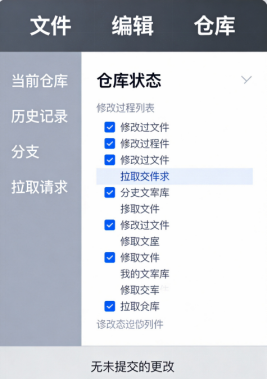 代码仓库界面.jpg
这个方法的优缺点
优点:
• 操作简单,一键完成
• 自动备份,安全性好
• 智能版本适配,兼容性强
缺点:
• 每次GitHub Desktop更新后需要重新汉化
• 个别新功能可能需要等配置文件更新才能汉化
常见问题
Q: 汉化失败怎么办?
A: 检查以下几点:
• GitHub Desktop是否完全关闭(在任务管理器里确认没有进程)
• 是否有管理员权限(右键"以管理员身份运行")
• GitHub Desktop版本是否在支持范围内
如果还是失败,程序会自动恢复原始文件,不会影响正常使用。
Q: 汉化后打不开软件?
A: 通常是版本不匹配导致的。程序会自动备份原始文件,找到备份文件恢复就行。
Q: 更新后汉化失效了?
A: 正常现象。GitHub Desktop更新会覆盖汉化文件,重新运行汉化工具就行。
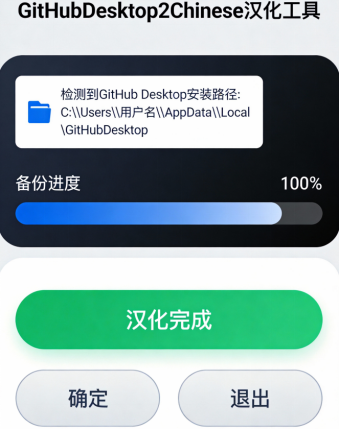 GitHub汉化工具.jpg
方法二:手动替换文件
如果你喜欢自己动手,或者需要精细控制汉化内容,可以试试这个方法。
这个方法的原理
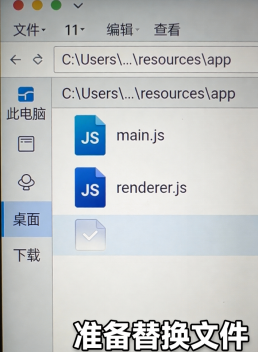
GitHub Desktop的界面文本主要在两个文件里:
• main.js: 主进程的文本
• renderer.js: 渲染进程的文本
汉化包就是这两个文件的中文版本。你需要把这两个文件替换掉,就能实现中文界面。
操作步骤
第一步:下载对应版本的汉化包
从这个仓库下载:
https://github.com/743859910/GitHub*Desktop* Simplified_Chinese
这个项目支持3.2.1到3.5.4版本,注意选择和你GitHub Desktop版本匹配的 汉化包。
版本不匹配会导致软件打不开,这点一定要记住。
第二步:找到GitHub Desktop的安装目录
Windows系统下,默认路径是:
C:\Users\你的用户名\AppData\Local\GitHub Desktop\app-版本 号\resources\app
比如:
C:\Users\Admin\AppData\Local\GitHub Desktop\app-3.5.4\resources\app
macOS系统下,路径是:
/Applications/GitHub Desktop.app/Contents/Resources/app
第三步:备份原始文件(非常重要!)
在替换之前,先把这两个文件备份到其他地方:
• main.js
• renderer.js
万一汉化出问题,把这两个文件恢复就行。
第四步:替换文件
把汉化包里的这两个文件拷贝到GitHub Desktop的resources\app目录,覆盖 原始文件。
覆盖之前,确保GitHub Desktop已经完全关闭。
第五步:重启软件
重新打开GitHub Desktop,应该就能看到中文界面了。
 Win11文件替换.jpg
这个方法的优缺点
优点:
• 可以自己控制汉化内容
• 适合有技术基础的用户
• 可以手动修改翻译
缺点:
• 操作步骤多,容易出错
• 版本必须严格匹配
• 每次更新都要手动替换
常见问题
Q: 找不到安装目录怎么办?
A: 如果你是用默认安装路径,按照上面的路径去找就行。如果自定义了安装位置,在桌面快捷方式上右键→打开文件所在位置,然后找到resources\app目录。
Q: 替换后打不开软件?
A: 肯定是版本不匹配。用备份的原始文件恢复,然后下载正确版本的汉化包。
Q: 能不能自己修改翻译?
A: 可以。用文本编辑器打开main.js和renderer.js,搜索英文文本,改成中文就行。但要注意文件格式,改错了软件会报错。
验证方法
无论用哪种方法,汉化完成后,需要确认是否成功。
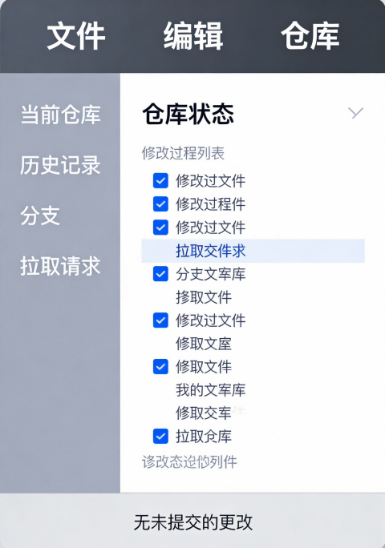
检查菜单栏
如果菜单栏显示的是中文(比如"文件"、"编辑"、"仓库"),说明汉化成功。
检查常用功能
点击一些常用功能,比如"克隆仓库"、"提交更改",看看界面是否显示中文。
检查设置界面
打开设置界面,确认各个选项都是中文显示。
如果以上都没问题,那就说明汉化成功了。
 代码仓库界面.jpg
注意事项
说起来,关于汉化还有几个重要的点需要提醒你。
版本匹配很重要
这一点再强调都不为过。GitHub Desktop更新很频繁,每次大版本更新(比如从3.5.4升级到3.6.0),原来的汉化文件就会失效。
所以更新软件后,一定要检查汉化包是否支持新版本。不支持的话,要么等汉化包更新,要么先别更新。
官方文档要关注
虽然官方不支持中文,但偶尔也会发布一些语言相关的更新。
建议关注GitHub Desktop的官方文档:
https://docs.github.com/en/desktop
说不定哪天官方就支持多语言了呢。
汉化不是长久之计
说实话,第三方汉化方案都有个共同问题:不稳定。
每次更新都要重新汉化,汉化包可能跟不上更新节奏,偶尔还会出各种小bug。
如果你经常用GitHub Desktop,而且英文还可以的话,我的建议是:慢慢适应英文界面。
Git操作的核心命令就那些,常用的英文术语也就几十个。用一段时间就习惯了。
安全性考虑
下载第三方工具要小心,最好从GitHub这样的开源平台下载,不要从不知名的小网站。
而且汉化工具需要有文件写入权限,如果你担心安全问题,可以用虚拟机测试后再在主系统使用。
常见问题汇总
最后,把一些常见问题整理一下,方便你快速查阅。
Q: 为什么我的GitHub Desktop找不到语言设置选项?
A: 因为官方版本目前不支持语言切换。如果你在网上看到说在"设置"里能改语言,那信息可能过时了。
Q: 有没有不需要改文件的汉化方法?
A: 没有。GitHub Desktop的界面文本是打包在程序里的,不改文件就没法汉化。
Q: 汉化后会影响功能吗?
A: 不会。汉化只是替换界面文本,不影响核心功能。
Q: macOS和Windows的汉化方法一样吗?
A: 方法一样,但文件路径不同。
macOS的路径是
/Applications/GitHub Desktop.app/Contents/Resources/app
Windows是
C:\Users\用户名\AppData\Local\GitHub Desktop\app-版本号\resources\app。
Q: Linux系统怎么办?
A: 同样有支持Linux的汉化包,操作方法和Windows类似,路径是
/usr/lib/github-desktop/resources/app。
Q: 汉化后怎么恢复英文版?
A: 方法一:用备份的原始文件恢复。方法二:重新安装GitHub Desktop。
Q: 会不会有安全风险?
A: 第三方工具确实有风险,建议从GitHub等可信平台下载。GitHubDesktop2Chinese是开源的,可以查看源代码。
最后
GitHub Desktop汉化这个问题,说简单也简单,说复杂也复杂。
简单的是,社区有现成的工具和方案,跟着步骤操作就行。
复杂的是,这些方案都不是官方的,有各种限制和不确定性。
如果你只是偶尔用用GitHub Desktop,或者刚学Git,那汉化一下确实能降低学习成本。
但如果你经常用,或者英文还不错,我的建议是:直接用英文版。Git的那几十个常用术语,用几次就记住了。
毕竟,工具最终是为我们服务的,不要为了适应工具而花了太多时间。
对了,如果你在汉化过程中遇到什么问题,或者发现什么新的汉化方法,欢迎在评论区分享。我挺好奇大家都是怎么解决这个问题的。
本文信息 :
• 测试环境: GitHub Desktop 3.5.4, Windows 11
• 汉化工具: GitHubDesktop2Chinese, GitHubDesktop Simplified_Chinese