原文链接:信创桌面操作系统上的WPS外观界面配置
在信创桌面操作系统(统信 UOS、麒麟等)上,WPS 办公软件几乎是日常办公的"标配"。但在实际使用中,很多用户会遇到类似的问题:
打开多个文档,窗口和标签有点乱
有人习惯 Word 那样"一个窗口一种类型"
有人更喜欢多个文档集中在一个窗口里
还有人不太适应新版界面,想切回经典风格
其实,这些问题 WPS 本身都已经考虑到了,并且提供了非常灵活的配置选项。今天这篇文章,就带大家在 信创桌面操作系统 上,完整了解并配置 WPS 的窗口管理模式和外观界面风格。
在开始配置之前,先搞清楚一个非常重要的概念:WPS 提供了两种完全不同的窗口管理模式:
整合模式(默认)
特点:
所有文档集中在一个主窗口
通过"标签页"方式管理多个文件
标签支持拖拽、拆分、组合
适合场景:
同时编辑多份文档
希望减少桌面窗口数量
多任务并行办公
多组件模式
特点:
按文档类型分窗口显示
文字、表格、演示各自独立
窗口结构更清晰
适合场景:
同时处理多种文档类型
习惯传统 Office 的窗口逻辑
多屏办公、窗口分区使用
1.查看系统信息
pdsyw@pdsyw1024:~/Desktop$ cat /etc/os-version
[Version]
SystemName=UOS Desktop
SystemName[zh_CN]=统信桌面操作系统
ProductType=Desktop
ProductType[zh_CN]=桌面
EditionName=Professional
EditionName[zh_CN]=专业版
MajorVersion=20
MinorVersion=1070
OsBuild=11418.104.100
pdsyw@pdsyw1024:~/Desktop$ uname -a
Linux pdsyw1024 4.19.0-amd64-desktop #7332 SMP Sat Oct 11 18:12:14 CST 2025 x86_64 GNU/Linux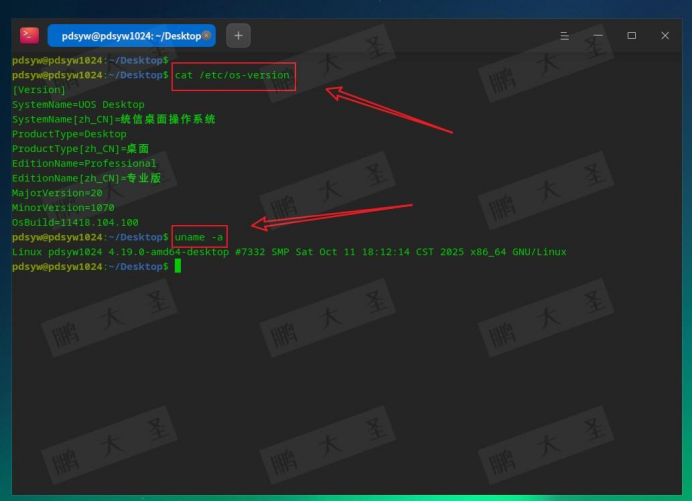
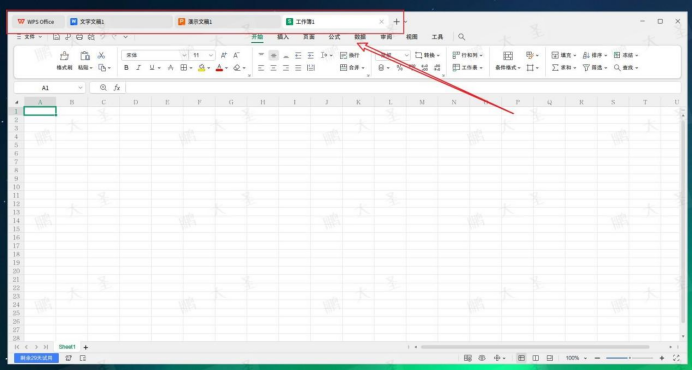
2.查看当前窗口模式
打开 WPS 后,可以看到当前默认使用的是整合模式。此时,不同类型的文档会集中显示在同一个窗口中,通过标签页区分。
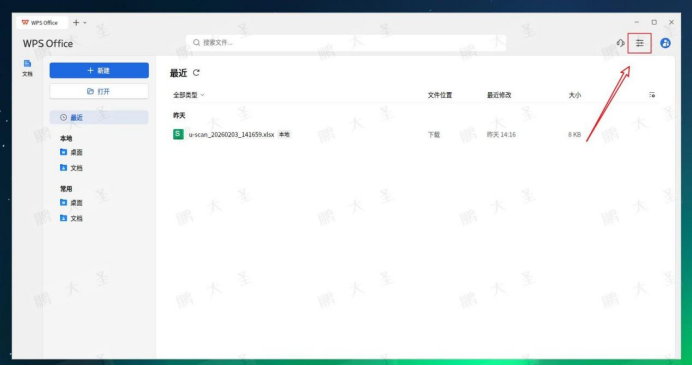
3.点击全局设置
4.点击设置
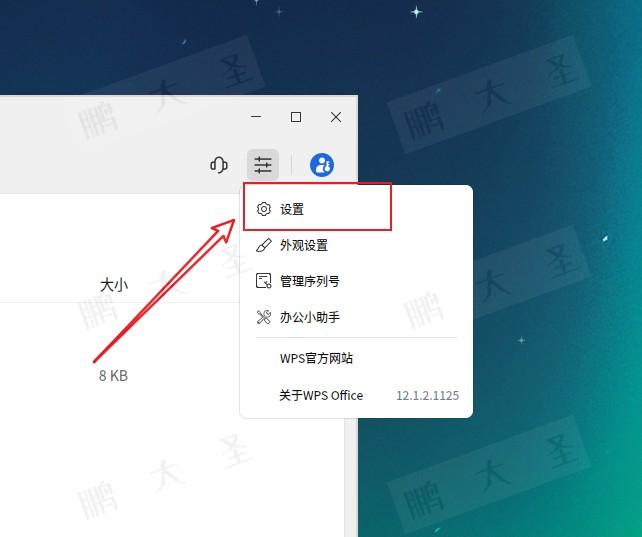
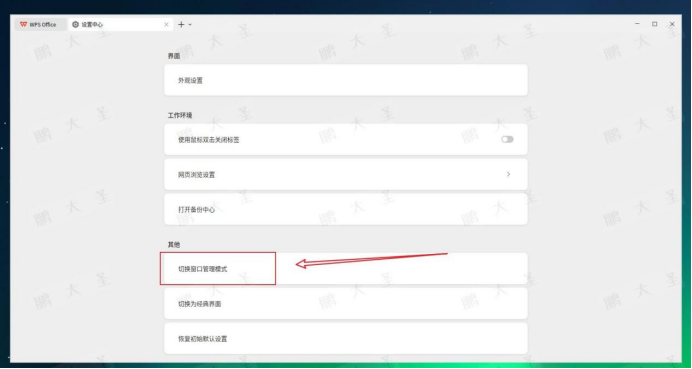
5.选择切换窗口管理模式
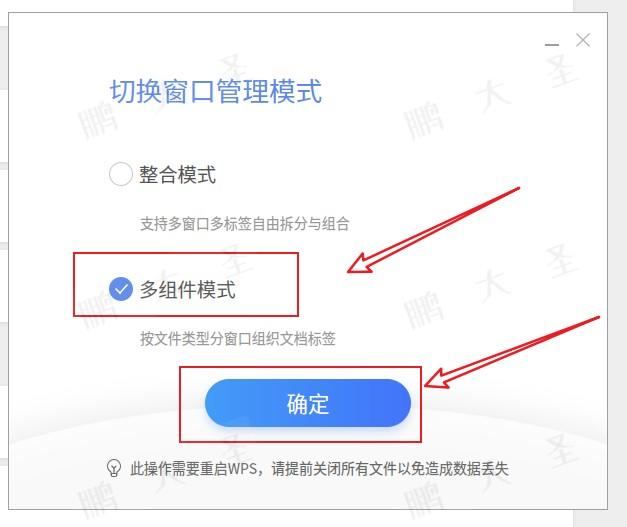
6.选择多组件模式
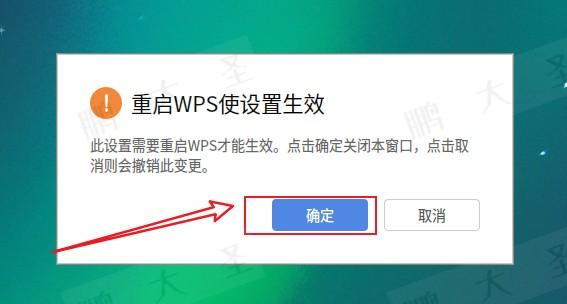
7.点击确定
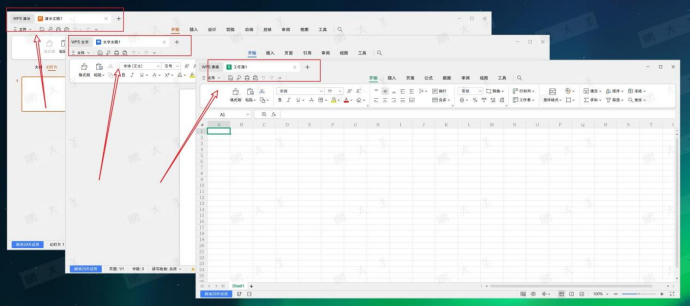
8.重启WPS后为多组件模式
重启后,WPS 将以多组件模式启动,不同类型文档会分别在独立窗口中打开。
9.点击全局设置
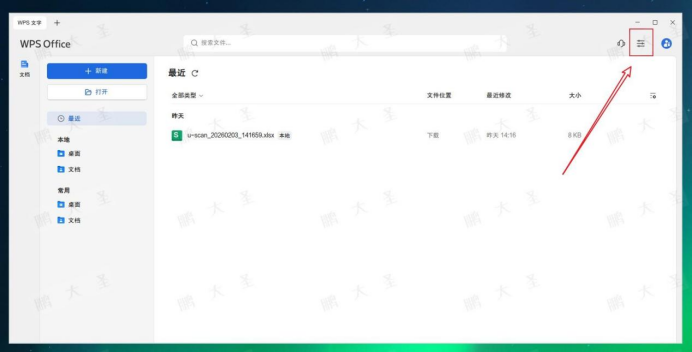
10.点击设置
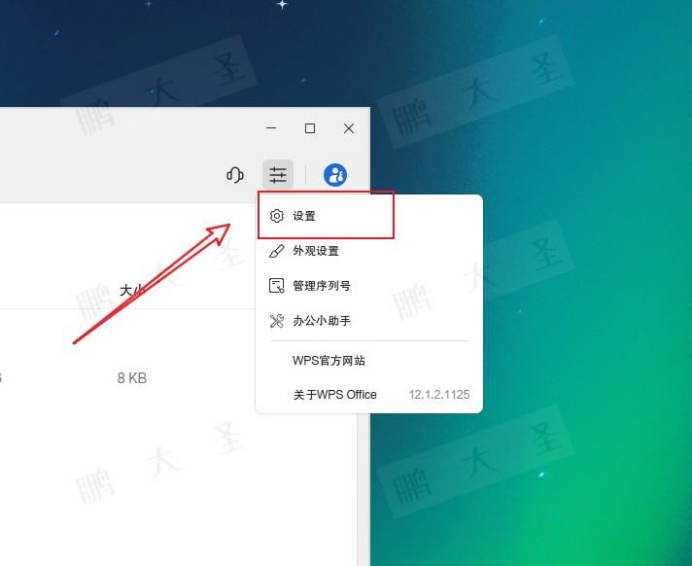
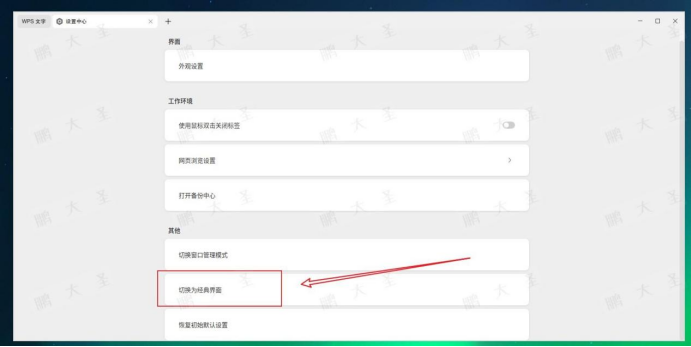
11.可点击切换为经典界面
除了窗口管理模式,WPS 还支持界面风格切换,满足不同用户的使用习惯。
12.点击确认
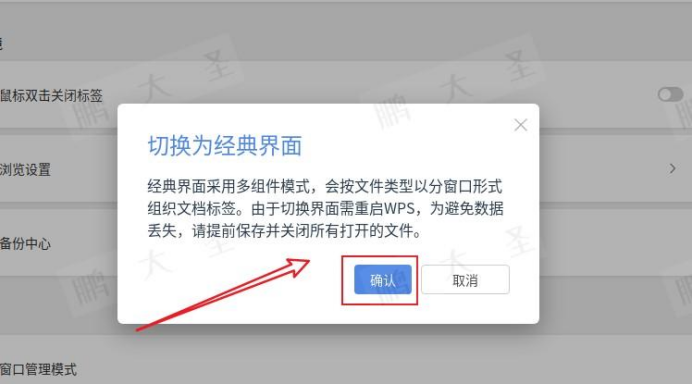
13.重启WPS后为经典模式
重启后,WPS 将以经典界面风格显示,更接近传统 Office 的视觉体验。
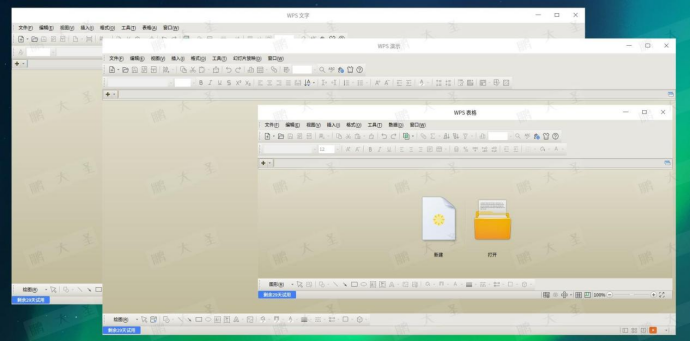
14.点击皮肤设置
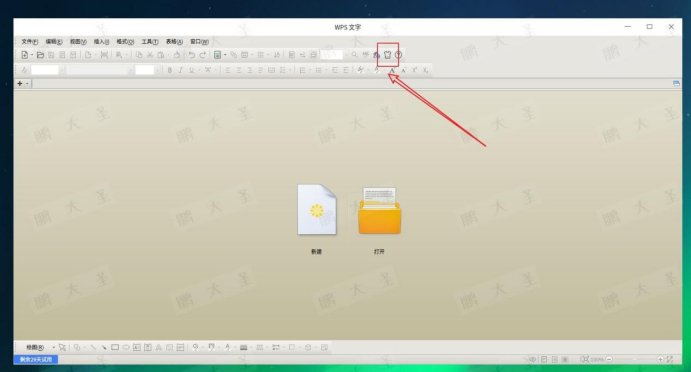
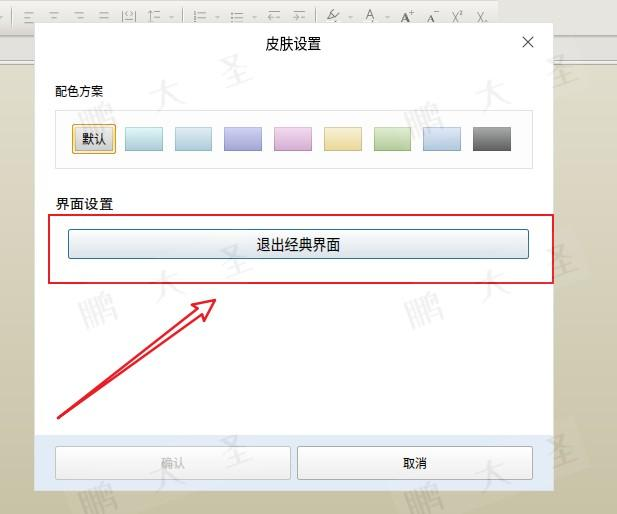
15.点击退出经典界面
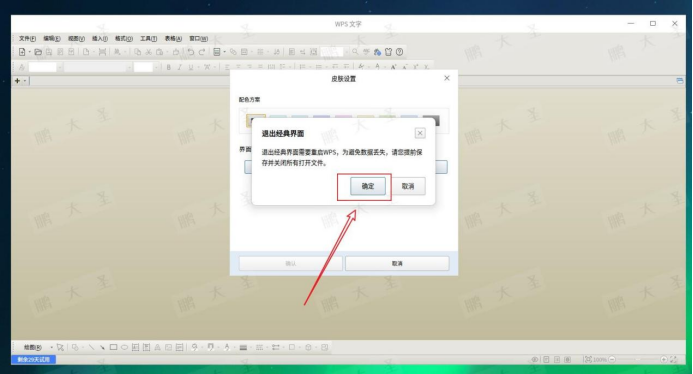
如果后续想恢复新版界面,也同样简单。点击【皮肤设置】--选择【退出经典界面】--点击【确定】--重启 WPS,重启后即可回到新版界面风格。
16.点击确定
17.重启WPS后可退出经典界面
如何选择更适合自己的配置?可以简单总结为一句话:
文档多、窗口少 → 整合模式
类型多、窗口清晰 → 多组件模式
追求熟悉感 → 经典界面
追求新功能与统一风格 → 新界面
这些配置不会影响文档内容和功能,完全是体验层面的调整,可以根据个人习惯随时切换。在信创桌面操作系统上,WPS 的可定制程度其实非常高。合理配置窗口管理模式 + 界面风格,可以明显提升日常办公效率和舒适度。很多"用着不顺手"的问题,并不是软件能力不足,而是还没调到最适合自己的状态。