引言
完成了编译工具链的部署,你已经为 Chromium 144 的编译打下了坚实基础。但在真正获取源代码之前,还有一个至关重要的角色等待登场------Git 版本控制系统。
如果将上一篇中的 Visual Studio 和 SDK 比作"施工机械",那么 Git 就是"工程图纸管理系统"。面对 Chromium 超过 30GB 的代码库、数百万行分布在不同分支和时间节点的源码,没有强大的版本控制系统,一切都会陷入混乱。更关键的是,Git 在 Chromium 工作流中的角色远不止下载代码------它贯穿着代码提交、审查、合并等整个开发生命周期。
另一个容易被忽视的问题是跨平台兼容性。Windows 和 Unix 系统在路径处理、换行符标准上存在本质差异,这些差异若处理不当,会在不经意间导致编译失败。本篇的核心任务就是构建一个"理解 Chromium 规则"的 Git 环境,让版本控制无缝融入你的开发工作流。
1 Git 在 Chromium 开发中的角色
1.1 Git 的核心职责
在 Chromium 项目中,Git 远不止是代码备份工具,它承载着多重关键使命:
- 代码库管理:Chromium 源码库超过 30GB,包含数百万个文件,Git 提供了高效的存储和检索机制
- 历史追踪:每一次代码变更都有完整的记录------谁做了修改、何时修改、为何修改,形成清晰的演进轨迹
- 分支管理:支持主分支、稳定分支、功能分支等多条开发线并行,互不干扰又能灵活合并
- 协作工作流:全球数千名贡献者通过 Git 实现异步协作,无需中心化的实时同步
- 代码审查集成:与 Gerrit 代码审查系统深度集成,确保每一行代码的质量
1.2 为什么默认配置不够
你或许会疑惑:Git 安装后不就能用了吗?为什么还需要专门配置?
关键原因有三个:
跨平台换行符冲突 :Windows 使用 CRLF(\r\n),而 Unix/Linux 使用 LF(\n)。Git 的默认行为会自动转换换行符,这在 Chromium 这样的跨平台项目中会导致提交的代码混杂两种换行符,引发难以排查的编译错误。
长路径限制:Windows 默认将路径长度限制在 260 字符,但 Chromium 的某些嵌套目录结构远超此限制。不启用长路径支持,代码克隆就会中途失败。
文件权限差异:Windows 和 Unix 的文件权限系统完全不同。若不配置,Git 会将权限变化视为文件修改,产生大量"虚假"的变更记录。
2 安装 Git
2.1 下载 Git
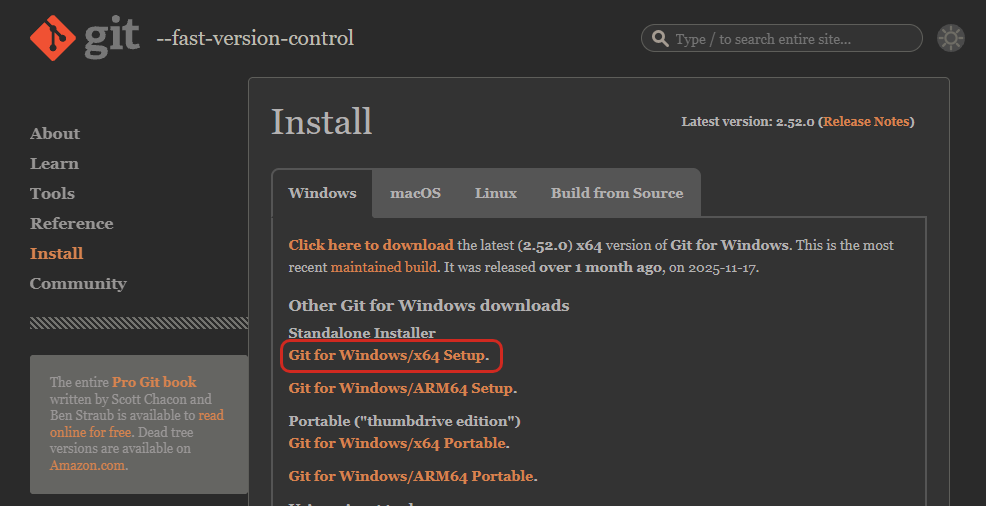
访问 Git 官方网站下载最新版本:https://git-scm.com/
点击页面中的 "Download for Windows" 按钮。安装程序会自动检测系统架构并推荐合适的版本。
💡 建议 :始终下载最新稳定版。截至 2026 年初,Git for Windows 已发布 2.52.0 版本。Chromium 项目对 Git 版本有一定要求,旧版本可能缺少关键功能(如早期版本的长路径支持不完善)。
2.2 安装过程与关键选项
双击下载的安装程序(通常名为 Git-2.52.0-64-bit.exe),按照以下步骤配置:
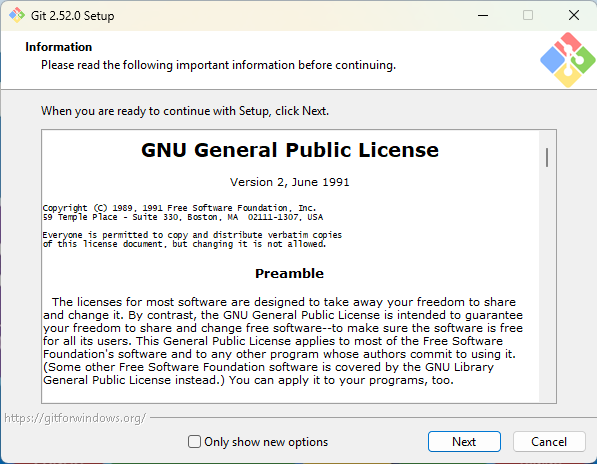
第 1-2 步:许可证和安装位置
- 接受 GPL v2 许可证
- 安装位置保持默认(通常是
C:\Program Files\Git)
第 3 步:选择组件
- 保持默认勾选即可(包括 Git、Git GUI、Git LFS)
- 若不需要图形界面,可取消勾选 "Git GUI"
第 4 步:选择默认编辑器
- 推荐:Vim(适合熟悉命令行的用户)或 Visual Studio Code(更友好的图形界面)
- 此编辑器用于编写 Git 提交信息
第 5 步(关键):调整 PATH 环境变量
- 选择 "Git from the command line and also from 3rd-party software"
- 这样 Git 命令才能在任何命令行窗口中使用
第 6 步(关键):HTTPS 传输后端
- 选择 "Use the native Windows Secure Channel library"
- 提供更好的 Windows 集成和性能
第 7 步(非常关键):行尾转换设置
- 选择 "Checkout as-is, commit Unix-style line endings"
- 这正是 Chromium 所需的设置!它在检出代码时保持原样,提交时统一为 Unix 格式
第 8 步:终端模拟器
- 选择 "Use MinTTY (the default terminal of MSYS2)"
- 提供更好的终端体验和 Unicode 支持
第 9 步:其他选项
- 启用文件系统缓存:勾选(性能优化)
- 启用 Git 凭据管理器:勾选(便于存储凭据)
- 其他保持默认
完成后点击 "Install",等待安装完成。
2.3 验证安装
安装完成后,打开新的命令提示符或 PowerShell 窗口(重要!需要重新打开才能加载新的 PATH),输入:
git --version你应该看到类似的输出:
git version 2.52.0.windows.1如果显示版本号,说明安装成功。若提示"git 不是内部或外部命令",说明环境变量未生效,需要重启计算机或重新安装。
3 Chromium 专用 Git 配置
现在进入最关键的部分------为 Chromium 144 配置 Git。以下所有配置都使用 --global 标志,会对系统上的所有 Git 项目生效。如果只想对 Chromium 项目应用,可在克隆代码后,在项目目录中运行相同命令但去掉 --global 标志。
3.1 设置用户身份
git config --global user.name "Your Name"
git config --global user.email "your.email@example.com"
将 "Your Name" 替换为你的实际姓名,邮箱替换为你的邮件地址。
💡 提示:如果计划向 Chromium 贡献代码,使用与 Google 账户关联的邮箱,这样你的贡献会被正确记录到开发者档案中。
3.2 启用长路径支持(Windows 特定)
git config --global core.longpaths true这是 Windows 用户的必需配置。Windows 的 MAX_PATH 限制是 260 个字符,但 Chromium 的某些嵌套目录结构会导致路径超限。没有这个配置,克隆代码时会因路径过长而失败。
3.3 禁用自动换行符转换(跨平台协作的关键)
git config --global core.autocrlf false这是最重要的配置之一 。设置为 false 后,Git 将完全不转换换行符,保持源代码中的换行符原样。这确保无论你在 Windows、Mac 还是 Linux 上工作,源码的换行符都保持一致。
为什么不用其他值?
true:会导致 CRLF 和 LF 混乱input:在某些场景下也不适合 Chromium
3.4 忽略文件权限变更
git config --global core.filemode falseWindows 和 Unix 处理文件权限的方式完全不同。启用此选项后,Git 将忽略文件权限的变化,避免因跨平台开发产生大量"虚假"的文件变更。
没有这个配置的后果:你在 Windows 改了一行代码,结果 Git 认为整个文件都变了(因为权限变了),这会污染代码历史。
3.5 分支自动 rebase(可选但推荐)
git config --global branch.autosetuprebase always此配置使所有新创建的分支默认使用 rebase 而不是 merge 来集成上游改动。在 Chromium 这样的大型协作项目中,这有助于保持提交历史的线性,避免复杂的合并网络。
⚠️ 注意 :如果你不熟悉 rebase,这个配置可能会让你困惑。可以先跳过,待学习后再启用。
3.6 提高性能的可选配置
git config --global core.preloadindex true此配置在处理大型仓库(如 Chromium)时能显著提升性能,特别是在文件系统较慢的情况下。
4 验证配置
完成所有配置后,查看完整的配置列表:
git config --global --list你应该看到类似的输出:
user.name=Your Name
user.email=your.email@example.com
core.longpaths=true
core.autocrlf=false
core.filemode=false
branch.autosetuprebase=always
core.preloadindex=true
如果所有配置都显示正确,说明 Git 现在已经为 Chromium 144 开发做好了准备。
5 常见问题排查
Q:能否查看单个配置的值?
git config --global core.autocrlf输出会显示该配置的当前值。
Q:如何修改已有的配置?
使用相同的命令再次运行即可覆盖旧值:
git config --global user.name "New Name"Q:如何删除某个配置?
git config --global --unset core.autocrlfQ:配置保存在哪里?
所有全局配置保存在 ~/.gitconfig 文件中(即用户主目录)。你可以直接编辑这个文件,或通过命令行修改。
结语
你已经跨越了一个关键的里程碑。Git 的正确配置不仅仅是为了克隆代码,它关系到你接下来的整个开发流程。那些看似细节的配置选项------长路径支持、换行符处理、权限忽略------在实际工作中会帮你避开无数的坑。
当编译过程中出现诡异的错误时,很多人会花费数小时排查代码,却不知道根源可能只是一个未正确配置的 Git 设置。而现在,你已经拥有了一个"懂 Chromium 规则"的 Git 环境。
下一篇《Chromium 144 编译指南 Windows篇:depot_tools 安装和配置(三)》将带你进入激动人心的阶段------使用 depot_tools 这个强大的工具来克隆和同步 Chromium 的完整源代码。当你看到 30GB 的代码库开始下载时,你就真正踏上了 Chromium 开发的征程。